25 C
Firenze
sabato, Aprile 18, 2026
Home Blog Page 4142

Nessus Tenable has detected that API access on this scanner is disabled

0

Utilizzando (o aggiornando) Nessus Tenable si può capitare nell’errore:

“Nessus has detected that API access on this scanner is disabled”

User-added image

il più delle volte è un problema di Browser o di Cache. Non è sufficiente riavviare il browser, provare con uno diverso. 

Se il problema non rientra è necessario intervenire sulla configurazione.
Questi sono gli step da seguire per l’installazione Windows

  1. cd c:\Program Files\Tenable\Nessus
  2. net stop “Tenable Nessus”
  3. nessuscli fix –reset
  4. nessuscli fetch –register ACTIVATIONCODE
  5. nessusd -R
  6. net start “Tenable Nessus”

Per gli altri S.O:
https://community.tenable.com/s/article/Nessus-feed-reset-to-fix-plugin-issues-or-error

Nessus Tenable has detected that API access on this scanner is disabled
Come spostare i file MDF e LDF di SQL Server

0

Per spostare un database SQL Server (es. da un disco ad uno nuovo) dobbiamo “muovere” i relativi files MDF e LDF. Innanzi tutto dobbiamo sapere dove sono collocati questi files e conviene chiederlo direttamente al database. Attenzione a software di terze parti e alle loro “valutazioni” di posizione.
Per interrogare Sql Server utilizzeremo questo comando (database di esempio : DDC_Collector_DB)

SELECT name, physical_name AS CurrentLocation, state_desc
FROM sys.master_files
WHERE database_id = DB_ID(N’DDC_Collector_DB’);

una volta identificato il percorso mettere il database in OFFLINE :
ALTER DATABASE DDC_Collector_DB SET OFFLINE;

spostare manualmente i files dal vecchio al nuovo percorso.
Terminata la copia aggiornare Sql Server con questo comando:

ALTER DATABASE SQLAuthority
MODIFY FILE ( NAME = DDC_Collector_DB, FILENAME = ‘C:\data\DDC_Collector_DB.mdf’ );
ALTER DATABASE SQLAuthority
MODIFY FILE ( NAME = DDC_Collector_DB, FILENAME = ‘C:\data\DDC_Collector_DB_Logs.ldf’ );
GO

Ri-attivare il database : ALTER DATABASE DDC_Collector_DB SET ONLINE;

Utilizzare nuovamente il comando citato al primo step per verificare la nuova posizione.

Spostare file MDF, Spostare database Sql Server, Spostare Ldf, Spostare Mdf Sql Server, move mdf file to another drive, move mdf another drive, move mdf Sql Server, Spostare Sql Server File Database


VEEAM Replica – Impossibile trovare il percorso di rete Agent failed to process method {FileSystem.Exists}.

0

Se la replica di VEEAM genera un errore : 

Impossibile trovare il percorso di rete Agent failed to process method {FileSystem.Exists}.

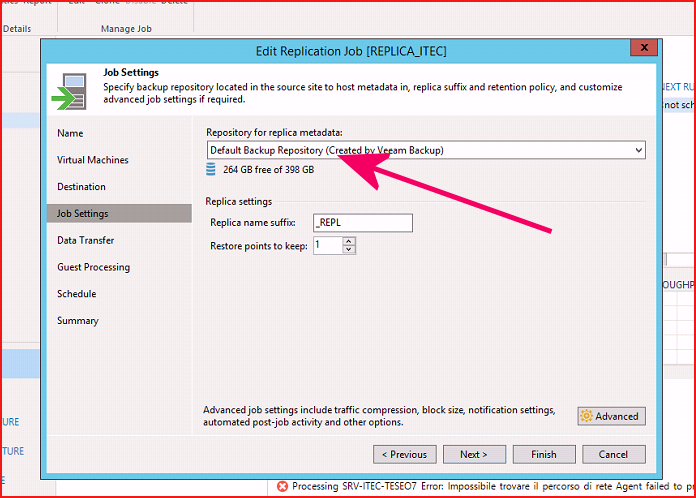
è necessario verificare il FileSystem utilizzato per i Metadata.
Verificare che sia raggiungibile da entrambi i server impiegati nella replica.

Impossibile trovare il percorso di rete Agent failed to process method {FileSystem.Exists}, Veeam Agent failed to process method

AD Tydy (Free Edition) – Active Directory Utility per Query e Report

0

Condivido questo LINK che ho trovato particolarmente interessante.
Per effettuare un export Active Directory degli utenti come CSV è possibile utilizzare AD Tydy (Free Edition)

Personalmente lo consiglio: LINK

Active Directory Export CSV degli utenti, Active Directory Export, Export Active Directory, Esportare dati Active Directory, Esportazione Active Directory, Come esportare Active Directory, Active Directory Utility per Query e Report,Active Directory Utility, Active Directory Report, Active Directory Utility Tools, Active Directory Tools

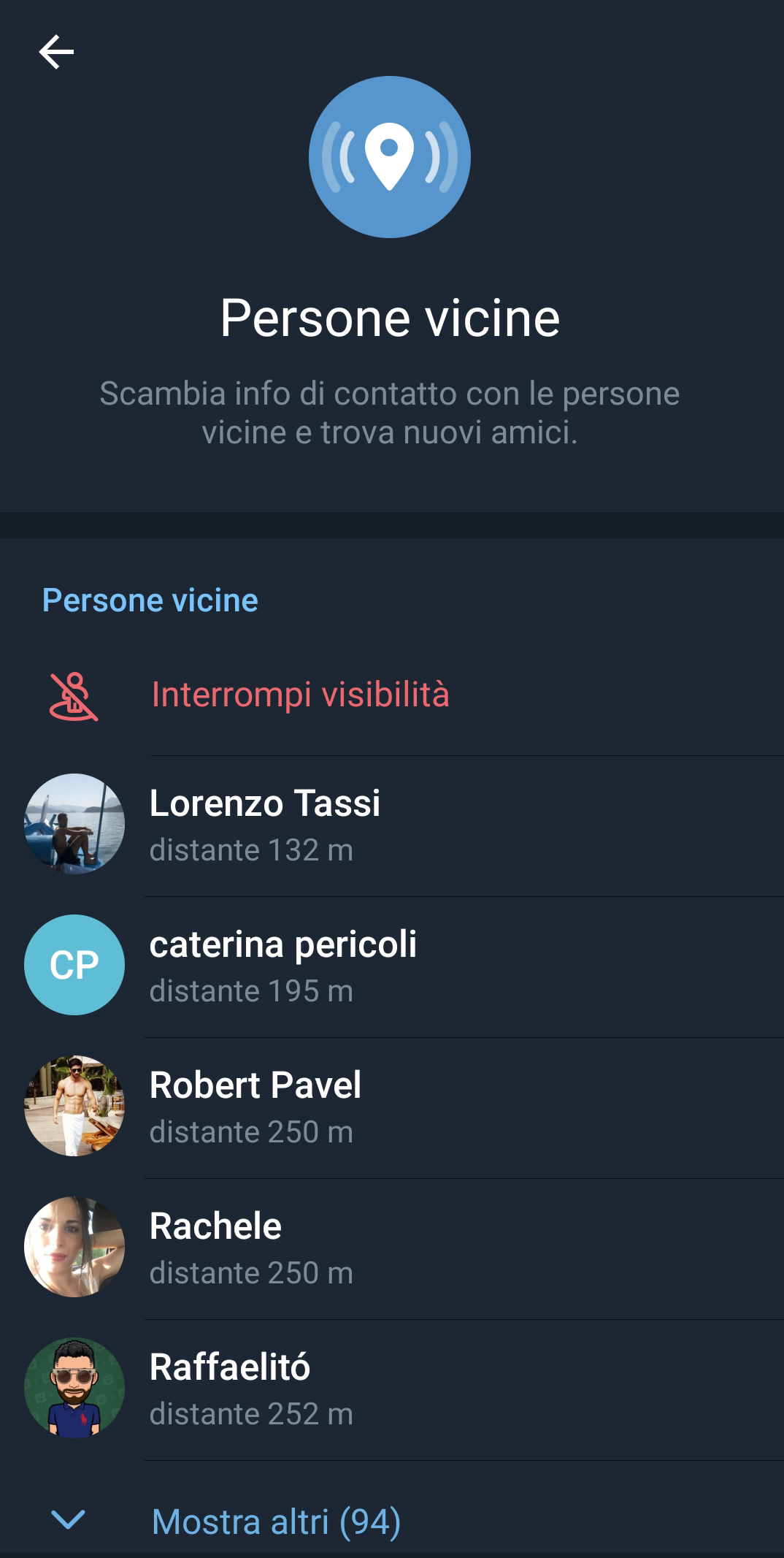
La funzione “Persone Vicine” di Telegram può rivelare le posizioni esatte degli utenti attraverso la triangolazione

Il team di sicurezza di Telegram non pensa che questo sia un problema.
Premessa : non è una funzione “attiva di default” sul vostro telegram (quindi potete stare tranquilli)

Se non sei a conoscenza di “Persone Vicine” (perchè non la utilizzi!), la funzione consente agli utenti di Telegram di avviare conversazioni con persone “in zona”o unirsi a gruppi locali nelle loro vicinanze. Oltre a mostrare il loro nome e la foto, rivela anche quanto siano lontane queste persone. 

Per ottenere la posizione esatta di un utente che utilizza Persone vicine, bisogna  falsificare tre serie di coordinate (utilizzando un’app come Fake Gps o anche semplicemente camminando) entro un raggio di 7 km dal “bersaglio” e annotare come l’utente sia distante da queste tre posizioni.

Una volta che le distanze sono state annotate, l’avversario può quindi utilizzare Google Earth Pro per inserire quelle 3 coordinate di posizione e disegnare cerchi attorno ad esse, con ogni raggio che corrisponde a una delle letture della distanza. 

L’intersezione dei tre cerchi rivelerà la posizione dell’utente.

Si tratta di una grave falla per la quale sarebbe necessario intervenire immediatamente anche se, simili operazioni, possono replicarsi non solo con Telegram ma anche con tutte le app che permettono di conoscere il raggio di distanza tra te ed il tuo interlocutore (anche Tinder, per capirci).

Fonte : QUI

Telegram, Persone Vicine Telegram, Trovare persone Vicine Telegram

Initialization of mysqld failed – InnoDB: Cannot initialize AIO sub-system

0

In caso di errore : 

[ERROR] InnoDB: Cannot initialize AIO sub-system
[ERROR] InnoDB: Plugin initialization aborted with error Generic error
[ERROR] Plugin ‘InnoDB’ init function returned error.
[ERROR] Plugin ‘InnoDB’ registration as a STORAGE ENGINE failed.
[ERROR] Failed to initialize builtin plugins.
[ERROR] Aborting

modificare all’interno di : /etc/mysql/mysql.conf.d/ il file di configurazione aggiungendo quest istruzione : innodb_use_native_aio = 0
Attenzione perchè c’è il rischio di perdere alcuni database.

Cannot initialize AIO sub-system, Mysql Cannot initialize AIO sub-system, InnoDB Cannot initialize AIO sub-system

FREE Open Source Security Tools

0

FREE Open Source Security Tools via .
Gli istruttori SANS hanno creato più di 150 strumenti open source che supportano il tuo lavoro e ti aiutano a implementare una migliore sicurezza.
Per citarne alcuni…. Blue Team Tools, Blue Team / Cyber Defense, Digital Forensics & Incident Response, Penetration Testing Tools…

Digital Forensic, Penetration Testing Tools, Penetration Testing, Blue Team Tools, Cyber Defense Tools


National cyber threat assessment 2020

0

Negli ultimi mesi, il Cyber ​​Center è stato informato di diversi compromessi delle reti di computer in Canada. I compromessi hanno sfruttato le implementazioni vulnerabili e meno sicure dei servizi di accesso remoto. In ogni caso, una minacia è stata in grado di compromettere l’infrastruttura esposta a Internet perché non era adeguatamente protetta tramite 2FA e / o perché il software in esecuzione su un server esposto non è stato aggiornato all’ultima versione.

Le attività dannose sono state segnalate al Cyber ​​Center nel giugno e luglio 2020. Gli incidenti includevano una scansione intensiva in stile ricognizione delle reti di destinazione, seguita dalla compromissione riuscita di server e dispositivi di accesso alla rete vulnerabili e non adeguatamente protetti. In alcuni casi, è stato installato malware e un’infrastruttura compromessa potrebbe essere stata utilizzata nel tentativo di compromettere reti diverse e / o altre organizzazioni. Gli attori della minaccia potrebbero essere rimasti attivi su reti compromesse per un periodo di mesi prima che le loro attività venissero rilevate.

Il Cyber ​​Center ha pubblicato numerosi avvisi e avvisi relativi a vulnerabilità significative che potrebbero consentire l’accesso non autenticato ai servizi remoti delle organizzazioni e portare all’esecuzione di codice in modalità remota o ulteriore sfruttamento dell’infrastruttura di un’organizzazione. Va notato che anche i sistemi non vulnerabili esposti a Internet possono essere soggetti a compromessi se un attore di minacce ottiene credenziali valide con privilegi di sistema anche limitati.

Rif: https://cyber.gc.ca/en/guidance/national-cyber-threat-assessment-2020

Sicurezza informatica reti aziendali, Consulenza Sicurezza informatica reti aziendali, Sicurezza informatica, Sicurezza informatica Data protection Cybersecurity, Cybersecurity Best Practices, Cyber Security guida alla gestione della Sicurezza, Come inziare Sicurezza informatica, Cosa leggere iniziare Sicurezza informatica

Utilizzo di Office Deployment Tool per installazioni

0

Con Office 2019, Microsoft ha cambiato il modo in cui i clienti con contratti multilicenza possono scaricare e installare tutte le suite Office e le singole applicazioni, inclusi Visio e Project. Tutti i prodotti Office per Windows disponibili tramite contratti multilicenza utilizzano la tecnologia “Deployment Tool” invece della tradizionale tecnologia di Windows Installer. Per distribuire versioni con contratto multilicenza dei prodotti Office 2019 per gli utenti della tua organizzazione, si utilizzerà lo Strumento di distribuzione di Office (ODT).

  1. Scarica lo strumento di distribuzione di Office da Microsoft .
  2. Al termine del download, aprilo, seleziona la casella per accettare i termini di licenza Microsoft e fai clic su Continua .
  3. Ti verrà chiesto di scegliere una cartella in cui memorizzare i file di installazione estratti. Vai al livello principale del disco rigido del tuo computer (C 🙂 e fai clic su Crea nuova cartella . Quindi, denominare la cartella “OfficeSetup” e continuare con il processo di estrazione. Tieni presente che queste istruzioni non funzioneranno se scegli un nome o un percorso di cartella diverso.
  4. scaricare e preparare il file di configurazione (rifarsi a un sito web che ha già le configurzioni pronte o andranno costruite, ad esempio questo)
  5. Fare clic con il pulsante destro del mouse sul file di configurazione e selezionare Modifica per aprire il file in Blocco note.
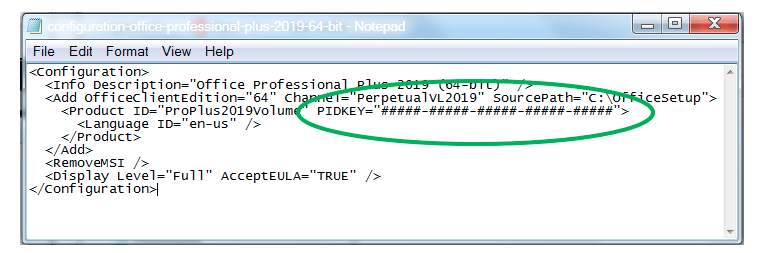
  6. Cerca la seguente stringa di testo nel file di configurazione:

Tornare sulla cartella dell’applicativo e lanciare : setup /download configuration.xml
Questo avvierà il Download del pacchetto.

Sembrerà che non stia succedendo nulla, ma il tuo prodotto verrà scaricato in background. Il download sarà un file di grandi dimensioni e potrebbe richiedere del tempo per terminare. Una volta completato il download, verrai reindirizzato al prompt dei comandi.
Al termine del download, sei pronto per installare il prodotto. Digita quanto segue nel prompt dei comandi.
setup /configure configuration.xml

Se viene visualizzato un messaggio di errore che indica che sul computer sono ancora installate versioni precedenti di Office, sarà necessario disinstallare manualmente quei programmi e digitare nuovamente il comando precedente.

Utilizzo di Office Deployment Tool per installazioni

Vmware – Windows 10 schermo NERO in fase di Avvio

Se Windows 10, su Vmware, non si avvia mostrando solo uno schermo “nero” il problema è nel driver video installato da Vmware.
Il drivers deve essere rimosso, reinstallato o aggiornato ma è possibile farlo solo in moalità provvisoria di Windows 10.
Per avviare Windows 10 in modalità provvisoria dal Pc spento è necessario avviarlo con il disco di installazione.
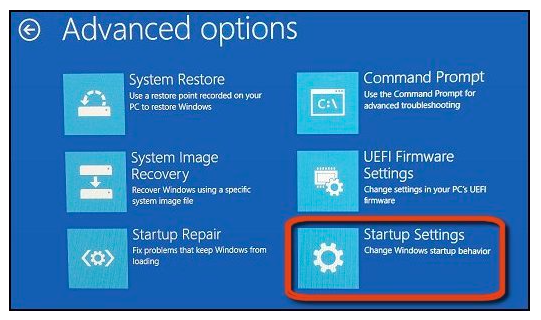
Avviando da CD e scegliendo “Repair Windows” potremo utilizzare il menù “Troubleshoot” per accedere alle opzioni di avvio e scegliere la modalità provvisoria:

è possibile però che alcune versioni di Windows non dispongano di questa possibilità. Per innescare la modalità provvisoria dobbiamo allora utilizzare il prompt dei comandi (Command Prompt) utilizzando le seguenti istruzioni:

  • Enable Safe Mode – Type:
    bcdedit /set {default} safeboot minimal and press Enter.
  • Enable Safe Mode with Networking – Type:
    bcdedit /set {default} safeboot network and press Enter.
  • Enable Safe Mode with Command Prompt – Type:
    bcdedit /set {default} safeboot minimal and press Enter, and then type:
    bcdedit /set {default} safebootalternateshell yes and press Enter.

The operation completed successfully indica che il comando è stato ricevuto correttamente.
Per le parentesi graffe utilizzare i CHR : 

Parentesi graffa aperta: Alt + 123
Parentesi graffa chiusa: Alt + 125

Ricordate che da questo momento in poi Windows si avvierà sempre in modalità provvisoria. Per cessare questo funzionamento, sempre su Prompt dei comandi dobbiamo dare il comando:

bcdedit /deletevalue {default} safeboot

Riferimento Articolo : https://support.hp.com/us-en/document/c03439317

Windows 10 schermo NERO,Windows 10 schermo NERO Vmware, Windows 10 Black Screen Vmware, Windows 10 Black Screen Vmware on Boot, Boot Windows 10 Black Screen Vmware

Ultime dal Nostro BLog