13.7 C
Firenze
giovedì, Aprile 16, 2026
Home Blog Page 4144

Microsoft LAPS – The term ‘Get-AdmPwdPassword’ is not recognized as the name of a cmdlet, function, script file, or operable program.

0

Se utilizzando il comando : Get-AdmPwdPassword –ComputerName WIN81-X64
si riceve l’errore :

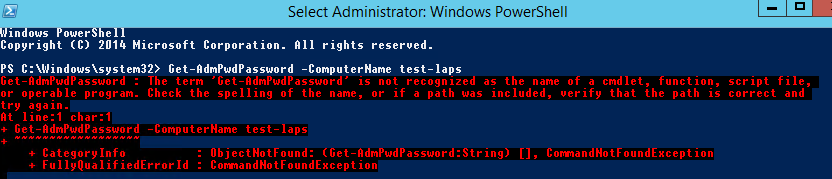
Get-AdmPwdPassword : The term ‘Get-AdmPwdPassword’ is not recognized as the name of a cmdlet, function, script file,
or operable program. Check the spelling of the name, or if a path was included, verify that the path is correct and
try again.
At line:1 char:1
+ Get-AdmPwdPassword -ComputerName test-laps
+ ~~~~~~~~~~~~~~~~~~
+ CategoryInfo : ObjectNotFound: (Get-AdmPwdPassword:String) [], CommandNotFoundException
+ FullyQualifiedErrorId : CommandNotFoundException

ricordarsi di caricare sempre il modulo : AdmPwd.PS 
pertanto il comando Powershell sarà:

Import-Module AdmPwd.PS
Get-AdmPwdPassword –ComputerName WIN81-X64

laps, microsoft laps, Get-AdmPwdPassword is not recognized as the name of a cmdlet, Get-AdmPwdPassword, Get-AdmPwdPassword not recognized

This feature (download attachment) is only available to licensed installations of MailEnable.

0

E’ possibile che in utilizzo di MailEnable (free – standard) si riceva nella webmail l’errore : 

“This feature (download attachment) is only available to licensed installations of MailEnable.” The license key is either missing or invalid

questo può capitare se abbiamo installato più versioni di MailEnable sullo stesso server e/o se ci sono problemi con la licenza.
Per cercare di risolvere raggiungere la seguente chiave di registro:

HKEY_LOCAL_MACHINE> SOFTWARE> Wow6432Node> Abilita posta> Abilita posta> Registrazione

Se il problema è per un mailenable “free” ed è presente una key “License Key” cancellarla.
Se il problema è un altra versione di MailEnable provare a rinominare la Key : InstallKey 
Togliere la parte “RAW:” dalla chiave (esempio > RAW:1573206183 > 1573206183).
A volte può essere utile aggiungere uno spazio in testa.

MailEnable, The license key is either missing or invalid, This featur is only available to licensed installations of MailEnable

Download Vmware TOOLS

0

A questo link : https://packages.vmware.com/tools/esx/index.html
è possibile scaricare tutte le ISO e/o gli installabili per le Vmware Tools.

Vmware Tools, Download Vmware Tools, Where Download Vmware Tools, Repository Download Vmware Tools

GPO – Come Disabilitare/Abilitare Administrator locale via Policy AD

0

Come Disabilitare/Abilitare Administrator via Policy

La policy deve essere creata in:
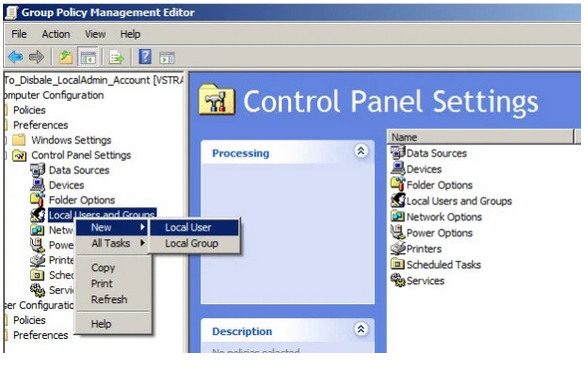
Configuration > Preferences > Control Panel Settings > Local Users and Groups > Local User

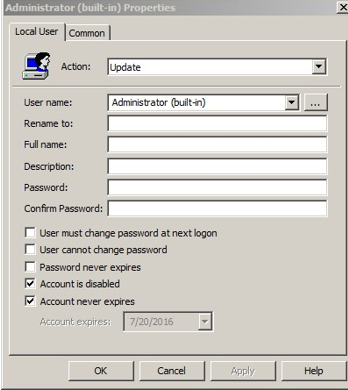
Impostare AZIONE > Update
Utente : Administrator (built-in)
..o altro utente a seconda delle esigenze.
Bloccare con “Account Disable” (o abilitare con ENABLE)

disabilitare administrator, administrator disable policy, group policy administrator, disable local administrator via group policy, disable local administrator via gpo, gpo disable admin, gpo disable locale admin

Collegamento di un Disco USB a un server ESXI (come datastore)

0

DISCO USB a un server ESXI (come datastore)

Collegare un DISCO USB.
La formattazione non è importante. Bisogna verificare che venga identificato in modo corretto.
Per farlo collegarsi in SSH all’Host ESXI e lanciare prima il comando : /etc/init.d/usbarbitrator stop
(questo ferma il servizio di gestione USB automatico).

Lanciare : esxcli storage core device list | grep -i usb
Se il disco è collegato è “visto” dal sistema dovrebbe restituire una risposta di questo tipo :

   Is Boot USB Device: false
   Display Name: Local USB Direct-Access (mpx.vmhba35:C0:T0:L0)
   Is USB: true
   Is Boot USB Device: false
   Display Name: Local USB Enclosure Svc Dev(mpx.vmhba35:C0:T0:L1)

A qusto punto abbiamo l’identificativo del disco collegato.
Quello che serve a noi è : USB Direct-Access quindi > mpx.vmhba35:C0:T0:L0
per essere usato il nome del disco deve essere convertito in : mpx.vmhba35\:C0\:T0\:L0

Lanciare: partedUtil mklabel /dev/disks/mpx.vmhba35\:C0\:T0\:L0 gpt
Per creare GPT label

Lanciare : partedUtil getptbl /dev/disks/mpx.vmhba35\:C0\:T0\:L0
questo comando analizza il disco perché dobbiamo creare la partizione. Restituirà qualcosa tipo:

gpt
243201 255 63 3907028992

Con questo dato dobbiamo fare questa moltiplicazione : 243201 x 255 x 63 -1
Il valore sarà : 3907024064
Possiamo verificare s abbiamo fatto bene la moltiplicazione con il comando :

eval expr $(partedUtil getptbl /dev/disks/mpx.vmhba35\:C0\:T0\:L0 | tail -1 | awk ‘{print $1 ” \\* ” $2 ” \\* ” $3}’) – 1

restituirà lo stesso valore della moltiplicazione, quindi : 3907024064
Adesso possiamo usare questo 3907024064 con il comando di creazione della partizione:

partedUtil setptbl /dev/disks/mpx.vmhba35\:C0\:T0\:L0 gpt “1 2048 3907024064 AA31E02A400F11DB9590000C2911D1B8 0”

Questo comando restituisce qualcosa tipo:

gpt
0 0 0 0
1 2048 3907024064 AA31E02A400F11DB9590000C2911D1B8 0

prendere nota di quell “1” perché quello è l’identificativo della nostra (unica) partizione.
Lanciamo il comando:

vmkfstools -C vmfs5 -S USB-Datastore /dev/disks/mpx.vmhba35\:C0\:T0\:L0:1

con l’attenzione di inserire :1 alla fine del comando.
Se ci dimentichiamo questo “:1” riceveremo un errore “Permission Denied”

Esempio Errore:

ailed to create VMFS on device t10.WDC_WD5000BPKT2D60PK4T0__00000000A78200000000
/dev/disks/t10.WDC_WD5000BPKT2D60PK4T0__00000000A78200000000: Permission denied.  (Have you set the partition type to 0xfb?)
Error: Permission denied

Se non ci sono errori:

Creating vmfs5 file system on “mpx.vmhba35:C0:T0:L0:1” with blockSize 1048576 and volume label “USB-Datastore”.
Successfully created new volume: 5dcbc480-3b484e50-d4fb-0894ef74b3e6

Il disco sarà collegato al nostro server

usb esxi, link usb disk esxi, Permission denied, Have you set the partition type to 0xfb,USB Devices as VMFS Datastore in vSphere ESXi 6.0, esxi add usb disk storage, esxi usb disk storage, Manually attach USB Device as a VMFS Datastore in ESXI, Connect an usb disk to an esxi


Zabbix Proxy – Impostazione Scheda di Rete

0

La distribuzione Zabbix Proxy, fondamentalmente, è una debian.
Per impostare la scheda di rete, procedere in questo modo: capire come si chiamano le reti, con il comando : ls /sys/class/net/ 
Una volta rilevato il nome dell’interfaccia, il file di configurazione è sempre : /etc/network/interfaces
per un assistenza alla config, la guida è QUI
Il comando “ifconfig” potrebbe non essere disponibile. Utilizzare : ip addr

config Zabbix proxy, ifconfig debian, debian set networking, 

Netwrix – Oracle Audit Service – Retrieving service failed

0

Se si riceve l’errore :

Source: Oracle Database Audit Service
Event ID: 6215
Computer: srvnetwrix.**.net
User: N/A
Description: Monitoring plan: Monitoring plan Oracle.
Oracle Database instance: VOCEC_NETW.
Netwrix Auditor was unable to process the item: Internal data retrieving service failed.
Contact Netwrix technical support at www.netwrix.com/support.html.

è necessario verificare alcune impostazioni:

  • File tnsnames.ora di configurazione. Verificare la correttezza delle informazioni.
  • Verificare le GRANT che sono state assegnate all’istanza e al servizio : (guida QUI)
  • Verificare AUDIT di Oracle (guida QUI)
  • Nel percorso (es. C:\ProgramData\Netwrix Auditor\Logs\OracleDataRetriever) è disponibile un LOG più dettagliato del problema.

Internal data retrieving service failed, netwrix, netwrix oracle

Mostrare all’utente le informazioni di Ultimo Accesso (Last logon)

0

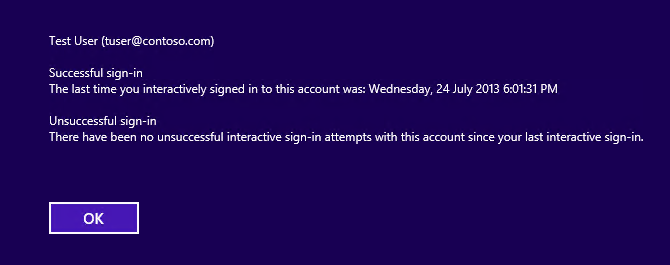
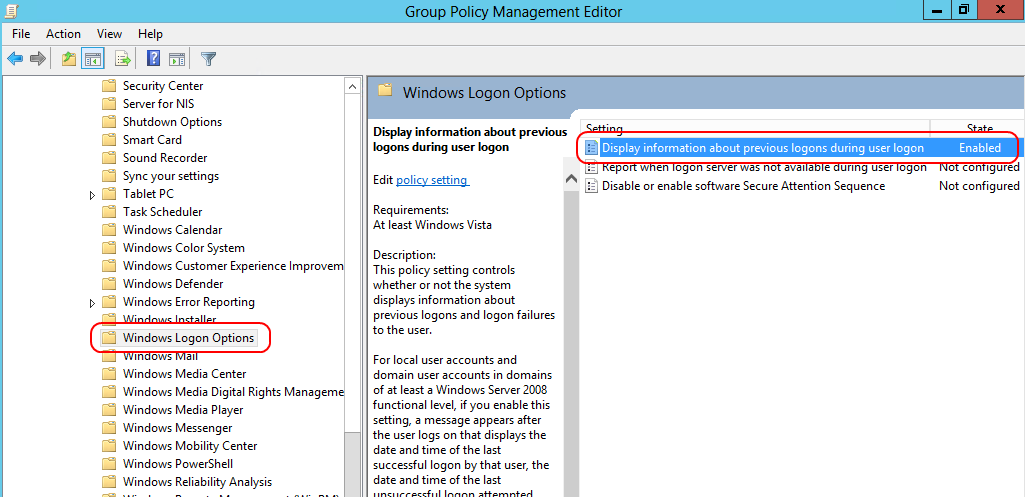
Con la policy di dominio : Display information about previous logons during user logon sarà possibile mostrare all’utente le sue ultime informazioni di accesso, sia in caso positivo sia negativo. 
Queste informazioni saranno mostrate subito dopo il Login:

Questa policy si applica su :  Computer Configuration -> Administrative Templates -> Windows Components -> Windows Logon Options, enabled – (“Windows Logon Options: Display information about previous logons during user logon”)

Attenzione però : questa policy deve essere attivata prima solo sui Domain Controller (tutti) e solo successivamente sui client.
Questo perchè se i DC non ricevono questa policy non collezioneranno i dati per i client e questi ultimi potrebbero andare in blocco.
L’errore infatti sarà :

security policies on this computer are set to show info about the last interactive sign in but windows couldnt retrieve that info“.
in Italiano:
” I criteri di sicurezza del computer sono impostati in modo da visualizzare. info sull’ultimo accesso interattivo ma non riesco a recuperare tali info”

Altre Info QUI

criteri di sicurezza, Ultimo Accesso, Ad Ultimo Accesso, Ad show last logon, Reporting the Last Interactive Logon time

Thunderbird Is Already Running But Is Not Responding

0

Se Thunderbird è bloccato in apertura con l’errore “Thunderbird Is Already Running But Is Not Responding”
Accedere alla cartella DATA (se portable tale cartella sarà assieme a lui) ed eliminare i file : parent.lock trovati.

Thunderbird, Thunderbird Not Responding

Migrazione DBs Netwrix su nuova istanza SQL Server

0

Questo KB è estremamente utile per la migrazione dei DBs Netwrix su nuova istanza SQL Server: https://kb.netwrix.com/680

Attenzione alla migrazione del DBs di Netwrix: il nuovo server SQL dovrà anche lui avere il Reporting Services installato e configurato, altrimenti non funzioneranno più i report in Netwrix.

Maggiori info su installazione e configurazione SQL Server qui: https://helpcenter.netwrix.com/Third_party/SQL_Install/Install_SQL.html
Una volta completata la migrazione, Netwrix, potrà accedere solo ai dati degli ultimi 7 giorni. Lo storico dei dati sarà nuovamente collezionato.

Netwrix, Migrazione Netwrix, Migrazione Netwrix Database, Database Migrazione Netwrix, Come effettuare Migrazione Netwrix Database

Ultime dal Nostro BLog