13.7 C
Firenze
giovedì, Aprile 16, 2026
Home Blog Page 4146

NETWRIX – Audit policies could not be verified (0x80070005 Access is denied)

Se in fase di configurazione di Netwrix Auditor, si riceve questo errore :

Audit policies could not be verified for the ‘****.domain.local’ domain controller: Could not connect to a remote registry (0x80070005 Access is denied)

è necessario verificare il ruolo dell’utente che stiamo utilizzando.
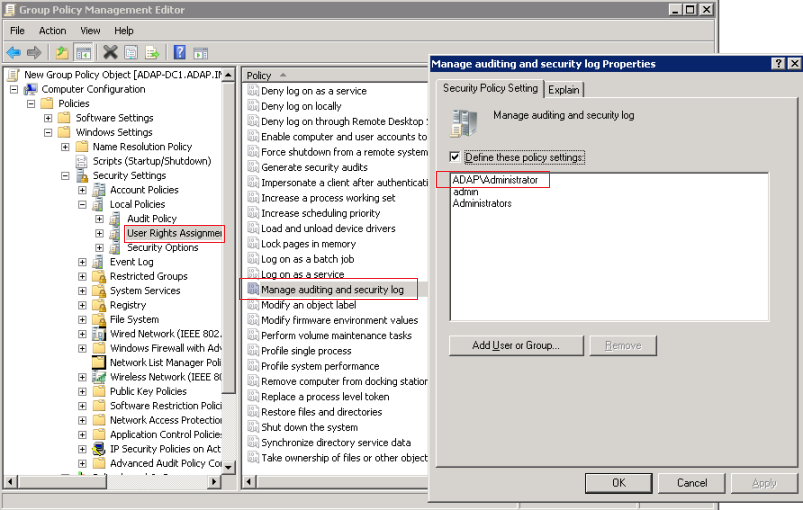
Dobbiamo verificare i permessi, ma in particolar modo se l’utente ha “Auditing and Security Log Privilege”.
Sulle policy del domain controller, assegnare l’utente a questo ruolo:

Altri dettagli possibili qui : https://www.manageengine.com/products/active-directory-audit/help/getting-started/manual-configuration-dc-auditing.html

netwrix, netwrix 0x80070005 Access is denied,netwrix 0x80070005, netwrix Make sure you have sufficient permissions to access this server,Audit policies could not be verified 

Effettuare un TEST per il servizio Outlook Autodiscover di office 365

0

Se abbiamo qualche dubbio e/o vogliamo verificare la configurazione di Autodiscover per Office 365, possiamo utilizzare il sito web :
https://testconnectivity.microsoft.com/

In basso è presente una sezione dedicata ai servizi di Office 365 e in particolare ad Autodiscover:

la verifica richiede l’accesso con delle credenziali.

Autodiscover, test Autodiscover, Autodiscover test, test online Autodiscover, testare Autodiscover, come testare Autodiscover

IBM QRadar Community Edition SIEM – Installazione

0

QRadar è un software “Log Collector” e  fornisce ai team di sicurezza la visibilità e l’analytics necessarie per individuare, assegnare priorità, investigare e rispondere rapidamente e in modo accurato alle minacce, in ambienti on-premise e in ambienti basati su cloud.

E’ disponibile in una versione “Free” (ridotta) chiamata QRadar Community Edition. ( https://developer.ibm.com/qradar/ce/ )
Le limitazioni, rispetto alla versione “full” sono le seguenti:

  • 50 eventi al secondo (EPS)
  • 5.000 flussi al minuto (FPM)
  • Non garantito… il che significa che non ci sono assistenza clienti o patch. Tuttavia per domande e richieste di assistenza c’è un ottimo FORUM.
  • Questa versione non ha un sistema operativo. E’ necessaria una CentOS 7.5
  • X-Force Threat Intelligence non è abilitato in QRadar Community Edition.
  • Questa è un’installazione software All-in-One (tipo di appliance 3xx), il che significa che non è possibile avere host gestiti collegati a questa versione.
  • Non può essere “patchato” : verranno rilasciate versioni più recenti di QRadar Community Edition e gli utenti potranno eseguire una nuova installazione per utilizzare nuove funzionalità.
  • 4 GB sono consigliati per l’installazione…..ma vi garantisco che soffre già con 8Gb e 4 Cpu.
  • Gli aggiornamenti automatici sono abilitati, ma solo i DSM selezionati sono installati di default per mantenere basso l’ingombro della memoria.
  • La disponibilità elevata (HA) non è supportata.
  • Nessun metodo per aumentare le velocità EPS / FPM.
  • Questa versione non può essere aggiornata a “QRadar completo” da Community Edition.

Diciamo che, se non avete un server con dischi SSD, almeno 5 Cpu e più di 8Gb di Ram….il funzionamento potrebbe risultare molto “lento” e quasi “inutilizzabile.
Ecco un esempio a 8Gb di Ram :

Regola : funziona solo su CentOs 7.5
Non è possibile utilizzare nè la 7.4 nè la 7.6 o riceverete l’errore :
** ERROR: Community Edition requires CentOS Linux or Red Hat Enterprise Linux release 7.5. Found CentOS Linux release 7.6.1810 (Core)

La CentOs 7.5 può essere scaricata da qui : https://vault.centos.org/7.5.1804/isos/x86_64/
Va bene anche la versione Minimal. Quando abbiamo la ISO di CentOs e quella di Qradar ( QRadarCE7_3_1.GA) possiamo inziare.
Installiamo Cent0s. Diamo un indirizzo ip alla macchina, va bene anche in DHCP:

vi /etc/sysconfig/network-scripts/ifcfg-eth0
ONBOOT=yes
DHCP=yes

Disabilitiamo la SElinux in modo permanente:
sed -i ‘s/=enforcing/=disabled/g’ /etc/selinux/config && systemctl reboot

Disabilitiamo IPV6:
echo “net.ipv6.conf.all.disable_ipv6 = 1” >> /etc/sysctl.conf

Una volta collegata la ISO di Qradar (io utilizzo Hyper-V) saràsuffiente montarla : mount /dev/cdrom /mnt
ed eseguire il setup : /mnt/setup  che farà tutto da solo, impiegando parecchio tempo.
QRadar Community Edition assegnerà, da solo, un Ip al server in modo statico

Se il server si dovesse riavviare, senza “chiedere” la password di admin per Qradar è possibile impostarla manualmente con questo comando, via SSH :
/opt/qradar/support/changePasswd.sh -a
specificare la nuova password per “admin” e riavviare tomcato con “service tomcat restart” (ci metterà un pò di tempo)

Se vogliamo monitorare le risorse utilizzate, con questo comando possiamo installare HTOP per CentOs:

yum -y install epel-release
yum -y update
yum -y install htop

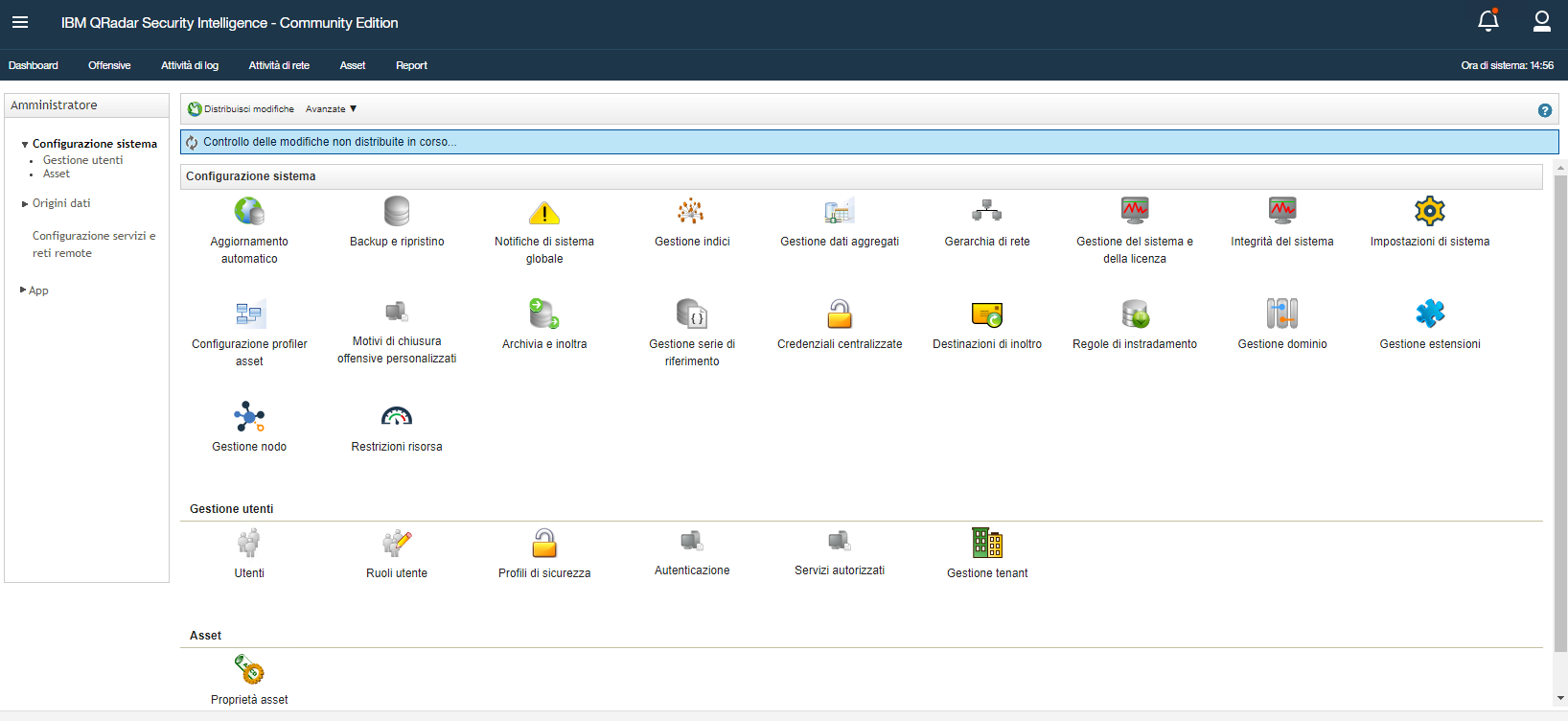
A installazione completata potremo accedere a Qradar tramite : https://ip-address
Se questo indirizzo dovesse risultare “non funzionale”, riavviare TomCat via SSH : service tomcat restart
Qradar, IBM QRadar Community Edition SIEM, QRadar Community Edition, Installazione QRadar Community Edition, Install QRadar Community Edition, Installazione QRadar Community Edition Hyper-V, QRadar Community Edition CentOs, how Install QRadar Community Edition

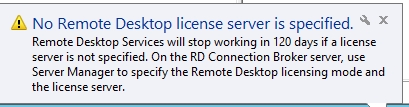
No Remote Desktop license server is specified

0

Questo errore è abbastanza comune per l’attivazione della funzionalita di Server di Licenze Desktop Remoto in Windows 2012 o Windows 2016.
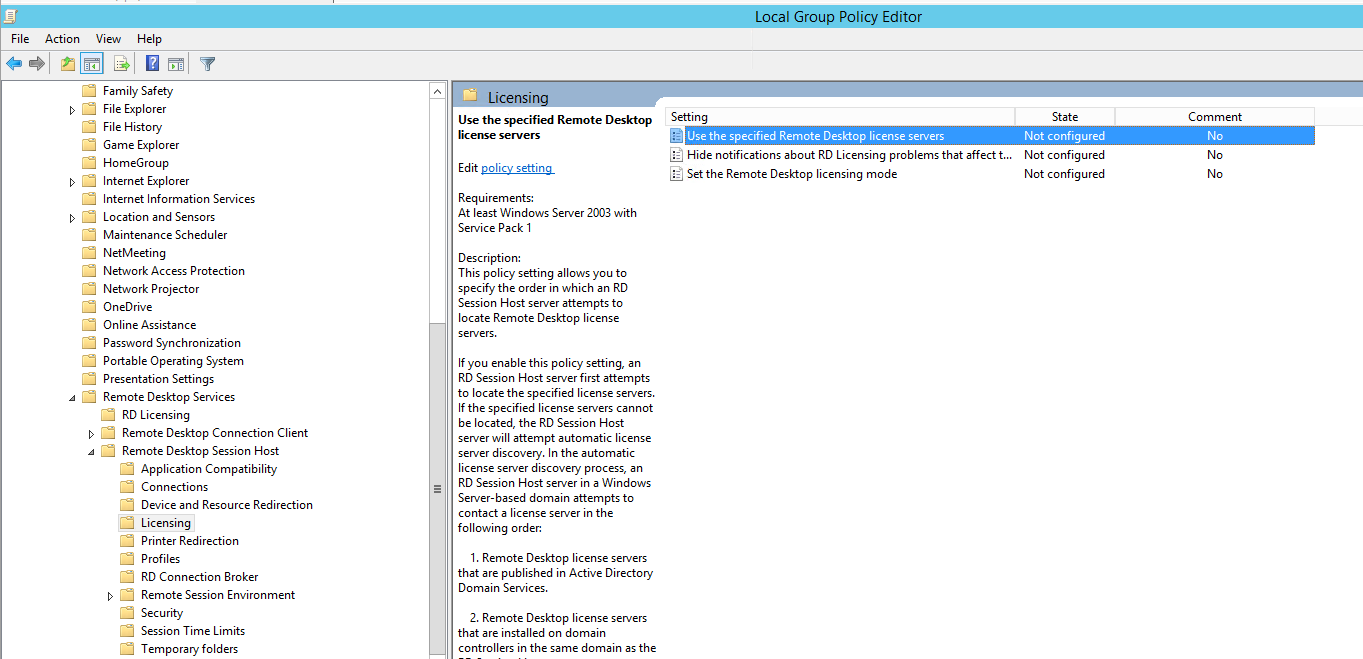
E’ possibile risolverlo in modo definitivo impostando il server delle licenze in Group Policy Editor (gpedit)
La sezione da raggiungere è : Computer Configuration > Administrative Templates > Windows Components > Remote Desktop Services > Remote Desktop Session Host > Licensing
Le proprietà da impostare sono 2 : 

Sotto “Use The specified Remote Desktop License servers” impostare l’indirizzo IP o il nome del server che ha il ruolo di licenze per il servizio.
Successivamente sotto : “Set the Remote Desktop licensing Mode“, attivare la policy specificando le licenze per utente o per dispositivo.

Guida Passo/Passo : https://www.youtube.com/watch?v=tnPnaRW1NCA

No Remote Desktop license server is specified, 120 days, remote desktop 120 days, remote desktop license, remote desktop license server, license server, RD connection Broker

Utilizzo di LFTP con IIS FTP (tls)

0

LFTP per Windows è una piccola utility che, a differenza del vecchio “ftp.exe” permette di stabilire collegamenti FTP a riga di comando.
E’ scaricabile da qui : https://lftp.nwgat.ninja/
Una sua parametrizzazione completa può essere visionata qui : https://lftp.yar.ru/lftp-man.html

Analizziamo alcuni dei casi con errori specifici.
Se abbiamo di fronte un FTP fornito da IIS, con un certificato, dobbiamo impostare qust’ultimo in modo che sia lo stesso del nome HOST.
Con un certificato Sel-Signed e/o che non rispetta l’hostname si riceveranno degli errori :
(esempio)

Certificate: CN=WMSvc-SRVDMZ036
Issued by: CN=WMSvc-SRVDMZ036
WARNING: Certificate verification: Not trusted
WARNING: Certificate verification: certificate common name doesn’t match requested host name ‘******’

se invece il certificato è corretto, anche in DEBUG riceveremo : 

Certificate depth: 0; subject: /CN=*.coopitalia.coop.it; issuer: /C=US/O=DigiCert Inc/OU=www.digicert.com/CN=RapidSSL RSA CA 2018
Certificate verification: subjectAltName: ‘************’ matched

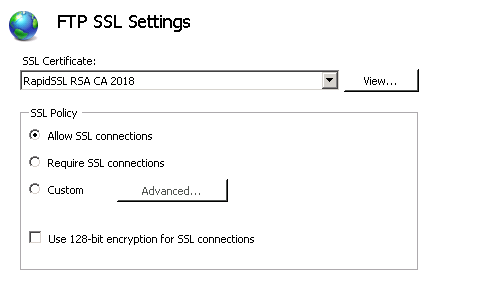
in secondo luogo dobbiamo attivare la sicurezza SSL su “Allow”, altrimenti riceveremo l’errore : Access failed: 534 Protection level negotiation failed.
Pertanto : 

ecco un esempio di connessione LFTP:

lftp -u utente,pass ftp://sftp.url.it -e “set ssl:verify-certificate no set ftp:ssl-force true”

Se vogliamo il debug della connessione, con specifici messaggi di sistema possiamo utilizzare il parametro : -d

lftp -d -u utente,pass ftp://sftp.url.it -e “set ssl:verify-certificate no set ftp:ssl-force true”

non ho capito bene come Lftp (client) gestisca i files su Windows, ma se lo abbiamo installato nella cartella : C:\lftp-4.7.7\bin
possiamo fare un PUT o MPUT di un file all’interno (es. put cygz.dll)

lftp, utilizzo lftp, lftp windows

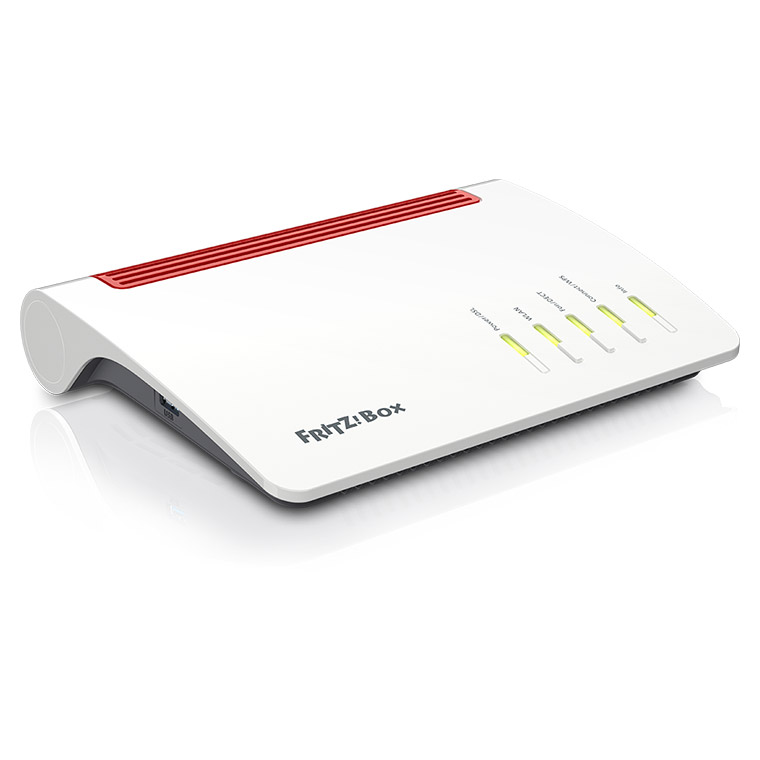
Configurazione Router AVM Fritz!Box VDSL 7590 per servizio Fibra ottica Professionale Telecom Italia (PTP)

Procedura configurazione Router AVM Fritz!Box VDSL 7590 per servizio Fibra ottica Professionale Telecom Italia (PTP) con subnet IP STATICI.

Questa guida è da considerasi utile per la configurazione di una VDSL “punto-puinto” (PTP) con indirizzi ip Statici di connessione.

Riportiamo un esempio di connessione FIbra ottica  con i seguenti parametri :
PTP Statica : 88.61.15.248 – subnet mask : 255.255.255.254
IP:88.44.253.248 – subnet mask : 255.255.255.252

Nella sezione Internet > Dati di Accesso.
Non sono necessari i dati per la connessione :

Cambiare le impostazioni per la connessione, nel modo seguente utilizzando l’indirizzo PTP. Se non abbiamo il gateway dobbiamo calcolarlo apartire dalla Subnet Mask che ci hanno dato. E’ importante specificare anche la VLAN

A questo punto dobbiamo modificare la rete MESH che da rete interna diventa una rete “esterna”. Non sarà più quindi 192.168.178.x ma assumerà il valore del nostro Ip esterno:

Rete domestica > Schema di Rete > Impostazioni di Rete
La sezione è “Indirizzi IP”.
Impostiamo la rete domestica e disattiviamo il DHCP

Se confermiamo le impostazioni in questo modo, il nostro indirizzo ip (pubblico) sarà quello della rete PTP e, in alcuni casi, potrebbe anche andare bene ma se vogliamo “uscire” con l’IP a noi dedicato dobbiamo impostare la “sottorete Ip pubblica”:

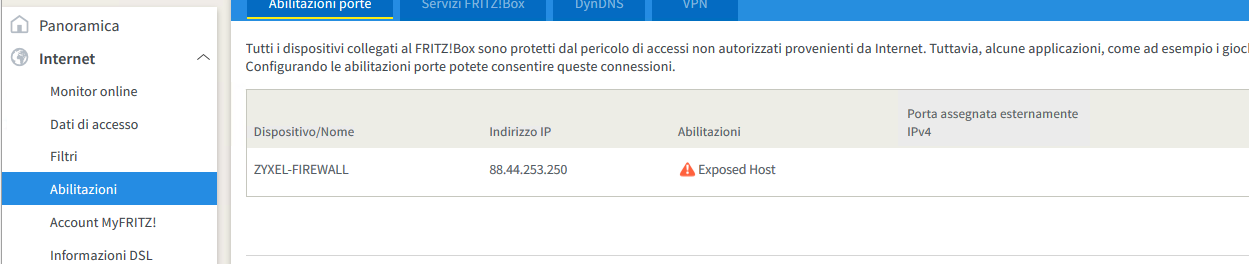
Ovviamente questa configurazione non prevede DHCP o rete “locale” pertanto è necessario un altro apparecchio (Firewall, Pfsense, ecc.) da collegare “a valle” del Fritzbox a cui assegnare un indirizzo della “Rete domestica” (es. 88.44.253.250) da utilizzare come DHCP, ecc.
E’ consigliabile configurarlo, nelle abilitazioni, come “Exposed Host” in modo da non dover gestire un doppio Firewall:

Fibra ottica Professionale Telecom, Ptp configurazione, Fritzbox configurazione Ptp,  Fibra ottica Professionale Telecom ptp configurazione, fibra ottica fritz, configurazione fibra ptp, configurazione fibra punto-punto, configurazione fibra punto punto

SiAADSTS7000112 – Office 365 Exchange Online

0

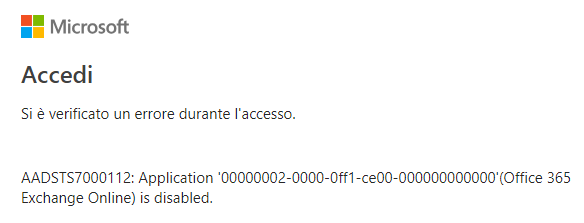
Si è verificato un errore durante l’accesso.
AADSTS7000112: Application ‘00000002-0000-0ff1-ce00-000000000000′(Office 365 Exchange Online) is disabled.

quando si attiva un nuovo dominio occorre distinguere il servizio delle caselle di posta elettronica dal servizio di autenticazione.
In questo caso l’ADFS sta segnalando che non è predisposto per autenticare quel dominio.
E’ necessario attivare il dominio in Acive directory. Aprire la shell PowerShell cliccando sull’icona posta nel desktop durante la fase di installazione dell’Azure Active Directory Module for Windows PowerShell.

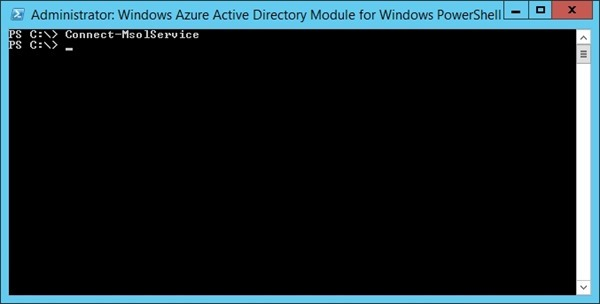
Per connettersi con i propri servizi online (Office 365), utilizzare il cmdlet:

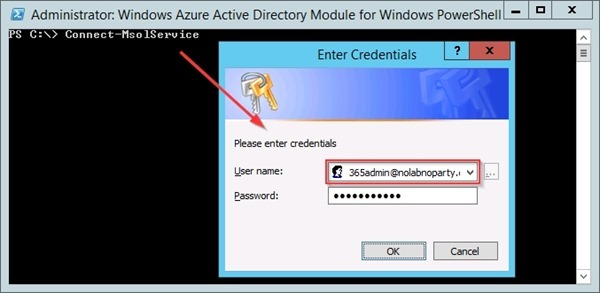
PS C:\> Connect-MsolService

Inserire le credenziali dell’Admin di Office 365 e cliccare su OK.
username: 365admin@nolabnoparty.onmicrosoft.com
password: password

Viene stabilita la connessione con la piattaforma Office 365.

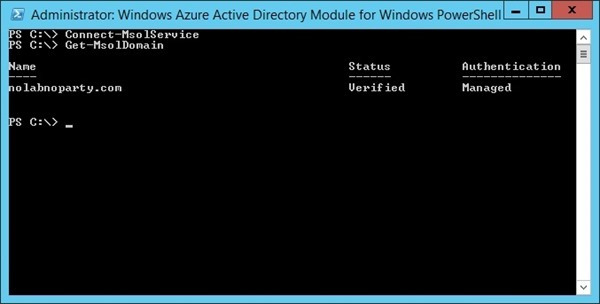
Per federare i domini, questi devono essere verificati nel portale di Office 365. Per controllare se il dominio è verificato, eseguire il comando:
PS C:\> Get-MsolDomain

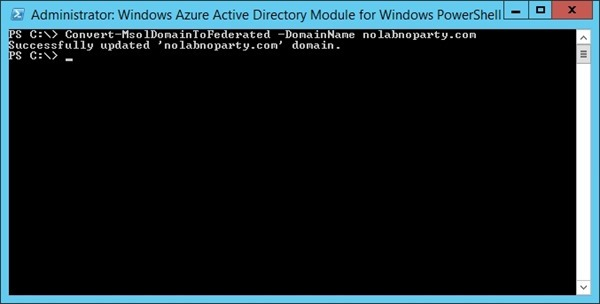
Confermato che il dominio è visualizzato come verificato, utilizzare il seguente comando per federare un singolo dominio:
PS C:\> Convert-MsolDomainToFederated -DomainName nolabnoparty.com

Per utilizzare gli stessi server ADFS per federare altri domini nello stesso tenant, utilizzare il comando:

PS C:\> Convert-MsolDomainToFederated -DomainName nolabnoparty.com -SupportMultipleDomains:$true

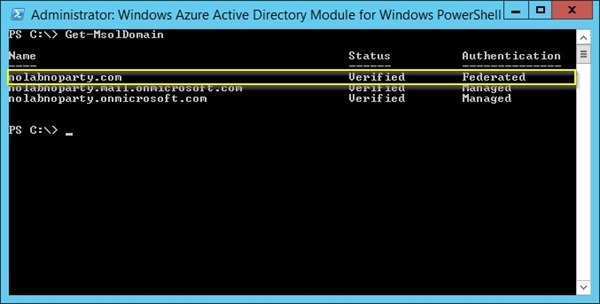
Per verificare i domini federati, eseguire il cmdlet:

PS C:\>  Get-MsolDomain

AADSTS7000112: Application ‘00000002-0000-0ff1-ce00-000000000000′(Office 365 Exchange Online) is disabled,AADSTS7000112, Office 365

LFTP – Fatal error: SSL_connect: unknown protocol

0

In connssione con LFTP si può ricevere l’errore :

**** SSL_connect: unknown protocol
—- Closing control socket
ls: Fatal error: SSL_connect: unknown protocol

se stiamo effettuando una connessione, non dobbiamo utilizzare ftps:// nella stringa ma solo ftp:// perchè altrimenti ci sono problemi nella negoziazione in fase di connessione.
Pertanto (esempio sbagliato) : 
lftp -d -u user,passwd ftps://sftp.url.it:21 -e “set ssl:verify-certificate no”

esempio corretto : lftp -d -u user,passwd ftp://sftp.url.it:21 -e “set ssl:verify-certificate no”

lftp SSL_connect: unknown protocol , lftp, error lftp SSL connect unknown protocol 

No Office KMS licenses were found on the system.

0

Se abbiamo installato un Office 2016 da “365” la nostra versione è la Retail, pertanto non possiamo fare la banale attivazione con “ospp.vbs /act” in quanto l’errore sarà : 

No Office KMS licenses were found on the system.

se lanciamo un comando : cscript OSPP.VBS /dstatus , avremo le idee più chiare sulla nostra licenza.
Essendo di tipo “retail” non possiamo attivarla direttamente ( You need to convert Office to VL Edition first, you can do this via KMSAuto Net 2016 )

Per risolvere il problema utilizzare questo script BATCH:

@echo off
:ADMIN
openfiles >nul 2>nul ||(
echo CreateObject^("Shell.Application"^).ShellExecute "%~s0", "", "", "runas", 1 >> "%temp%\getadmin.vbs"
"%temp%\getadmin.vbs" >nul 2>&1
goto:eof
)
del /f /q "%temp%\getadmin.vbs" >nul 2>nul

for /f "tokens=6 delims=[]. " %%G in ('ver') do set win=%%G

setlocal

set OPPKEY=XQNVK-8JYDB-WJ9W3-YJ8YR-WFG99
set PPKEY=YG9NW-3K39V-2T3HJ-93F3Q-G83KT
set VPKEY=PD3PC-RHNGV-FXJ29-8JK7D-RJRJK
set S4BKEY=869NQ-FJ69K-466HW-QYCP2-DDBV6

pushd "%~dp0"
Title Office 2016 Retail to Volume License Converter

SET OfficePath=%ProgramFiles%\Microsoft Office
if not exist "%OfficePath%\root\Licenses16" SET OfficePath=%ProgramFiles(x86)%\Microsoft Office
if not exist "%OfficePath%\root\Licenses16" (
	echo Could not find the license files for Office 2016!
	pause
	goto :eof
)

echo Press Enter to start VL-Conversion...
echo.
pause
echo.
cd /D "%SystemRoot%\System32"

if %win% GEQ 9200 (
	cscript slmgr.vbs /ilc "%OfficePath%\root\Licenses16\ProPlusVL_KMS_Client-ppd.xrm-ms"
	cscript slmgr.vbs /ilc "%OfficePath%\root\Licenses16\ProPlusVL_KMS_Client-ul.xrm-ms"
	cscript slmgr.vbs /ilc "%OfficePath%\root\Licenses16\ProPlusVL_KMS_Client-ul-oob.xrm-ms"

	cscript slmgr.vbs /ilc "%OfficePath%\root\Licenses16\ProjectProVL_KMS_Client-ppd.xrm-ms"
	cscript slmgr.vbs /ilc "%OfficePath%\root\Licenses16\ProjectProVL_KMS_Client-ul-oob.xrm-ms"
	cscript slmgr.vbs /ilc "%OfficePath%\root\Licenses16\ProjectProVL_KMS_Client-ul.xrm-ms"

	cscript slmgr.vbs /ilc "%OfficePath%\root\Licenses16\VisioProVL_KMS_Client-ppd.xrm-ms"
	cscript slmgr.vbs /ilc "%OfficePath%\root\Licenses16\VisioProVL_KMS_Client-ul-oob.xrm-ms"
	cscript slmgr.vbs /ilc "%OfficePath%\root\Licenses16\VisioProVL_KMS_Client-ul.xrm-ms"

	cscript slmgr.vbs /ilc "%OfficePath%\root\Licenses16\SkypeforBusinessVL_KMS_Client-ppd.xrm-ms"
	cscript slmgr.vbs /ilc "%OfficePath%\root\Licenses16\SkypeforBusinessVL_KMS_Client-ul.xrm-ms"
	cscript slmgr.vbs /ilc "%OfficePath%\root\Licenses16\SkypeforBusinessVL_KMS_Client-ul-oob.xrm-ms"

	cscript slmgr.vbs /ilc "%OfficePath%\root\Licenses16\client-issuance-bridge-office.xrm-ms
	cscript slmgr.vbs /ilc "%OfficePath%\root\Licenses16\client-issuance-root.xrm-ms
	cscript slmgr.vbs /ilc "%OfficePath%\root\Licenses16\client-issuance-root-bridge-test.xrm-ms
	cscript slmgr.vbs /ilc "%OfficePath%\root\Licenses16\client-issuance-stil.xrm-ms
	cscript slmgr.vbs /ilc "%OfficePath%\root\Licenses16\client-issuance-ul.xrm-ms
	cscript slmgr.vbs /ilc "%OfficePath%\root\Licenses16\client-issuance-ul-oob.xrm-ms
	cscript slmgr.vbs /ilc "%OfficePath%\root\Licenses16\pkeyconfig-office.xrm-ms
)
 if %win% LSS 9200 (
	cscript "%OfficePath%\Office16\ospp.vbs" /inslic:"%OfficePath%\root\Licenses16\ProPlusVL_KMS_Client-ppd.xrm-ms"
	cscript "%OfficePath%\Office16\ospp.vbs" /inslic:"%OfficePath%\root\Licenses16\ProPlusVL_KMS_Client-ul.xrm-ms"
	cscript "%OfficePath%\Office16\ospp.vbs" /inslic:"%OfficePath%\root\Licenses16\ProPlusVL_KMS_Client-ul-oob.xrm-ms"

	cscript "%OfficePath%\Office16\ospp.vbs" /inslic:"%OfficePath%\root\Licenses16\ProjectProVL_KMS_Client-ppd.xrm-ms"
	cscript "%OfficePath%\Office16\ospp.vbs" /inslic:"%OfficePath%\root\Licenses16\ProjectProVL_KMS_Client-ul-oob.xrm-ms"
	cscript "%OfficePath%\Office16\ospp.vbs" /inslic:"%OfficePath%\root\Licenses16\ProjectProVL_KMS_Client-ul.xrm-ms"

	cscript "%OfficePath%\Office16\ospp.vbs" /inslic:"%OfficePath%\root\Licenses16\VisioProVL_KMS_Client-ppd.xrm-ms"
	cscript "%OfficePath%\Office16\ospp.vbs" /inslic:"%OfficePath%\root\Licenses16\VisioProVL_KMS_Client-ul-oob.xrm-ms"
	cscript "%OfficePath%\Office16\ospp.vbs" /inslic:"%OfficePath%\root\Licenses16\VisioProVL_KMS_Client-ul.xrm-ms"0

	cscript "%OfficePath%\Office16\ospp.vbs" /inslic:"%OfficePath%\root\Licenses16\SkypeforBusinessVL_KMS_Client-ppd.xrm-ms"
	cscript "%OfficePath%\Office16\ospp.vbs" /inslic:"%OfficePath%\root\Licenses16\SkypeforBusinessVL_KMS_Client-ul.xrm-ms"
	cscript "%OfficePath%\Office16\ospp.vbs" /inslic:"%OfficePath%\root\Licenses16\SkypeforBusinessVL_KMS_Client-ul-oob.xrm-ms"

	cscript "%OfficePath%\Office16\ospp.vbs" /inslic:"%OfficePath%\root\Licenses16\client-issuance-bridge-office.xrm-ms
	cscript "%OfficePath%\Office16\ospp.vbs" /inslic:"%OfficePath%\root\Licenses16\client-issuance-root.xrm-ms
	cscript "%OfficePath%\Office16\ospp.vbs" /inslic:"%OfficePath%\root\Licenses16\client-issuance-root-bridge-test.xrm-ms
	cscript "%OfficePath%\Office16\ospp.vbs" /inslic:"%OfficePath%\root\Licenses16\client-issuance-stil.xrm-ms
	cscript "%OfficePath%\Office16\ospp.vbs" /inslic:"%OfficePath%\root\Licenses16\client-issuance-ul.xrm-ms
	cscript "%OfficePath%\Office16\ospp.vbs" /inslic:"%OfficePath%\root\Licenses16\client-issuance-ul-oob.xrm-ms
	cscript "%OfficePath%\Office16\ospp.vbs" /inslic:"%OfficePath%\root\Licenses16\pkeyconfig-office.xrm-ms
)

for %%a in (%OPPKEY% %PPKEY% %VPKEY% %S4BKEY%) do cscript "%OfficePath%\Office16\ospp.vbs" /inpkey:%%a
cscript "%OfficePath%\Office16\ospp.vbs" /act

echo.
echo Retail to Volume License conversion finished.
echo.
pause

No Office KMS licenses were found on the system, Office 365 0xC004F069, office 2016 retail key, office 2016 install kms, office 2016 kms

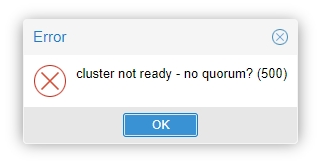
Proxmox – Cluster not Ready – no Quorum (500)

0

Quando abbiamo un cluster di ProxMox, le VPS non vengono avviate se uno dei due (o più) nodi non è presente.
Per risolvere il problema è necessario utilizzare il comando (via SHH) : pvecm expected 1
In questo modo l’unico nodo tornerà operativo.
https://pve.proxmox.com/pve-docs/pvecm.1.html

pvecm, Proxmox Cluster not Ready,Proxmox no Quorum

Ultime dal Nostro BLog