15.6 C
Firenze
mercoledì, Aprile 22, 2026
Home Blog Page 4149

The attempted operation cannot be performed in the current state (Powered ON)

0

Può capitare che una determinata macchina virtuale sull’host VMWare ESXi si blocca ed è impossibile spegnerla o riavviarla dalla console vSphere con qualsiasi mezzo. Il riavvio dell’intero host ESXi a causa di una singola macchina virtuale non è del tutto consigliabile (soprattutto se si dispone di un solo host ESXi o i server rimanenti nel cluster DRS non sono in grado di far fronte al carico aggiuntivo di macchine virtuali dal server da riavviato). 

In questi casi, è possibile terminare manualmente il processo della macchina virtuale sull’host ESXi dal prompt dei comandi di ESXi Shell o PowerCLI.
SSH deve essere abilitato sul tuo host ESXi. Puoi farlo dall’interfaccia vSphere. Fare clic sul nome host ESXi, andare su Configura -> Servizi -> SSH -> Avvia .

Ora puoi connetterti a questo host tramite SSH usando il client putty . Elenca le VM in esecuzione sull’host ESXi: esxcli vm process list
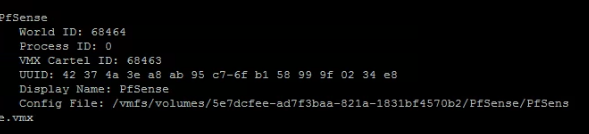
Copia il “World ID” della macchina virtuale problematica.

Per terminare il processo di una macchina virtuale bloccata su un host ESXi, utilizzare il seguente comando:

esxcli vm process kill –type=[soft,hard,force] –world-id=WorldNumber

quindi per fare un esempio : esxcli vm process kill –type=soft -w=68464

Esistono tre tipi di kill del processo VM:

  • Soft : il modo più sicuro per terminare il processo VMX (simile a kill -SIGTERM);
  • Difficile : terminazione immediata del processo VM (kill -9);
  • Forza : la modalità di arresto del processo VM più difficile. Dovrebbe essere usato per ultimo se nient’altro aiuta.

esxi vm The attempted operation cannot be performed in the current state powered on cannot unregister, The attempted operation cannot be performed in the current state (Powered ON), esxi vm The attempted operation cannot be performed in the current state powered on cannot unregister, esxi vm The attempted operation cannot be performed in the current state
Web Design, perchè l’assistenza fa ancora la differenza

0

L’assistenza è da sempre il motivo per cui molti professionisti e aziende continuano a utilizzare Webmaster di servizi web da anni, senza mai cambiare in favore di una riduzione, a volte sensibile, del costo del servizio.

Se negli anni i servizi web come la registrazione dominio, il webhosting o il webDesigni, avevano costi veramente elevati, oggi la concorrenza ha reso questi servizi spesso prezzati al di sotto del loro costo, insostenibili per chi non genera economie di scala e non riesce a stare al passo con i più grandi competitors.

Banalmente questo problema riemerge quando colossi del mercato (es Google Blogger) decidono di entrare nel settore dei servizi web. In un contesto, come quello italiano, dove spesso il cliente non ha idea di come utilizzare il prodotto che sta acquistando o ha serie difficoltà nel GESTIRE quel prodotto (mi riferisco ad esempio alla pubblicazione di un sito web), è evidente che chi riesce a seguirlo in maniera più stabile, fornendo non solo ticket system, ma anche assistenza telefonica, è destinato a raccogliere una nicchia di mercato che richiede maggiore sforzo ma che sicuramente è più restia ad abbandonare il servizio in cambio di un prezzo minore.

Siamo in un’era in cui andare oltre il semplice ticket system è una opportunità per tutti, e può fornire all’azienda un elemento di spicco per distinguersi dal resto del mercato. I Web Designer italiani dovrebbero porre più attenzione a questo aspetto, a come pubblicizzarlo ovviamente, ma anche a come migliorarlo in un contesto la tecnologia può fare molto per seguire il cliente, non solo con la semplice telefonata. Credo che questo approccio manchi in molte Web Agency e Professionisti.

Fonti : Firenze, Web Design, Web Agency Firenze, Creazione Siti web Firenze, Sito web low-Cost Firenze, Firenze web Design

Impedire a Windows Server di forzare un riavvio dopo gli aggiornamenti

0

Esiste un Criterio di gruppo locale che puoi impostare per disabilitare i riavvii automatici.
Dovrebbe essere fatto solo su server Windows supponendo che un amministratore di sistema si colleghi comunque RDP nel server in modo regolare e installi gli aggiornamenti e riavvii il server.

  1. Premi il tasto Windows + R per aprire il prompt di esecuzione.
  2. Digita “gpedit.msc” e premi invio.
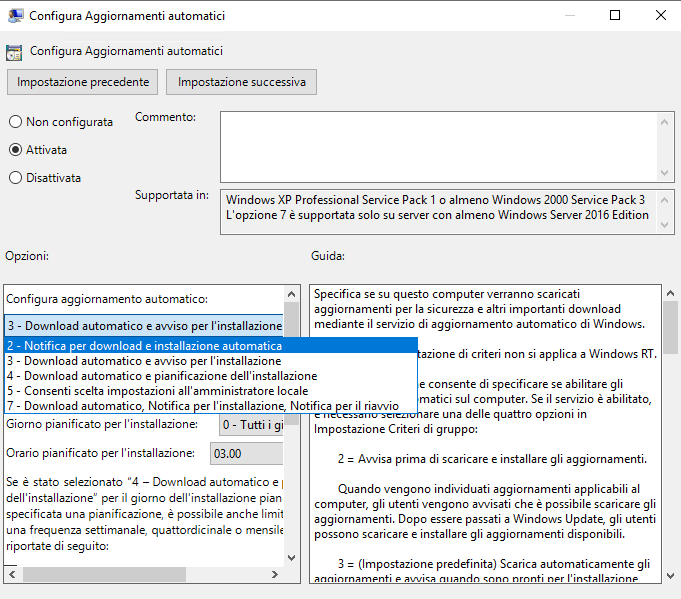
  3. Nell'”Editor criteri di gruppo locali”, vai a Configurazione computer > Modelli amministrativi > Componenti di Windows > Windows Update.
  4. Abilita il criterio “Configura aggiornamenti automatici” e impostalo su “2”.
  5. Abilita il criterio “Escludi il riavvio automatico per instalalzioni pianificate di Aggiornamenti automatici con gli utenti non connessi”.

Windows Server Reboot After update, riavvio dopo gli aggiornamenti, Windows Server Reboot, Update, Update Windows Server Reboot, Update Windows Server, riavvio Windows Server

80004005 – Per l’operazione è necessaria una query aggiornabile

0

Se il tuo sito web mostra un messaggio di errore come quello riportato in questa pagina :

Microsoft OLE DB Provider for ODBC Drivers error ‘80004005’
[Microsoft][Driver ODBC Microsoft Access] Per l’operazione è necessaria una query aggiornabile.
/********.asp, line **

Consigliamo di contattare la nostra Web Agency.
Il nostro staff di professionisti sarà lieto di fornire tutte le informazioni necessarie ed i costi riguardanti la correzione del servizio.

Il problema potrebbe essere relativo a permessi sul database Access (se utilizzato) che impedisce di salvare correttamente le informazioni. Il database potrebbe essere stato posizionato in una cartella che “non dispone di permessi di scrittura” (per molti hosting provider esistono cartelle dedicate, solitamente ‘DataDb’ oppure ‘Mdb-Database). E’ necessario controllare questa posizione del database. In caso fosse in posizione corretta, sarà necessario contattare i fornitori del proprio servizio di Hosting per richiedere un controllo dei permessi.

In caso di errori di questo tipo consigliamo di “non attendere” per la correzione, in quanto i motori di ricerca si “accorgeranno” presto del problema e della “non raggiungibilità” del sito web. Potrebbero declassare velocemente il tuo si web a vantaggio di altri dal funzionamento corretto (e continuo!)

Fonti : Errore 80004005, Errore sul sito web 80004005, Sito Web Mostra errore 80004005 Per l’operazione è necessaria una query aggiornabile, Microsoft OLE DB Provider for ODBC Drivers error 80004005, Sito web mostra errore Provider for ODBC Drivers error 80004005

Impossibile Visualizzare la pagina a causa di un errore interno del server

0

Se il tuo sito web mostra un messaggio di errore come quello indicato, contatta la nostra Web Agency.
Potrebbe essere un errore di Asp.Net e/o di qualche impostazione richiamata nel file web.config
Il nostro staff di professionisti sarà lieto di fornire tutte le informazioni necessarie ed i costi riguardanti la correzione del servizio.
In caso di errori consigliamo di “non attendere” per la correzione, in quanto gli spider dei motori di ricerca si “accorgeranno” presto del problema e potrebbero declassare il tuo si web a vantaggio di altri dal funzionamento corretto

Fonti : Impossibile Visualizzare la pagina a causa di un errore interno del server, Impossibile Visualizzare la pagina, errore sul sito web impossibile Visualizzare la pagina

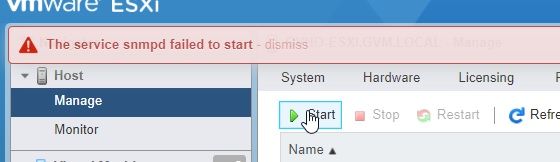
Vmware Esxi – The service snmpd failed to start

0

Se in fase di avvio del servizio SNMP si riceve questo errore :

not able to start snmpd services in ESXi host - Cisco Community

è necessario impostare i parametri del servizio prima di poterlo avviare.
Deve essere fatto in SSH. Bisogna fornire al server una configurazione come questa:

esxcli system snmp set -r
esxcli system snmp set -c miacommunity
esxcli system snmp set -p 161
esxcli system snmp set -L “Firenze”
esxcli system snmp set -C andrea@serverbayit
esxcli system snmp set -e yes

a questo punto sarà possibile attivare il servizio.

How to Enable SNMPD on ESXi 6.5, Failed An error occurred during host configuration, Esxi Snmp, Esxi Snmp The service snmpd failed to start

Woocommerce – Come rimuovere la prima spedizione di Default

0

Di “default” Woocommerce prenderà il primo metodo di spedizione (disponibile) che è stato impostato.
Questo può rivelarsi “fastidioso” perchè l’utente i troverà un metodo di spedizione già impostato e potrebbe optare per andare avanti nell’ordine senza però scegliere la metodologia di consegna più idonea.

La soluzione migliore è “forzare” l’utente a scegliere una spedizione in qualsiasi modo.
Per fare questo con Woocommerce, la seguente potrebbe essere una soluzione pratica.

Impostare la prima spedizione con un carattere “Jolly” idoneo ad essere mostrato sul sito web come “Default” selezionato.

A questo punto utilizzare il plugin : Advanced Shipping Validation for WooCommerce
Questo plugin permetterà di creare delle regole in WooCommerce. A noi interessano le regole che può fare per la sezione “spedizioni” e infatti possiamo definire una “Validation Rules” che forza l’utente a scegliere un tipo di spedizione.

Fonti : Woocommerce, Woocommerce spedizione, default Woocommerce spedizione, shipping not selected by default, default shipping Woocommerce 
Il 2021 Global Threat Report di CrowdStrike

0

Il Global Threat Report 2021 di CrowdStrike® rappresenta lo studio sulle principali minacce informatiche e gli avversari più pericolosi del momento. Include analisi formulate dal team CrowdStrike Threat Intelligence e mette in luce gli eventi e i trend più significativi in materia di sicurezza informatica emersi nel corso dell’anno passato. Il report include consigli pratici per proteggere le aziende nel nuovo anno formulati analizzando scenari del mondo reale e le tendenze osservate nelle sempre nuove tattiche, tecniche e procedure di attacco utilizzate.
Rif. https://www.linkedin.com/company/crowdstrike/

2021 Global Threat Report, Global Threat Report, attacchi eCrime, Cyber Security guida alla gestione della Sicurezza, Cybersecurity Best Practices, featured, sicurezza informatica, Sicurezza informatica Data protection Cybersecurity, Sicurezza informatica reti aziendali

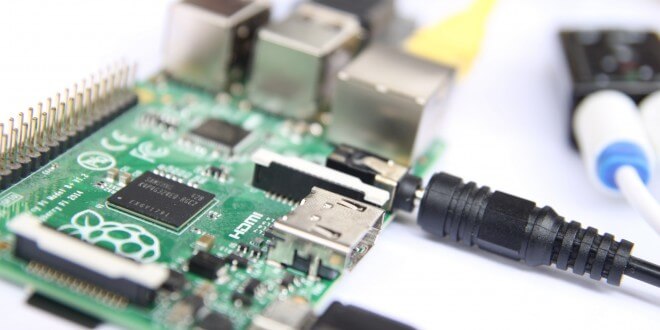
Come Attivare VNC su Raspberry da Riga di comando

0

Per attivare VNC da riga di comando è necessario prima utilizzare : sudo raspi-config per l’attivazione di VNC.
Se poi si riceve l’errore : vnc no supported authentication method
E’ necessario modificare questo file : /root/.vnc/config.d/vncserver-x11
in questo modo (esempio):

Authentication=VncAuth
Encryption=AlwaysOff
Password=e0fd0472492935da

questa istruzione imposterà la password : foobar
Riavviare il sistema.

Se successivamente, accedendo in VNC si riceve l’errore : cannot currently show the desktop
è un problema di risoluzione. Avviare nuovamente sudo raspi-config per cambiare la risoluzione dello schermo.
Se il sistema, in questa parte, dovesse andare in “freeze” modificare : /boot/config.txt
Con queste istruzioni : 

hdmi_force_hotplug=1
hdmi_group=2
hdmi_mode=9

che risolveranno il problema.

raspberry, cannot currently show the desktop, vnc cannot currently show the desktop, vnc raspberry cannot currently show the desktop, vnc no supported authentication method, raspberry vnc no supported authentication method, raspberry vnc, vnc raspberry

PfSense – Impostare un Riavvio programmato di OpenVpn Client

0

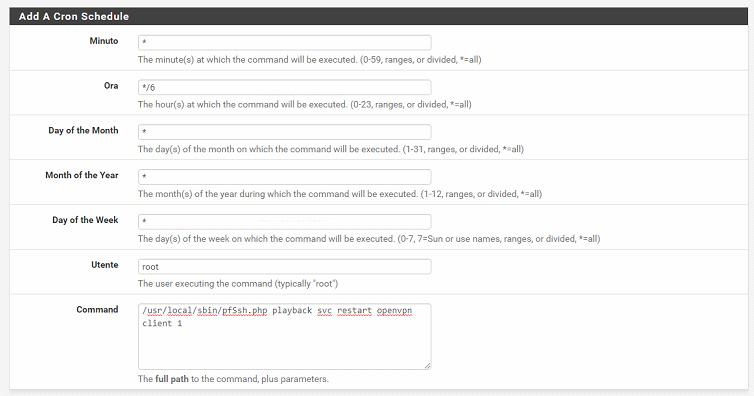
In alcuni casi potrebbe essere necessario impostare PfSense per eseguire un Riavvio programmato di OpenVpn Client.
In questo caso da Sistema > Gestore Pacchetti installare l’utility CRON.
Una volta installato il pacchetto sarà disponibile sotto Servizi > Cron

Il comando per il Restart del VPN Client è : /usr/local/sbin/pfSsh.php playback svc restart openvpn client 1
il numero “1” finale deve essere sostituito con l’ID della nostra connessione ma se ne abbiamo solo una è sicuramente la num.1.
Ad ogni modo, per verifica, il comando può essere eseguito a mano in console SSH.

Impostiamo il Cron a nostro piacere con i vari campi.

Riavvio programmato di OpenVpn Client, pfsense OpenVpn, restart pfsense OpenVpn, pfsense OpenVpn restart

Ultime dal Nostro BLog