12.3 C
Firenze
giovedì, Aprile 23, 2026
Home Blog Page 4158

Netwrix : Cannot find available domain controller running an appropriate operating system version

0

Un errore ricorrente su un Monitoring Plan “Login Activity” di uno dei nostri domini AD.
L’errore, nello specifico : Cannot find available domain controller running an appropriate operating system version. (event id 5002/5004)

per risolvere il problema è consigliabile rimuovere l’item all’interno della Data Source e provare a re-inserirlo.
Se il problema persiste anche dopo questa operazione può essere causato da qualcosa di sporco in AD, esempio un vecchio DC non più esistente ma presente da qualche parte, esempio in AD Site and Services, pertanto Netwrix cerca di raggiungerlo ma non ci riesce.

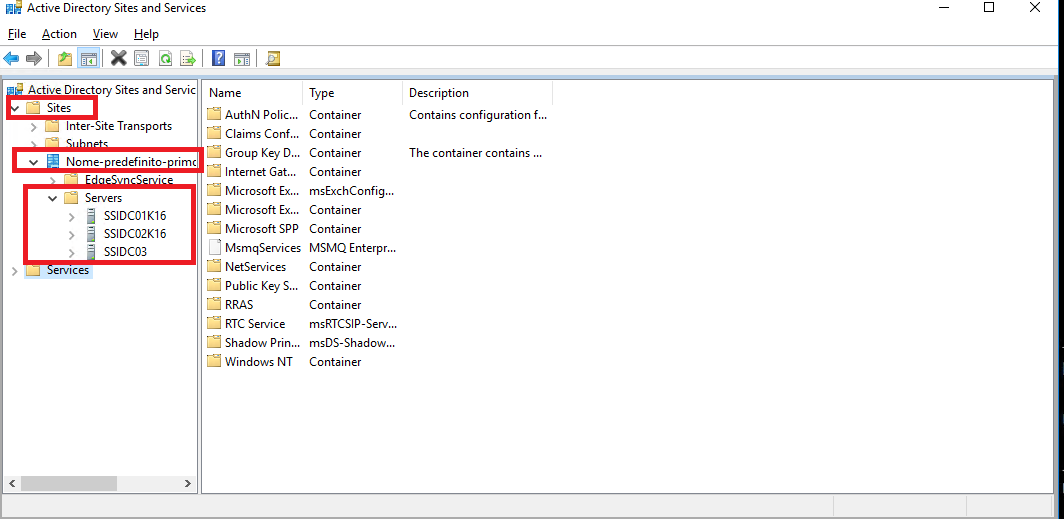
E’ consigliabile, come prima cosa, controllare in AD Site and services che nella porzione Sites > Nome-predefinito primo sito > Servers ci siano solo i DC effettivamente esistenti.

fare anche una query nslookup del dominio e guarda che DC ti restituisce, se sono solo quelli realmente esistenti. Se è presente qualche retaggio di roba vecchia, eliminalo.

netwrix, Netwrix Error Cannot find available domain controller running an appropriate operating system version, Netwrix Error event id 5002/5004

Office 365 – Come impostare una soluzione di posta “ibrida” con Mailserver locale

0

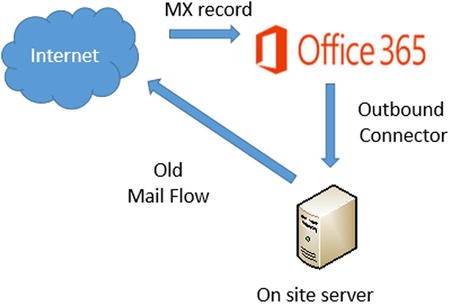
Non tutti sanno che con Office 365 è possibile disporre di una soluzione di posta elettronica “ibrida” ovvero mantenere alcune casellle di posta elettronica in cloud (con tutti i servizi e i vantaggi di Office 365) ed altre caselle di posta elettronica nella propria organizzazione, su un mailserver locale od anche su un mailserver di una compagnia di Hosting (Aruba, Shellrent, ecc).

In questo modo se si hanno (ad esempio) 100 account di posta aziendali possiamo utilizzarne 15/20 su Office 365 (magari per le persone e/o i reparti che hanno bisogno di una soluzione di posta più efficace + suite Office ) e il resto del personale può essere gestito su un server di posta a nostra scelta (dove saranno disponibili caselle di posta elettronica standard e/o gestite da noi)

Questa impostazione può essere definita all’interno del pannello di amministrazione di Office 365.
La regola che andremo a creare sarà una cosa del tipo “..se l’account di posta non è presente in cloud nell’organizzazione Office 365, invia il messaggio al seguente mailserver“.
Dall’interfaccia di amministrazione di Microsoft 365 scegliere “Exchange”.
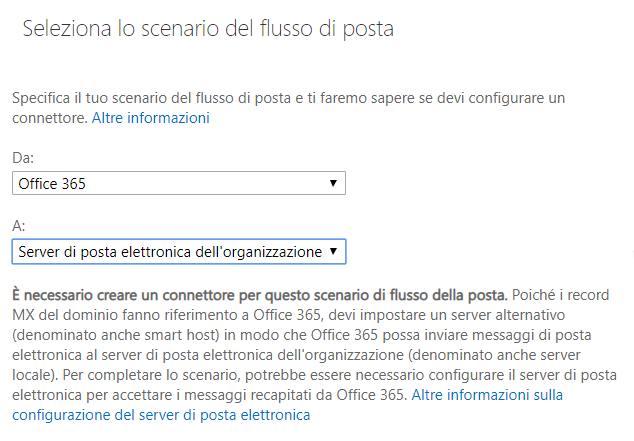
Sotto “Flusso di Posta” dobbiamo creare un nuovo connettore. Se non lo creiamo subito riceveremo l’errore : “Non è presente alcun connettore in uscita per recapitare la posta per questo dominio. Verificare che sia presente un connettore in uscita di tipo OnPremises corrispondente a ciascun dominio accettato “di inoltro interno”. Il connettore può avere il flag AllAcceptedDomains abilitato o un dominio di destinazione corrispondente al dominio accettato.”.
Il connettore che andremo a creare dovrà essere utilizzato “Per i messaggi di posta elettronica inviati a tutti i domini accettati nell’organizzazione”

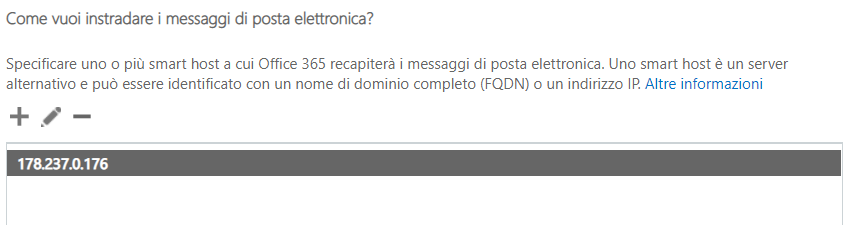
Allo step successivo dobbiamo indicare l’indirizzo ip o l’hostname pubblico del nostro mailserver a cui Office 365 invierà la posta.
Attenzione in caso di servizi di Hosting (Aruba, Shellrent, ecc) che hanno più mailserver.
Lo step successivo chiederà di utilizzare Transport Layer Security (TLS) per proteggere la connessione. Questo ovviamente dipende dalla configurazione del server di destinazione che stiamo presentando a Office 365.
Nei futuri step il sistema cercherà di convalidare il connettore, inviando un messaggio ad un indirizzo E-mail presente (reale) sul server che abbiamo indicato prima. Non sempre questa verifica va “in porto” ma è importante ricevere successo sul controllo di connettività:

A questo punto effettueremo una modifica sui “domini accettati”.
il dominio non sarà più “Autorevole” ma dovrà diventare “Di inoltro interno”
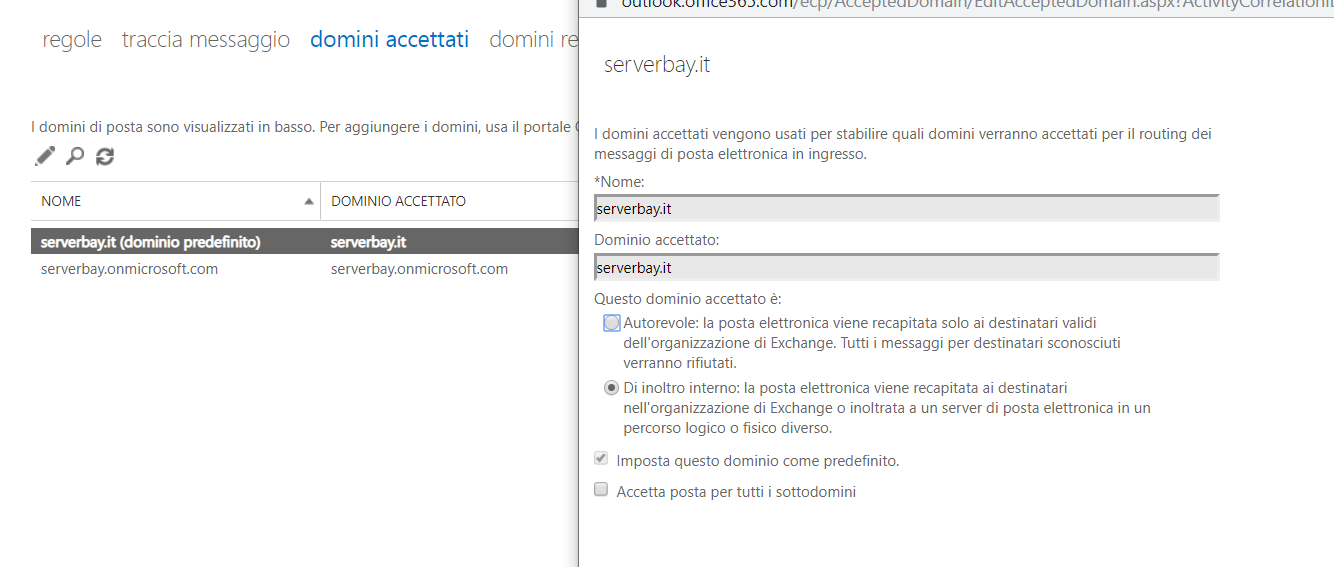
La configurazione è completata.
Se il destinatario del messaggio non sarà trovato in Office 365, il messaggio sarà inoltrato al server di posta elettronica dell’organizzazione.

Office 365, Office 365 ibrido, Office 365 server di posta, Office 365 soluzione mista, Procedura guidata di configurazione ibrida, How to Set Up a Hybrid Office 365 Environment, configurazione ibrida Office 365 e Server di posta locale, onfigurazione ibrida Office 365 e Server di posta personale, onfigurazione ibrida Office 365 e Server di posta hosting


Thunderbird – Forzare un Refresh delle Cartelle in IMAP

0

Può capitare che, nella ricezione di messaggi in IMAP specialmente se abbiamo creato dei filtri, Thunderbird possa risultare un pò addormentato e mostrare i messaggi (presenti) solo quando si clicca sulla cartella.
Per risolvere il problema è possibile impostare un parametro : mail.server.default.check_all_folders_for_new

Per impostare a TRUE questa funzione è necessario spostarsi su : Tools -> Options -> Advanced -> General -> Config Editor
Impostiamo : mail.server.default.check_all_folders_for_new = true

Riavviando Thunderbird dovremo avere una corretta visualizzazione della cartelle

Thunderbird Refresh delle Cartelle in IMAP, force Thunderbird to reload IMAP folder structure, Thunderbird  freeze imap, Thunderbird  not show imap message, Thunderbird  imap, force refresh Thunderbird 

Come attivare Apache mod_status su UBUNTU

Attivare Apache mod_status:
Nel terminale, utilizzare il comando “sudo a2enmod status“.

Configurare e accedere alla pagina di stato da Internet
Nel terminale, utilizzare il comando “sudo nano /etc/apache2/mods-enabled/status.conf” 
Rimuovere o mettere il segno # prima di “Richiedi locale e Richiedi ip …” se presenti e impostare la sezione in questo modo:

<Location /server-status>
SetHandler server-status
Order allow,deny
#Require local
Deny from all
Allow from 62.48.49.61
</Location>

E’ possibile anche utilizzare Allow From All ma per ragioni di sicurezza può essere sconsigliato.
Permettere solo alcuni IP per il monitoraggio del pannello

sudo a2enmod status, attivare mod_status, Ubuntu attivare mod_status, attivare mod_status su Apache, Configurazione Mod Status, mod_status su Apache, Apache Ubuntu mod_status, mod_status, enable mod_status apache ubuntu Forbidden, nable mod_status, mod_status Forbidden, enable mod_status apache ubuntu, enable mod_status apache

CDO.Message e PDF Danneggiati o Modificati

0

Se si utilizza CDO.Message in ASP o VBscript, allegando dei PDF con la funzione : objEmail.AddAttachment “D:\pdf\mio.PDF”  ne risultano allegati modificati.
Alcuni sono corrotti e impossibili da aprire, altri risultano modificati a livello di documento, con parole “strane” o incomprensibili inserite nel documento.
Per risolvere il problema bisogna utilizzare : objEmail.MIMEFormatted = False.

Ecco un esempio di utilizzo :

     Set objEmail = CreateObject(“CDO.Message”)
     objEmail.Configuration.Fields.Item (“http://schemas.microsoft.com/cdo/configuration/sendusing“)=2
     objEmail.Configuration.Fields.Item (“http://schemas.microsoft.com/cdo/configuration/smtpserver“)=”*****”
     objEmail.Configuration.Fields.Item (“http://schemas.microsoft.com/cdo/configuration/smtpserverport“)=25
     objEmail.Configuration.Fields.Update
     objEmail.MIMEFormatted = False
     objEmail.From = “****@****.com”
     objEmail.Subject = “Your PDF’d File(s)”
     objEmail.To = “****@****.com”
     objEmail.AddAttachment “D:\pdf\mio.PDF”  
     objEmail.Send

PDF con CDO, CDO pdf danneggiati, Cdo pdf modificati, cdo corrupt pdf attacchment, CDO message text attachment gets corrupted, Cannot send PDF attachment with CDO.Message Solutions, Corrupt PDF Attachment

Che cosa fare se si rompe il NAS?

0

Ad oggi i NAS sono diventati ottimi “compagni informatici” in piccole/medie Aziende ma anche a casa per le molte applicazioni e la distribuzione/conservazione dei contenuti. Ma che cosa dobbiamo fare (e soprattutto NON FARE!) quando un NAS si guasta e/o diventa irraggiungibile?? Vediamo insieme quali sono le operazioni “sicure” da fare per conservare l’integrità dei nostri dati e non incorrere in danni ulteriori.

Vediamo anche queli sono le Best Practices quando installiamo un NAS e le accortezze da tenere presenti per un’ottimo funzionamento ed una sicurezza garantita delle informazioni.


nas, datasecurity, dataprotection, technology, dataprivacy, informationsecurity, data, backup , tecnologia, computer, cloud, data, software, storage, storagesolutions, nasguasto, guastonas, nasnonsiavvia, nasdatarecovery, datarecovery, data, databackup

Exchange locale vs Office 365 – Qual è il migliore?

0

Exchange Server rimane nella top list sul mercato: ha continuamente introdotto nuove funzionalità, volte a fornire ai clienti i migliori servizi. Poiché i fornitori di servizi cloud hanno iniziato a conquistare il mercato, Exchange Server è continuamente “confrontato” con la “forte opposizion” di Office 365 (e altri servizi in Cloud)

Se sei confuso su quale piattaforma sia più forte (e appropriata) per la tua organizzazione, vediamo la differenza tra Exchange locale vs Office 365 nel dettaglio. 

Office 365 è la piattaforma cloud con abbonamento a pagamento di Microsoft. Esistono molti altri pacchetti che è possibile aggiornare in base alle proprie esigenze. Ad eccezione di Exchange Server, Office 365 può essere utilizzato in vari piani come Office 365 House, Office 365 Personnel e Office 365 Education.

Vantaggi di Office 365:

  • Ricevi sempre la versione aggiornata senza la necessità di continuare ad aggiornare continuamente.
  • Aggiornamenti e Manutenzione della struttura sono a carico di Microsoft
  • La gestione del filtro Antispam è a carico di Microsoft e l’utente non se ne deve preoccupare
  • Nessun investimento necessario per eventuali aggiornamenti.
  • Gli utenti ricevono funzionalità aggiuntive come l’hosting di Exchange Server, SharePoint e Teams, OneNote, OneDrive ecc
  • In presenza di una connessione di rete, i servizi di Office 365 sono accessibili ovunque.
  • Nessun investimento nella fase iniziale dell’installazione dell’hardware.
  • I servizi di Office 365 sono facilmente personalizzabili con le APP per dispositivi Mobile e la configurazione è estremamente semplice
  • Office 365 non è poi così costoso in quanto non è necessaria alcuna manutenzione.
  • Quando i servizi sono offline e/o in malfunzionamento non è possibile accedervi ma software come Outlook possono conservare una Cache e utilizzarla per accedere ai contenuti memorizzati

Svantaggi di Office 365:

  • Esiste una probabilità di accesso non autorizzato e preoccupazioni riguardo all’integrità dei dati.
  • I Backup e i files cancellati possono essere recuperati solo per alcuni giorni (posta)
  • Necessità di assistenza di terzi (app o competenze) durante la migrazione dei dati.
  • Microsoft ha data center in tutto il mondo in varie località e gli utenti non ne sono informati. Gli utenti non sono quindi a conoscenza di dove si trovano i loro dati. 

Exchange (locale) sviluppa i server nella propria sede. Può essere utilizzato acquistando una licenza ma per il suo funzionamento è necessario disporre di hardware con potenza sufficiente al suo funzionamento.

Vantaggi di Exchange (locale)

  • Conosci l’ubicazione del server Exchange e quindi dei dati.
  • Controllo completo su Exchange: l’utente può personalizzare i parametri,le configurazioni, le cassette postali e altri elementi possono essere facilmente gestiti secondo necessità.
  • Le getsione del server, il riavvio, il backup e l’arresto possono essere regolate e condotte nel modo più conveniente possibile.
  • Gli utenti possono modificare la funzione di sicurezza in base alle specifiche.
  • E’ possibile conservare Backup di posta (anche eliminata) per tempi più lunghi in base al proprio spazio di archiviazione.

Svantaggi di Exchange (locale)

  • L’aggiornamento di hardware e software richiede maggiori spese.
  • La gestione dei servizi DNS, dei firewall e di Active Directory per Exchange Server locale richiede competenze tecniche.
  • È necessario un grande budget nella fase iniziale di installazione.
  • La gestione dell’Antispam, Spf, Dns Reverse è completamente affidata al personale di riferimento tecnico 
  • L’azienda che dispone di tali applicazioni deve essere completamente responsabile di eventuali guasti e “catastrofi” per i dati di Exchange.
  • Un amministratore “in loco” sarà essenziale per mantenere le cassette postali, prevenire il furto di identità e recuperare le cassette postali compromesse e rimosse ed effettuare la corretta manutenzione
  • In caso di perdita dell’Hardware è necessario disporre di qualcosa di pari livello per rimettere in funzione il sistema
  • Le applicazioni per dispositivi mobili devono essere configurate puntando al server in sede : sono richieste pertanto competenze di networking per apertura di porte, servizi, generazione certificati, ecc.

Verdetto?
Nel 2020 non installerei più un server Exchange nella mia server Farm. La gestione di questo sistema è molto impegnativa, richiede personale informatico professionale e formato onde evitare malfunzionamenti ed errori nella configurazione. Non è prevista assistenza tecnica Microsoft, mentre su Office 365 è sempre possibile aprire un ticket di supporto. In caso di Ransomware e/o guasti hardware è possibile fermarsi anche per giorni, perdendo tutta la posta in ingresso (che non verrebbe recuperata da alcun sistema, in quanto il nostro sarebbe offline) finchè i server non avrebbero un ripristino totale. Exchange non prevede forme di antispam evolute : deve essere integrato con soluzioni alternative (anche Microsoft) e/o soluzioni esterni che comunque hanno un costo mensile.

Exchange Server,Exchange Server vs Office 365, Meglio Exchange Server o Office 365, Exchange Server contro Office 365, Exchange Vs Office 365

Permettere la Navigazione solo da alcuni Motori di Ricerca (Search Engine Crawlers)

0

E’ possibile utilizzare .htaccess per permettere la navigazione, di un determinato servizio, solo da IP di un preciso Motore di Ricerca.
Per farlo possiamo iniziare dal sito web : ip2location che ci fornirà una lista già adattata per Apache, Web.Config od altri sistemi (es. Ngnix, ecc.)
Per elaborare questa lista e generare questo files, vedere in fondo alla pagina : https://www.ip2location.com/free/robot-whitelist

Permettere la Navigazione solo da Motori di Ricerca con htaccess, IP Motori di Ricerca con htaccess, blocco htaccess, htaccess blocco, permit Search Engine Crawler sip htaccess, Search Engine Crawlers ip classes , list mask Search Engine Crawlers ip, lista ip Motori di Ricerca, tutti lista ip Motori di Ricerca, lista tutti ip Motori di Ricerca, indirizzi ip Motori di Ricerca, ip Motori di Ricerca, ip Google, ip Bing, ip Yahoo, ip Google classes, ip Bing classes, ip Yahoo classes

Permettere la Navigazione solo da IP italiani con htaccess

0

E’ possibile utilizzare .htaccess per permettere la navigazione, di un determinato servizio, solo da IP di un certo paese.
Per farlo possiamo iniziare dal sito web : ip2location che ci fornirà una lista già adattata per Apache, Web.Config od altri sistemi (es. Ngnix, ecc.)
Per elaborare questa lista e generare questo files, vedere in fondo alla pagina : https://www.ip2location.com/free/visitor-blocker

Permettere la Navigazione solo da IP italiani con htaccess, IP italiani con htaccess, blocco htaccess, htaccess blocco, permit italian ip htaccess, italian ip classes, list mask italian ip, lista ip italiani, tutti lista ip italiani, lista tutti ip italiani, indirizzi ip italiani

Come effettuare una migrazione da Box a Onedrive di Microsoft 365

0

Nel 2019 Microsoft ha acquisito Mover ( https://mover.io/ ), un fornitore leader di migrazione di file cloud, tra cui offerte guidate dall’amministratore e self-service. Man mano che la richiesta dei clienti di spostare i contenuti nel cloud continua a crescere, Mover consentirà ai clienti di semplificare più che mai la migrazione dei file su Microsoft 365 (ma in realtà

Mover supporta la migrazione da oltre una dozzina di fornitori di servizi cloud, tra cui Box, Dropbox, Egnyte e Google Drive, in OneDrive e SharePoint.
Unica nota dolente …. a volte si verifica un problema verso la migrazione a OneDrive (edizione free) con l’errore:

Unable to get contents of this folder: 403 Forbidden: accessDenied: Access Denied
This connector is no longer authorized. Please reauthorize the connector and try again.

Per utilizzare Mover è sufficiente disporre di account Microsoft “pilota”, che può non essere il diretto interessato delle operazioni di migrazione.

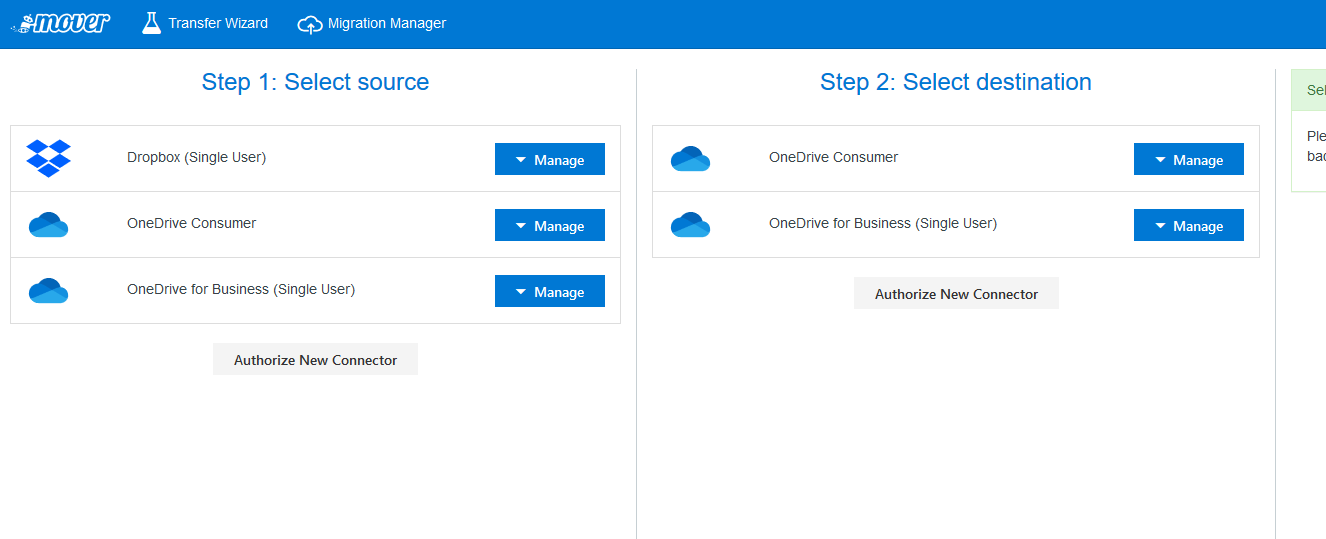
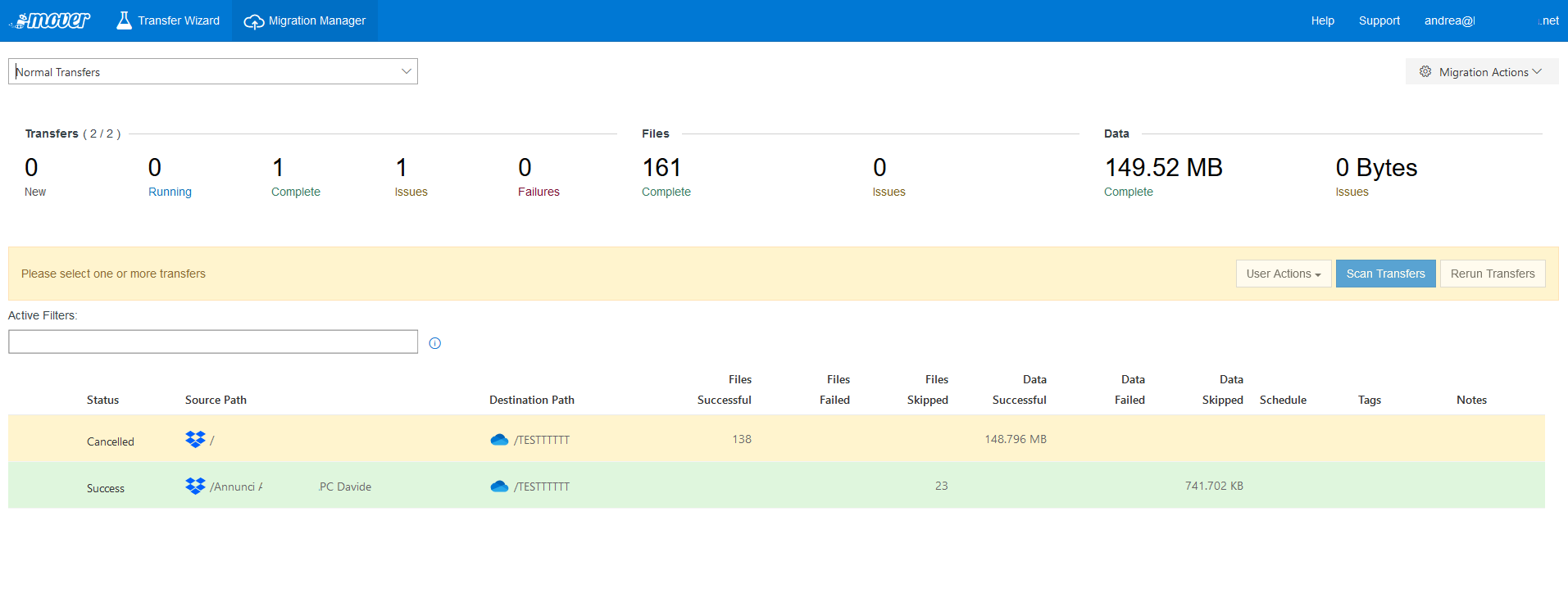
All’interno del pannello è possibile creare uno o più profili di migrazione che possono essere eseguiti direttamente o anche pianificati per migrazioni ripetute.

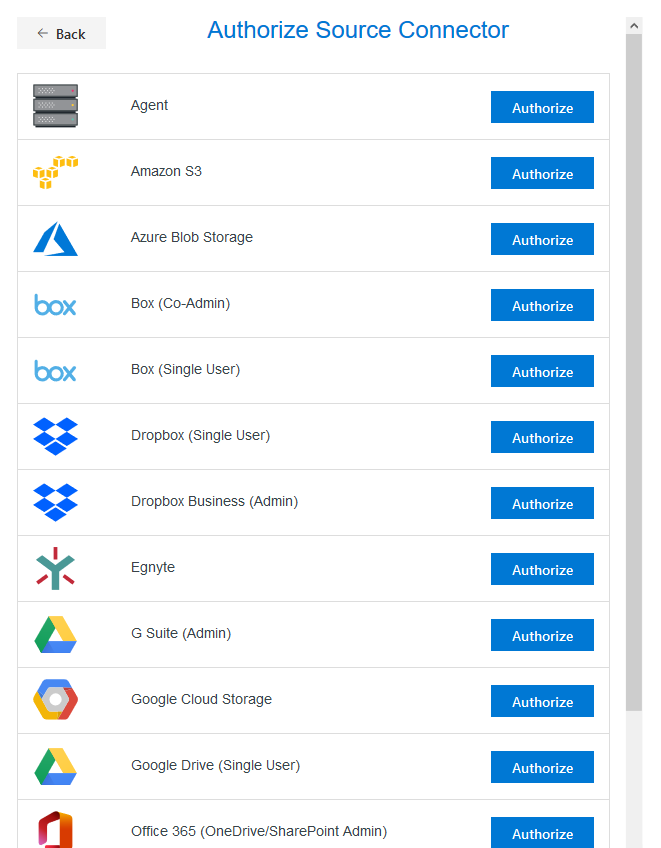
E’ disponibile una vasta gamma di servizi da cui importare i dati verso Office 365

Migrate Box to Onedrive, Migrate Box to Onedrive for Business, Migrate Box to Office 365, Box to Onedrive Migration Tools, Spostare contenuti Box a Onedrive, Migrazione Box a Onedrive, Come spostare file Box a Onedrive, Come effettuare migrazione Box a Onedrive, spostare contenuti Box a Office 365, Migrazione Box a Office 365, Come spostare file Box a Office 365, Come effettuare migrazione Box a Office 365

Ultime dal Nostro BLog