10.1 C
Firenze
giovedì, Aprile 23, 2026
Home Blog Page 4162

Connessione VPN via Mac Computer a OpenVpn Server

0

Il seguente video mostra Come realizzare un collegamento di tipo Open VPN con i computer di tipo Mac (Apple). Considerando che per questa piattaforma non esiste un client nativo di Open VPN siamo costretti ad utilizzare dei software alternativi (es. TunnelBlick – https://tunnelblick.net/ ) da configurare insieme al file di connessione Open VPN (che ci deve essere fornito dal nostro IT interno). Questo video mostra come procedere (in autonomia) alla Configurazione di un canale VPN, alla connessione a un Fileserver via e alla connessione in Desktop remoto a un sistema Windows (quando il nostro collegamento è stabile).

OpenVpn Server, Connenssione Mac OpenVpn Server, Apple OpenVpn, Connessione Apple OpenVpn Server, Apple OpenVpn Client, Mac OpenVpn Server, Mac OpenVpn Client


Android – Risultare “Occupato” quando siamo al Telefono

0

La funzione che permette ad un chiamata di entrare mentre siamo a telefono è l’avviso di chiamata.
In questo modo percepiamo una chiamata “entrante” sottofondo ma non siamo occupati (per quello che chiama).
Per attivare o disattivare questo servizio il codice è : #43#

Come rilevare il Giorno della Settimana in uno script Bacth

0

Il seguente script rileva il giorno della settimana. Può essere utilizzato in script di backup e/o di Robocopy:

@echo off
set daysofweek=Monday,Tuesday,Wednesday,Thursday,Friday,Saturday,Sunday
for /F “skip=2 tokens=2-4 delims=,” %%A in (‘WMIC Path Win32_LocalTime Get DayOfWeek /Format:csv’) do set daynumber=%%A
echo MyFileBackup_%daynumber%.Bak

for /F “tokens=%daynumber% delims=,” %%B in (“%daysofweek%”) do set day=%%B
echo MyFileBackup_%day%.Bak
pause

batch giorno settimana, giorno settimana dos, giorno settimana batch, giorno settimana file batch, file batch day week

Windows Event Log Analysis – panoramica di alcuni dei più importanti registri di Windows

0

Microsoft ha gradualmente aumentato l’efficienza e l’efficacia delle sue strutture di controllo nel corso degli anni. I moderni sistemi Windows possono registrare enormi quantità di informazioni con un impatto minimo sul sistema. Con la corrispondente riduzione del prezzo dei supporti di archiviazione, le “scuse” per non abilitare e conservare queste “prove critich”e semplicemente non ..esistono!! La configurazione di una registrazione adeguata sui sistemi Windows e l’aggregazione ideale di tali registri in un SIEM o in un altro aggregatore di registri, è un passaggio fondamentale per garantire che il proprio ambiente sia in grado di supportare una risposta efficace agli incidenti.
Questo documento fornisce una panoramica di alcuni dei più importanti registri di Windows e degli eventi ivi registrati. Come per tutti i nostri documenti di riferimento degli analisti, questo PDF ha lo scopo di fornire più dettagli di un cheat sheet pur essendo abbastanza breve da servire da riferimento rapido. Il PDF contiene anche collegamenti a risorse esterne per ulteriori riferimenti.

Windows Event Log, Impostazione Windows Event Log, Settings Windows Event, Come impostare Windows Event Log, best Settings Windows Event Log

Active Directory Security Assessment ADSA

0

Nel corso degli anni, Microsoft Active Directory è diventata la pietra angolare della sicurezza aziendale. Tuttavia, l’importanza di mantenerlo sicuro è di solito sottovalutata. Indipendentemente dal modo in cui i servizi AD sono inizialmente configurati, sono sistemi in continua evoluzione e la loro sicurezza deve essere costantemente aggiornata per la massima protezione.

Gli attacchi informatici seguono sempre un modello simile. Dopo aver bypassato la protezione perimetrale, prendono di mira la stessa infrastruttura: Active Directory che detiene tutti i diritti di controllo dell’accesso. Esistono molte soluzioni progettate per prevenire o rilevare le violazioni del perimetro, ma se queste soluzioni vengono eliminate, un AD vulnerabile è un’autostrada aperta per gli hacker per accedere ai dati riservati, ottenere il controllo dei sistemi e interrompere le operazioni.

Mantenere una sicurezza all’avanguardia per l’AD è una sfida, sia tecnica che di processo. Il documento ADSA offre al tuo team di sicurezza aziendale una visibilità continua su account e privilegi esposti, controlli AD deboli e password compromesse che rappresentano una minaccia immediata per l’organizzazione…

Active Directory, Sicurezza Active Directory, Mettere in sicurezza Active Directory, Active Directory Security Assessment, Secure Active Directory

Micorosoft LAPS – Script PS per cambiare la Password a tutti i Computer

0

Il seguente script in Powershell può essere utilizzato per “forzare” il reset password a tutti i computer di un dominio.
Può essere eseguito in powershell ISE

$AllComputers = Get-ADComputer -filter * -properties ms-Mcs-AdmPwdExpirationTime
$FilterComputers = ($AllComputers | ? {$_.DistinguishedName -like “*ou=$Filter*”}).name
foreach ($FilterComputer in $FilterComputers) {
Reset-AdmPwdPassword –ComputerName $FilterComputer
}

Script PS per cambiare la Password a tutti i Computer, script laps all computer Reset, script laps, laps all pc change password, laps, script powershell Reset-AdmPwdPassword, force laps change password, force laps change password all pc

Integrazione di Password LAPS in Netwrix

0

Se implementato in una struttura AD, Netwrix può collezionare la maggior parte dei dati relativi al nostro dominio.
Se per la gestione delle password locali utilizzeremo Microsoft Laps, quest’ultimo effettua una modifica allo schema AD perché la Password e l’Expiration Timestamp vengono memorizzati in attributi Active Directory dell’account computer (ms-Mcs-AdmPwd e ms-Mcs-AdmPwdExpirationTime). 

Netwrix “non legge” questi attributi in modo nativo ma è possibile modificare la configurazione in modo che ogni cambiamento delle password sia “registrato” in Netwrix .
Iin questo modo disporremo anche di uno storico dei cambi password.

In Netwrix è necessario modificare il file omitproplist.txt contenuto nella cartella : C:\Program Files (x86)\Netwrix Auditor\Active Directory Auditing.
Cancellare > Computer.ms-mcs-admpwd
Non deve esserci alcun riferimento, in questo file, relativo a : ms-Mcs-AdmPwd

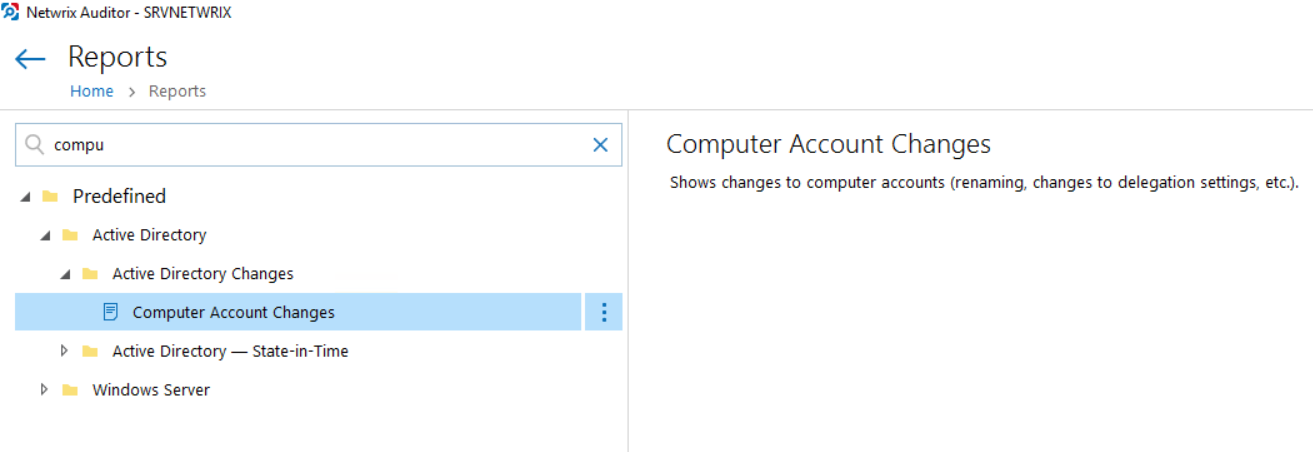
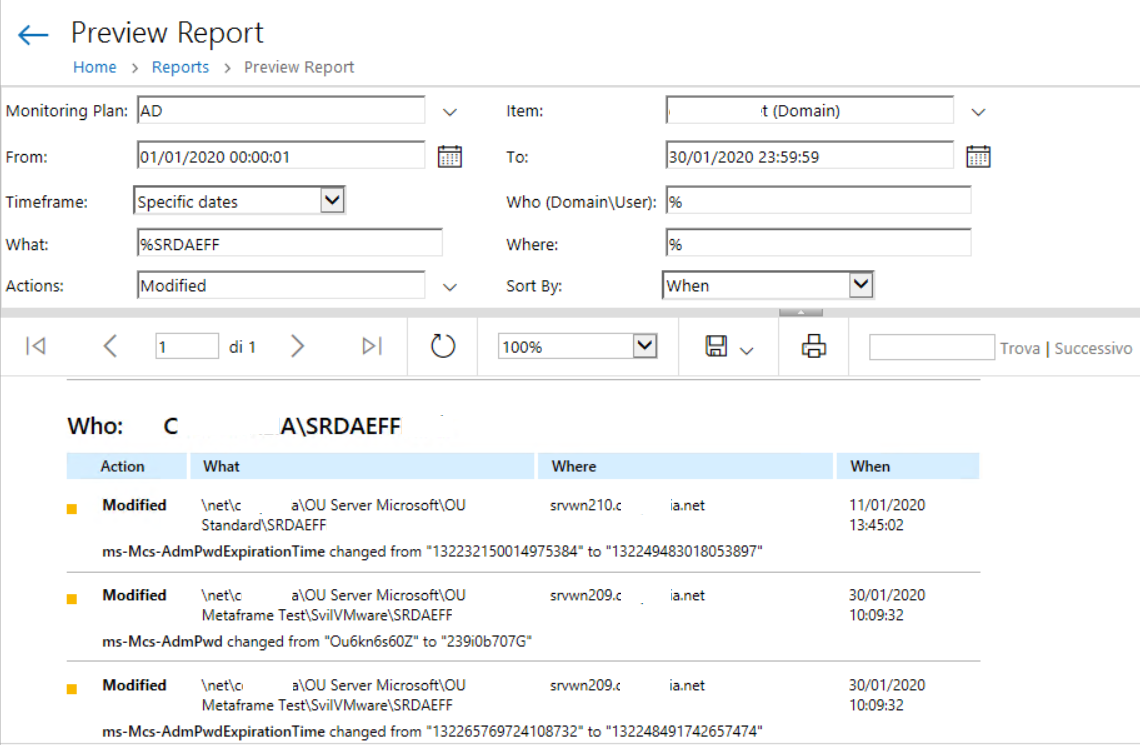
Utilizzando la funzione “Report” su Computer Account Changes :

potremo visionare le nostre password :

Microsof Laps, Laps, Laps password in netwrix, Netwrix password Laps, Laps Netwrix

Migrazione di contatti da Windows Live Mail a Outlook

0

Se dobbiamo migrare i contatti da Windows Live Mail a Outlook capiremo presto che è un’operazione impossibile. Esportare il .Csv non serve a molto perchè Outlook non riconosce il formato dei campi esportati. Esportare in Vcf può andare bene ma non esiste una modalità per l’importazione BULK in Outlook a meno che non acquistiamo un programma di terze parti.

Il problema si può risolvere con uno script VBA per Outlook.
Esportiamo da Windows Live Mail tutti i Vcf in una cartella : c:\vcards
Spostiamoci su Outlook e premiamo ALT + F11 per aprire il VBA editor.
Andiamo su Tools (Strumenti) > References e selezioniamo : Microsoft Scripting Runtime e Windows Script Host Object Model

Adesso inseriamo questo codice ed eseguiamolo:

Sub OpenSaveVCard()
    
Dim objWSHShell As IWshRuntimeLibrary.IWshShell
Dim objOL As Outlook.Application
Dim colInsp As Outlook.Inspectors
Dim strVCName As String
Dim fso As Scripting.FileSystemObject
Dim fsDir As Scripting.Folder
Dim fsFile As Scripting.File
Dim vCounter As Integer
   
Set fso = New Scripting.FileSystemObject
Set fsDir = fso.GetFolder("C:\vcards")

For Each fsFile In fsDir.Files

'original code
'strVCName = "C:\vcards\" & fsFile.Name

'Zeda's fix for spaces in filenames
strVCName = """C:\vcards\" & fsFile.Name & """"

    Set objOL = CreateObject("Outlook.Application")
    Set colInsp = objOL.Inspectors
        If colInsp.Count = 0 Then
        Set objWSHShell = CreateObject("WScript.Shell")
        objWSHShell.Run strVCName
        Set colInsp = objOL.Inspectors
    If Err = 0 Then
            Do Until colInsp.Count = 1
                DoEvents
            Loop
            colInsp.Item(1).CurrentItem.Save
            colInsp.Item(1).Close olDiscard
            Set colInsp = Nothing
            Set objOL = Nothing
            Set objWSHShell = Nothing
        End If
    End If

Next

End Sub

Contatti da Windows Live Mail a Outlook, Migrazione Contatti Windows Live Mail a Outlook, Migrazione Contatti da Windows Live Mail, Migrare Contatti da Windows Live Mail, Importare Vcf file in Outlook, Outlook Vcf import, Outlook importare vcf

Ultime dal Nostro BLog