20.9 C
Firenze
giovedì, Aprile 23, 2026
Home Blog Page 4168

Powershell Script per recuperare la Key di Windows

0

Con questo semplice script in Powershell è possibile recuperare la Key di installazione di un sistema Windows / Windows Server, senza ricorrere a programmi di terze parti.
Creare un file (esempio : trovakey.ps1) con il codice seguente.
Salvare il file in un percorso comodo (es, c:\trovakey.ps1)
Avviare una PowerShell come Administrator. Eseguire il comando : Set-ExecutionPolicy RemoteSigned
Successivamente richiamare la nostra funzione con : Import-Module C:\trovakey.ps1; Get-WindowsKey

[php light=”true”]
function Get-WindowsKey {
## function to retrieve the Windows Product Key from any PC
## by Jakob Bindslet (jakob@bindslet.dk)
param ($targets = ".")
$hklm = 2147483650
$regPath = "Software\Microsoft\Windows NT\CurrentVersion"
$regValue = "DigitalProductId"
Foreach ($target in $targets) {
$productKey = $null
$win32os = $null
$wmi = [WMIClass]"\\$target\root\default:stdRegProv"
$data = $wmi.GetBinaryValue($hklm,$regPath,$regValue)
$binArray = ($data.uValue)[52..66]
$charsArray = "B","C","D","F","G","H","J","K","M","P","Q","R","T","V","W","X","Y","2","3","4","6","7","8","9"
## decrypt base24 encoded binary data
For ($i = 24; $i -ge 0; $i–) {
$k = 0
For ($j = 14; $j -ge 0; $j–) {
$k = $k * 256 -bxor $binArray[$j]
$binArray[$j] = [math]::truncate($k / 24)
$k = $k % 24
}
$productKey = $charsArray[$k] + $productKey
If (($i % 5 -eq 0) -and ($i -ne 0)) {
$productKey = "-" + $productKey
}
}
$win32os = Get-WmiObject Win32_OperatingSystem -computer $target
$obj = New-Object Object
$obj | Add-Member Noteproperty Computer -value $target
$obj | Add-Member Noteproperty Caption -value $win32os.Caption
$obj | Add-Member Noteproperty CSDVersion -value $win32os.CSDVersion
$obj | Add-Member Noteproperty OSArch -value $win32os.OSArchitecture
$obj | Add-Member Noteproperty BuildNumber -value $win32os.BuildNumber
$obj | Add-Member Noteproperty RegisteredTo -value $win32os.RegisteredUser
$obj | Add-Member Noteproperty ProductID -value $win32os.SerialNumber
$obj | Add-Member Noteproperty ProductKey -value $productkey
$obj
}
}

[/php]

Powershell Script per recuperare la Key di Windows, Windows key, script Windows key, retrieve Windows key, windows 2012 datacenter extract key powershell,Windows Extract key, Extract key
DJI Flight Simulator, il simulatore di volo di DJI

0

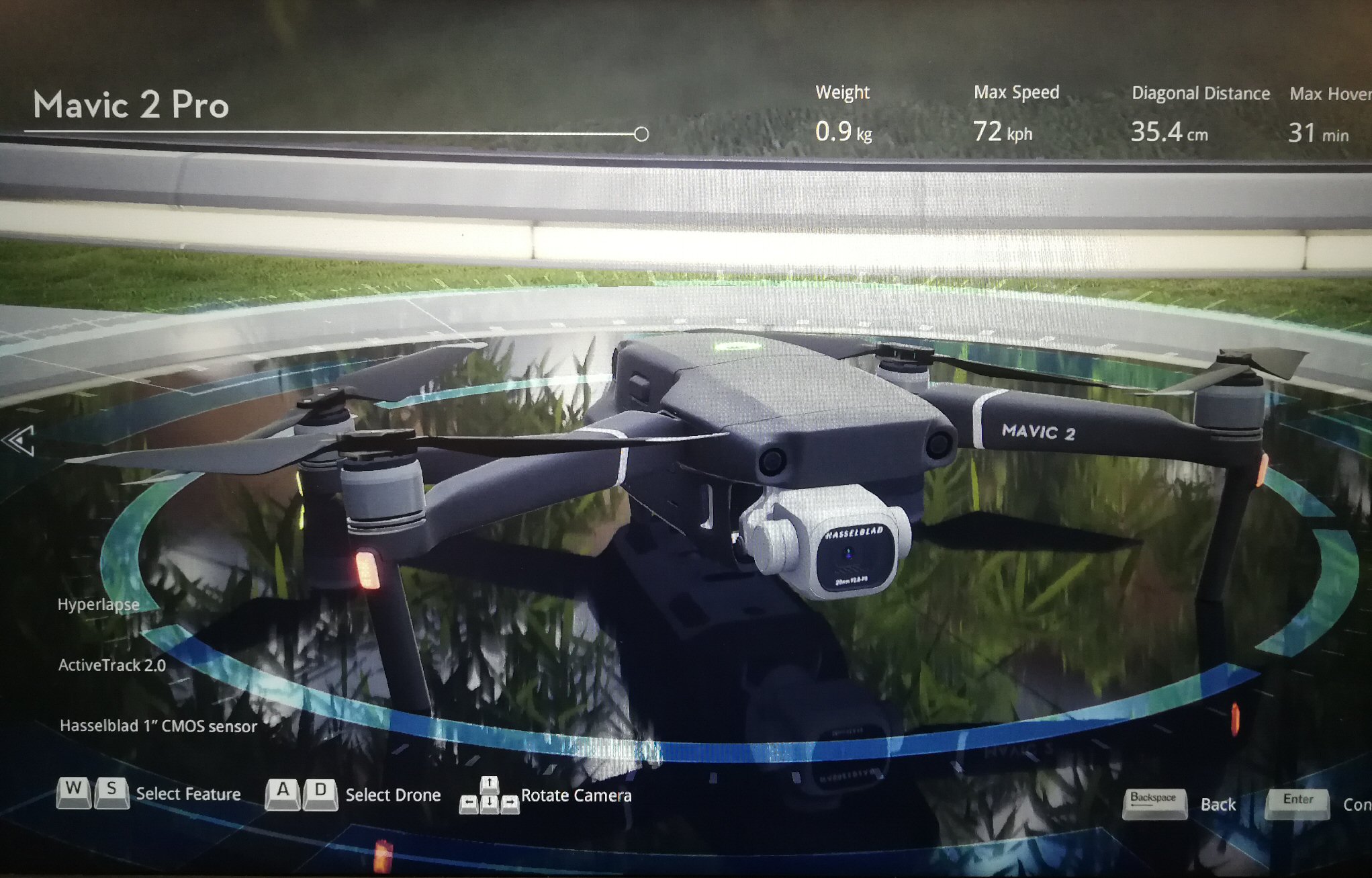
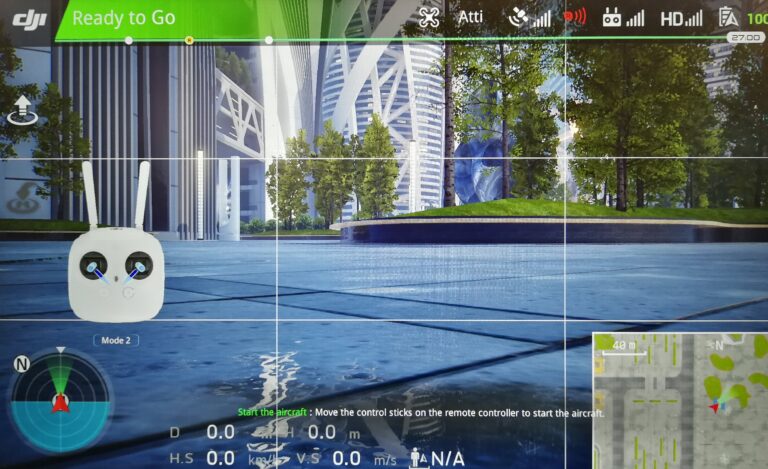
Per tutti coloro che vogliono “provare” una vera esperienza di volo è disponibile, gratuitamente il DJI Flight Simulator
il software viene rilasciato in modalità “Prova Gratuita” ma le funzioni “sbloccate” sono più che sufficienti per godere si una simulazione fantastica.

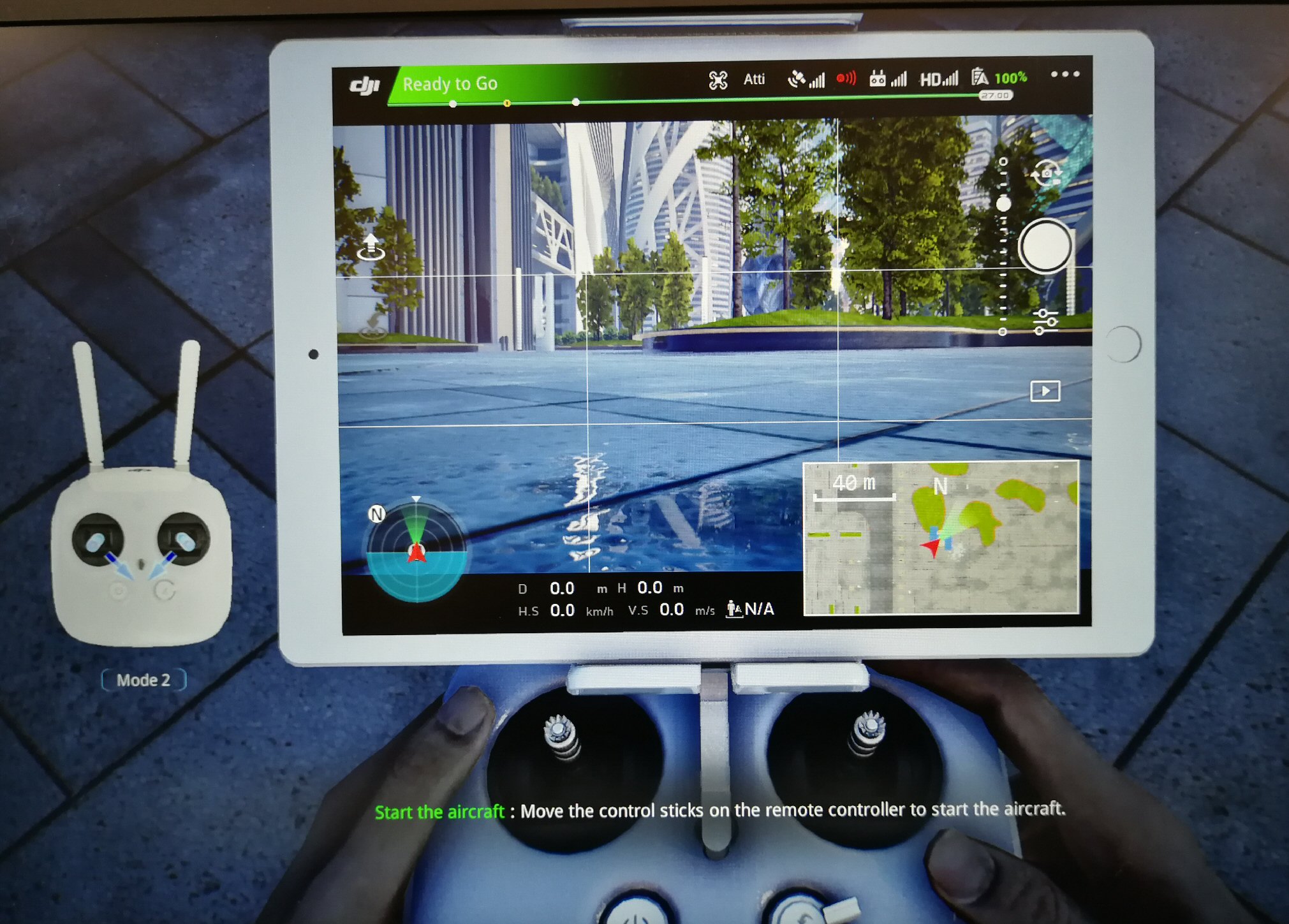
Questo software sviluppato su misura a utilizzo aziendale ti consente di affinare le tue abilità di pilotaggio senza i rischi e costi associati alla formazione nella vita reale. Ogni aspetto dell’esclusiva tecnologia di controllo del volo di DJI viene analizzato e adattato per creare l’esperienza di volo simulata più realistica.

Alcune caratteristiche:

  • Tre modalità di volo
  • POV multipli
  • Motore completo con effetti per ogni singolo modello di drone
  • Vola in un ambiente realistico
  • Feedback da ciò che ti circonda proprio come se pilotassi un vero drone.
  • Effetti Vento e trasporto dal Vento
  • Effetto Suolo
  • Simulazione Incidenti
  • Un modulo Training per migliorare ogni abilità

Una delle caratterisiche migliori è il Volo libero per acquisire esperienza di pilotaggio esplorando una varietà di ambienti e adattandoti alle diverse condizioni di volo.
Se possediamo un drone DJI possiamo collegare ed utilizzare il controller per pilotare proprio il drone.

Unica nota “dolente”….per utilizzarlo serve un Pc che sia almeno I5, con 8Gb di Ram e una scheda video modestamente potente.
A questa pagina, tutte le info.

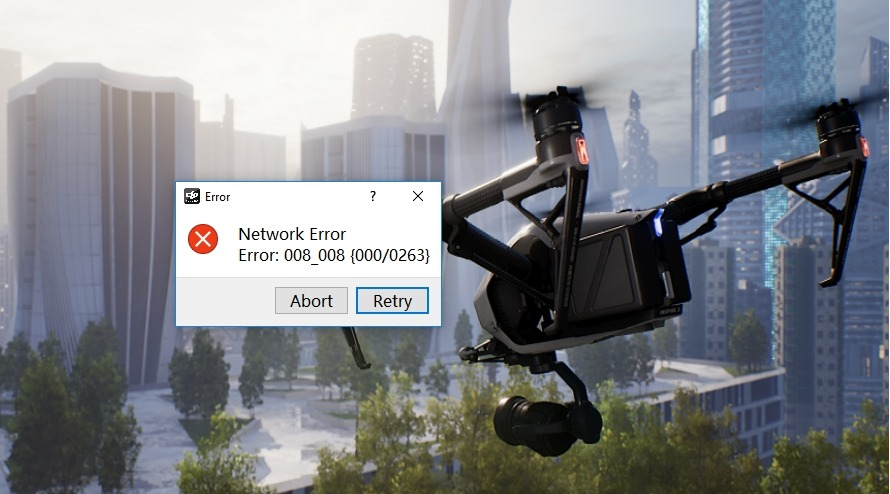
NOTA : se in fase di installazione, si riceve l’errore : Network Error  Error: 008_008 {000/0263}”. 

procedere in questo modo : accedere al percorso : C:\Program Files (x86)\DJI Flight Simulator
ed eseguire manualmente : UE4PrereqSetup_x64.exe

DJI Flight Simulator, dji drone, droni, simultore drone, drone simulatore, drone simulatore pc


Modificare la MYSQL temporary directory in Ubuntu

0

Di default il sistema punta alla cartella /tmp ma se vogliamo modificare il percorso temporary di Mysql dobbiamo procedere in questo modo.
Creiamo una nuova cartella (es. /temp_mysql)
Assegnare i permessi corretti alla cartella sia per l’utente :
chown mysql:mysql /temp_mysql
Sia livello di permissions:
chmod 1777 /temp_mysql

Modificare la configurazione di Mysql in /etc/mysql/my.cnf, modificando la sezione : tmpdir = /temp_mysql

Se il servizio “non riparte” al restart dobbiamo aggiungere un permesso anche in Apparmor, modificando il seguente file:
vi /etc/apparmor.d/abstractions/user-tmp

aggiungendo questa configurazione:

owner /temp_mysql/** rwkl,
/temp_mysql/ rw,

mysql tmp, modificare mysql temp ubuntu, mysql temp ubuntu, cambiare mysql temp ubuntu, change mysql temp ubuntu, mysql, temp mysql 

NETWRIX – The following audit policies are not properly configured

0

Se riceviamo l’errore:

The following audit policies are not properly configured for the ‘DCR4.aeffegroup.local’ domain controller:
Category: Logon/Logoff. Subcategory: Audit Logon. Currently, the value is ‘Success’, but must be set to ‘Success and Failure’.

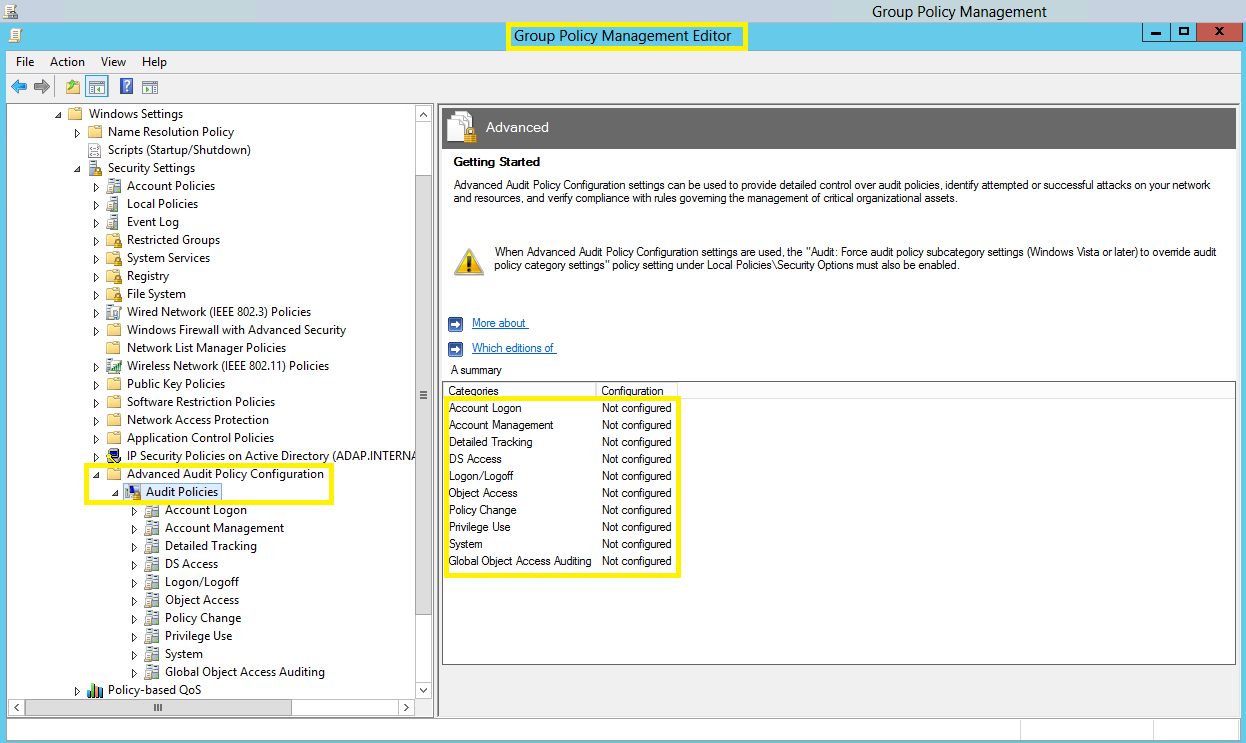
dobbiamo modificare le policy del dominio, ma anche in questa sezione :

NETWRIX – Audit policies could not be verified (0x80070005 Access is denied)

Se in fase di configurazione di Netwrix Auditor, si riceve questo errore :

Audit policies could not be verified for the ‘****.domain.local’ domain controller: Could not connect to a remote registry (0x80070005 Access is denied)

è necessario verificare il ruolo dell’utente che stiamo utilizzando.
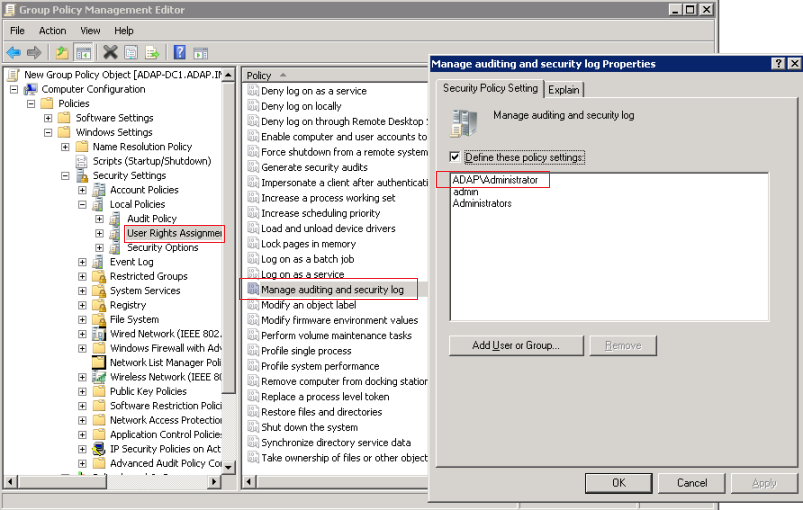
Dobbiamo verificare i permessi, ma in particolar modo se l’utente ha “Auditing and Security Log Privilege”.
Sulle policy del domain controller, assegnare l’utente a questo ruolo:

Altri dettagli possibili qui : https://www.manageengine.com/products/active-directory-audit/help/getting-started/manual-configuration-dc-auditing.html

netwrix, netwrix 0x80070005 Access is denied,netwrix 0x80070005, netwrix Make sure you have sufficient permissions to access this server,Audit policies could not be verified 

Effettuare un TEST per il servizio Outlook Autodiscover di office 365

0

Se abbiamo qualche dubbio e/o vogliamo verificare la configurazione di Autodiscover per Office 365, possiamo utilizzare il sito web :
https://testconnectivity.microsoft.com/

In basso è presente una sezione dedicata ai servizi di Office 365 e in particolare ad Autodiscover:

la verifica richiede l’accesso con delle credenziali.

Autodiscover, test Autodiscover, Autodiscover test, test online Autodiscover, testare Autodiscover, come testare Autodiscover

IBM QRadar Community Edition SIEM – Installazione

0

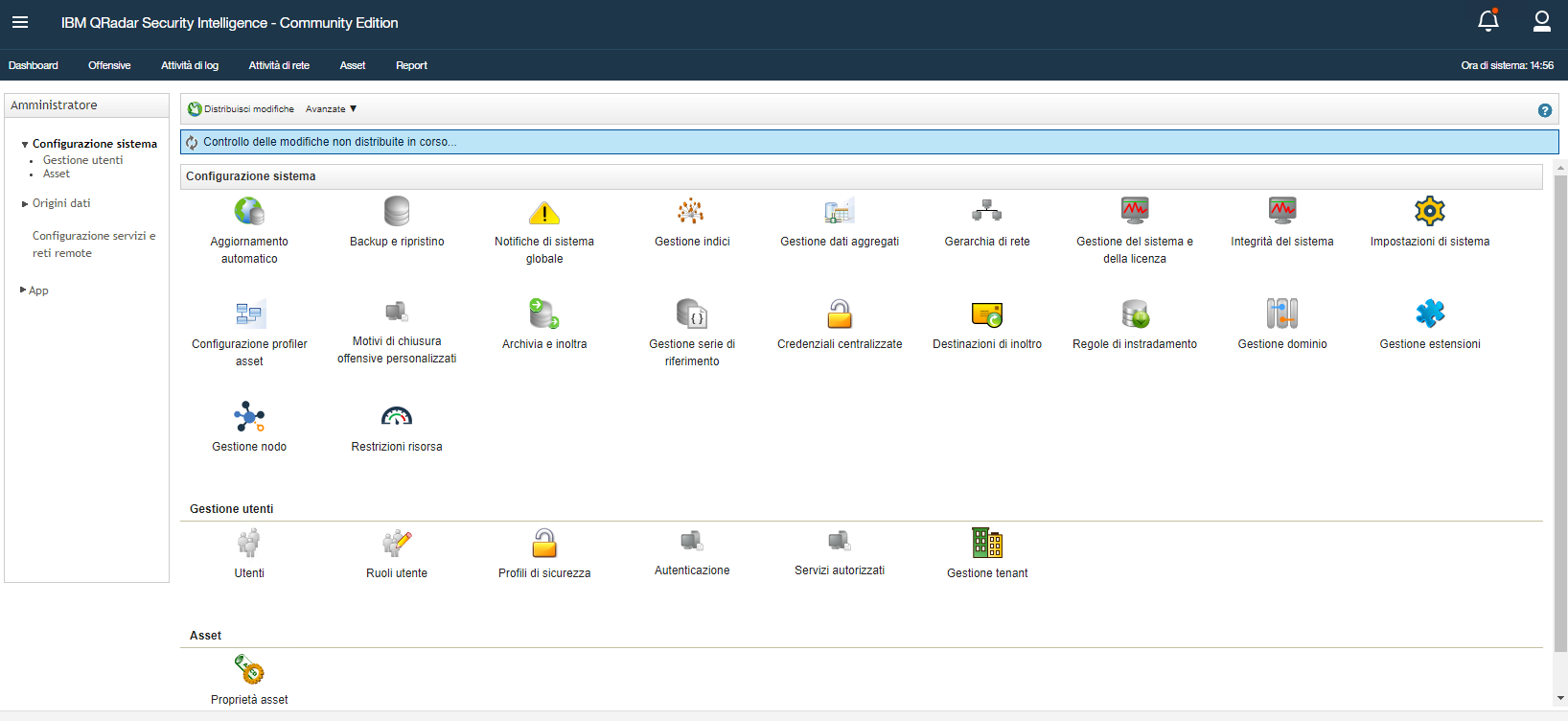
QRadar è un software “Log Collector” e  fornisce ai team di sicurezza la visibilità e l’analytics necessarie per individuare, assegnare priorità, investigare e rispondere rapidamente e in modo accurato alle minacce, in ambienti on-premise e in ambienti basati su cloud.

E’ disponibile in una versione “Free” (ridotta) chiamata QRadar Community Edition. ( https://developer.ibm.com/qradar/ce/ )
Le limitazioni, rispetto alla versione “full” sono le seguenti:

  • 50 eventi al secondo (EPS)
  • 5.000 flussi al minuto (FPM)
  • Non garantito… il che significa che non ci sono assistenza clienti o patch. Tuttavia per domande e richieste di assistenza c’è un ottimo FORUM.
  • Questa versione non ha un sistema operativo. E’ necessaria una CentOS 7.5
  • X-Force Threat Intelligence non è abilitato in QRadar Community Edition.
  • Questa è un’installazione software All-in-One (tipo di appliance 3xx), il che significa che non è possibile avere host gestiti collegati a questa versione.
  • Non può essere “patchato” : verranno rilasciate versioni più recenti di QRadar Community Edition e gli utenti potranno eseguire una nuova installazione per utilizzare nuove funzionalità.
  • 4 GB sono consigliati per l’installazione…..ma vi garantisco che soffre già con 8Gb e 4 Cpu.
  • Gli aggiornamenti automatici sono abilitati, ma solo i DSM selezionati sono installati di default per mantenere basso l’ingombro della memoria.
  • La disponibilità elevata (HA) non è supportata.
  • Nessun metodo per aumentare le velocità EPS / FPM.
  • Questa versione non può essere aggiornata a “QRadar completo” da Community Edition.

Diciamo che, se non avete un server con dischi SSD, almeno 5 Cpu e più di 8Gb di Ram….il funzionamento potrebbe risultare molto “lento” e quasi “inutilizzabile.
Ecco un esempio a 8Gb di Ram :

Regola : funziona solo su CentOs 7.5
Non è possibile utilizzare nè la 7.4 nè la 7.6 o riceverete l’errore :
** ERROR: Community Edition requires CentOS Linux or Red Hat Enterprise Linux release 7.5. Found CentOS Linux release 7.6.1810 (Core)

La CentOs 7.5 può essere scaricata da qui : https://vault.centos.org/7.5.1804/isos/x86_64/
Va bene anche la versione Minimal. Quando abbiamo la ISO di CentOs e quella di Qradar ( QRadarCE7_3_1.GA) possiamo inziare.
Installiamo Cent0s. Diamo un indirizzo ip alla macchina, va bene anche in DHCP:

vi /etc/sysconfig/network-scripts/ifcfg-eth0
ONBOOT=yes
DHCP=yes

Disabilitiamo la SElinux in modo permanente:
sed -i ‘s/=enforcing/=disabled/g’ /etc/selinux/config && systemctl reboot

Disabilitiamo IPV6:
echo “net.ipv6.conf.all.disable_ipv6 = 1” >> /etc/sysctl.conf

Una volta collegata la ISO di Qradar (io utilizzo Hyper-V) saràsuffiente montarla : mount /dev/cdrom /mnt
ed eseguire il setup : /mnt/setup  che farà tutto da solo, impiegando parecchio tempo.
QRadar Community Edition assegnerà, da solo, un Ip al server in modo statico

Se il server si dovesse riavviare, senza “chiedere” la password di admin per Qradar è possibile impostarla manualmente con questo comando, via SSH :
/opt/qradar/support/changePasswd.sh -a
specificare la nuova password per “admin” e riavviare tomcato con “service tomcat restart” (ci metterà un pò di tempo)

Se vogliamo monitorare le risorse utilizzate, con questo comando possiamo installare HTOP per CentOs:

yum -y install epel-release
yum -y update
yum -y install htop

A installazione completata potremo accedere a Qradar tramite : https://ip-address
Se questo indirizzo dovesse risultare “non funzionale”, riavviare TomCat via SSH : service tomcat restart

Qradar, IBM QRadar Community Edition SIEM, QRadar Community Edition, Installazione QRadar Community Edition, Install QRadar Community Edition, Installazione QRadar Community Edition Hyper-V, QRadar Community Edition CentOs, how Install QRadar Community Edition

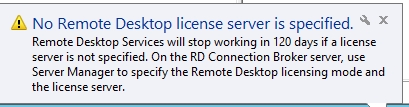
No Remote Desktop license server is specified

0

Questo errore è abbastanza comune per l’attivazione della funzionalita di Server di Licenze Desktop Remoto in Windows 2012 o Windows 2016.
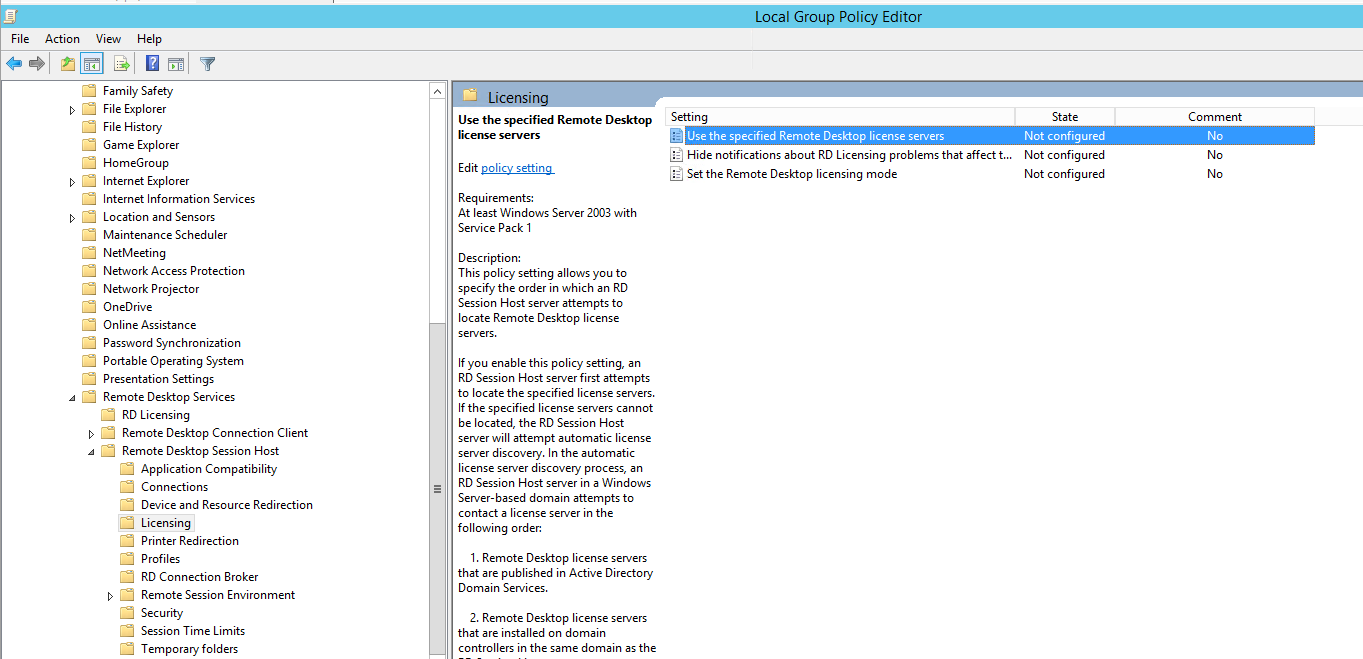
E’ possibile risolverlo in modo definitivo impostando il server delle licenze in Group Policy Editor (gpedit)
La sezione da raggiungere è : Computer Configuration > Administrative Templates > Windows Components > Remote Desktop Services > Remote Desktop Session Host > Licensing
Le proprietà da impostare sono 2 : 

Sotto “Use The specified Remote Desktop License servers” impostare l’indirizzo IP o il nome del server che ha il ruolo di licenze per il servizio.
Successivamente sotto : “Set the Remote Desktop licensing Mode“, attivare la policy specificando le licenze per utente o per dispositivo.

Guida Passo/Passo : https://www.youtube.com/watch?v=tnPnaRW1NCA

No Remote Desktop license server is specified, 120 days, remote desktop 120 days, remote desktop license, remote desktop license server, license server, RD connection Broker

Utilizzo di LFTP con IIS FTP (tls)

0

LFTP per Windows è una piccola utility che, a differenza del vecchio “ftp.exe” permette di stabilire collegamenti FTP a riga di comando.
E’ scaricabile da qui : https://lftp.nwgat.ninja/
Una sua parametrizzazione completa può essere visionata qui : https://lftp.yar.ru/lftp-man.html

Analizziamo alcuni dei casi con errori specifici.
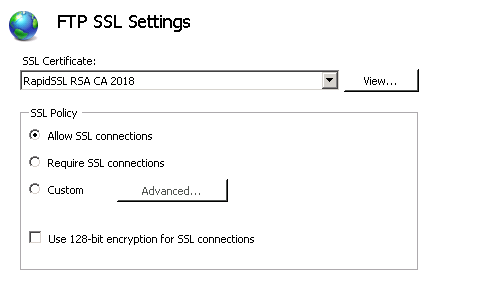
Se abbiamo di fronte un FTP fornito da IIS, con un certificato, dobbiamo impostare qust’ultimo in modo che sia lo stesso del nome HOST.
Con un certificato Sel-Signed e/o che non rispetta l’hostname si riceveranno degli errori :
(esempio)

Certificate: CN=WMSvc-SRVDMZ036
Issued by: CN=WMSvc-SRVDMZ036
WARNING: Certificate verification: Not trusted
WARNING: Certificate verification: certificate common name doesn’t match requested host name ‘******’

se invece il certificato è corretto, anche in DEBUG riceveremo : 

Certificate depth: 0; subject: /CN=*.coopitalia.coop.it; issuer: /C=US/O=DigiCert Inc/OU=www.digicert.com/CN=RapidSSL RSA CA 2018
Certificate verification: subjectAltName: ‘************’ matched

in secondo luogo dobbiamo attivare la sicurezza SSL su “Allow”, altrimenti riceveremo l’errore : Access failed: 534 Protection level negotiation failed.
Pertanto : 

ecco un esempio di connessione LFTP:

lftp -u utente,pass ftp://sftp.url.it -e “set ssl:verify-certificate no set ftp:ssl-force true”

Se vogliamo il debug della connessione, con specifici messaggi di sistema possiamo utilizzare il parametro : -d

lftp -d -u utente,pass ftp://sftp.url.it -e “set ssl:verify-certificate no set ftp:ssl-force true”

non ho capito bene come Lftp (client) gestisca i files su Windows, ma se lo abbiamo installato nella cartella : C:\lftp-4.7.7\bin
possiamo fare un PUT o MPUT di un file all’interno (es. put cygz.dll)

lftp, utilizzo lftp, lftp windows

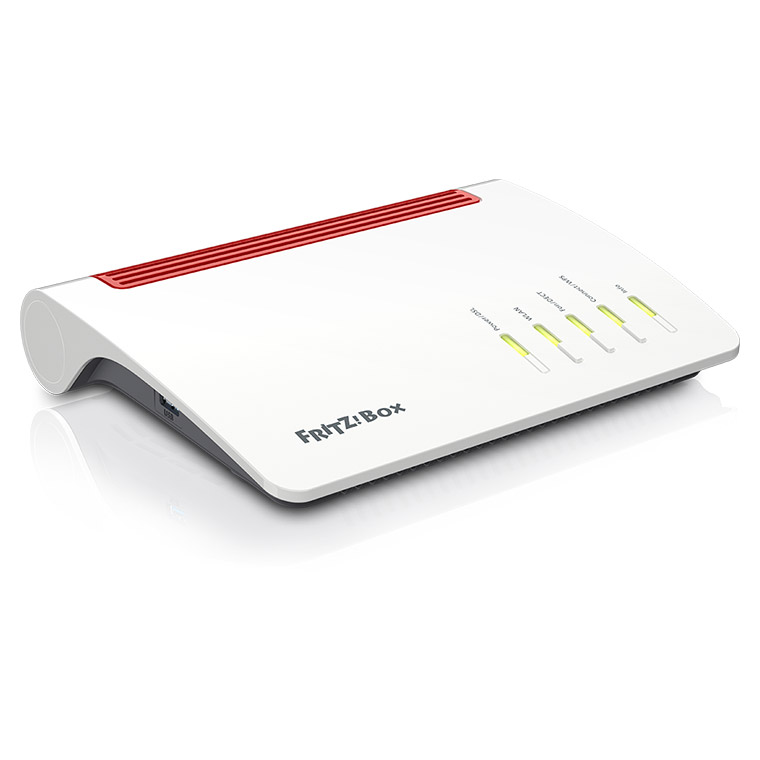
Configurazione Router AVM Fritz!Box VDSL 7590 per servizio Fibra ottica Professionale Telecom Italia (PTP)

Procedura configurazione Router AVM Fritz!Box VDSL 7590 per servizio Fibra ottica Professionale Telecom Italia (PTP) con subnet IP STATICI.

Questa guida è da considerasi utile per la configurazione di una VDSL “punto-puinto” (PTP) con indirizzi ip Statici di connessione.

Riportiamo un esempio di connessione FIbra ottica  con i seguenti parametri :
PTP Statica : 88.61.15.248 – subnet mask : 255.255.255.254
IP:88.44.253.248 – subnet mask : 255.255.255.252

Nella sezione Internet > Dati di Accesso.
Non sono necessari i dati per la connessione :

Cambiare le impostazioni per la connessione, nel modo seguente utilizzando l’indirizzo PTP. Se non abbiamo il gateway dobbiamo calcolarlo apartire dalla Subnet Mask che ci hanno dato. E’ importante specificare anche la VLAN

A questo punto dobbiamo modificare la rete MESH che da rete interna diventa una rete “esterna”. Non sarà più quindi 192.168.178.x ma assumerà il valore del nostro Ip esterno:

Rete domestica > Schema di Rete > Impostazioni di Rete
La sezione è “Indirizzi IP”.
Impostiamo la rete domestica e disattiviamo il DHCP

Se confermiamo le impostazioni in questo modo, il nostro indirizzo ip (pubblico) sarà quello della rete PTP e, in alcuni casi, potrebbe anche andare bene ma se vogliamo “uscire” con l’IP a noi dedicato dobbiamo impostare la “sottorete Ip pubblica”:

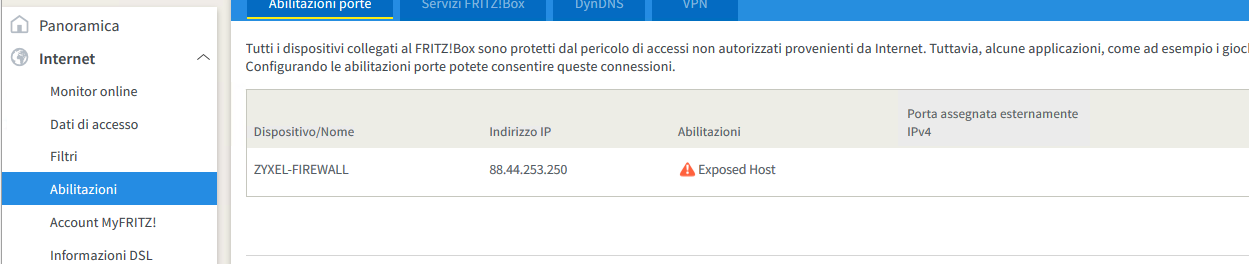
Ovviamente questa configurazione non prevede DHCP o rete “locale” pertanto è necessario un altro apparecchio (Firewall, Pfsense, ecc.) da collegare “a valle” del Fritzbox a cui assegnare un indirizzo della “Rete domestica” (es. 88.44.253.250) da utilizzare come DHCP, ecc.
E’ consigliabile configurarlo, nelle abilitazioni, come “Exposed Host” in modo da non dover gestire un doppio Firewall:

Fibra ottica Professionale Telecom, Ptp configurazione, Fritzbox configurazione Ptp,  Fibra ottica Professionale Telecom ptp configurazione, fibra ottica fritz, configurazione fibra ptp, configurazione fibra punto-punto, configurazione fibra punto punto

Ultime dal Nostro BLog