8.8 C
Firenze
venerdì, Aprile 24, 2026
Home Blog Page 4176

Trovare un indirizzo Ip da un MacAddress

0

In alcuni casi potrebbe essere necessario risalire ad un indirizzo IP da un Mac Address di un dispositivo.
Per fare questo si può utilizzare il comando  arp-a , ammesso che quel dispositivo sia nella nostra rete.

Ecco un esempio con un pò di filtro : arp -a | findstr /i “00:30:f9:13:ef:17”

arp, trovare ip da mac address, ping mac address


Configurare OpenVPN Server su pfSense

0

Condivido questo LINK che ho trovato particolarmente interessante.

Fonte : raffaelechiatto.com

Personalmente lo consiglio: LINK

Configurare OpenVPN Server su pfSense,  OpenVPN Server su pfSense, OpenVPN, Pfsense

Pfsense – Impostare Failover e Load Balancing su 2 WAN

0

Se volete una guida “passo-passo” credo che questa sia la migliore:
https://www.cyberciti.biz/faq/howto-configure-dual-wan-load-balance-failover-pfsense-router/

ad ogni modo riporto un pò di considerazioni personali.

Pfsense –  Impostare Failover e Load Balancing su 2 WAN

Chiamiamo WAN1 e WAN2 le due connessioni (si presuppone che arrivino 2 cavi ethernet da due router ).
Si entra nella GUI di pfSense e si controlla che le due interfacce WAN siano abilitate e che abbiano i flag ‘Block private network’ e ‘Block bogon network’ disattivati.

Per entrambe le WAN occorre innanzitutto impostare un IP per il monitoraggio esterno della linea, quindi si va in ‘System’, ‘Routing’ e sotto ‘Gateways’ se mancano si creano i due gateway delle rispettive WAN, ad ognuna serve poi aggiungere un IP esterno alla voce ‘Monitor IP’ ( ad esempio i DNS di Google, 8.8.8.8 per una e 8.8.4.4 per l’altra o qualsiasi altro IP che abbia alte percentuali di raggiungibilità ), aprendo in seguito le opzioni avanzate si va a mettere un valore basso alla voce ‘Down’ ad esempio 3 ( sono i secondi di inattività che devono passare prima che una connessione venga considerata inattiva ).
Ora nella scheda ‘Groups’ (sempre in ‘System’ / ‘Routing’) si crea un nuovo gruppo di gateway per il bilanciamento del carico, chiamiamolo ‘LoadBalancing’, si associa quindi ad entambi i gateway lo stesso canale, ad esempio Tier1.
Creare anche la regola di firewall, si apre ‘Firewall’, ‘Rules’, ‘LAN’, si sceglie la regola generica della LAN, si aprono le opzioni avanzate e alla voce ‘Gateway’ si associa il gruppo ‘LoadBalancing’.
Salvando e applicando si è impostato il bilanciamento di carico.
Per verificare lo stato dei gateway si va su ‘Status’, ‘Gateways’.

Impostazione FAILOVER (ridondanza)

Per impostare la ridondanza ( failover ) si torna al menu ‘System’, ‘Routing’.
Alla voce ‘Groups’ si devono creare due nuovi gruppi, chiamiamoli FailoverWAN1 e FailoverWAN2 e questa volta assegnare canali separati alle due WAN in maniera inversa, ovvero, nel FailoverWAN1 si imposta Tier1 alla WAN1 e Tier2 alla WAN2, mentre nel FailoverWAN2 si imposta Tier2 alla WAN1 e Tier1 alla WAN2.
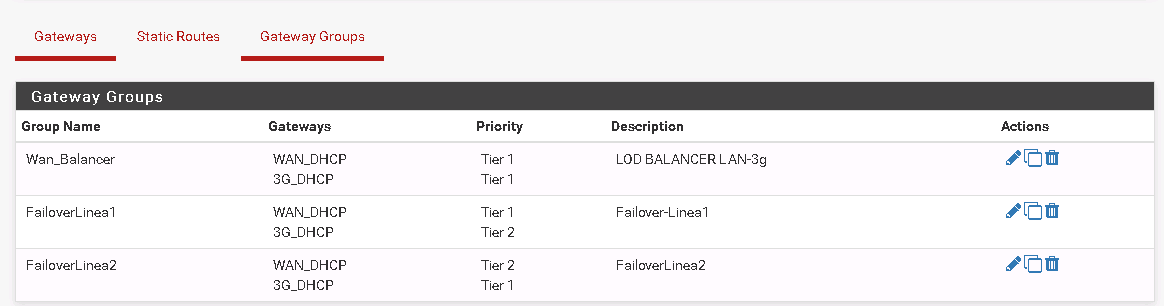
(vedere guida passo-passo sopra)

Si torna alle opzioni del firewall ( ‘Firewall’, ‘Rules’, ‘LAN’ ) e si aggiungono due nuove regole per i due failover.
Quindi nuova regola, interfaccia ‘LAN’, protocollo ‘any’, sorgente ‘LAN net’, nelle opzioni avanzate come gateway va impostato FailoverWAN1 per la prima regola e FailoverWAN2 per la seconda regola.
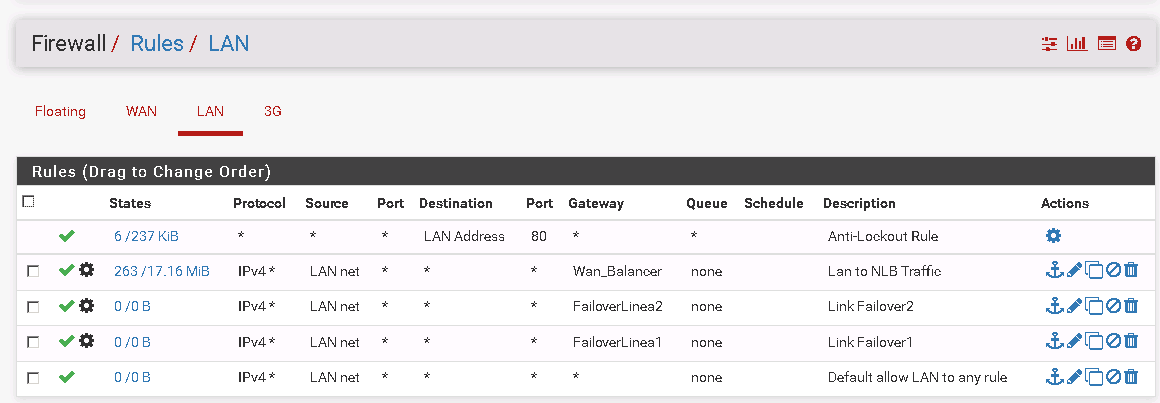
Si applica, si salva e anche la ridondanza delle connessioni è abilitata.

NOTA IMPORTANTE : se utilizzate un PC per fare le prove (PING) di connettività ricordate di non “pingare” gli indirizzi che sono stati assegnati come IP al monitoraggio. Mi sono trovato, in alcuni casi, a situazioni in cui questi ip non rispondevano e quindi “credevo” che il sistema non funzionasse.

pfsense, load balancing, due wan pfsense, multi wan pfsense, wan multiple pfsense

Vmware – Errore disks: msg.disklib.CID_MISMATCH su Consolidate VM

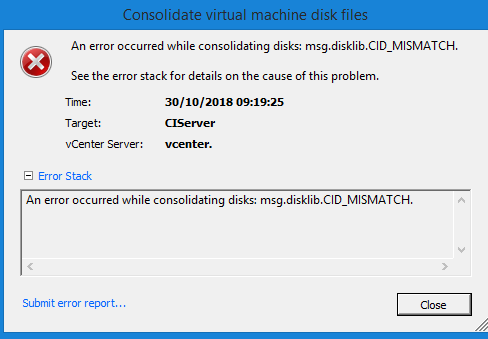
Potrebbe capitare che, in fase di “consolidate” di una VM si riceva l’errore : disks: msg.disklib.CID_MISMATCH

Anche cercando di avviare la VM e/o effettuando una migrazione si ottiene un ulteriore errore:
An error was received from the ESX host while powering on VM.
Failed to start the virtual machine.
Module Disk power on failed.
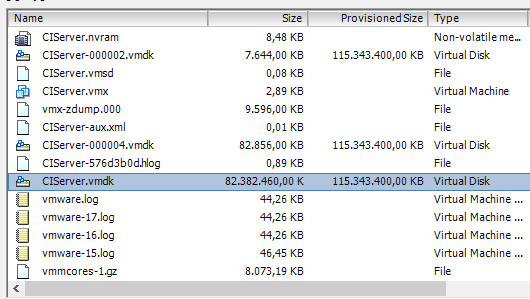
Cannot open the disk ‘/vmfs/volumes/4f7c0dd5-a16461c0/CIServer/CIServer-000004.vmdk’ or one of the snapshot disks it depends on.
The parent virtual disk has been modified since the child was created. The content ID of the parent virtual disk does not match the corresponding parent content ID in the child

Per risolvere il problema dobbiamo identificare, sul fileSystem il VMDK “principale” e creare una nuova VM a partire da quello.

Purtroppo perderemo quello che è stato fatto in fase di snapshot ma in questo modo sarà almeno possibile recuperare la VM

Module Disk power on failed, CID_MISMATCH, Consolidate CID_MISMATCH, Consolidate

ADFS – Database Impostazioni e Dati

0

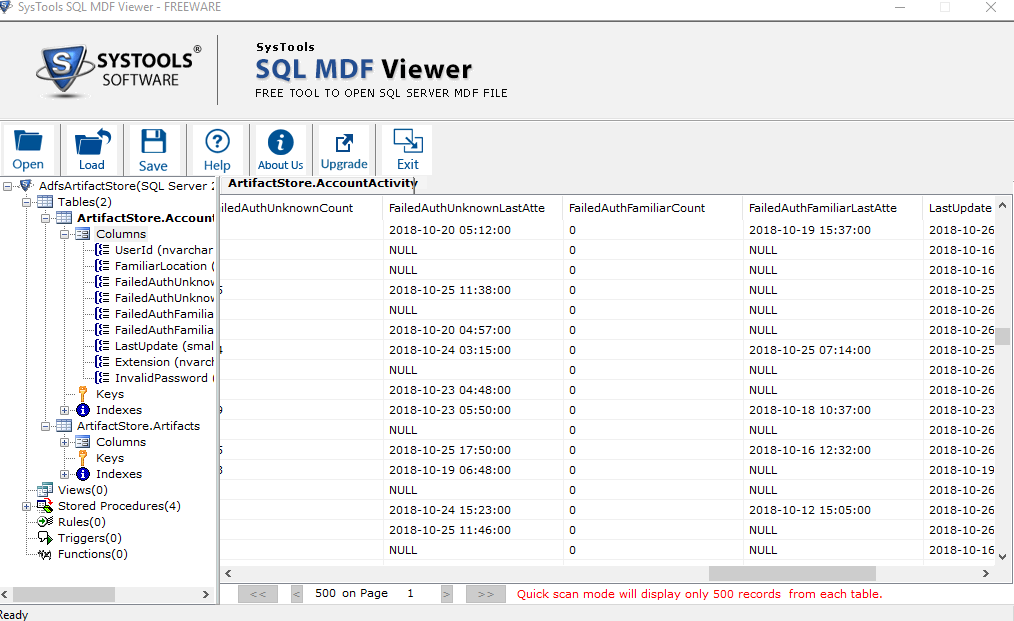
Sul server ADFS, al percorso : c:\Windows\WID\Data sono presenti i database di configurazione di ADFS .
I files sono : AdfsArtifactStore.mdf / AdfsConfigurationV3.mdf ma sembra che solo il primo sia interessato da modifiche e salvataggio dei dati.

All’interno del DB sono contenuti molti dati che riguadano gli accssi del singolo utente :


Ms DNS Server – Log delle Query da Client

0

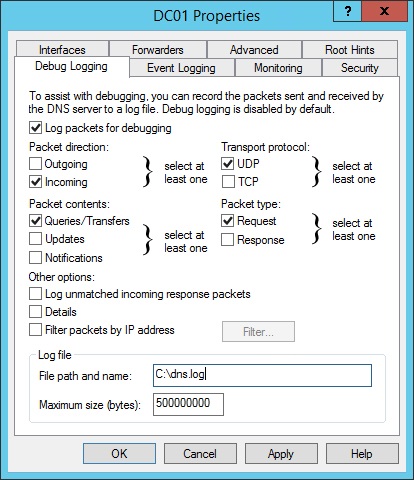
Se dobbiamo attivare un Log delle Query da Client, per sapere “quale Pc” effettua delle particolari query, è possibile attivare la funzionaità Debug Logging.
Per “registrare” solo i client, queste sono le impostazioni consigliate, altrimenti con le impostazioni di default il sistema registra anche le attività “tra Dns” e le rechieste esterne.

NOTA : il file non è “In tempo reale” …quindi se si fanno degli Nslookup (di prova) il risultato appare dopo un pochino.

Se il risulta troppo grosso per il NotePad si può aprire cn BareTail
(https://www.baremetalsoft.com/baretail/)

dns, dns log, microsoft dns log, Log delle Query da Client, Log query dns, log query source dns microsoft, log query dns, debug dns

Espandere un LVM swap volume su Oracle Server 7

0

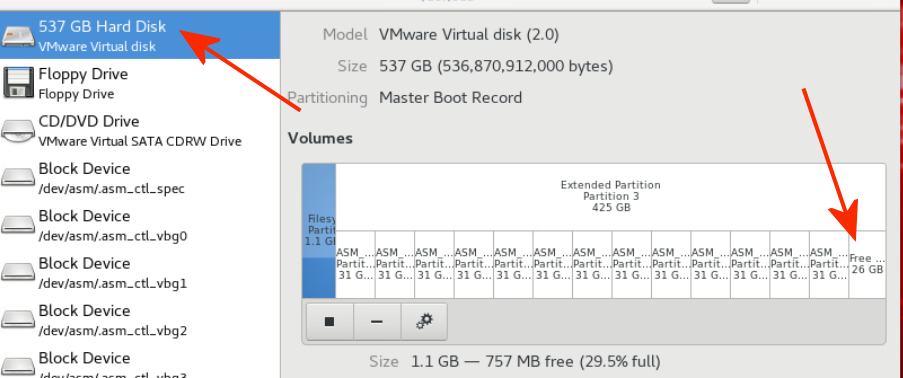
Questa procedura è da utilizzare se si ha dello spazio disponbile nel volume LVM, altrimenti bisogna prima “procurarsi” un pò di spazio “vuoto”.

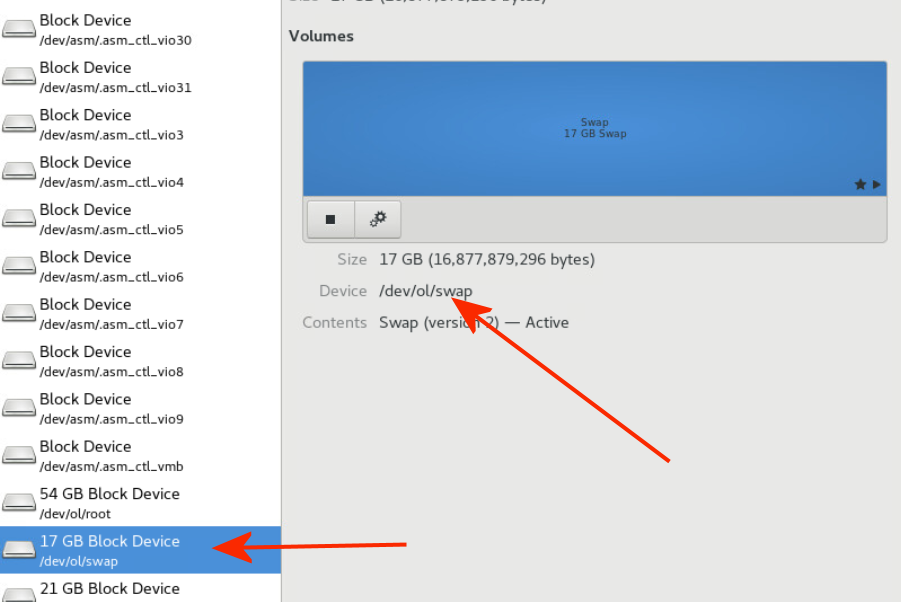
Se abbiamo questo spazio, sempre utilizzando l’utility “visiva” prendiamo nota del nome della nostra partizione di Swap:

Questi sono i comandi utilizzabili per espandere la partizione indicata di 4Gb:

swapoff /dev/ol/swap
lvextend -L+4000M /dev/ol/swap
mkswap /dev/ol/swap
swapon /dev/ol/swap

swap, partition swap, Resizing a LVM swap volum, extend swap partition lvm oracle linux, extend swap partition lvm oracle linux, extend swap partition lvm oracle linux, extend swap partition lvm, extend swap partition, partizione swap, swap partition

Monitor Status Apache – Controllo connessioni

0

Utilizzando “mod_status” si può accedere ad un pannello di monitoraggio e verifica di apache.
Per l’installazione >  sudo a2enmod status

Successivamente modificare il file : /etc/apache2/mods-enabled/status.conf
Verificare che la direttiva “ExtendedStatus” sia su ON
Nella sezione “” abilitare il proprio IP, esempio : Allow from 127.0.0.1 ::1 66.77.88.99
Un ravvio di apache : sudo service apache2 restart
sarà sufficiente ad abilitare il pannello : https://1.2.3.4/server-status

Monitor Status Apache, Apache, monitor Apache, Apache monitor, Apache status

Recuperare la Chiave “privata”da un Certificato Installato

0

Questa guida può essere utile in congiunzione a “Installazione/Rinnovo di Certificato Lotus Domino” nel caso non fosse stata fornita la chiave privata del certificato.
Se il certificato è installato in Windows si può effettuare un’esportazione di quest’ultimo, con annessa la Private Key.
Per esportare il certificato utilizzare MMC > Add Remove Snap-In > Certificati
Per seguire tutti gli Step Passo-Passo vedere la guida qui > https://www.thawte.nl/en/support/manuals/microsoft/all+windows+servers/export+private+key+or+certificate/
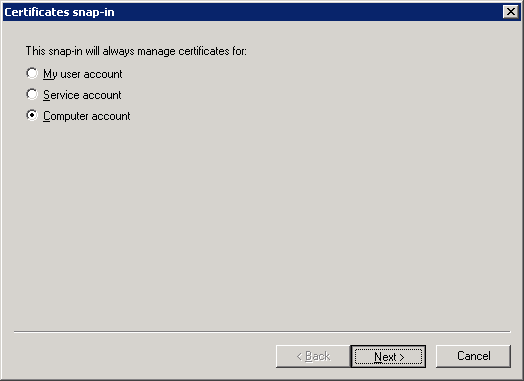
Quando ci si connette alla console dei certificati, connettersi come “Computer Account”

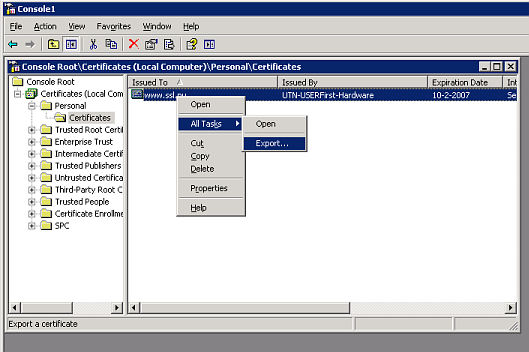
Una volta dentro, trovare ed esportare il certificato:

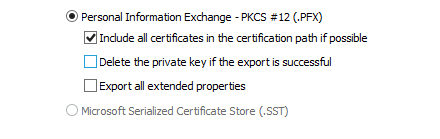
Scegliere di Esportare anche la private Key. Il sistema di Esportazione dovrà garantire questa scelta :

Sarà richiesta una password e il tutto sarà esportato in un file .pfx
A questo punto, per esportare la singola chiave (file .pem) abbiamo bisogno di OpenSSL per eseguire il comando : 

C:\OpenSSL32\bin>openssl pkcs12 -in C:\Certificati\certificato_esportato.pfx -nocerts -nodes -out key.pem

la risposta dovrà essere qualcosa di simile a :

a questo punto possiamo utilizzare il file .pem (nell’esempio key.pem) per ricavare la chiave privata.

private key, certifcate private key, private key certificato, lotus domino private key, domino private key, installare private key, retrieve private key, certifcate ssl private key, ssl private key

PowerShell – Lista di tutti gli utenti con Password Never Expires in OU

Questo comando PowerShell estrapola una lista di tutti gli utenti con impostata “Password Never Expires” in una specifica OU:

Get-ADUser -filter { (PasswordNeverExpires -eq $true) -and (enabled -eq $true)} -searchbase “OU=Mailbox Servizio,DC=domminio,DC=net” -Properties Surname,givenname, userprincipalName,PasswordNeverExpires| FT Name,ObjectClass,PasswordNeverExpires -A > c:\temp\lista.txt

list Password Never Expires, user list Password Never Expires,

Ultime dal Nostro BLog