11 C
Firenze
sabato, Aprile 25, 2026
Home Blog Page 4191

La sessione remota è stata disconnessa – non sono disponibili licenze CAL

0

Se utilizzando Desktop Remoto, si riceve l’errore:

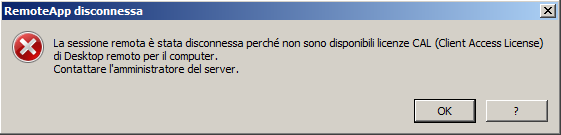
La sessione remota è stata disconnessa perchè non sono disponibili licenze CAL (Calient Access License) di Desktop Remoto per il computer.

è necessario eliminare tutti i client che si sono registrati e per cui è stata erogata una licenza.
Verificare da “Gestione licenze di Desktop remoto”, sotto il server quanti client sono stati assegnati e quante licenze rilasciate.

Per eliminare il tutto, vedere questo articolo.

La sessione remota è stata disconnessa perchè non sono disponibili licenze CAL (Calient Access License) di Desktop Remoto per il computer, La sessione remota è stata disconnessa, non sono disponibili licenze CAL

Freenas – Impossibile accedere a condivisioni Windows/Cifs

0

Se attiviamo il protocollo Smb (cifs) su Freenas, è necessario effettuare un’altra modifica ai permessi/impostazioni altrimenti da computer Windows si riceverà l’errore impossibile accedere, in scrittura, alla condivisione.
Anche attivare la modalità “guest” non risolve il problema. Procedere in questo modo :

Creare un utente (es. freenas), con relativa password.

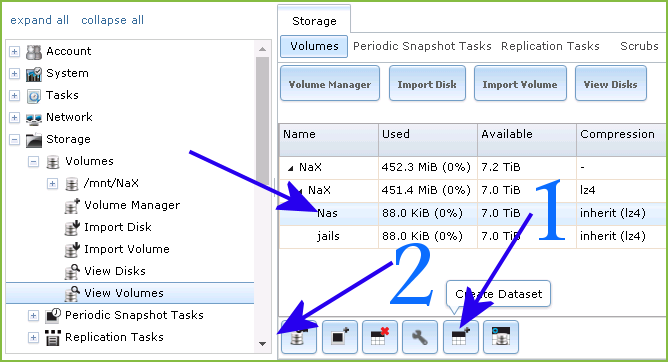
Selezionare il Volume, prima sul punto num.1

1

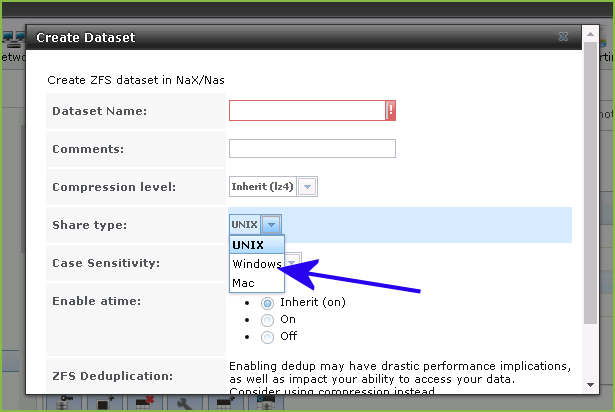
Modificare la condivisione come da immagine.

2

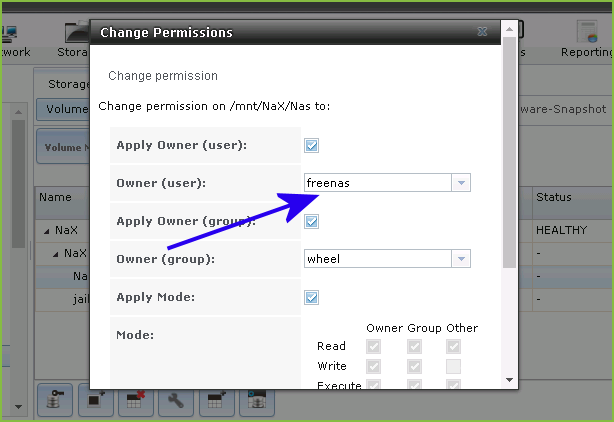
Adesso accedere al punto num.2 e impostare l’utente (creato prima) come owner della condivisione.
Questo imposterà i permessi corretti.

3

per altre informazioni:
https://forums.freenas.org/index.php?resources/freenas-and-samba-smb-permissions-video.8/

Freenas, Freenas impostazione permessi,Freenas condivisione, Freenas condivisione windows, Freenas smb access denied, access denied, Freenas access denied

How-To Reimpostare la password di un server Windows SBS 2003

0

Il server Windows Small Business Server (Sbs 2003) dispone di un Active Directory impostato “direttamente” nel momento dell’installazione. Tuttavia è presente (anche se non dichiarato) un Administrator (locale) per le operazioni di manutenzione e Recovery di Active Directory che può essere utilizzato.

Se disponiamo di un server di cui non conosciamo alcuna password è possibile:

  1. utilizzare Hiren Boot Cd per reimpostare la password di Administrator (locale)
  2. Se il server ha un controller Scsi (che richiede un drivers all’avvio) io consiglio “SuperWinPe” con l’utility “Locksmith” contenuta dentro ERD commander (programmi interni).

A questo punto sarà possibile avviare Windows Small Business Server in modalità “Recovery Active directory” ed accedere all’installazione di Windows tramite l’utente “locale”

Per reimpostare l’Administrator di dominio utilizzare “ntdsutil” da Prompt dei comandi

  • Digitare ntdsutil
  • Una volta nella shell : Set DSRM Password
  • Reimpostare la password utilizzando questo comando : Reset DSRM Administrator Password: Reset Password on server <dc-server-name>
  • Quando richiesto, inserire la nuova password
  • Uscire tramite “quit”

Windows Small Business Server (Sbs 2003), recovery di Active Directory, Sbs 2003, recover password Sbs 2003, password dominio Sbs 2003, Windows Small Business Server password active directory Windows Small Business Server, Windows SBS

IIS7 – Aggiungere e Rimuovere un filtro Isapi a Riga di comando

0

In IIS7 è possibile aggiungere o rimuovere un filtro Isapi a riga di comando.
L’utility a cui fare riferimento è appcmd.exe ubicata sotto windows\system32\inetsrv

Per aggiungere un filtro isapi a un determinato sito web, utilizzare il comando seguente:

appcmd set config “eteon.it” -section:system.webServer/isapiFilters /+”[name=’WebKnight64-bit’,path=’C:\Webknight\WebKnight.dll’,enabled=’True’,enableCache=’True’]” /commit:apphost

di contro, per la rimozione:

appcmd set config “eteon.it” -section:isapiFilters /-“[name=’WebKnight64-bit’]” /commit:apphost

IIS7 Aggiungere e Rimuovere un filtro Isapi a Riga di comando, IIS7 Aggiungere Isapi, Iis7 Isapi, Add isapi filter command line, isapi command line, command line isapi, rimuovere un filtro Isapi a riga di comando, Aggiungere un filtro Isapi a riga di comando, Isapi a riga di comando

Exchange – permettere l’invio solo a destinatari locali

0

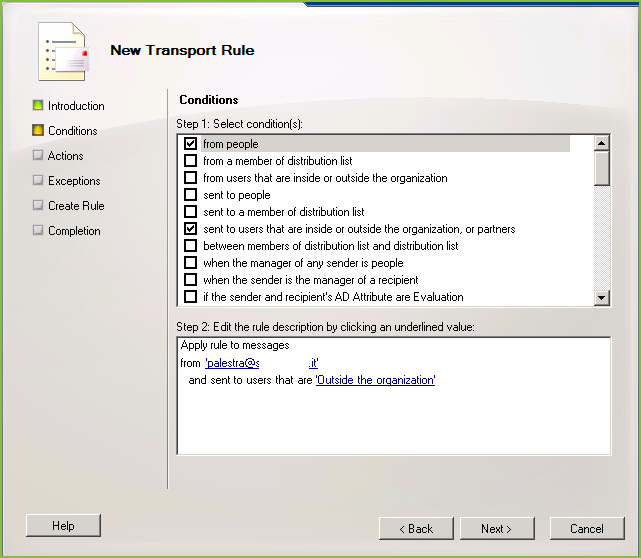
Può essere necessario, in Exchange, di applicare una restrizione in modo che un utente possa inviare solo a destinari locali. Ci sono diversi modi per farlo, ma quello più veloce è utilizzare una regola (Transport Rules) per bloccare solo quell’utente.

Dalla sezione Organization Configuration > “Hub Transport > Transport Rules creare una nuova regola come da immagine riportata.

1

allo step successivo sarà richiesto di specificare anche un messaggio e un codice di errore da inviare al mittente. Il messaggio può essere “inventato” e il codice di errore può essere lo standard 5.7.1.

L’utente potrà inviare solo al dominio locale (ma ricevere anche da quelli esterni, a cui però non potrà rispondere)

Exchange permettere l’invio solo a destinatari locali, Exchange locale, invio solo dominio locale Exchange, impedire invio destinatari esterni Exchange, exchange user send only local domain, Restricting SMTP relay to send to local domain only, Restrict users not to send email outside, restrizioni smtp Exchange

Impossibile stabilire la connessione a causa di un criterio configurato nel server RAS/VPN

Sistemi operativi Windows 8 o Windows 10, accedendo in VPN potrebbero ricevere l’errore:
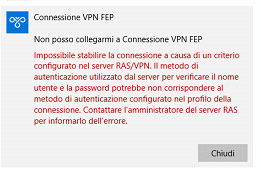
“Impossibile stabilire la connessione a causa di un criterio configurato nel server RAS/VPN. Il metodo di autenticazione non corrisponde….”

shot_170919_094701

Se la VPN è gestita da un server Windows Server, il problema è relativo ad una policy per la tipologia di autenticazione utilizzata. Procedere in questo modo : 
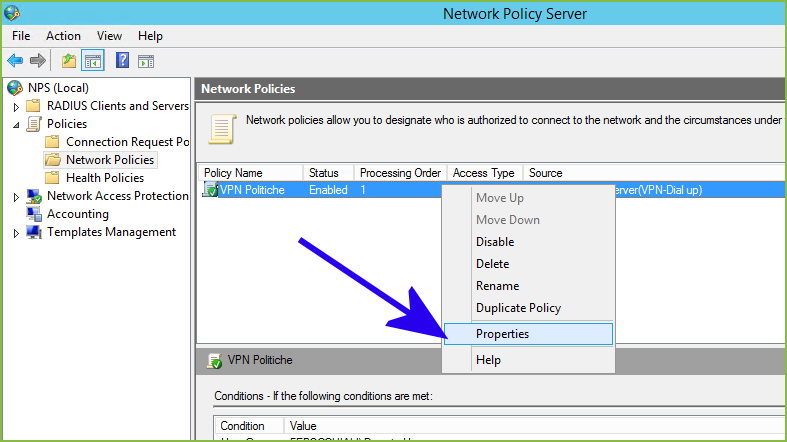
Da “strumenti di amministrazione” scegliere “Server dei Criteri di Rete”
Su Criteri > Criteri di Rete > Andare nelle proprietà di “Connessione al server Routing e Accesso Remoto Microsoft”

1

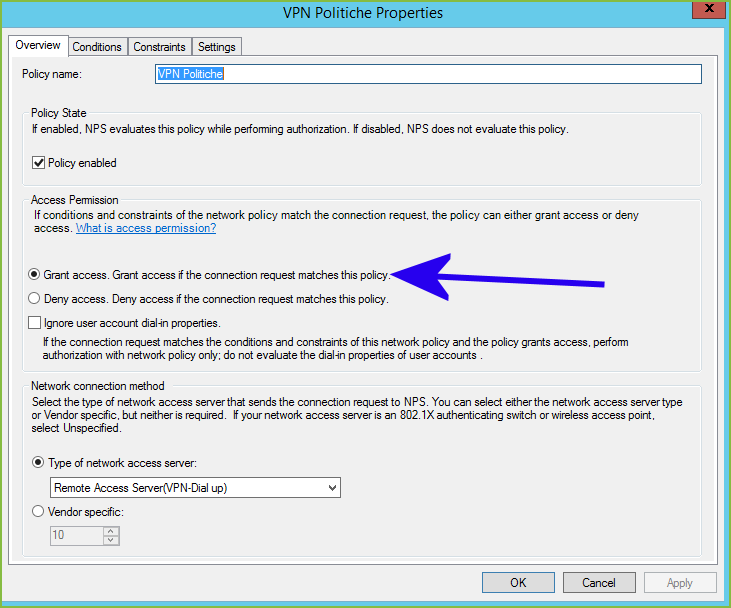
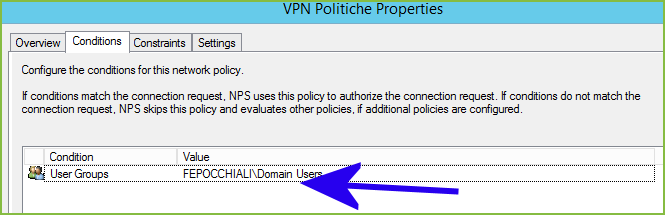
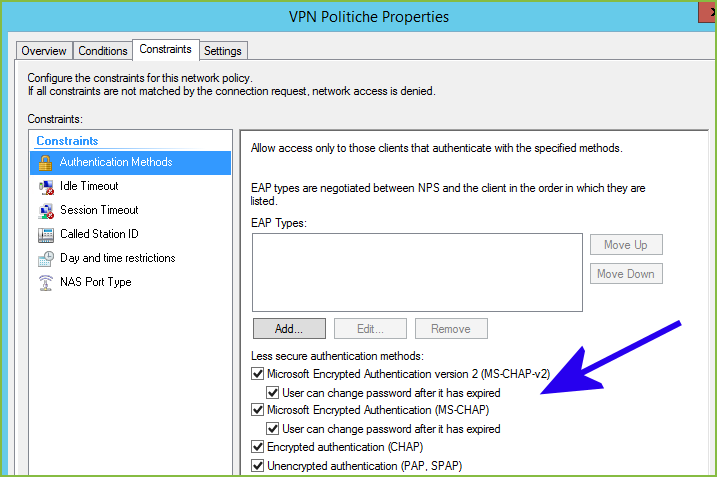
Assicurarsi che le impostazioni siano come da immagini correnti.

2

Nella scheda “conditions” indicare il gruppo di utenti abilitato alla connessione.

3

Abilitare i protocolli desiderati.

4
In particolare deve essere impostato, come primo della lista, “Microsoft Password protetta (EAP-MSCHAP v2)”

Impossibile stabilire la connessione a causa di un criterio configurato nel server RAS/VPN, can’t connect vpn, vpn error, vpn policy configured, vpn policy, Vpn Error 812, Vpn, Vpn  RAS/VPN server, Vpn  RAS/VPN server policy, Impossibile stabilire la connessione a causa di un criterio

Come creare un Calendario Pubblico in Exchange 2010 senza Mailbox Associata

0

Se vogliamo creare una calendario pubblico/condiviso in Exchange 2010, senza però creare una Mailbox (e quindi condividere la mailbox) è necessario utilizzare le “Cartelle Pubbliche” (Public Folder)

Attenzione : sembra che su Outlook 2016 la funzione “Cartelle Pubbliche” non sia più implementata (fino a nuove direttive) pertanto se avete questo client potete…fermarvi qui.

E’ necessario avviare il tutto da Exchange Management Console, nella sezione (isolata) ToolBox.
Una volta entrati in questa sezione, seguiamo “Public Folder Management Console“. Se il sistema dice “not connected to server”, attendere qualche secondo, oppure forzare manualmente la connessione (anche a localhost se il server è quello).  
Cliccare su “Default Public Folder“. Quando il riquadro centrale cambia, seguire “New Public Folder“. Dare un nome alla nuova cartella condivisa e cliccare “fine”. 

Nel riquadro centrale, cliccando con il tasto destro sarà possibile accedere alla sezione “Proprietà” della cartella creata.
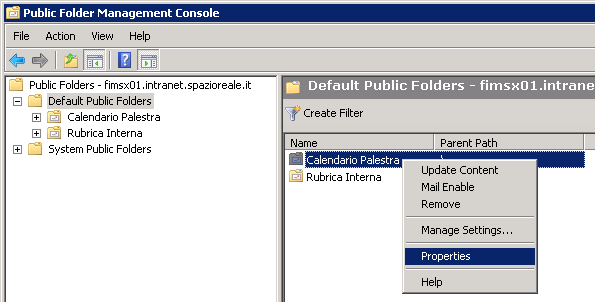
Come creare un Calendario Pubblico in Exchange 2010

La scheda che ci interessa è quella “Permission“. Non mi dilungherò su questa perchè è abbastanza intuitiva, aggiungo solo che non è previsto un Everyone, quindi è consigliabile aggiungere come “Owner” ogni utente che avrà diritto a leggere e modificare.
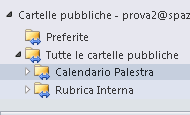
Come creare un Calendario Pubblico in Exchange 2010A questo punto possiamo passare su Outlook, nella sezione Cartelle Pubbliche.
Se abbiamo impostato correttamente i permessi, vedremo subito la cartella pubblica (nel nostro caso “Calendario palestra”).

A seconda dei diritti che abbiamo (creazione, lettura, ecc.) possiamo creare degli elementi in questa Cartella Pubblica. Il nostro interesse è creare un elemento “Calendario”. Per farlo clicchiamo su “Nuova Cartella”
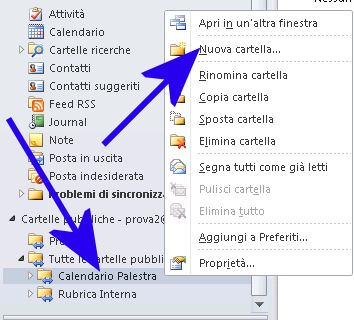
shot_170914_122027

Essendo una “Cartella” può contenere anche elementi diversi o più di un elemento, ma noi siamo interessati ad un calendario, pertanto :
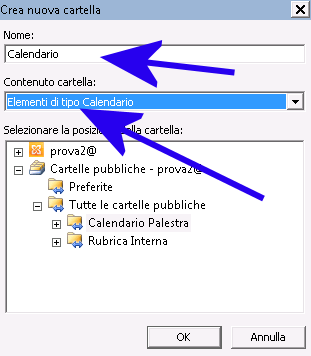
shot_170914_122216

Il Calendario sarà Creato.
Facendo click con il tasto destro sul Calendario appena creato sarà possibile impostare “Aggiungi a preferiti” per ritrovarlo (fisso) nella sezione Calendari di Outlook.

Riferimenti
Impostare Cartelle Pubbliche in ExchangeImpostare una Cartella Pubblica in Outlook

Creare calendario Exchange, calendario Exchange, calendario condiviso Exchange, calendario pubblico Exchange, Exchange 2010 calendar, Exchange calendario, exchange 2010 create only calendar without mailbox, exchange 2010 create calendar without mailbox, exchange create calendar without mailbox, Exchange calendario senza mailbox, calendario condiviso Exchange senza mailbox

Installazione di SSL con Let’s Encrypt su Ubuntu

La seguente guida di digitalocean.com spiega molto chiaramente come attivare Let’s Encrypt su Ubuntu per erogare siti web protetti da certificato SSL e HTTPS.

Guida

In caso di un errore di apache in fase di configurazione (Syntax error – SSLCertificateFile – does not exist or is empty) consiglio di consultare questo articolo.

Installazione di SSL con Let’s Encrypt su Ubuntu, Installazione Let’s Encrypt su Ubuntu, Installazione Let’s Encrypt Apache, Installazione SSL apache, Installazione Let’s Encrypt, Installazione Https Apache, Apache https ubuntu, installazione certificati apache, Let’s Encrypt, certificato ubuntu Let’s Encrypt

Syntax error – SSLCertificateFile – does not exist or is empty

Se in fase di installazione di un certificato let’s Encrypt (su ubuntu) si riceve questo errore:

shot_170906_091900

Error in checking parameter list: AH00526: Syntax error on line 28 of /etc/apache2/sites-enabled/sito-ssl.conf:
SSLCertificateFile: file ‘/etc/apache2/insert_cert_file_path’ does not exist or is empty
Apache is unable to check whether or not the module is loaded because Apache is misconfigured.

prima di “perdere” molto tempo tra configurazioni e altre impostazioni verificare se è stato attivato il modulo SSL di apache, con il comando : a2enmod ssl

Error in checking parameter, SSLCertificateFile, Errore SSLCertificateFile, Apache is unable to check whether or not the module is loaded because Apache is misconfigured, Apache SSL misconfigured

Windows Server 2012 R2 Installazione Server e Client Access Licenze

dav

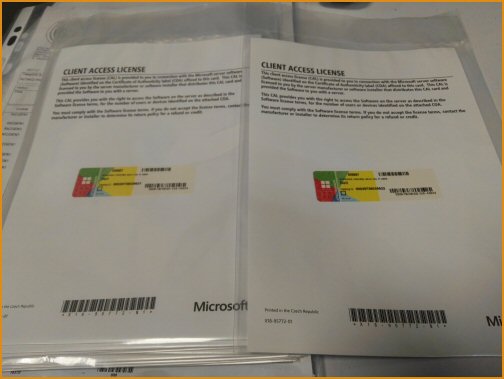
In molti mi hanno chiesto come attivare le CAL (Client Access License) in quanto sul “foglio” è sempre presente un tracking Id e altri numeri ma non una vera è propria Key di attivazione.
Iniziamo col dire che le CAL non è necessario attivarle in quanto è solo una formalità legata all’acquisto.

Per le RDS CAL il discorso cambia. Una volta installato il ruolo licenze dovremo inserire il codice ed attivarlo.

Voglio allegare due link ad una guida secondo me molto ben fatta:

Solo una nota per la seconda guida:
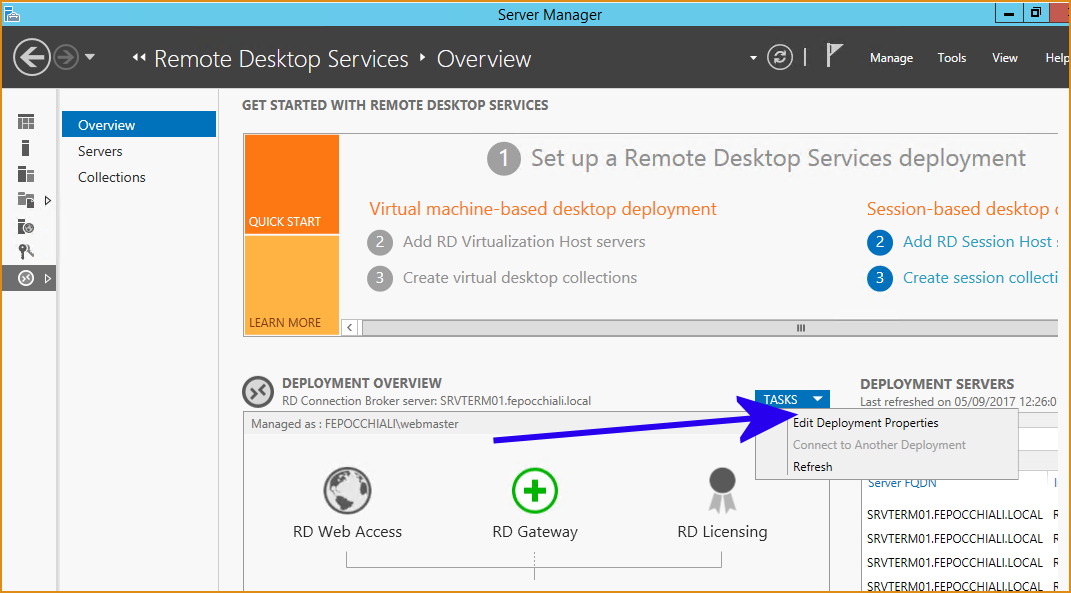
quando viene specificata la parte : “Selezionando l’opzione “Panoramica” (Vedi screen precedente), attraverso il menu a tendina “ATTIVITÀ” > “Modifica proprietà distribuzione” , lascio un mio screenshot per trovare l’opzione.

shot_170905_124146

Windows Server 2012 R2 Installazione Server e Client Access Licenze, attivazione licenze cal windows server 2012, attivazione licenze cal, attivazione Client Access Licenze, attivazione Client Access License, attivazione cal, attivazione cal desktop remoto, attivazione cal remote desktop


Ultime dal Nostro BLog