30.3 C
Firenze
sabato, Giugno 13, 2026
Home Blog Page 4334

Office 365 Planner – Come Archiviare un’Attività

0

Al momento, nel 2018, non è possibile archiviare un piano su planner.

Questa caratteristica non è attualmente supportata in Planner. Al termine del lavoro su un piano, sono disponibili tre opzioni:

  • Opzione 1: rimuoversi dal piano. Se non si è amministratori, è possibile abbandonare il piano per rimuoversi dall’hub Planner. I file, le attività, le conversazioni e gli altri elementi del piano verranno mantenuti. L’amministratore del piano, tuttavia, non può rimuoversi dallo stesso.
  • Opzione 2: eliminare il piano. Se si è amministratori, è possibile modificare il gruppo per eliminare il piano. Prima di farlo, assicurarsi che nessun altro usi il gruppo per operazioni all’esterno di Planner. Non è possibile recuperare un piano (o i file, le conversazioni e altri dati) dopo che è stato eliminato. Valutare la possibilità di salvare i file del gruppo in un’altra posizione e di copiare eventuali informazioni critiche dalle conversazioni del gruppo e dal blocco appunti di OneNote in un’altra posizione prima di eliminare il gruppo.
  • Opzione 3: non eseguire alcuna azione. Quando il piano è completato, è semplicemente possibile lasciarlo invariato. Verrà comunque visualizzato nell’hub Planner, ma sarà possibile rimuoverlo dai piani Preferiti, in modo da concentrarsi solo sul lavoro corrente. È buona norma rimuovere i vecchi piani in un secondo momento (usando i suggerimenti contenuti nell’Opzione 2), ma non esiste alcun motivo per cui non sia possibile semplicemente lasciare un piano invariato per qualche tempo per assicurarsi che i file, le conversazioni, le note e le altre informazioni siano ancora disponibili.

archiviare un piano su planner, archiviare planner, come archiviare attività su planner
Office 365 Planner – Come aggiungere un Gruppo a un’Attività

0

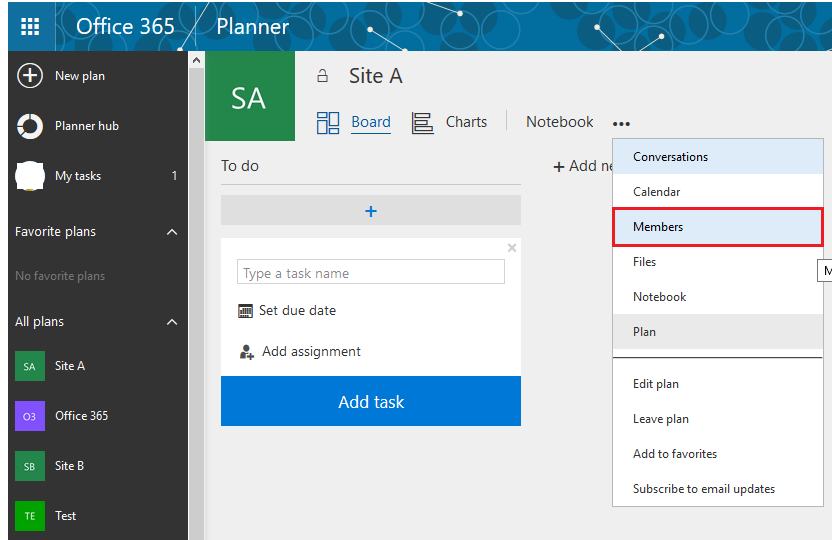
Quando si crea una nuova attività su planner, per assegnare più utenti al Task è necessario intervenire manualmente uno ad uno alla volta. Ma se il nostro sistema Office365 è legato ad Active directory è possibile utilizzare i gruppi creati per assegnare più utenti a un singolo piano.

Per farlo procedere come da schermata , utilizzando i “tre puntini” in alto

Planner, Aggiungere Gruppo Planner, Aggiungere Gruppo task Planner, Planner task add Group, Planner gruppi, utilizzare gruppi Planner, come utilizzare gruppi Active Directory Planner

Rilevare SamAccountName via Powershell + pre-Windows 2000 Netbios

0

Utilizzando Powershell è possibile rilevare il dominio di “appartenenza” di un utente, con la seguente istruzione:

(Get-ADDomain (((Get-ADUser -Filter ‘Name -like “*ceccherini*”‘ -ResultSetSize 1).DistinguishedName.Split(“,”) | ? {$_ -like “DC=*”}) -join “,”)).NetBIOSName

quest’ultima “restituira” solo il dominio dell’utente “ceccherini

se abbiamo bisogno di recuperare dominio + SamAccountName possiamo utilizzare questo comando “combinato”:

(Get-ADDomain (((Get-ADUser -Filter ‘Name -like “*ceccherini*”‘ -ResultSetSize 1).DistinguishedName.Split(“,”) | ? {$_ -like “DC=*”}) -join “,”)).NetBIOSName ; echo “\”; Get-ADUser -Filter ‘Name -like “*ceccherini*”‘ -ResultSetSize 1 | get-aduser -properties * | select -ExpandProperty samaccountname

in questo caso la username è stata passata 2 volte utilizzando un istruzione like.

Infine, per avere il risultato su una singola linea : dominio\utente si può utilizzare:

((Get-ADDomain (((Get-ADUser -Filter ‘Name -like “*ceccherini*”‘ -ResultSetSize 1).DistinguishedName.Split(“,”) | ? {$_ -like “DC=*”}) -join “,”)).NetBIOSName)+(echo “\”)+(Get-ADUser -Filter ‘Name -like “*ceccherini*”‘ -ResultSetSize 1 | get-aduser -properties * | select -ExpandProperty samaccountname)

Per poter utilizzare “Get-ADUser” però deve essere installato il modulo ActiveDirectory (per Powershell):
Import-Module ActiveDirectory
(per visionare tutti i moduli installati sulla nostra powershell : Get-Module -ListAvailable)

Il comando funziona solo su Computer Collegati al dominio, altrimenti si riceverà un errore:
Questo modulo non è disponibile su Windows 2008 non r2.

Per renderlo disponibile su Windows 10 bisogna installare “Strumenti di amministrazione remota del server per Windows 10”
( https://www.microsoft.com/it-it/download/confirmation.aspx?id=45520 )
Riavvio Richiesto

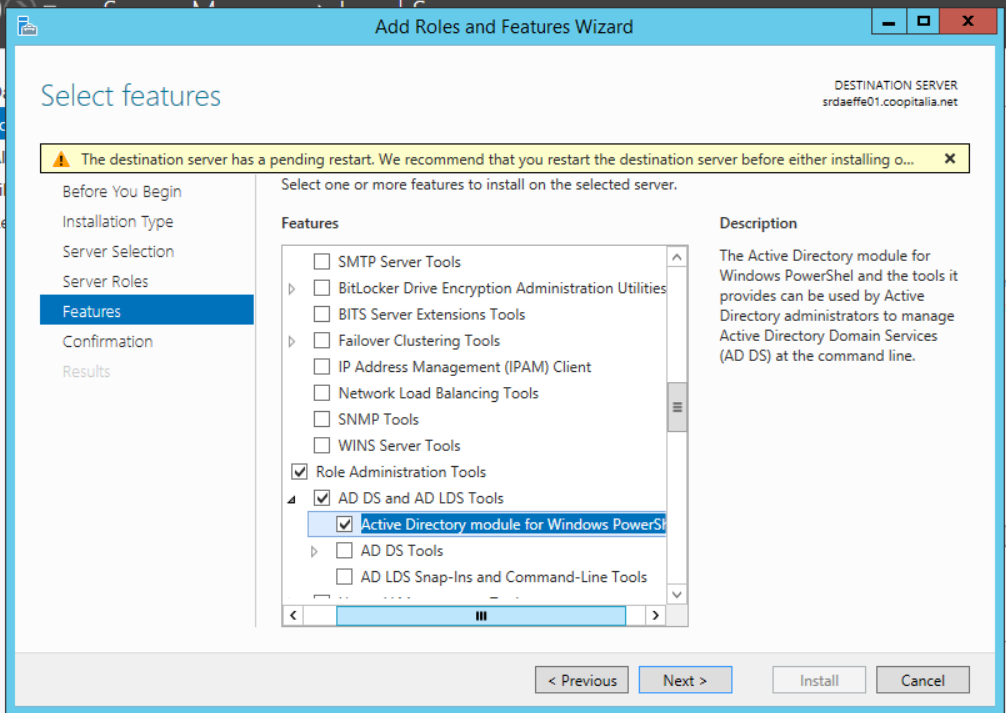
Per l’installazione su Windows 2012 aggiungere il ruolo seguente : (Riavvio Richiesto)

Alcuni dettagli sulla differenza tra samAccountName vs userPrincipalName possono essere letti qui:
https://www.jigsolving.com/activedirectory/user-account-attributes-part-5

altri dettagli utili:
https://daniel.streefkerkonline.com/2014/04/15/use-powershell-to-determine-the-netbios-domain-name-given-a-specific-aduser/

Powershell, Powershell SamAccountName, Powershell samid, Powershell User Logon Name, Powershell pre-Windows 2000, Powershell user netbios, domain controller Powershell netbios, pre-windows 2000 Powershell, Determine the NetBIOS domain name given a specific ADUser, Determine user NetBIOS domain, powershell user NetBIOS domain

Powershell – concatenare più comandi in una sola riga

0

Quando si eseguono più comandi su una sola riga di istruzione e si separano da “punto e virgola” (semicolon) è possibile che powershell restituisca il risultato di tali comandi su più righe di risposta.
Ad esempio : 

istruzione1  ; echo “\”; istruzione2
potrebbe restituire:

per evitare questo tipo di output è necessario raggruppare i comandi tra parentesi, pertanto :

(istruzione1) +(echo “\”) + (istruzione2)

restituirà una risposta su una singola riga.

powershell semicolon prevent newline, powershell semicolon single line, powershell semicolon prevent newline, powershell semicolon newline, powershell semicolon, concatenare più istruzioni powershell, powershell concatenare comandi, merge command powershell, unire outpunt comandi powershell 

L’esecuzione di script è disattivata nel sistema in uso

0

Se in Powershell si riceve l’errore :  L’esecuzione di script è disattivata nel sistema in uso
è necessario Modificare i permessi di esecuzione di script in PowerShell

Ved. questo articolo per l’impostazione.

L’esecuzione di script è disattivata nel sistema in uso, powershell esecuzione di script

Attivare NFS per VMware su Single Bay WD My Cloud NAS Drive

0

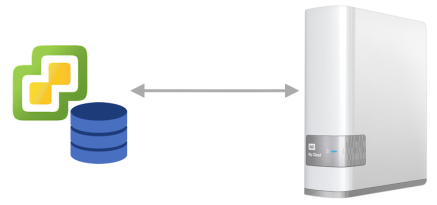
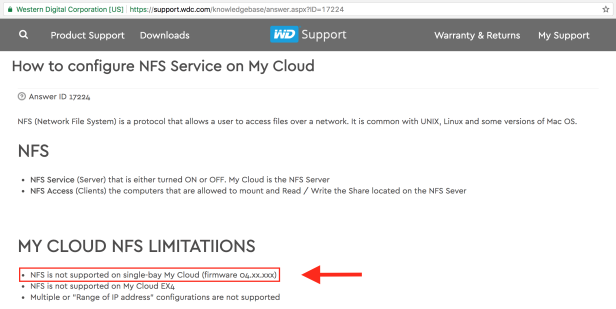
Con questa guida è possibile attivare il protocollo NFS su WD My Cloud NAS Drive anche Single Bay, anche se WD riporta che su questo modello il protocollo in questione non sia attivabile.

Innanzi tutto è necessario creare una Nuova Condivisione che sia “pubblica”. Questa può essere creata dal pannello di amministrazione del Nas.
Prendere nota del nome della condivisione creata (nel nostro esempio : vCenter_Data_Store)
Successivamente dovremo accedere al dispositivo via SSH. (Come Abilitare SSH su WD Nas)

Una volta dentro in SSH visualizzare il contenuto del file “exports” con questo comando : cat /etc/exports
Ne dovrebbe derivare una risposta di questo tipo :

WDMyCloud:~# cat /etc/exports
# Use nobody user (uid 65534) for nfs guest.  This is restricted from private
# shares by ACLs.
#
/nfs *(rw,all_squash,sync,no_subtree_check,insecure,crossmnt,anonuid=65534,anongid=1000)
WDMyCloud:~# 

Effettuiamo un backup di sicurezza di questo file “exports” che andremo a modificare : cp /etc/exports /etc/exports.bak
A questo punto dobbiamo inserire, in questo file le istruzioni necessarie per mostrare la condivisione “vCenter_Data_Store” come NFS.
Per accodare le istruzioni corrette utilizzare il comando : sed –i ‘s:^/nfs:/nfs/vCenter_Data_Store:’ /etc/exports
Dopo questo comando possiamo verificare nuovamente il file “exports” con questo comando : cat /etc/exports.
Dovremmo trovare una situazione di questo tipo :

WDMyCloud:~# sed -i 's:^/nfs:/nfs/vCenter_Data_Store:' /etc/exports
WDMyCloud:~# 
WDMyCloud:~# cat /etc/exports
# Use nobody user (uid 65534) for nfs guest.  This is restricted from private
# shares by ACLs.
#
/nfs/vCenter_Data_Store *(rw,all_squash,sync,no_subtree_check,insecure,crossmnt,anonuid=65534,anongid=1000)
WDMyCloud:~# 

A questo punto la parte di attivazione è completa.
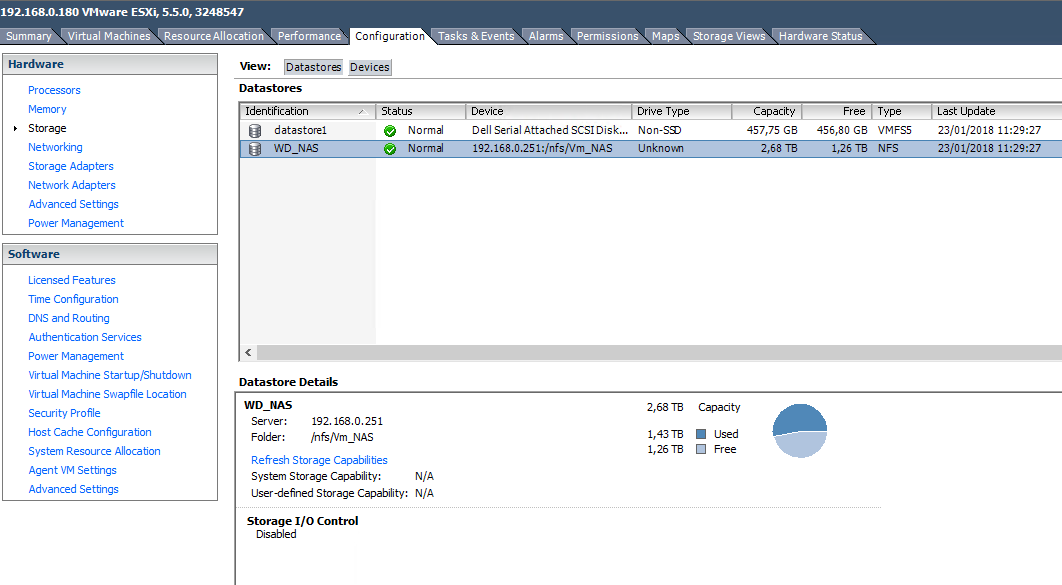
Possiamo accedere a Vmware per “montare il nuovo datastore”.
Per farlo, Vmware ci chiederà due dati : l’indirizzo Ip del NAS e il nome della condivisione.
L’indirizzo ip può essere inserito nel modo standard : 192.168.0.251
La condivisione deve essere fornita in questo modo : /nfs/vCenter_Data_Store

Attivare NFS per VMware su Single Bay WD My Cloud NAS Drive, NFS Wd nas, NFS Wd nas Single bay, Wd nas Single bay attivare Nfs, come attivare Nfs Wd nas Single bay, Wd nas Single bay con Vmware, Datastore Wd nas Single bay, NFS Wd nas my Cloud, Wd nas my Cloud attivare NFS

Rilevare SamAccountName via Powershell

0

Utilizzando Powershell è possibile rilevare la proprietà SamAccountName (User Logon Name, pre-Windows 2000) di un utente

Get-ADUser ceccherini -Properties * | Select-Object SamAccountName

Per vedere tutti gli utenti:

Get-ADuser -filter * -Properties DisplayName | Select-Object SamAccountName

Per poter utilizzare “Get-ADUser” però deve essere installato il modulo ActiveDirectory (per Powershell):
Import-Module ActiveDirectory
(per visionare tutti i moduli installati sulla nostra powershell : Get-Module -ListAvailable)

Il comando funziona solo su Computer Collegati al dominio, altrimenti si riceverà un errore:
Questo modulo non è disponibile su Windows 2008 non r2.

Per renderlo disponibile su Windows 10 bisogna installare “Strumenti di amministrazione remota del server per Windows 10”
( https://www.microsoft.com/it-it/download/confirmation.aspx?id=45520 )
Riavvio Richiesto

Per l’installazione su Windows 2012 aggiungere il ruolo seguente : (Riavvio Richiesto)

Alcuni dettagli sulla differenza tra samAccountName vs userPrincipalName possono essere letti qui:

samAccountName vs userPrincipalName

Powershell, PowershellSamAccountName, Powershellsamid, PowershellUser Logon Name, Powershellpre-Windows 2000, Powershell Get-ADuser, Install Powershell Get-ADuser, Errore Powershell Get-ADuser, Get-ADuser, Import-Module ActiveDirectory, Import-Module ActiveDirectory Windows 10

Rilevare SamAccountName via Dsquery

0

Utilizzando dsquery è possibile rilevare la proprietà SamAccountName (User Logon Name, pre-Windows 2000) di un utente

dsquery user -name *ceccherini* | dsget user -samid

per rilevare tutti gli utenti : 

dsquery user -limit 0 -disabled | dsget user -samid

dsquery, dsquery SamAccountName, dsquery samid, dsquery User Logon Name, dsquery pre-Windows 2000

Verificare lo Stato di un Utente su Active Directory

0

I comandi seguenti verificano lo “stato” di un utente su Active Directory (bloccato – sbloccato)

utilizzando dsquery :

dsquery user -name *ceccherini* | dsget user -disabled

se preferiamo powershell : 

Get-ADUser a.ceccherini -Properties * | Select-Object LockedOut

oppure un altro metodo da Promtp dei comandi:

net user a.ceccherini | FIND /I “Account active”

Verificare lo Stato di un Utente su Active Directory, locked user Active Directory, user Active Directory, Active Directory status, user locked Active Directory, verify locked user Active Directory, status locked user Active Directory

The grace period for the Remote Desktop Session Host server has expired

0

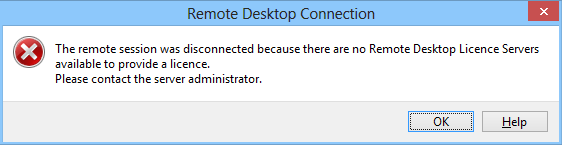
Può capitare che su Windows 2012, con i servizi Remote Desktop attivi (e correttamente licenziati!) si riceva questo errore :

Analizzando il registro eventi e la configurazione di terminal Services:

EventID: 1128
Source: TerminalServices-RemoteConnectionManager

The grace period for the Remote Desktop Session Host server has expired, but the RD Session Host server has not been configured with any license servers. Connections to the RD Session Host server will be denied unless a license server is configured for the RD Session Host server.

L’unica soluzione è accedere al registro di sistema e cancellare la chiave di registro contenuta in questo percorso:

HKEY_LOCAL_MACHINE\SYSTEM\CurrentControlSet\Control\Terminal Server\RCM\GracePeriod

Sarà necessario diventare proprietari (Take Ownsership) della chiave per poter eliminare.

The grace period for the Remote Desktop Session Host server has expired,  the RD Session Host server has not been configured with any license servers, rdp license servers, terminal server license servers, grace period, Remote Desktop grace period, Desktop Remoto grace period,  The remote session was disconnected , there are no Remote Desktop License Servers available,  there are no Remote Desktop License Servers available to provide a license

Ultime dal Nostro BLog