31.2 C
Firenze
sabato, Giugno 13, 2026
Home Blog Page 4336

Owncloud – change the permissions to 0770

0

Se in installazione di Owncloud riceviamo l’errore:

Data directory (/home/pi/media/owncloud/data) is readable for other users
Please change the permissions to 0770 so that the directory cannot be listed by other users.

è necessario verificare non solo i permessi, ma anche quali servizi hanno diritto di accesso in particolari cartelle.
Ad esempio ho risolto con:

chmod 770 owncloud.**.it
chown -R www-data:www-data owncloud.**.it

Modifica i permessi in 0770, Owncloud Modifica i permessi in 0770

Owncloud – Modifica i permessi in 0770

0

Se in installazione di Owncloud riceviamo l’errore:

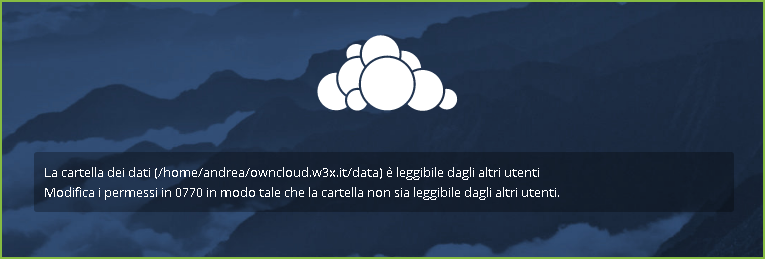
La cartella dei dati (/home/andrea/owncloud.***.it/data) è leggibile dagli altri utenti
Modifica i permessi in 0770 in modo tale che la cartella non sia leggibile dagli altri utenti.

è necessario verificare non solo i permessi, ma anche quali servizi hanno diritto di accesso in particolari cartelle.
Ad esempio ho risolto con:

chmod 770 owncloud.**.it
chown -R www-data:www-data owncloud.**.it

Modifica i permessi in 0770, Owncloud Modifica i permessi in 0770

Free Git server for Windows

0

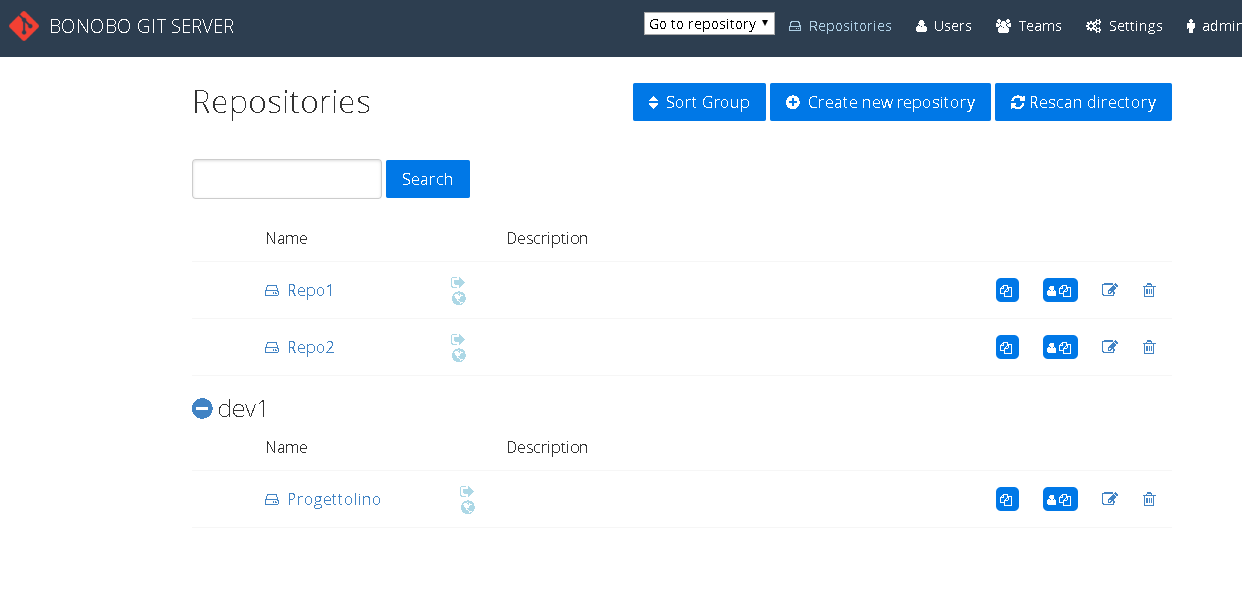
Bonobo Git Server è un progetto open-source per la creazione di un GIT Server Windows based. Il software è realizzato in Asp.Net ed è di facilissima installazione, a patto di conoscere un pò l’infrastruttura Windows Server e IIS. Non necessità di database e dispone di una semplicissima interfaccia di amministrazione.

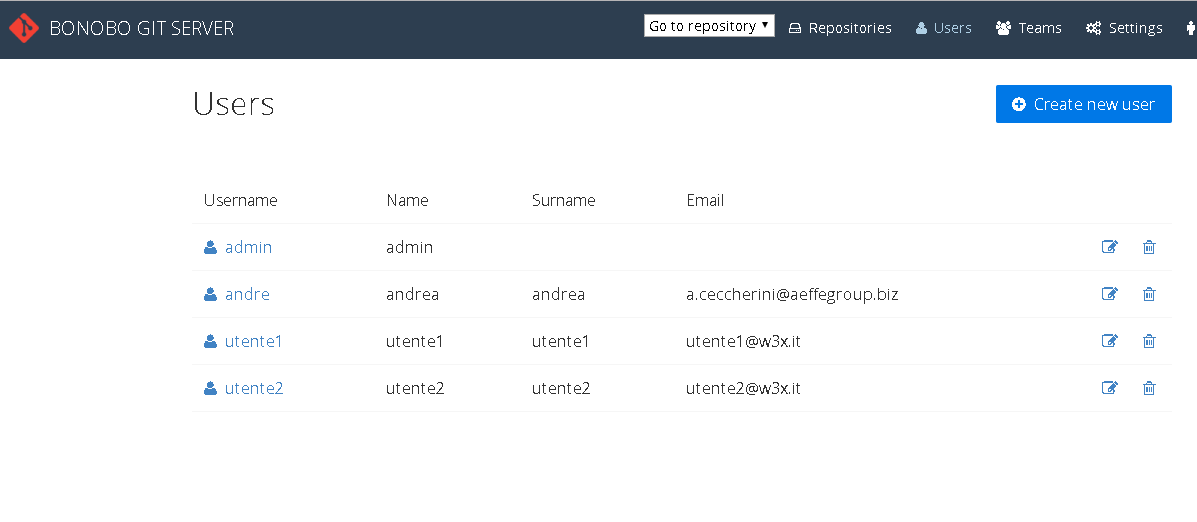
il software permette di creare più repository, gruppi e utenti di accesso.
La gestione degli utenti è centralizzata su un semplice pannello di amministrazione.

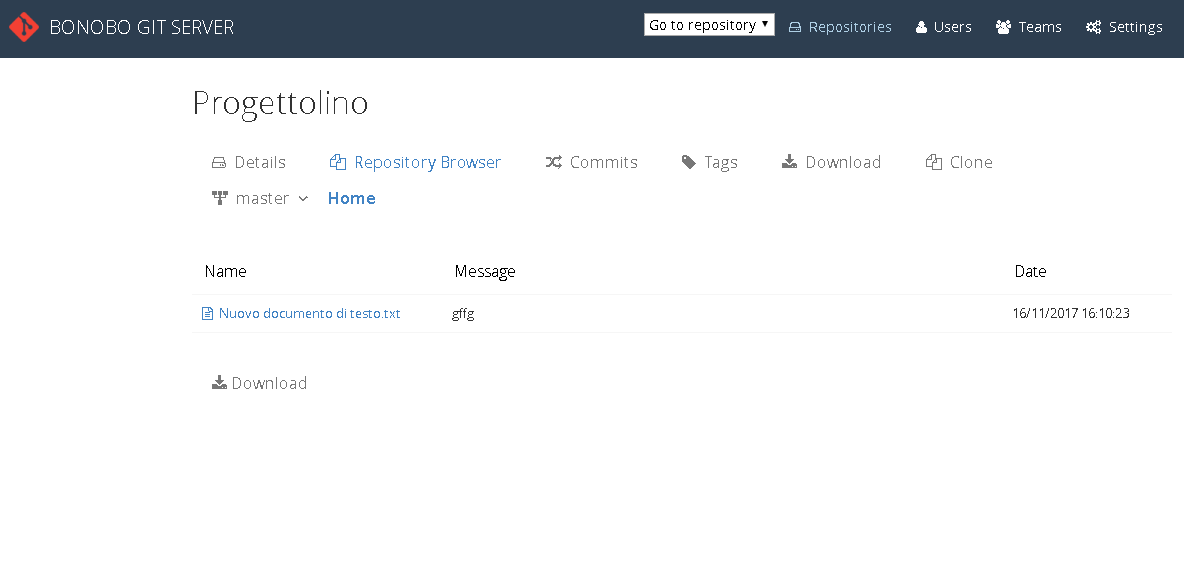
Per ogni repository sono disponibili svariate funzioni, dal “clone” al browse alla getsione dei nuovi utenti.

Visita il sito web del Progetto : https://bonobogitserver.com/

Git Server, Windows Git Server, Git Server per Windows, Git Server Windows Server, Win Server Git Server, Git Win, Git, Git Windows Server

Cosa stai facendo?

0

A cosa stavi lavorando lo scorso lunedì alle 10? Che ne dici di tre settimane fa alle 16:00?

Se sei come me, non puoi rispondere a queste domande. Diamine, non riesco nemmeno a ricordare cosa stavo facendo ieri!

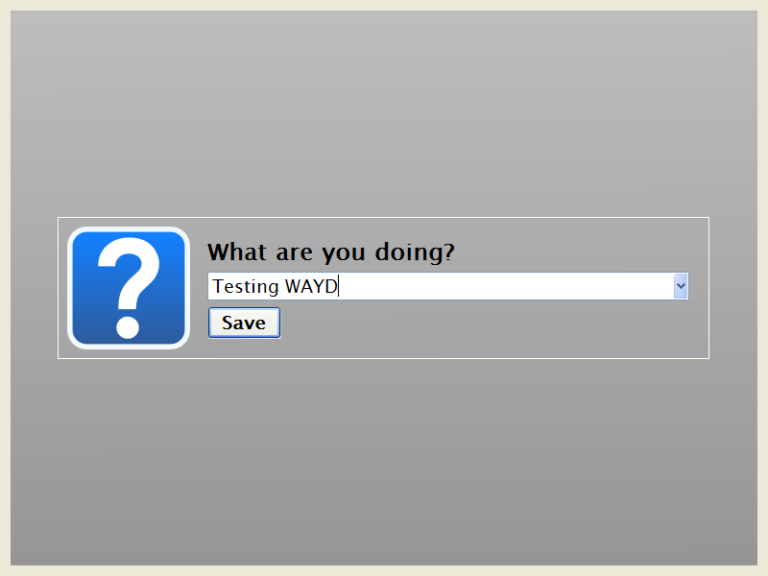
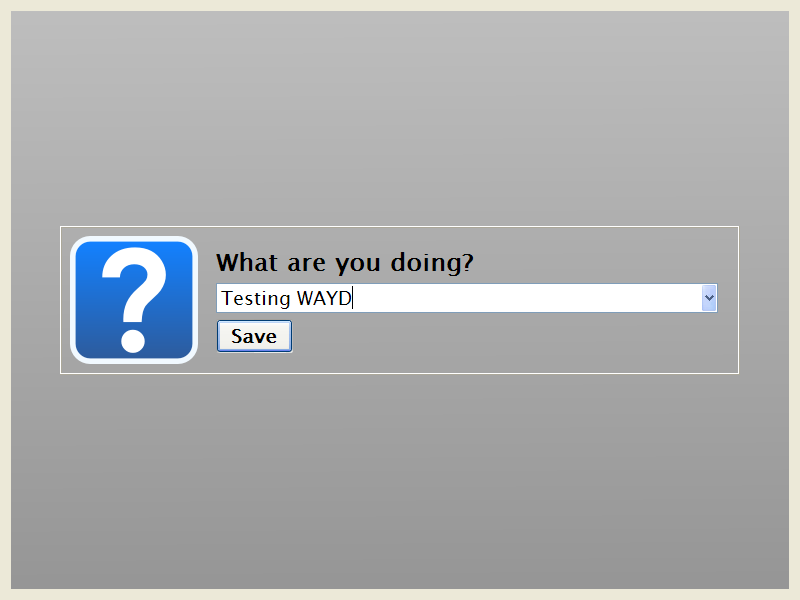
gljakal’s WAYD è la mia soluzione a questo problema. È un piccolo programma che si trova nella barra delle applicazioni di Windows (la piccola area vicino all’orologio di Windows ® ), in attesa. Dopo un certo periodo di tempo, ti chiederà: ” Che cosa stai facendo? “, Utilizzando una grande finestra che copre l’intero schermo.

Si comporta letteralmente come un capo virtuale che si ferma dalla tua scrivania ogni tanto per controllarti.

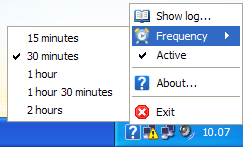
Puoi sempre scegliere la frequenza con cui WAYD ti infastidisce: per impostazione predefinita, lo chiederà ogni 30 minuti, tuttavia puoi impostarlo per intervalli diversi, che vanno da 15 minuti a 2 ore.

Download

rapportini, cosa stai facendo, programma per cosa fai, software ask what are you doing, programma ti chiede cosa fai, rapportino

Zywall – Client Connessi a DHCP Server

0

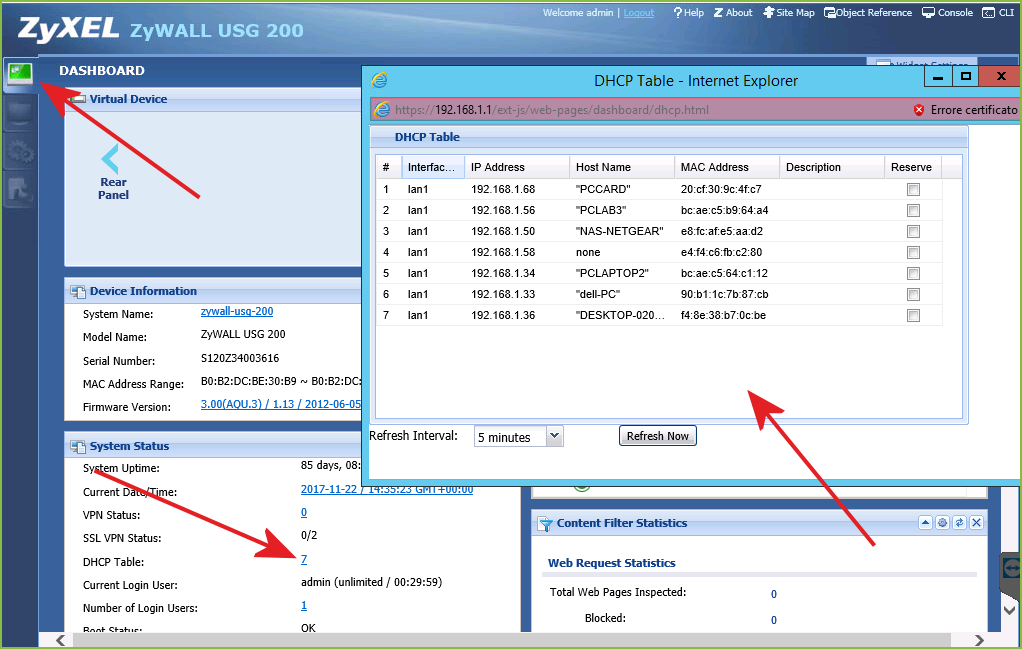
Sul Firewall Zyxel Zywall è possibile monitorare i client connessi, via DHCP, dalla schermata principale DashBoard:

Zywall Dhcp, Dhcp, Dhcp Zywall, Zyxel Zywall Dhcp,  Zywall Dhcp leases,  Zywall Dhcp connessi,  Zywall Dhcp computer connessi

Zywall – impostare Gateway per una rete

0

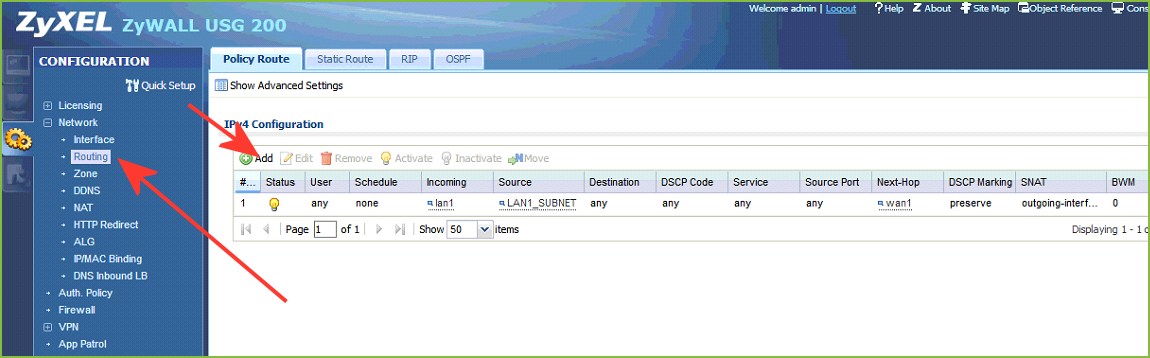
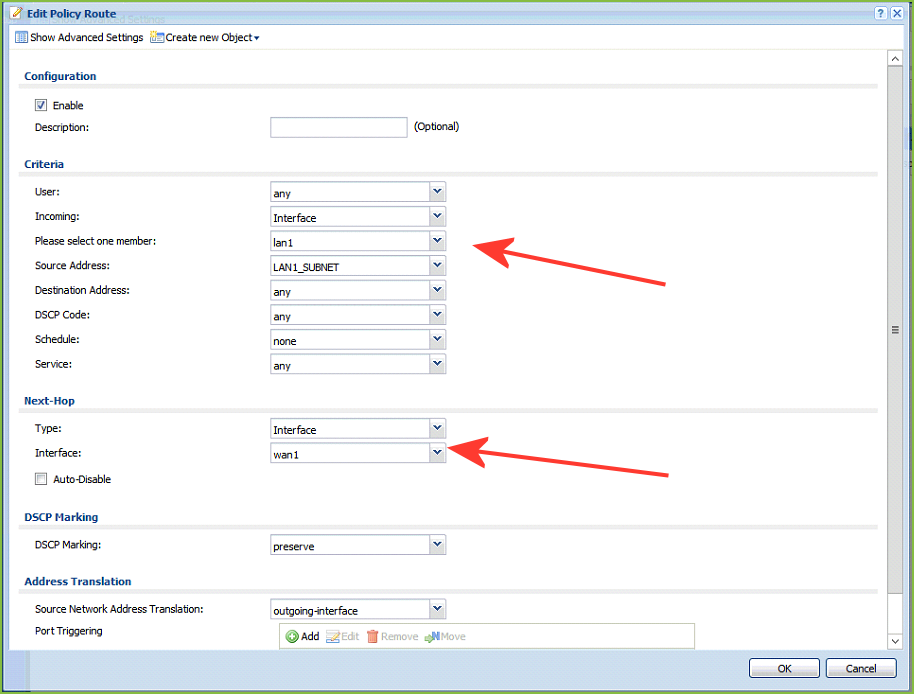
Quando abbiamo più di un collegamento WAN su uno Zywall (nel mio caso USG100 o USG 200) è possibile definire quale dei due deve essere utilizzato dal collegamento di rete, attraverso la funzione ROUTING

sarà sufficiente aggiungere una configurazione come quella riportata in figura:

gateway wan Zywall, gateway set ethernet Zywall, wan gateway Zywall, settings wan Zywall, settings wan interface Zywall, setting gateway ethernet Zywall, setting gateway ethernet interface Zywall, gateway ethernet interface Zywall, set gateway ethernet interface Zywall wan2, wan2 gateway Zywall, lan 1Ip  gateway Zywall, default router gateway Zywall

Installare PHP 5.6 on Ubuntu 16/17

0

Premetto che questa è una soluzione “temporanea” perchè legata ad un repository che non conosco (e un domani potrebbe essere chiuso!).

Incontrando delle difficoltà nell’installazione di PHP su server Ubuntu 16/17 ho risolto con i seguenti comandi:

$ sudo apt-get install python-software-properties
$ sudo add-apt-repository ppa:ondrej/php
$ sudo apt-get update
$ sudo apt-get install -y php5.6

Installare PHP 5 on Ubuntu 16, Installare PHP 5 on Ubuntu 17, PHP 5 on Ubuntu 17

Licenza CAL di Desktop remoto archiviata nel computer è stata modificata

0

Se durante il tentativo di connettersi ad un Desktop Remoto, appare l’errore:

La sessione remota è stata disconnessa perchè la licenza CAL (Client Access License) di Desktop remoto archiviata nel computer è stata modificata
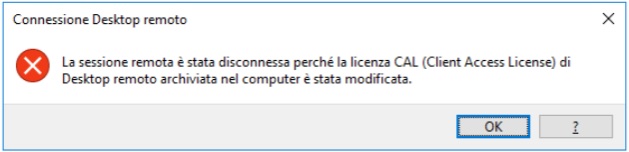
Seguire i passi descritti qui di seguito:

ELIMINARE CHIAVE DI REGISTRO

Click su Start, digitare Regedit ed aprire il programma per effettuare modifiche sul registro.

Andare nel percorso: HKEY_LOCAL_MACHINE\ Software\ Microsoft\ MSLicensing

Eliminare l’intera cartella MSLicensing (Click col tasto destro -> elimina)

RICREARE CHIAVE DI REGISTRO PER LICENZA CAL

Aprire come amministratore il Desktop Remoto per ricreare la chiave di registro per la licenza CAL.

Per farlo: click su start digitare: mstsc /admin
poi invio.

Effettuare la connessione al Desktop Remoto desiderato.

A questo punto la chiave di licenza è stata ripristinata, ci si potrà connettere ai vari Desktop Remoti normalmente (anche senza eseguire la connessione come amministratore).

La sessione remota è stata disconnessa perchè la licenza CAL (Client Access License) di Desktop remoto archiviata nel computer è stata modificata, La sessione remota è stata disconnessa, licenza CAL, licenza CAL modificata, remote, cal, remote cal

Connessione a Desktop Remoto Senza Password

0

Un piccolo “dilemma” molto utile da risolvere, specialmente quando si ha a che fare con dei clienti è la connessione al Desktop Remoto senza la continua (e tediosa!) richiesta di inserire ogni volta la password. Con quest’ultima sarebbe più sicuro ma se proprio vogliamo rimuoverla, ecco come fare.

L’utilità “Connessione a Desktop Remoto” di Windows, salvava la password in una sua modalità ( password 51:b:01000000D08C9DDF0115D1118C…) ed è impossibile replicare questo algoritmo. Per salvare la password all’interno del file .rdp abbiamo bisogno della vecchia versione del programma, la  5.1.2600 che apparteneva a Windows 2000 e Windows XP

msrdpcli

Con questo software sarà possibile generare file .rdp contenenti la password.
Ma sul client non sarà sufficiente. Bisogna modificare anche una policy di sistema per fare in modo che Desktop Remoto non richieda la password.

Utilizzare gpedit.msc per raggiungere : “Configurazione Computer\Modelli Amministrativi\Sistema\Delega di credenziali”. Fare doppio Click su “Consenti delega credenziali salvate con autenticazione server NTLM”.
Attivate questa policy Enable the policy e poi cliccate sul tasto mostra per vedere la lista dei server abilitati. Inserite la riga”TERMSRV/*” per abilitare il salvataggio su tutti i server terminal.
Vedere qui > https://www.hidaba.com/terminal-server-windows-2008r2-le-credenziali-specificate-non-funzionano/

Questo permetterà al file .rdp di funzionare.

Attenzione : se il vecchio desktop remoto 5.1.2600 viene disinstallato, sarà necessario ri-associare i file .rdp a quello “ufficiale”. Fare riferimento a questa guida.

Connessione a Desktop Remoto Senza Password, Desktop Remoto Senza Password, file Rdp Senza Password, rdp file password, password rdp, password in rdp, remote desktop password 

Come connettersi ad una VPN a riga di comando

0

Per connettersi ad una VPN a riga di comando è possibile utilizzare “RasDial“. Ovviamente la connessione dovrà essere prima impostata, in windows, nella modalità “classica” (da Connessioni di Rete).
RasDial “richiamerà” questa connessione e la inizializzerà.

Questi sono i comandi di Rasdial

rasdial entryname [username [password|*]] [/DOMAIN:domain]
                [/PHONE:phonenumber] [/CALLBACK:callbacknumber]
                [/PHONEBOOK:phonebookfile] [/PREFIXSUFFIX] 
        rasdial [entryname] /DISCONNECT 
        rasdial 

pertanto, volendo “simulare” un comando di connessione:

rasdial “Connessione VPN MIA” utente password /DOMAIN:miodominio

VPN a riga di comando, vpn riga comando, connessione vpn a riga di comando, come connettersi a una vpn a riga di comando

Ultime dal Nostro BLog