

A partire dal Menu FILE :
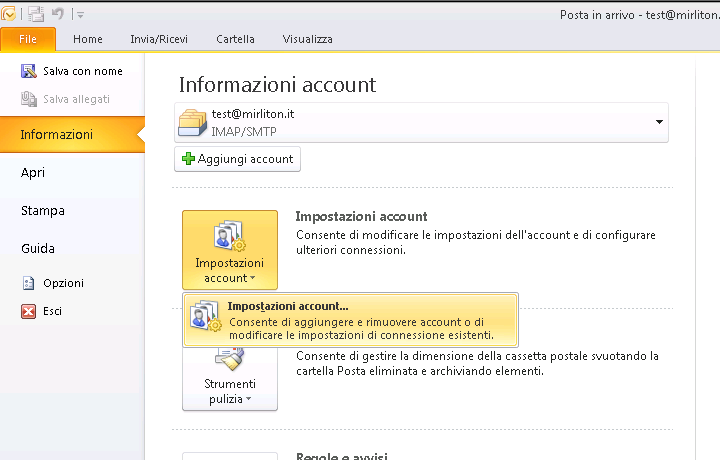
Successivamente “impostazioni Account”
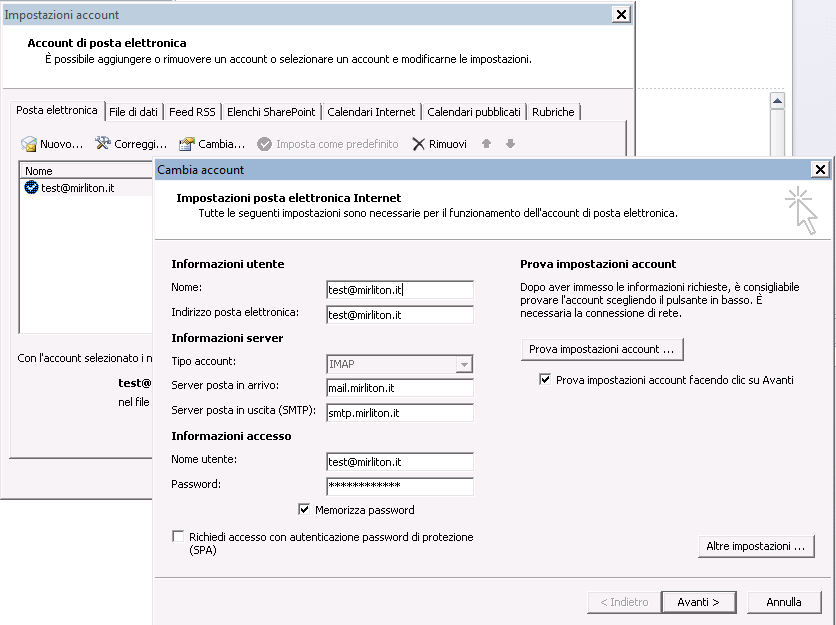
A partire dal Menu FILE :
Successivamente “impostazioni Account”
L’accesso in navigazione al sito web in stato di preattivazione non può essere fatto utilizzando direttamente l’indirizzo IP del server perchè tale indirizzo non è univoco per il sito in questione.
Per accedere in navigazione a un sito web in stato di pre-attivazione è necessario effettuare una modifica al file HOST di Windows.
Con il file di HOSTS è possibile “forzare”un comportamento e quindi creare un Mapping (corrispondenza) fra un indirizzo Web qualsiasi e un IP. Questo file occupa diverse posizioni in base al sistema operativo installato.
Chi ha sistemi NT Based come Windows 7, Windows 8 o Windows XP lo troverà al seguente percorso:
C:\Windows\System32\Drivers\Etc
E’ particolare già solo per il fatto che non ha estensione.
E’ però un normale file di testo, è quindi possibile usare il blocco note per editarlo.
Provate quindi ad aprirlo, posizionatevi quindi a fondo documento e digitate su una riga:
62.211.65.12 www.sito web
Esempio :
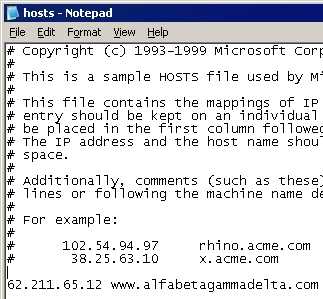
Modifica host file, Modifica host
Questo articolo spiega la procedura per la creazione di un server VPN in Windows Server 2008. Il protocollo VPN utilizzato sarà PPTP (Point to Point Tunneling Protocol). Il metodo descritto utilizza un ambiente composto da un server Active Directory, un server DHCP, alcuni PC workstation e un server VPN.
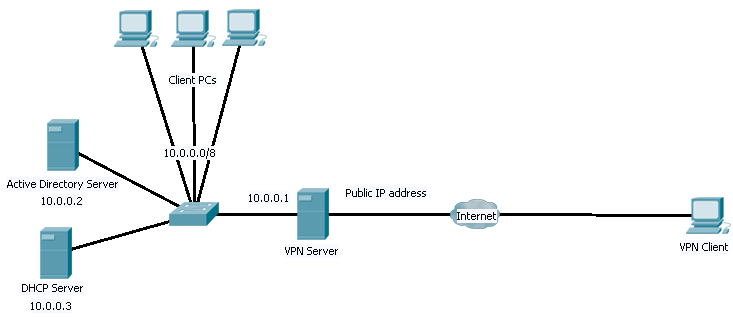
Configurazione di indirizzi IP sul server VPN
Il server VPN avrà due interfacce, private e pubbliche con la seguente configurazione IP
Privato
indirizzo IP – 10.0.0.1 / Subnet Mask – 255.0.0.0
DNS preferito – 10.0.0.2 (Assumendo DNS viene eseguito sul server Active Directory)
Pubblico
Ottenere le informazioni IP pubblico dal proprio ISP (Internet Service Provider)
Installare il ruolo “Routing e Accesso Remoto
Start -> Strumenti di amministrazione -> Server Manager . Fare clic su Aggiungi ruolo > “Network Policy and Access Server”
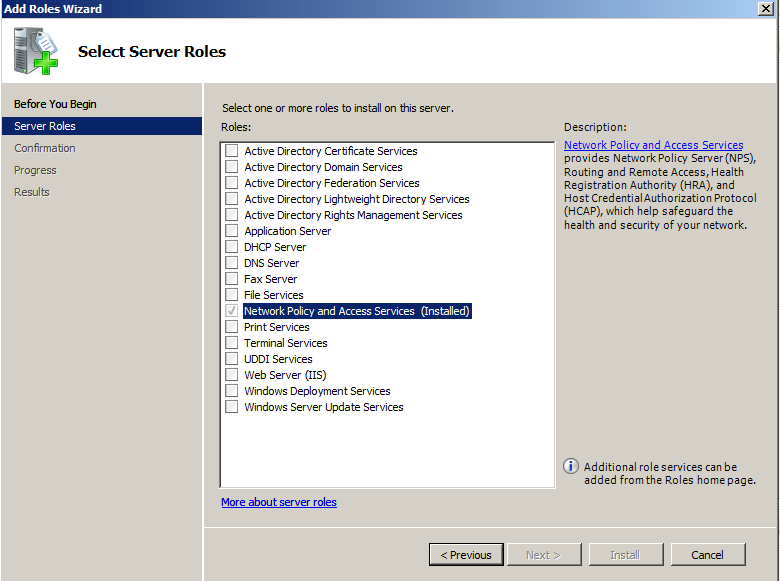
Nella sezione servizi ruolo verificare “Routing e Accesso remoto”
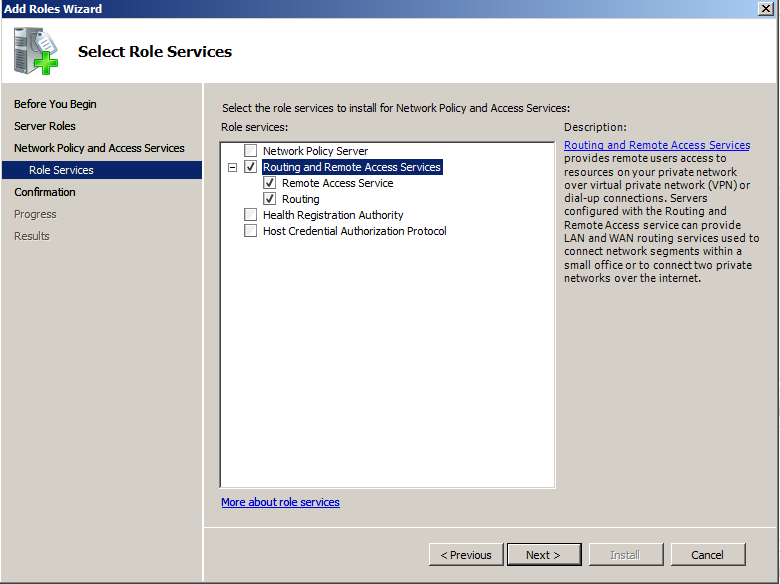
Confermare la selezione e installare.
Configurare Routing e Accesso remoto
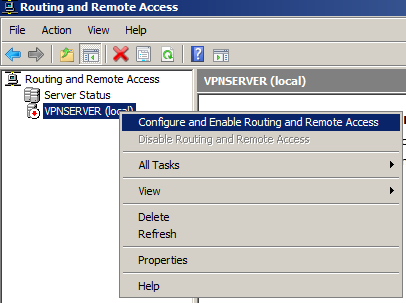
Dopo l’installazione Vai a Start -> Esegui e digitare rrasmgmt.msc .
Nella console che si apre fare clic destro sul nome del server e fare clic su “Configura e abilita Routing e Accesso remoto”
Nella procedura guidata che viene visualizzata fare clic su Avanti e selezionare la configurazione personalizzata
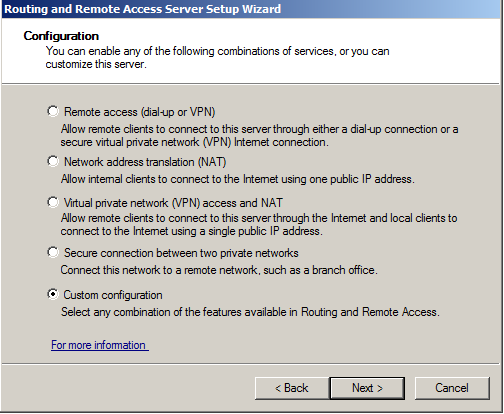
Selezionare la casella di controllo accesso VPN
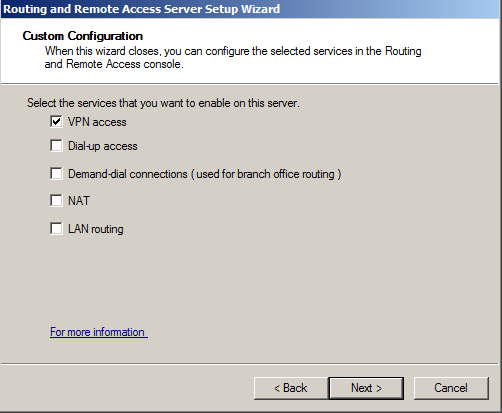
Fare clic su Avanti -> Fine . Nella finestra di messaggio che viene visualizzata fare clic su “Start Service”.
Se si dispone di un server DHCP configurato nella stessa sottorete si può andare avanti con il passo finale. Le reti che hanno un server DHCP in una sottorete diversa, dovrebbero avere l’agente di inoltro DHCP configurato. Espandere IPv4 -> tasto destro del mouse DHCP relay agent e passare alla proprietà
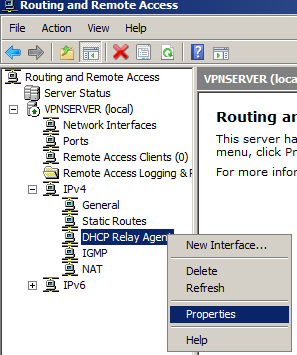
Nella finestra che appare inserire l’indirizzo IP del server DHCP. L’ambito DHCP appropriato dovrebbe essere configurato nel server DHCP.
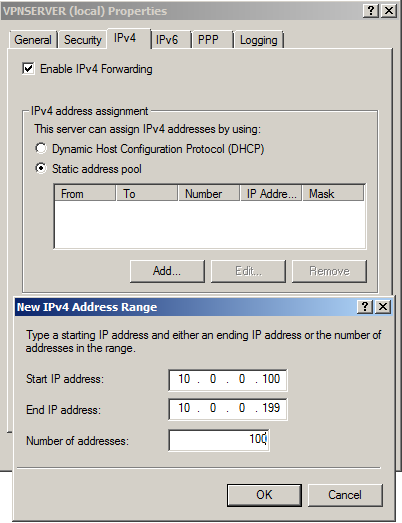
Se la rete non dispone di un server DHCP, il server VPN si può assegnare indirizzi IP ai client VPN. Fare clic destro Nome server -> Proprietà -> scheda IPv4 -> selezionare “pool di indirizzi statici” -> fare clic su Aggiungi . Inserire gli intervalli IP iniziale e finale.
Consentire agli utenti di accedere via VPN
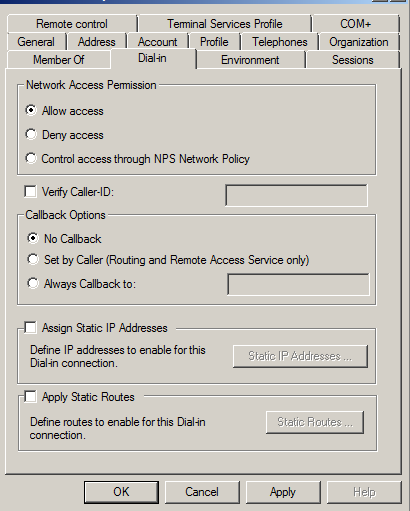
Sul server Active Directory andare su Start -> Strumenti di amministrazione -> Utenti e computer di Active Directory -> tasto destro le proprietà di un utente -> scheda Chiamate in e fare clic su “Consenti l’accesso”
Server Vpn, Creare Server Vpn, Impostare Server Vpn, Windows Server Vpn, Vpn Server 2008
Nota : questa guida “veloce” imposta una VPN senza DHCP
Una VPN (Virtual Private Network) è una connessione che sfrutta la rete internet ed un particolare protocollo per far operare il computer remoto (quasi) come se fosse fisicamente presente sulla rete locale. Per fare ciò Windows mette a disposizione degli strumenti potenti e semplici da configurare. Nell’ipotesi di questo esempio il server VPN nella rete locale viene svolto da un PC con Windows Server 2008 (ma ben poco cambierebbe con Windows 7) mentre il client remoto è una macchina Windows 7.
Configurazione del server
Apriamo il Pannello di controllo, andiamo su Centro connessioni di rete e condivisione, andiamo in Modifica impostazione scheda. Accediamo al menu con il tasti Alt+F e, dal menu File che si è aperto, selezioniamo Nuova connessione in ingresso.
A questo punto si apre una finestra che ci chiede quali utenti possono effettuare la connessione, selezioniamo gli utenti al quale vogliamo dare l’accesso da remoto, eventualmente configurandone dei nuovi.
Proseguendo con il tasto Avanti, la finestra successiva ci chiede tramite quali canali gli utenti remoti possono connettersi: selezioniamo la voce Tramite internet.
Proseguiamo con il tasto Avanti ed il sistema ci propone la finestra di configurazione dei protocolli. Il default ci propone TCP/IPv4 attivo configurato completamente in DHCP e TCP/IPv6 disattivo; modifichiamo queste impostazioni a seconda delle esigenze (le impostazioni di default vanno generalmente più che bene ma richiedono un server DHCP in grado di assegnare gli indirizzi all’interno della sottorete locale).
Facendo click sul pulsante Consenti Accesso la configurazione della parte server è terminata.
Configurazione del Router/Firewall
Il protocollo utilizzato da queto tipo di VPN è il PPTP che utilizza come standard la porta 1723 del protocollo TCP. Per rendere accessibile il server VPN è necessario impostare di conseguenza il firewall/router con le dovute regole di NAT; ricordando che la porta deve essere sempre la 1723 sia sull’indirizzo IP pubblico sia sull’indirizzo IP della sottorete interna.
Configurazione del client ( QUI )
Vpn, Creazione Vpn
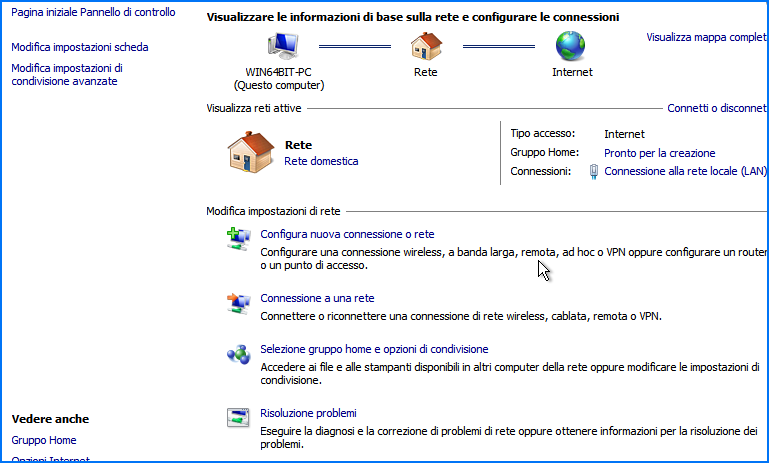
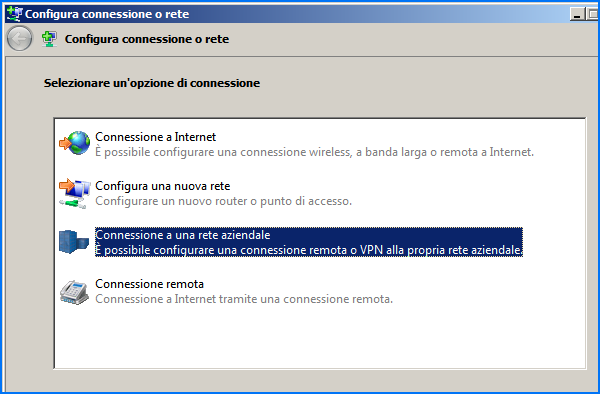
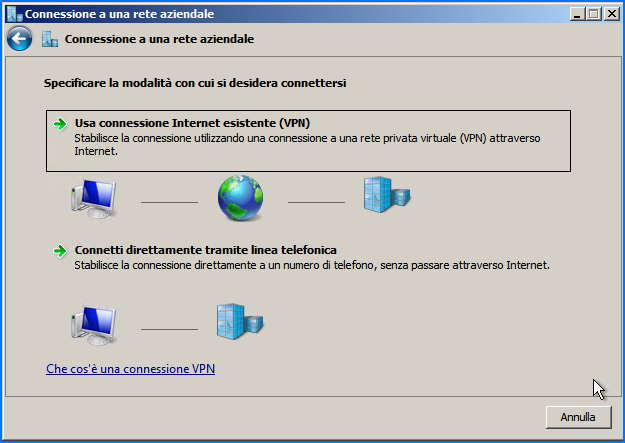
Questi screenshot sono più a titolo di “promemoria” per indicare i passi corretti per la creazione di una connessione VPN.
Dal “Centro connessioni di rete e condivisione”, iniziare da “Configura nuova connessione o rete”
Scegliere “Connessione a una rete aziendale”
Proseguire come indicato
Nella finestra che segue inseriamo l’indirizzo IP con il quale raggiungere il server VPN ed il nome (a piacere) della connessione. Proseguendo terminiamo la configurazione inserendo username e password dell’utente che vogliamo utilizzare per conneterci. Per utilizzare/riutilizzare la connessione così creata si dovra andare in Pannello di controllo, Centro connessioni di rete e condivisione e selezionare Connessione a una rete e quindi selezionare la rete VPN tra le varie eventualmente disponibili.
ATTENZIONE.
Assicurarsi che il gateway predefinito della connessione a internet NON SIA quello della VPN o il pc non potrà navigare.
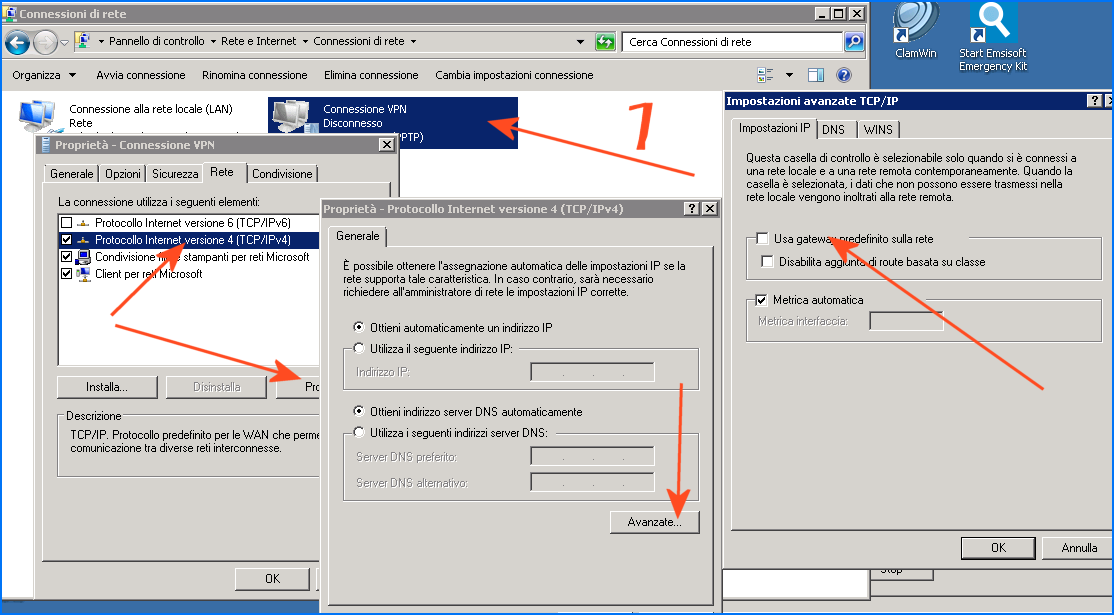
Vpn, Creare Vpn, Vpn su Windows 7, Vpn Client
Windows Server 2012 R2 High Availability, fornirà a tutti i tecnici di rete (con le idee di ciò che le tecnologie Microsoft Server 2012 hanno da offrire nel mondo di High Availability) come implementare e supportare soluzioni di alta disponibilità per il loro ambiente Windows gestito.
Hyper-V in Windows Server 2012 introduce il supporto per lo spostamento di macchine virtuali senza tempi di inattività, rendendo possibile “spostare” la memoria quando la macchina virtuale rimane in esecuzione. È possibile eseguire questa operazione utilizzando una nuova procedura guidata in Hyper-V Manager o utilizzando nuovi cmdlet di Hyper-V per Windows PowerShell.
Lesson 1: Windows Server 2012 R2 High Availability Overview
Lesson 2: What is NIC Teaming
LAB: Enabling and Configuring NIC Teaming
Lesson 3: Storage Pools and Spaces
LAB: Creating and Configuring Storage Pools
Lesson 4: DHCP Load Balance Overview
LAB: Enabling and Configuring DHCP Load Balance
Lesson 5 : DHCP Failover Overview
LAB: Enabling and Configuring DHCP Failover
Lesson 6: Active Directory Highly Available Overview
LAB: Configure Active Directory Highly Available
Lesson 7: Network Load Balancing
LAB: Configuring Network Load Balancing
Lesson 8: Failover Clusters Overview
LAB: Enabling and Configuring Failover Cluster
Lesson 9: Cluster Aware Updates
LAB: Configuring Cluster Aware Updates
Lesson 10: Scale Out File Server
LAB: Configuring Scale Out File Server
Lesson 11: Hyper-V Failover Cluster
LAB: Hyper-V Failover Cluster
Lesson 12: Configuring High Availability Printing
Lesson 13: Configuring Hyper-V Storage Migration
Lesson 15: Implementing Hyper-V Replicas
Lesson 14: Configure Hyper V Live Migration
Windows Server 2012 R2 High Availability Training Video, Corso Windows Server 2012 R2, Courses Windows Server 2012 R2, imparare Windows Server 2012 R2
Se si riceve l’errore :
Errore HTTP 404.17 – Not Found
Il contenuto richiesto sembra essere uno script e non verrà fornito dal gestore di file statici.
Informazioni dettagliate sull’errore
Modulo StaticFileModule
Notifica ExecuteRequestHandler
Gestore StaticFile
Codice errore 0x80070032

E’ un problema relativo alla sezione “Mapping dei gestori”.
Il gestore per .aspx è stato rimosso/cancellato e adesso il file viene passato al gestore con *
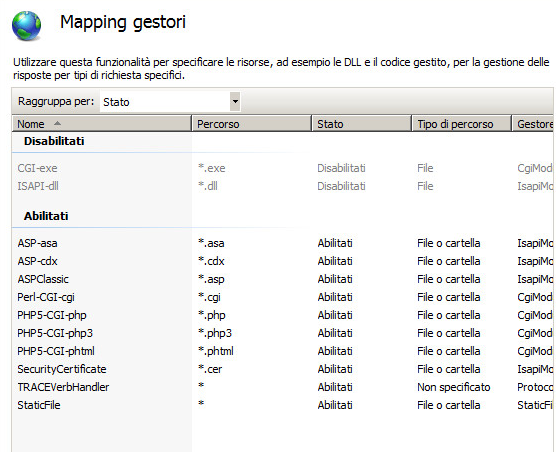
E’ possibile reinserire manualmente il gestore, oppure utilizzare la funzione “Ripristina Padre” (a patto che non siano state fatte modifiche al contenitore di gestori principali)
Errore HTTP 404.17, Il contenuto richiesto sembra essere uno script e non verrà fornito dal gestore di file statici
Se si riceve l’errore : 0x80070032 “Rilevata un’impostazione di ASP.NET che non si applica in modalità pipeline gestita integrata”
è necessario modificare il Pool di Applicazioni. Modificare “pipeline gestita” da Integrata a Classica

0x80070032, Rilevata un’impostazione di ASP.NET che non si applica in modalità pipeline gestita integrata, modalità pipeline gestita integrata
Il seguente messaggio di errore può essere ricevuto in fase di “reimportazione” di un backup di database Sql Server.
The backup set holds a backup of a database other than existing
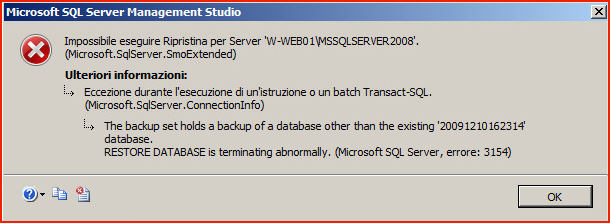
per risolvere il problema è consigliabile “non creare” un database vuoto e cercare di effettuare il ripristino su questo.
Avviare la procedura di ripristino direttamente dal nodo principale. (Ripristina Database)
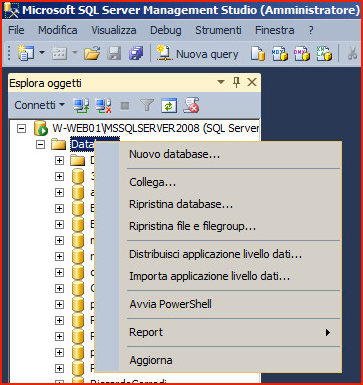
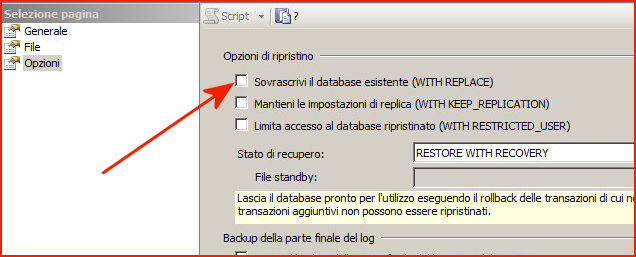
Una volta avviata la procedura di ripristino, selezionare anche “sovrascrivi” database (in caso fosse già stato creato)
The backup set holds a backup of a database other than existing, errore 3154 Sql Server, Sql Server error 3154 Restore database errore 3154
Errore server nell’applicazione ‘/’.
Eccezione di sicurezza
Dettagli eccezione: System.Security.SecurityException: Richiesta di autorizzazione di tipo ‘System.Security.Permissions.SecurityPermission, mscorlib, Version=4.0.0.0, Culture=neutral, PublicKeyToken=b77a5c561934e089’ non soddisfatta.
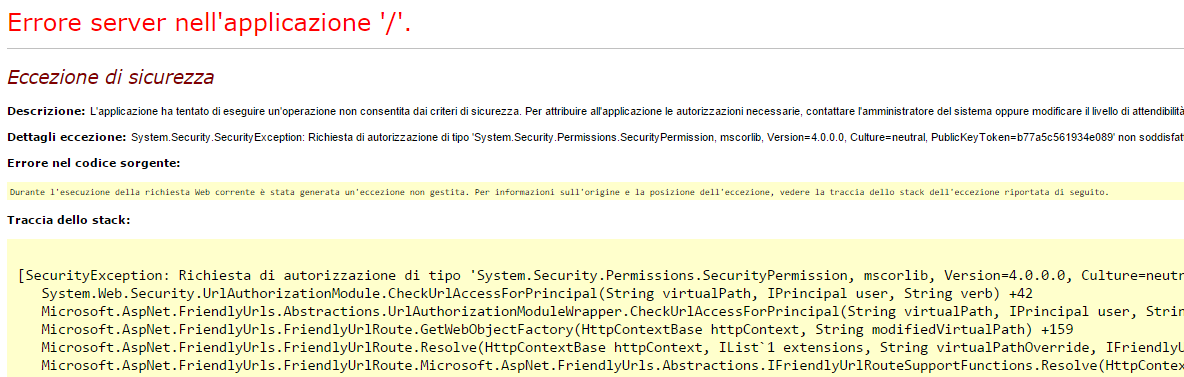
è possibile bypassare il problema del permesso, specificando nel web.config un livello di attendibilità Full per l’applicazione:
<system.web>
<trust level=”Full” />
</system.web>
però attenzione!
Bisogna verificare se l’hosting provider consente di specificare questa impostazione attraverso il Web.Config principale di Net.Framework (ubicato in (esempio) C:\Windows\Microsoft.NET\Framework\v4.0.30319\Config ). La Direttiva è : . Questa funzione Specifica se è possibile eseguire l’override delle impostazioni di configurazione con quelle incluse nei file Web.config delle directory figlio.
Eccezione di sicurezza, System.Security.Permissions.SecurityPermission, PublicKeyToken b77a5c561934e089, b77a5c561934e089
Il presente sito non è collegato in alcun modo, direttamente o indirettamente, alle Fonti delle notizie segnalate né può essere ritenuto responsabile ad alcun titolo dei loro contenuti. Si precisa altresì che le notizie segnalate dall’aggregatore NON sono da intendersi in alcun modo di proprietà del sito GenSys.it, ad eccezione degli articoli e dei documenti pubblicati nel blog.
Contact us: andrea.c@serverbay.it
© Copyright 2022 - Serverbay.it - Eteon.it





