15.1 C
Firenze
mercoledì, Aprile 22, 2026
Home Blog Page 4155

Windows 10 modalità provvisoria

0

Per avviare Windows 10 in modalità provvisoria dal Pc spento è necessario avviarlo con il disco di installazione.
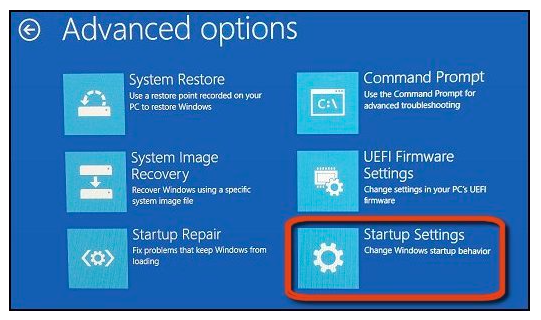
Avviando da CD e scegliendo “Repair Windows” potremo utilizzare il menù “Troubleshoot” per accedere alle opzioni di avvio e scegliere la modalità provvisoria:

è possibile però che alcune versioni di Windows non dispongano di questa possibilità. Per innescare la modalità provvisoria dobbiamo allora utilizzare il prompt dei comandi (Command Prompt) utilizzando le seguenti istruzioni:

  • Enable Safe Mode – Type:
    bcdedit /set {default} safeboot minimal and press Enter.
  • Enable Safe Mode with Networking – Type:
    bcdedit /set {default} safeboot network and press Enter.
  • Enable Safe Mode with Command Prompt – Type:
    bcdedit /set {default} safeboot minimal and press Enter, and then type:
    bcdedit /set {default} safebootalternateshell yes and press Enter.

The operation completed successfully indica che il comando è stato ricevuto correttamente.
Per le parentesi graffe utilizzare i CHR : 

Parentesi graffa aperta: Alt + 123
Parentesi graffa chiusa: Alt + 125

Ricordate che da questo momento in poi Windows si avvierà sempre in modalità provvisoria. Per cessare questo funzionamento, sempre su Prompt dei comandi dobbiamo dare il comando:

bcdedit /deletevalue {default} safeboot

Riferimento Articolo : https://support.hp.com/us-en/document/c03439317

Windows 10, Windows 10 modalità provvisoria, Windows 10 safe boot, Windows 10 safe boot con Networking, Windows 10 modalità provvisoria con Networking, modalità provvisoria Windows 10 tasto, combinazione tasti modalità provvisoria Windows 10

Impossibile Avviare proftpd server su Ubuntu 20

0

Se non riusciamo ad avviare “ProFtpd” su Ubuntu, utilizziamo il comando : systemctl status proftpd.service -l
per avere una diagnostica precisa.
Se l’errore è come questo : 

v systemd[1]: Starting LSB: Starts ProFTPD daemon…
Dec 04 10:17:02 AcWebDev proftpd[1231]: * Starting ftp server proftpd
Dec 04 10:17:02 AcWebDev proftpd[1241]: 2020-12-04 10:17:02,401 AcWebDev proftpd[1241]: processing configuration directory ‘/etc/proftpd/conf.d/’
Dec 04 10:17:02 AcWebDev proftpd[1241]: 2020-12-04 10:17:02,448 AcWebDev proftpd[1241]: warning: unable to determine IP address of ‘AcWebDev’
Dec 04 10:17:02 AcWebDev proftpd[1241]: 2020-12-04 10:17:02,448 AcWebDev proftpd[1241]: error: no valid servers configured
Dec 04 10:17:02 AcWebDev proftpd[1241]: 2020-12-04 10:17:02,448 AcWebDev proftpd[1241]: fatal: error processing configuration file ‘/etc/proftpd/proftpd.conf’
Dec 04 10:17:02 AcWebDev proftpd[1231]: …fail!
Dec 04 10:17:02 AcWebDev systemd[1]: proftpd.service: Control process exited, code=exited, status=1/FAILURE
Dec 04 10:17:02 AcWebDev systemd[1]: proftpd.service: Failed with result ‘exit-code’.
Dec 04 10:17:02 AcWebDev systemd[1]: Failed to start LSB: Starts ProFTPD daemon.

fare attenzione a quella riga : warning: unable to determine IP address of ‘AcWebDev’
Se vi è questo errore, proftpd non riesce a determinare l’indirizzo Ip del server, in questo caso “AcWebDev”
Controllare se il server risolve se stesso (ping AcWebDev) altrimenti inserire in /etc/hosts un associazione : IP -Nome (es 1.1.1.1.1 AcWebDev)

proftpd, errore proftpd, Failed to start LSB: Starts ProFTPD daemon, 

Postfix – Modificare from www-data a indirizzo E-mail

0

Se non viene modificato, di default, Postfix inviera un messaggio dal server da : www-data@servername.
Questa tipologia di messaggi potrebbe non essere accetata da molti server di posta elettronica e/o classificata come spam.
Per risolvere il problema aggiungere questa riga nel “main.cf” di Postfix : smtp_generic_maps = hash:/etc/postfix/generic
Creare poi un file : /etc/postfix/generic inserendo un contenuto simile a questo:
www-data support@example.com
A questo punto eseguire : postmap /etc/postfix/generic per “compilare” il file.
Riavviare Postfix con le nuove impostazioni.

www-data, postfix www-data, change www-data postfix, postfix sender www-data, PHP mail issue with www-data, Stop Postfix auto-appending www-data

Impostare le statistiche di aggiornamento di SQL Server mediante piani di manutenzione del database

0

Query Optimizer di SQL Server utilizza le statistiche per creare un piano di esecuzione ottimizzato. Queste statistiche contengono l’istogramma che contiene informazioni sulla distribuzione dei dati, il numero di righe e la densità dei dati. SQL Server crea e aggiorna automaticamente le statistiche in base a una soglia predefinita. Le statistiche obsolete si traducono in piani di esecuzione errati che influiscono sulle prestazioni delle query e su un maggiore utilizzo delle risorse. In questo articolo, esploreremo in dettaglio le opzioni del piano di manutenzione di SQL Server per le statistiche di aggiornamento di SQL Server.

Diamo una rapida panoramica della visualizzazione delle statistiche. Espandi una tabella e vedrai cartelle diverse per indici e statistiche. Nello screenshot seguente, vediamo due tipi di statistiche.

  • Statistiche dell’indice: per ogni indice, abbiamo una statistica corrispondente. Il suo nome è anche simile al nome dell’indice
  • Statistiche create automaticamente: SQL Server crea automaticamente le statistiche in base alle colonne nel predicato della query, ad esempio la clausola where. Queste statistiche iniziano sempre con _WA. È un codice di due lettere per Washington negli Stati Uniti

Creiamo una statistica utente nella tabella Cliente nelle colonne [AccountNumber] e [ModifiedTable]. Per creare, fare clic con il pulsante destro del mouse su Statistiche e nuove statistiche.
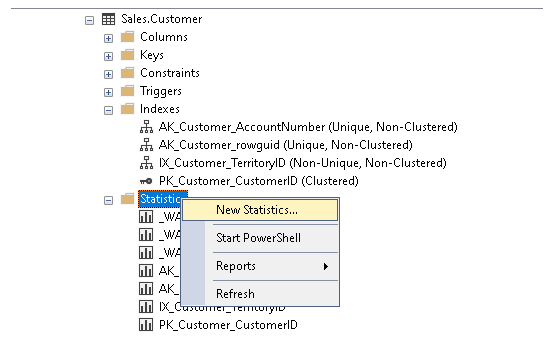
Assegna un nome alla statistica utente e aggiungi le colonne delle statistiche utilizzando il pulsante Aggiungi. Qui, abbiamo aggiunto le colonne [AccountNumber] e [ModifiedTable].
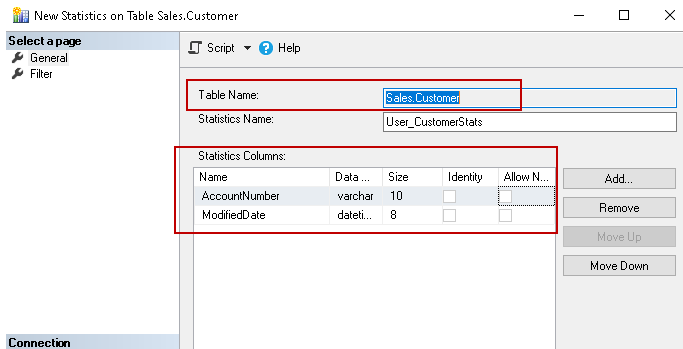
Nel caso di più colonne, possiamo anche modificare l’ordine delle colonne utilizzando i pulsanti “Sposta in alto” e “Sposta in basso”. Fare clic su Ok e crea le statistiche utente per te

Creare un piano di manutenzione per SQL Server Update Statistics

Esploriamo come creare un piano di manutenzione per le statistiche di aggiornamento di SQL Server insieme a varie configurazioni. Connettiti all’istanza SQL in SSMS, espandi Gestione e fai clic con il pulsante destro del mouse su Piani di manutenzione .
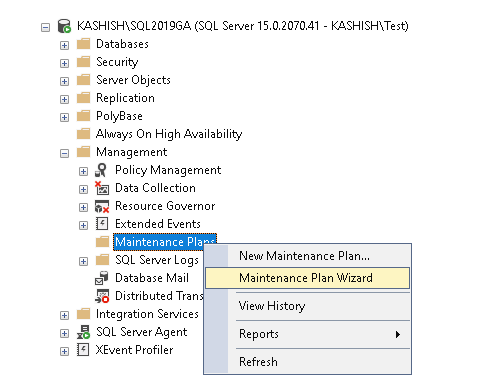
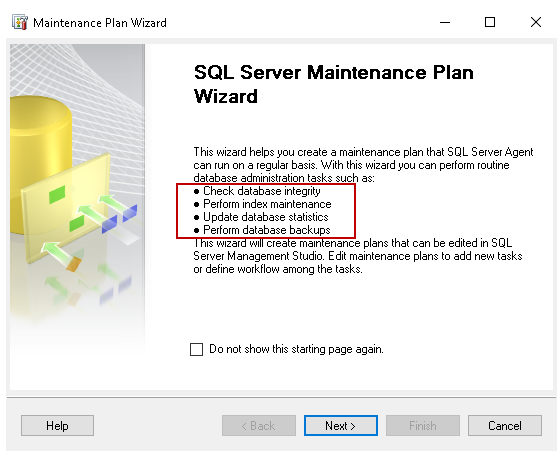
Avvia la procedura guidata del piano di manutenzione. Nella pagina di avvio, fornisce una breve introduzione delle attività di amministrazione del database di routine disponibili con un piano di manutenzione. Se vuoi saltare questa pagina introduttiva, possiamo mettere un segno di spunta su – Non mostrare più questa pagina iniziale.
Fare clic su Avanti e selezionare le proprietà del piano di manutenzione. In questa pagina, fornire le seguenti informazioni.

  • Nome: assegnare un nome a questo piano di manutenzione. È necessario fornire un nome corretto per identificarlo rapidamente nel caso in cui si dispongano di più piani di manutenzione
  • Descrizione: è un campo opzionale. È possibile aggiungere una breve descrizione del piano di manutenzione per riferimento ad altri DBA
  • Esegui come: è l’account del servizio nel contesto in cui SQL Server esegue il piano di manutenzione. Per impostazione predefinita, è l’account del servizio Agente SQL Server. È inoltre possibile creare un account proxy per eseguire un lavoro dell’agente. Per questo articolo, rimaniamo con l’account del servizio agente predefinito
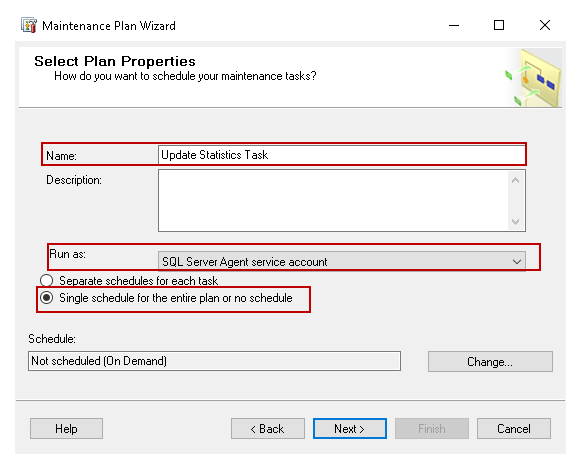
Pianificazione: potremmo combinare più attività in un unico piano di manutenzione. In questo caso, potremmo non volere un’unica pianificazione per tutta la manutenzione. Ad esempio, non si desidera che il processo di backup completo del database venga avviato contemporaneamente all’attività di manutenzione dell’indice. In questo caso, è possibile selezionare pianificazioni separate per ciascuna attività

In questo articolo, ci concentriamo sull’attività di aggiornamento delle statistiche di SQL Server in modo da poter utilizzare l’opzione – Pianificazione singola per l’intero piano

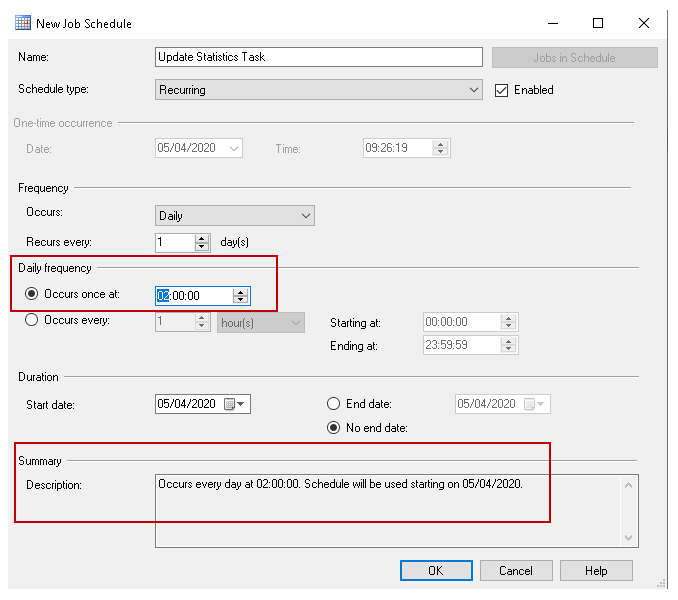
Attualmente, vediamo la pianificazione come non pianificata (su richiesta). Fare clic su Modifica e selezionare una pianificazione del lavoro secondo le proprie esigenze.
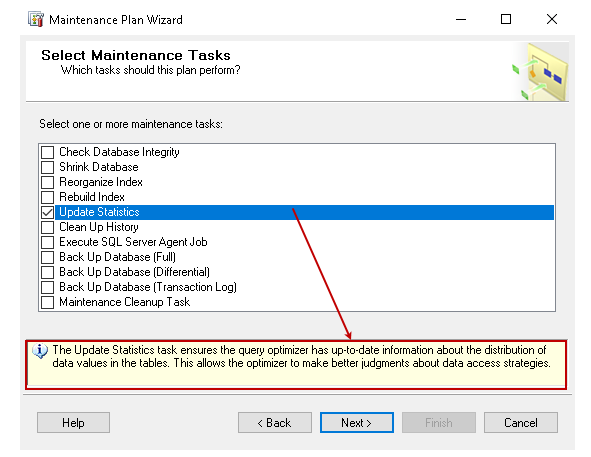
Nel passaggio successivo, seleziona l’attività di manutenzione. Dopo averlo selezionato, si ottiene una breve descrizione che consente a Query Optimizer di esprimere giudizi migliori sulle strategie di accesso ai dati
Nella fase successiva, possiamo selezionare l’ordine delle attività di manutenzione. Abbiamo solo un’attività in questo piano di manutenzione, quindi le opzioni Sposta su e Sposta giù sono disabilitate

Fare clic su Avanti e definire le opzioni dell’attività Aggiorna statistiche. Database: selezionare i database per i quali si desidera aggiornare le statistiche di SQL Server
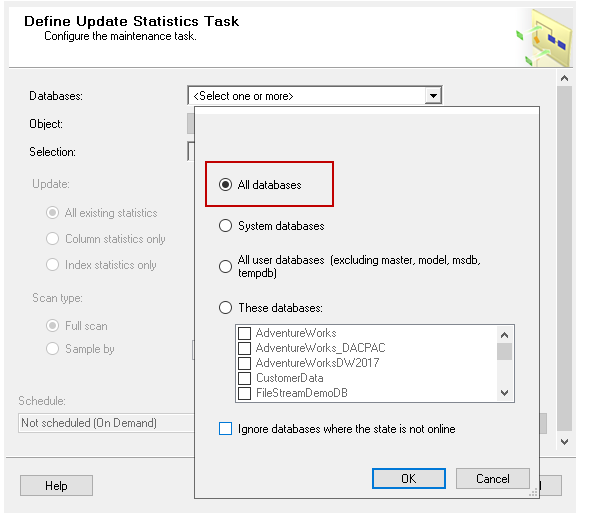
  • Puoi scegliere tra le seguenti opzioni:
    • Tutti i database
    • Database di sistema
    • Tutti i database degli utenti (esclusi i database di sistema)
    • Database specifici

    Se selezioni database specifici, ti fornisce opzioni per approfondire ulteriormente e specificare tabelle per aggiornare le statistiche. Abbiamo specificato tutti i database, quindi non abilita la finestra di selezione degli oggetti

  • Aggiorna: qui possiamo selezionare le operazioni di aggiornamento delle statistiche dai seguenti valori
    • Tutte le statistiche esistenti
    • Solo statistiche di colonna
    • Solo statistiche dell’indice

    Di solito, aggiorniamo tutte le statistiche esistenti utilizzando l’attività di manutenzione del database

  • Tipo di scansione: è un’opzione di configurazione fondamentale. Qui, selezioniamo un’analisi completa o una percentuale di esempio per le statistiche di aggiornamento di SQL Server. È necessario eseguire regolarmente l’aggiornamento della scansione completa in modo che Query Optimizer disponga di informazioni accurate sulla distribuzione dei dati e prepari un piano di esecuzione ottimizzato. È un’opzione simile per l’aggiunta di una clausola FULL SCAN nel comando UPDATE STATISTICS

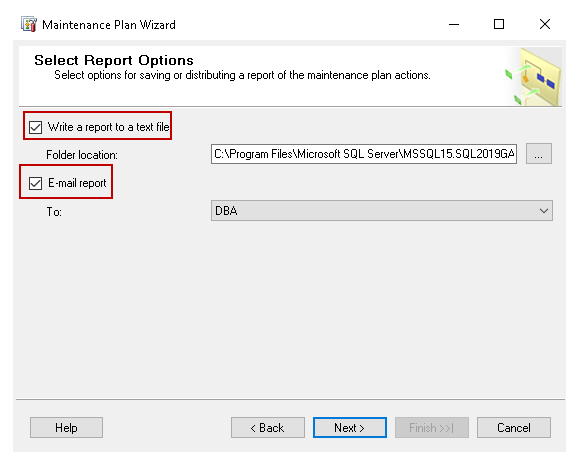
Nella pagina successiva, seleziona l’opzione di consegna del rapporto sul piano di manutenzione. È necessario selezionare almeno un’opzione per analizzare i registri del piano di manutenzione, soprattutto in caso di guasto. Se si seleziona un report di posta elettronica, viene visualizzato l’operatore di posta elettronica del database configurato nell’istanza SQL.
Fare clic su Fine e mostra l’avanzamento, lo stato di ciascuna attività.

Sql Server statistiche , Maintenance Plan Sql Server, Sql Server Agent statistiche, statistiche Sql Sever Agent


Come configurare la rete su centos 7 e Vmware (disconnected)

0

Dopo aver installato Centos 7 , potresti non essere in grado di connetterti alla rete. Avviene perché le interfacce Ethernet non sono abilitate per impostazione predefinita.
Questa guida contiene i passaggi per la configurazione della rete sia in modalità GUI che in modalità comando.
Configurazione della rete su centos 7

Iniziamo, digita il comando ” nmcli d ” nel terminale per una rapida identificazione delle schede Ethernet installate nella tua macchina.
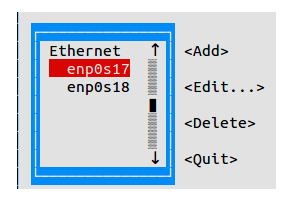
Qui abbiamo 2 interfacce denominate ” enp0s17 ” e ” enp0s18 “. (potrebbe essere diverso in altri casi)

Modalità GUI

Consigliato per i principianti
Passaggio 1 » Digitare questo comando” nmtui “per aprire Gestione rete e premere Invio dopo aver scelto” Modifica una connessione “(Usare TAB per scegliere le opzioni).
Passaggio 2 » Ora puoi vedere tutte le interfacce di rete, scegline una e fai clic su” Modifica “.

Passaggio 3 » Per DHCP,
1. Scegliere” Automatico “in CONFIGURAZIONE IPv4.
2. Selezionare la casella di controllo Connessione automatica.
3. Premere OK e chiudere Gestione rete. Ora riavvia il servizio di rete digitando il comando : systemctl restart network

Ora il server riceverà l’indirizzo IP da DHCP.
Altre info : https://www.krizna.com/centos/setup-network-centos-7/

Come configurare la rete su centos 7, centos 7 rete, rete centos 7, centos vmware ethernet disconnected, centos vmware ethernet, rete centos

Application Security Verification Standard 4.0

0

Application Security Verification Standard 4.0 – via 

Lo standard di verifica della sicurezza dell’applicazione è un elenco di requisiti o test di sicurezza dell’applicazione che possono essere eseguiti da sviluppatori, tester, professionisti della sicurezza, fornitori di strumenti e consumatori per definire, costruire, testare
e verificare le applicazioni protette.

owasp, sicurezza

Shadow Copy : impossibile ripristinare dalla copia shadow a causa del nome file lungo

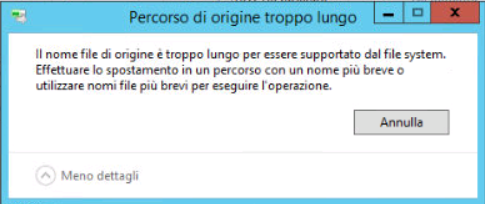
In un server Windows 2008/2012 può accadere che la copia shadow sia abilitata e il tentativo di ripristinare un file dalla copia shadow restituisca il seguente errore:
“Il nome file di origine è troppo lungo per essere supportato dal file system.Effettuare lo spostamento in una percorso con un nome più breve o utilizzare nomi file più brevi per eseguire l’ operazione. “

“The source file name(s) are larger than is supported by the file system. Try moving to a location which has a shorter path name, or try renaming to shorter name(s) before attempting this operation.”

Soluzione :

1) Fare clic con il tasto destro sulla cartella che si sta tentando di ripristinare dalla copia shadow e scegliere Versioni precedenti. Scegli una data e fai clic su Apri.

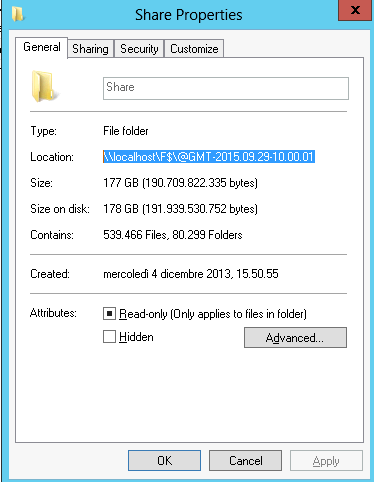
2) Fare clic con il tasto destro su qualsiasi file o cartella all’interno della cartella precedente e scegliere “proprietà”. In “Generale” copia ciò che si legge in “posizione” – .eg: \ localhost \ D $ \ @ GMT-2015.09.29-10.00.04_Data

3) Apri cmd.exe e digita (esempio).

robocopy \localhost\D$\@GMT-2015.09.29-10.00.04_Data d:\RestoreFolder /E /COPYALL

Il nome file di origine è troppo lungo, Shadow Copy Il nome file di origine è troppo lungo, Shadow Copies Il nome file di origine è troppo lungo, Volume Shadow Copies Unable to restore from Shadow Copy due to long filename, shadow copy too long, shadow copy and long path


Ubuntu 10.2.0 – Installazione Scheda di Rete in Vmware

0

Recentemente ho avuto alcune difficoltà nell’installazione di una scheda di rete su Ubuntu 10.2.0 in VPS su Vmware.
Il sistema operativo non rilevava alcuna scheda di rete. 
Ho risolto in quetso modo (articolo promemoria) : 
– Aggiunta una scheda di rete come E1000 (non VMXNET*)
– verificare se la scheda (fisica) viene rilevata con il comando : lspci | grep -i eth
– verificare il nome della scheda, con il comando : dmesg | grep eth

A questo punto è possibile procedere all’impostazione anche a “riga di comando” utilizzando : ifconfig 
Attivazione : ifconfig eth0 up
Assegnazione indirizzo IP : sudo ifconfig eth0 172.16.30.108 netmask 255.255.255.0
Assegnazione BroadCast : sudo ifconfig ens33 broadcast 172.16.30.255
Assegnazione GW : sudo route add default gw 172.16.30.1 ens33
Assegnazione DNS : echo “nameserver 8.8.8.8” >> /etc/resolv.conf

Additional Commands
ifconfig -a  #Lists all interfaces including disabled ones
ifconfig eth0 down  #Brings down the interface
ifconfig eth0 promisc  #Add promiscuous mode
ifconfig eth0 -promisc  #Remove promiscuous mode
ifconfig eth0 mtu 9000  #Change MTU to 9000, default is 1500
ifconfig eth0:0 192.168.11.3  #Add an alias, must be in same subnet range
ifconfig eth0:0  #Show alias information
ifconfig eth0:0 down  #Completely remove an alias
ifconfig eth0 hw ether AA:BB:CC:DD:EE:FF  #Change MAC address of the interface
route  #List the default gateway and routing table
route add default gw 192.168.11.1  #Add default gateway
route del default  #Delete the default gateway

Assign a static IP, DNS, Gateway with “ifconfig” and “route add”, assign static ip through command line, how to set a static ip with ifconfig in linux, ifconfig alias, ifconfig set static default gateway, ifconfig set static ip ubuntu, linux static ip address configuration, route add, route delete, set a static ip with ifconfig, 

Usb-writeblocker Windows 10

0

Su Windows è possibile rendere i dispositivi USB di sola-lettura utilizzando una chiave di registro oppure una Policy di sistema (più sicura). Questa modalità può essere utilizzata per creare delle “copie forensi” dei dati senza alterare l’origine su eventuali dispositivi USB (che appunto saranno visti come sola lettura).
Ovviamente non è una modalità accettata spesso : si tende a preferire dispositivi usb-writeblocker “fisici” in quanto, a detta di alcuni, i software possono essere manomessi o comunque “modificati” nel proprio comportamento. 

Rendere l’archiviazione USB di sola lettura utilizzando l’Editor criteri di gruppo (più sicuro)

    1. Apri la finestra di dialogo Esegui di Windows premendo Vincere + R chiavi insieme.
    2. Digita gpedit.msce premi Invio per aprire l’Editor criteri di gruppo.
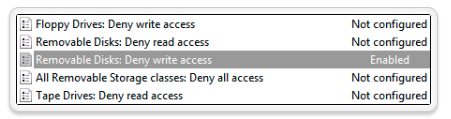
    3. Ora vai a Configurazione utente> Modelli amministrativi> Sistema> Accesso alla memoria rimovibile e trova “Dischi rimovibili: nega accesso in scrittura” nell’elenco nella finestra di destra.
    4. Fare doppio clic su di esso e fare clic su Abilita.

  1. Salvare le modifiche facendo clic su OK.
  2. Infine riavvia il computer per avere effetto.

Rendi l’archiviazione USB di sola lettura utilizzando il registro

  1. Apri la finestra di dialogo Esegui di Windows premendo Vincere + R chiavi insieme.
  2. Digita regedite premi Invio per aprire l’editor del registro di Windows.
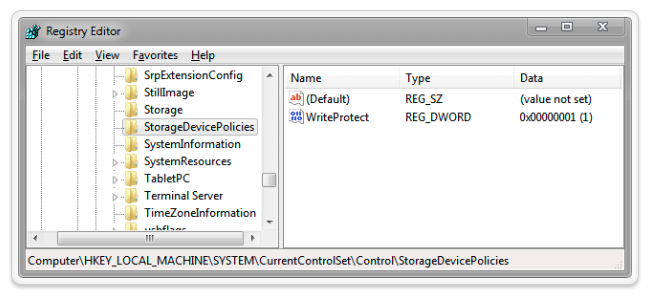
  3. Ora passare alla seguente chiave di registro: HKEY_LOCAL_MACHINE\SYSTEM\CurrentControlSet\Control
    \StorageDevicePolicies
    .
  4. Se la StorageDevicePolicieschiave non esiste, dovrai crearla (fai clic con il tasto destro del mouse sul tasto “Control”> Nuovo> Chiave). Dopo la creazione, selezionare la chiave e fare clic con il tasto destro nella finestra di destra e selezionare Nuovo> Valore Dword (32 bit) dal menu di scelta rapida. Assegna un nome alla nuova voce WriteProtect.
  5. Fare doppio clic su WriteProtecte modificarne il valore da 011disabilita la scrittura su tutti i dispositivi di archiviazione USB e 0abilita la scrittura.

Questa seconda modalità…..in certi casi “non mi ha funzionato” quindi consiglio di effettuare delle prove con attenzione.

Per andare ancora più sul sicuro ci sono delle distribuzioni Linux come Tsurugi, Caine, Paladin
Per altre info, lascio il LINK a una mia discussione : https://www.facebook.com/groups/associazioneitalianainfomaticaforense/permalink/2848608522046845

USB di sola lettura su Windows 10,usb-writeblocker, usb-writeblocker Windows 10, Windows usb-writeblocker, software usb writeblocker,software usb write blocker, Windows write blocker, Copia Forense sola lettura windows 10, Windows set usb only reading, impostare usb sola lettura Windows 10, windows 10 usb read only gpo, Making USB Storage Read-Only Through Group Policy, How to enable write protection for USB devices on Windows 10

Rendere il dispositivo USB di sola lettura su Windows 10

0

Su Windows è possibile rendere i dispositivi USB di sola-lettura utilizzando una chiave di registro oppure una Policy di sistema (più sicura). Questa modalità può essere utilizzata per creare delle “copie forensi” dei dati senza alterare l’origine su eventuali dispositivi USB (che appunto saranno visti come sola lettura).
Ovviamente non è una modalità accettata spesso : si tende a preferire dispositivi usb-writeblocker “fisici” in quanto, a detta di alcuni, i software possono essere manomessi o comunque “modificati” nel proprio comportamento. 

Rendere l’archiviazione USB di sola lettura utilizzando l’Editor criteri di gruppo (più sicuro)

    1. Apri la finestra di dialogo Esegui di Windows premendo Vincere + R chiavi insieme.
    2. Digita gpedit.msce premi Invio per aprire l’Editor criteri di gruppo.
    3. Ora vai a Configurazione utente> Modelli amministrativi> Sistema> Accesso alla memoria rimovibile e trova “Dischi rimovibili: nega accesso in scrittura” nell’elenco nella finestra di destra.
    4. Fare doppio clic su di esso e fare clic su Abilita.

  1. Salvare le modifiche facendo clic su OK.
  2. Infine riavvia il computer per avere effetto.

Rendi l’archiviazione USB di sola lettura utilizzando il registro

  1. Apri la finestra di dialogo Esegui di Windows premendo Vincere + R chiavi insieme.
  2. Digita regedite premi Invio per aprire l’editor del registro di Windows.
  3. Ora passare alla seguente chiave di registro: HKEY_LOCAL_MACHINE\SYSTEM\CurrentControlSet\Control
    \StorageDevicePolicies
    .
  4. Se la StorageDevicePolicieschiave non esiste, dovrai crearla (fai clic con il tasto destro del mouse sul tasto “Control”> Nuovo> Chiave). Dopo la creazione, selezionare la chiave e fare clic con il tasto destro nella finestra di destra e selezionare Nuovo> Valore Dword (32 bit) dal menu di scelta rapida. Assegna un nome alla nuova voce WriteProtect.
  5. Fare doppio clic su WriteProtecte modificarne il valore da 011disabilita la scrittura su tutti i dispositivi di archiviazione USB e 0abilita la scrittura.

Questa seconda modalità…..in certi casi “non mi ha funzionato” quindi consiglio di effettuare delle prove con attenzione.

Per andare ancora più sul sicuro ci sono delle distribuzioni Linux come Tsurugi, Caine, Paladin
Per altre info, lascio il LINK a una mia discussione : https://www.facebook.com/groups/associazioneitalianainfomaticaforense/permalink/2848608522046845

USB di sola lettura su Windows 10,usb-writeblocker, usb-writeblocker Windows 10, Windows usb-writeblocker, software usb writeblocker,software usb write blocker, Windows write blocker, Copia Forense sola lettura windows 10, Windows set usb only reading, impostare usb sola lettura Windows 10

Ultime dal Nostro BLog