15.1 C
Firenze
mercoledì, Aprile 22, 2026
Home Blog Page 4156

Usb-writeblocker Windows 10

0

Su Windows è possibile rendere i dispositivi USB di sola-lettura utilizzando una chiave di registro oppure una Policy di sistema (più sicura). Questa modalità può essere utilizzata per creare delle “copie forensi” dei dati senza alterare l’origine su eventuali dispositivi USB (che appunto saranno visti come sola lettura).
Ovviamente non è una modalità accettata spesso : si tende a preferire dispositivi usb-writeblocker “fisici” in quanto, a detta di alcuni, i software possono essere manomessi o comunque “modificati” nel proprio comportamento. 

Rendere l’archiviazione USB di sola lettura utilizzando l’Editor criteri di gruppo (più sicuro)

    1. Apri la finestra di dialogo Esegui di Windows premendo Vincere + R chiavi insieme.
    2. Digita gpedit.msce premi Invio per aprire l’Editor criteri di gruppo.
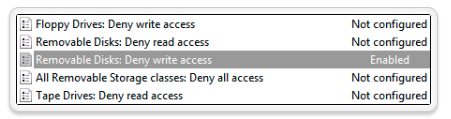
    3. Ora vai a Configurazione utente> Modelli amministrativi> Sistema> Accesso alla memoria rimovibile e trova “Dischi rimovibili: nega accesso in scrittura” nell’elenco nella finestra di destra.
    4. Fare doppio clic su di esso e fare clic su Abilita.
  1. Salvare le modifiche facendo clic su OK.
  2. Infine riavvia il computer per avere effetto.

Rendi l’archiviazione USB di sola lettura utilizzando il registro

  1. Apri la finestra di dialogo Esegui di Windows premendo Vincere + R chiavi insieme.
  2. Digita regedite premi Invio per aprire l’editor del registro di Windows.
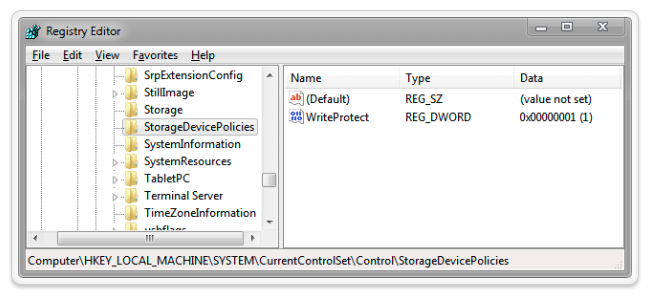
  3. Ora passare alla seguente chiave di registro: HKEY_LOCAL_MACHINE\SYSTEM\CurrentControlSet\Control
    \StorageDevicePolicies
    .
  4. Se la StorageDevicePolicieschiave non esiste, dovrai crearla (fai clic con il tasto destro del mouse sul tasto “Control”> Nuovo> Chiave). Dopo la creazione, selezionare la chiave e fare clic con il tasto destro nella finestra di destra e selezionare Nuovo> Valore Dword (32 bit) dal menu di scelta rapida. Assegna un nome alla nuova voce WriteProtect.
  5. Fare doppio clic su WriteProtecte modificarne il valore da 011disabilita la scrittura su tutti i dispositivi di archiviazione USB e 0abilita la scrittura.

Questa seconda modalità…..in certi casi “non mi ha funzionato” quindi consiglio di effettuare delle prove con attenzione.

Per andare ancora più sul sicuro ci sono delle distribuzioni Linux come Tsurugi, Caine, Paladin
Per altre info, lascio il LINK a una mia discussione : https://www.facebook.com/groups/associazioneitalianainfomaticaforense/permalink/2848608522046845

USB di sola lettura su Windows 10,usb-writeblocker, usb-writeblocker Windows 10, Windows usb-writeblocker, software usb writeblocker,software usb write blocker, Windows write blocker, Copia Forense sola lettura windows 10, Windows set usb only reading, impostare usb sola lettura Windows 10, windows 10 usb read only gpo, Making USB Storage Read-Only Through Group Policy, How to enable write protection for USB devices on Windows 10
Rendere il dispositivo USB di sola lettura su Windows 10

0

Su Windows è possibile rendere i dispositivi USB di sola-lettura utilizzando una chiave di registro oppure una Policy di sistema (più sicura). Questa modalità può essere utilizzata per creare delle “copie forensi” dei dati senza alterare l’origine su eventuali dispositivi USB (che appunto saranno visti come sola lettura).
Ovviamente non è una modalità accettata spesso : si tende a preferire dispositivi usb-writeblocker “fisici” in quanto, a detta di alcuni, i software possono essere manomessi o comunque “modificati” nel proprio comportamento. 

Rendere l’archiviazione USB di sola lettura utilizzando l’Editor criteri di gruppo (più sicuro)

    1. Apri la finestra di dialogo Esegui di Windows premendo Vincere + R chiavi insieme.
    2. Digita gpedit.msce premi Invio per aprire l’Editor criteri di gruppo.
    3. Ora vai a Configurazione utente> Modelli amministrativi> Sistema> Accesso alla memoria rimovibile e trova “Dischi rimovibili: nega accesso in scrittura” nell’elenco nella finestra di destra.
    4. Fare doppio clic su di esso e fare clic su Abilita.

  1. Salvare le modifiche facendo clic su OK.
  2. Infine riavvia il computer per avere effetto.

Rendi l’archiviazione USB di sola lettura utilizzando il registro

  1. Apri la finestra di dialogo Esegui di Windows premendo Vincere + R chiavi insieme.
  2. Digita regedite premi Invio per aprire l’editor del registro di Windows.
  3. Ora passare alla seguente chiave di registro: HKEY_LOCAL_MACHINE\SYSTEM\CurrentControlSet\Control
    \StorageDevicePolicies
    .
  4. Se la StorageDevicePolicieschiave non esiste, dovrai crearla (fai clic con il tasto destro del mouse sul tasto “Control”> Nuovo> Chiave). Dopo la creazione, selezionare la chiave e fare clic con il tasto destro nella finestra di destra e selezionare Nuovo> Valore Dword (32 bit) dal menu di scelta rapida. Assegna un nome alla nuova voce WriteProtect.
  5. Fare doppio clic su WriteProtecte modificarne il valore da 011disabilita la scrittura su tutti i dispositivi di archiviazione USB e 0abilita la scrittura.

Questa seconda modalità…..in certi casi “non mi ha funzionato” quindi consiglio di effettuare delle prove con attenzione.

Per andare ancora più sul sicuro ci sono delle distribuzioni Linux come Tsurugi, Caine, Paladin
Per altre info, lascio il LINK a una mia discussione : https://www.facebook.com/groups/associazioneitalianainfomaticaforense/permalink/2848608522046845

USB di sola lettura su Windows 10,usb-writeblocker, usb-writeblocker Windows 10, Windows usb-writeblocker, software usb writeblocker,software usb write blocker, Windows write blocker, Copia Forense sola lettura windows 10, Windows set usb only reading, impostare usb sola lettura Windows 10

Ransomware Guide – Settembre 2020

0

Queste pratiche e raccomandazioni sui ransomware si basano su informazioni operative fornite dalla Cybersecurity and Infrastructure Security Agency (CISA) e dal Multi-State Information Sharing and Analysis Center (MS-ISAC). Il pubblico di questa guida comprende professionisti della tecnologia dell’informazione (IT) e altri all’interno di un’organizzazione coinvolti nello sviluppo di politiche e procedure di risposta agli incidenti informatici o nel coordinamento della risposta agli incidenti informatici.

Fonte : https://www.cisa.gov/publication/ransomware-guide

Ransomware Guide, Ransomware, Ransomware 2020

Office 365 – Non è stato possibile verificare la firma dei file richiesti

0

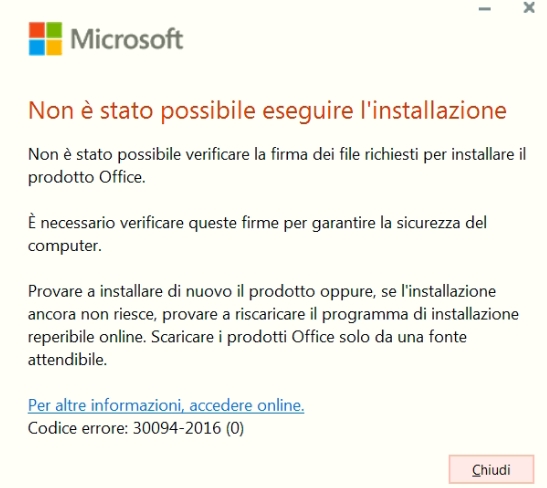
Se in fase di installazione di Microsoft Office 365 si riceve questo errore:

Non è stato possibile verificare la firma dei file richiesti per installare il prodotto Office.

è necessario verificare la propria connessione ad internet ma soprattutto le regole (firewall) in entrata ed in uscita.
Ad esempio può essere attivo un sistema che “filtra” le connessioni in uscita verso i server Microsoft (es. per bloccare Windows Update, ecc).
Verificare la propria connettività verso i server MS.

Permettere la Navigazione solo da IP italiani con web.config (IIS)

E’ possibile utilizzare web.config di IIS per permettere la navigazione, di un determinato servizio, solo da IP di un certo paese (e/o escludere il range di IP di un paese)
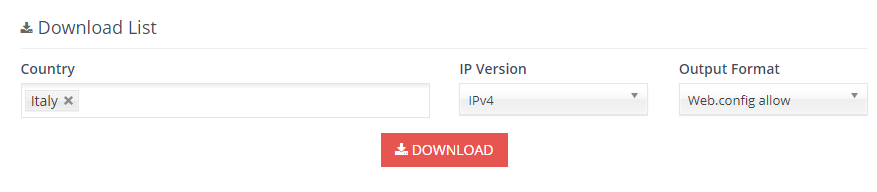
Per farlo possiamo iniziare dal sito web : ip2location che ci fornirà una lista già adattata per Apache, Web.Config od altri sistemi (es. Ngnix, ecc.)
Per elaborare questa lista e generare questo files, vedere in fondo alla pagina : https://www.ip2location.com/free/visitor-blocker
Generare una lista dedicata a gli ip Italiani per web.config > Allow

Adesso dobbiamo apportare una modifica al sistema seguendo questo articolo:
Web.Config – Cannot read configuration file because it exceeds the maximum file size

questo perchè il web.config che si verrà a creare, con l’intera lista di IP al suo interno, avrà una dimensione tale da violare una policy sulla sicurezza (che istruisce il sistema sul fatto che il file web.config non deve essere più grande di tot bytes, altrimenti potrebbe essere compromesso).

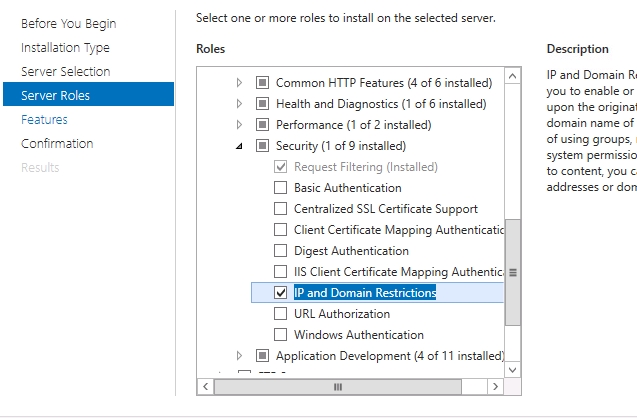
Dopo questa modifica dobbiamo installare questo componente di IIS:

Senza questo componente, tutto quello che scriveremo in web.config > system.webServer> <security> > <ipSecurity allowUnlisted…. non sarà “considerato” dal sistema.
Pertanto l’installazione di questo componente è vitale alle istruzioni che si andranno a scrivere.

Se vogliamo permettere solo la navigazione da IP Italiani, l’istruzione principale a cui fare riferimento sarà : <ipSecurity allowUnlisted=”false”>
dobbiamo però modificare il file generato da ip2location in quanto ogni singola linea dovrà essere trasformata da:

<add ipAddress=”212.177.58.32″ subnetMask=”255.255.255.248″/>
<add ipAddress=”212.177.58.40″ subnetMask=”255.255.255.252″/>

alla forma : 

<add ipAddress=”212.177.58.32″ subnetMask=”255.255.255.248″ allowed=”true”/>
<add ipAddress=”212.177.58.40″ subnetMask=”255.255.255.252″ allowed=”true”/>

come ultimo step dobbiamo modificare il file : applicationHost.config
Ubicato in : %windir%\system32\inetsrv\config\applicationHost.config

sotituendo questa riga : <section name=”ipSecurity” overrideModeDefault=”Deny” />
con questa : <section name=”ipSecurity” overrideModeDefault=”Allow” />

se non lo facciamo otterremo un errore : HTTP Error 500.19 – Internal Server Error
The requested page cannot be accessed because the related configuration data for the page is invalid.
0x80070021
Sull’istruzione : <ipSecurity allowUnlisted=”false”>
Config Error This configuration section cannot be used at this path. This happens when the section is locked at a parent level. Locking is either by default (overrideModeDefault=”Deny”), or set explicitly by a location tag with overrideMode=”Deny” or the legacy allowOverride=”false”. 

Permettere la Navigazione solo da IP italiani con web.config, IP italiani con web.config, blocco web.config ip, web.config ip blocco, permit italian ip web.config, italian ip classes, list mask italian ip, lista ip italiani, tutti lista ip italiani, lista tutti ip italiani, indirizzi ip italiani, permit italian ip IIS, Permettere la Navigazione solo da IP italiani con IIS, IP italiani con IIS, blocco IIS ip

Assegnare Sempre lo Stesso ip ad un utente via VPN

0

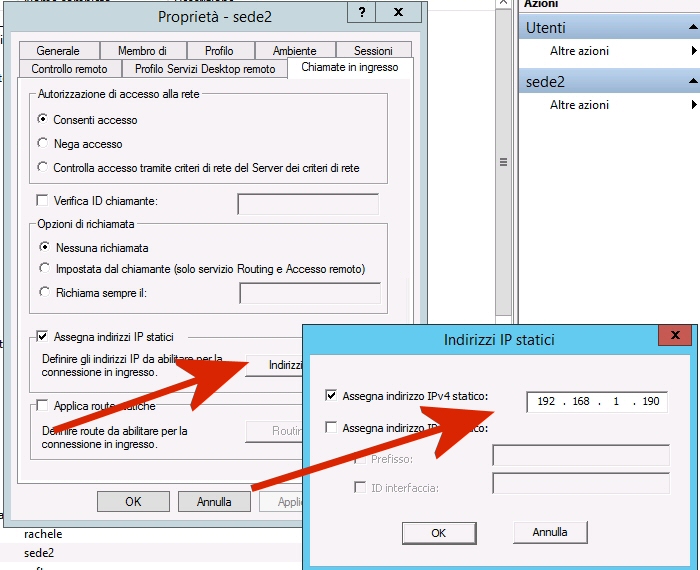
Nella scheda Dial-In dell’utente è possibile specificare un indirizzo Ip Statico che sarà sempre assegnato al medesimo utente/sistema che si collegherà in VPN.

Assign a Windows VPN Client a Static IP, static ip user pptp windows, fixed ip user pptp windows, same ip user pptp windows, same ip user pptp, static ip user pptp, pptp static ip

Come Generare un Report delle Connessioni PPTP/IPSEC di Windows VPN

0

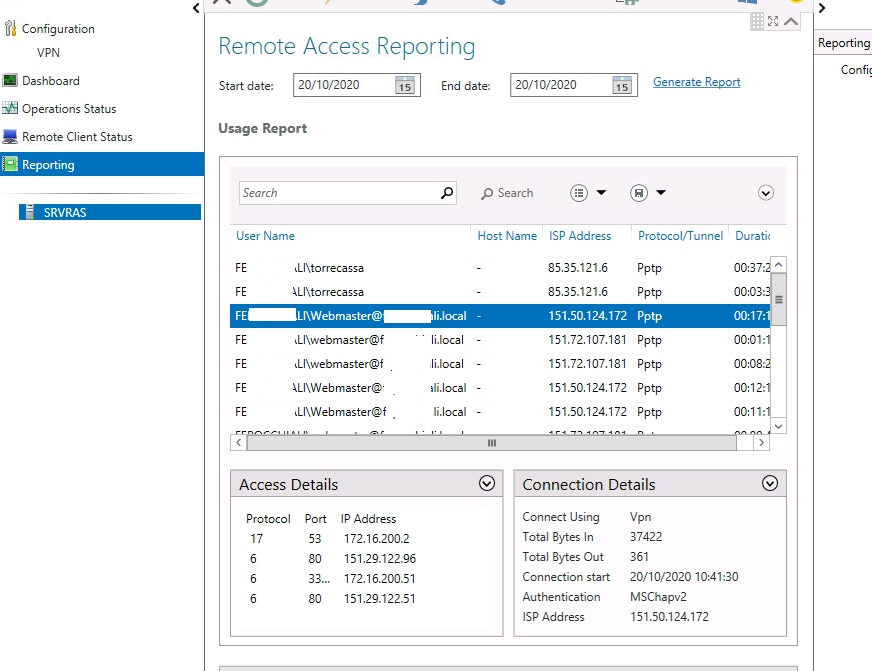
Se una VPN viene erogata da Windows Server è possibile utilizzare Remote Access Reporting per creare una reportistica dell’utilizzo, delle connessioni, date, indirizzi Ip, ecc.
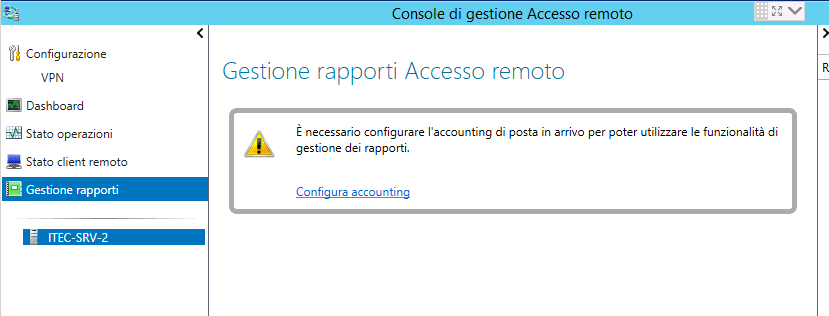
Il software da utilizzare è sotto : Server Manager >Tools > Remote Access Management (gestione accesso remoto, in Italiano).
Alla prima configurazione sarà necessario inserire alcune informazioni per la reportistica :

Io scelgo sempre “usa Accounting di Posta in Arrivo”. E’ possibile scegliere anche per quanto tempo conservare mi registri (di Default 12 mesi).
Per attivare la funzione di reportistica è necessario riavviare il servizio “Routing e Accesso remoto” pertanto attenzione alle persone “connesse” o saranno sgollegate da eventuali collegamenti VPN attivi.

Verrà visualizzato l’elenco degli utenti che si sono connessi al server di accesso remoto entro il tempo selezionato e le statistiche dettagliate su di essi. Fare clic sulla prima riga dell’elenco. Quando si seleziona una riga, l’attività dell’utente remoto viene visualizzata nel riquadro di anteprima. La scheda “Statistiche di carico del server” nel riquadro di anteprima mostra il carico storico sul server.

Attenzione alle sessioni

Il database di accesso remoto si basa sul concetto di sessioni . A differenza di una connessione , una sessione è identificata in modo univoco da una combinazione di indirizzo IP del client remoto e nome utente. Ad esempio, se un tunnel viene formato dal client remoto, denominato “Client1”, verrà creata una sessione e memorizzata nel database. Quando un utente denominato “Utente1” si connette da quel client dopo un certo periodo di tempo (ma il tunnel del computer è ancora attivo), la sessione viene registrata come sessione separata. La distinzione delle sessioni consiste nel mantenere la distinzione tra tunnel macchina e tunnel utente.

Per i fanatici della riga di comando:

PS> Get-RemoteAccessConnectionStatisticsSummary -StartDateTime “1 October 2010 00:00:00” -EndDateTime “14 October 2010 00:00:00” Shows server load statistics.
PS> Get-RemoteAccessUserActivity -HostIPAddress 10.0.0.1 -StartDateTime “1 October 2010 00:00:00” -EndDateTime “14 October 2010 00:00:00”

Come Generare un Report delle Connessioni PPTP/IPSEC di Windows VPN, Report delle Connessioni PPTP, Log delle Connessioni PPTP, Log Pptp utente, registro connessioni PPTP, registro connessioni PPTP vpn, vpn registro connessioni PPTP, pptp

How to fix – Web.Config – Cannot read configuration file because it exceeds the maximum file size

0

Se in fase di modifica del file di configurazione di IIS ri riceve l’errore : Cannot read configuration file because it exceeds the maximum file size
abbiamo superato i 250Kb consentiti per le istruzioni di configurazione. Microsoft ha aggiunto questa limitazione della dimensione del file per impedire a un utente malintenzionato di caricare file di configurazione di grandi dimensioni sul server e avviare un possibile attacco Denial of Service (DOS).
Per effettuare modifiche oltre la dimensione consentita è possibile ampliarla intervenendo sulla chiave di registro : MaxWebConfigFileSizeInKB

Se stiamo lavorando con un application Pool a 64 Bit, la chiave “MaxWebConfigFileSizeInKB” dovrà essere caricata nel percorso:
HKLM\SOFTWARE\Microsoft\InetStp\Configuration\
fare attenzione perchè la key “Configuration” non esisterà. Dovrà essere creata.
La Key “MaxWebConfigFileSizeInKB” va creata in (REG_DWORD) con il nuovo valore di dimensione.

Se l’applicazione è a 32bit, la Key da creare è : HKLM\SOFTWARE\Microsoft\InetStp\Configuration\MaxWebConfigFileSizeInKB 

Ad ogni modifica è consigliabile un “iisreset” per far rileggere le modifiche al sistema.
Nota :  se avete la consolle di IIS aperta, chiudetela e ri-apritela altrimenti l’interfaccia continuerà a lamentare l’errore di “file exceeds the maximum file size”

web.config too large, web.config Cannot read configuration file because it exceeds the maximum file size, Web config size limit exceeded under IIS, Rewrite Maps in IIS Make web.config Too Large, web.config cannot read configuration file because it exceeds the maximum file size


Microsoft Digital Defense Report 2020

0

Microsoft ha rilasciato un nuovo rapporto annuale che copre le tendenze della sicurezza informatica nell’ultimo anno.
Scarica il rapporto per esplorare le minacce più recenti e conoscere le tecniche di sicurezza che possono aiutare a fermare gli attacchi comuni.

https://www.microsoft.com/en-us/download/details.aspx?id=101738

Microsoft Digital Defense Report,Digital Defense Report

Micorosoft Laps – Password per Altri Account Administrators

0

Quando si utilizza LAPS è possibile modificare la password per gli altri account “Administrators” con il parametro : AdminAccountName
Su Active Directory però l’attributo “ms-Mcs-AdmPwd” memorizza la password solo per un account.

Se si dispone di un account amministratore locale predefinito e si è indicato un account amministratore locale personalizzato, come nel nostro caso verrà gestita la password per l’account personalizzato.

Laps, password Laps, ms-Mcs-AdmPwd, AdminAccountName

Ultime dal Nostro BLog