18.6 C
Firenze
giovedì, Aprile 23, 2026
Home Blog Page 4170

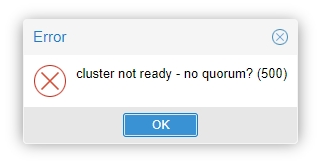
Proxmox – Cluster not Ready – no Quorum (500)

0

Quando abbiamo un cluster di ProxMox, le VPS non vengono avviate se uno dei due (o più) nodi non è presente.
Per risolvere il problema è necessario utilizzare il comando (via SHH) : pvecm expected 1
In questo modo l’unico nodo tornerà operativo.
https://pve.proxmox.com/pve-docs/pvecm.1.html

pvecm, Proxmox Cluster not Ready,Proxmox no Quorum

Windows To Go – Come creare una copia di Windows Portatile

Non creerò l’ennesimo articolo che spiega “come fare” … ma voglio parlare solo del “calvario” nel cercare di creare una copia di Windows Portatile con Windows To Go.
Innanzi tutto diciamo che Windows Portatile funziona solo con delle USB KEY di una certa velocità.
Se credete di farlo funzionare con una banale chiavetta…lasciate perdere : solo per avviarsi e riconoscere i dispositivi del PC… ci metterà 1 o più ore, facendovi desistere da subito.

Consiglio questa procedura di utilizzare un HDD esterno, meglio se Usb 3.0, però attenzione : l’Hard Disk USB non è una chiavetta e alcuni software faranno fatica a riconoscerlo.

Iniziamo col dire che l’utility nativa “Windows To Gofunziona solo con Windows 10 Enterprise.
Per farla funzionare bisogna avere “tale” versione di Windows installata e il CD di Windows (va bene anche la ISO, basta che sia “montabile”.).
Il sistema avvisa sulla lentezza dell’USB collegato….(lo fa con qualsiasi dispositivo!) ma dopo procede all’installazione.

Se non avete Windows 10 Enterprise le cose cambiano un pò.
Si può provare con RUFUS ma quest’ultimo “non sempre” riconosce alcune periferiche USB (tipo gli HDD). A volte, non lo si può adoperare.

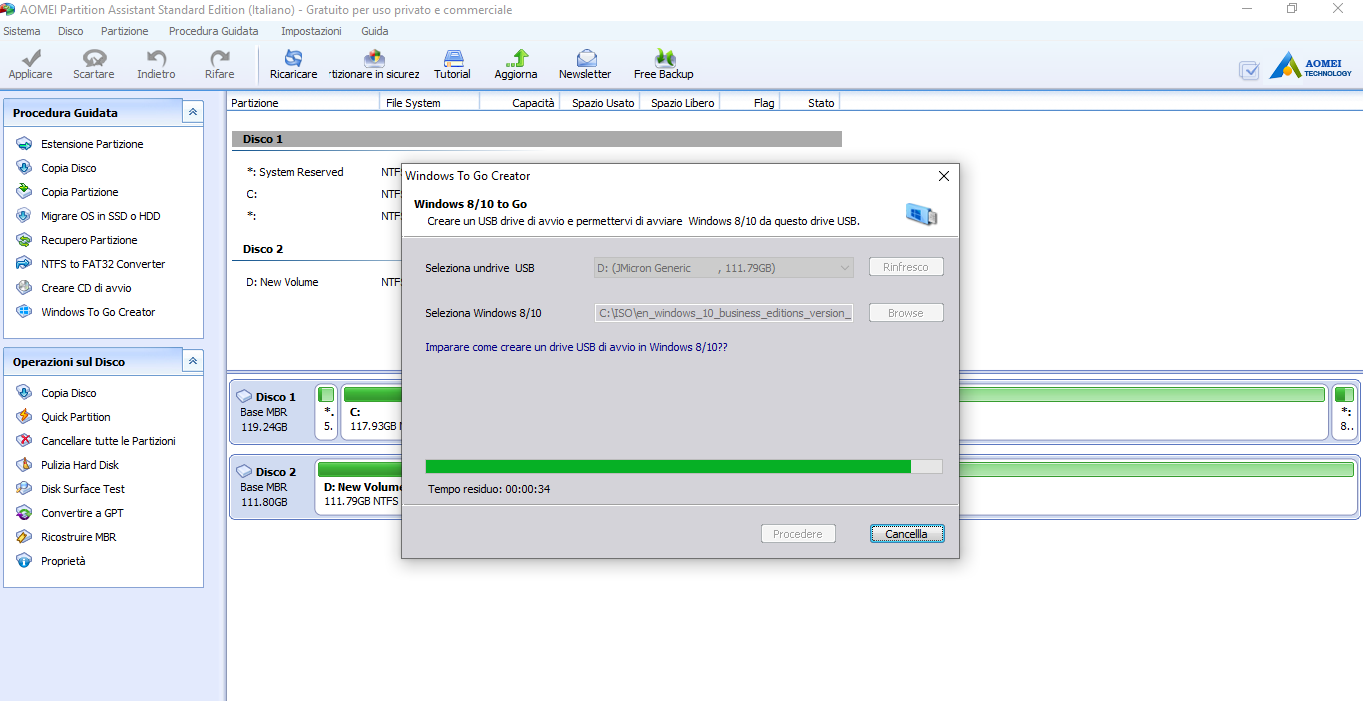
Se avete la fortuna di trovare “AOMEI Partition Assistant Standard Edition 6.0” allora va bene….perchè dalla versioni successive la Aomei ha tolto la possibilità di fare Windows To Go, proponendolo solo nelle versioni a pagamento. 
Dispone di una funzione “Windows to Go Creator” che funziona modestamente bene

Il programma 6.0 è free, io lo ripropongo per chi lo cerca : AOMEI Partition Assistant Standard Edition 6.0

Se non riuscite a far funzionare questo programma e/o il Windows To Go (che si viene a creare) ha dei problemi di avvio (NTLDR is Missing) potete provare con Hasleo Win to USB ( https://www.easyuefi.com/wintousb/ )

Quest’ultimo funziona bene però attenzione perchè qualche volta, nella versione free, segnala che non può creare Windows To Go per sistemi server/Enterprise anche se gli viene presentata una ISO di Windows 10 o 8 di tipo diverso. Credo si riferisca al sistema operativo che “lo fa fuinzionare” quindi non può essere utilizzato su Server o Windows di fascia “alta”
Consiglierei di utilizzare quest’ultimo programma (Hasleo Win to USB ) che funziona molto bene ma, se possibile, in una versione “diversa” dalla Free.
Win to USB riconosce, senza difficoltà Hard Disk Usb e Usb Key.

Windows To Go, creare Windows To Go, Windows Portable, Windows 10 portable, Hdd Windows, Windows su Hard Disk Esterno, Windows su Usb Key, Windows su USB

ChromeOS – Come creare una USB Key Bootable

0

Se vogliamo “provare” chrome OS (Chromebook) e creare una USB Key Bootable, io conisglio di utilizzare l’USB Maker fornito direttamente da CloudReady .
Innanzi tutto teniamo presente che se vogliamo installare Chrome OS su pc e laptop…possiamo utilizzare solo CloudReady perchè Chrome OS (puro) è stato progettato per essere installato solo su dispositivi Google-Chrome “ufficiali”.
Qui c’è un documento di “comparazione” > https://drive.google.com/file/d/1XP9atsMA9YMnNMOe7yUiTik4EtZACQQ_/view
Se fosse stato rimosso > CloudReady-ChromeOS-comparison

E’ possibile trovare maggiori informazioni a questa pagina :
https://www.neverware.com/freedownload

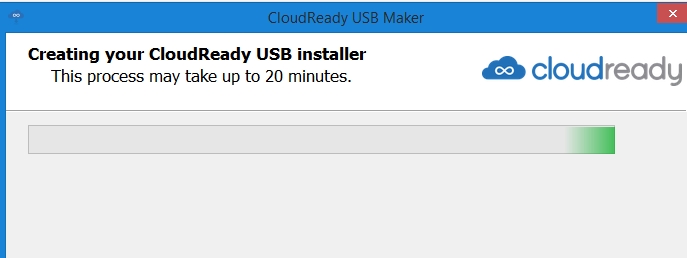
Una volta scaricato l’installer e fornita una USB Key di almeno 8Gb, il sistema provvederà in autonomnia a creare un supporto avviabile per Chrome OS .
Il tempo stimato è di 10/20 minuti anche a seconda della velocità della propria rete

chrome OS, boot key chrome OS, ChromeOS, usb key per ChromeOS, ChromeBook

Come utilizzare FTP a Riga di Comando (Script & co)

0

Se abbiamo bisogno di utilizzare FTP per script Automatizzati e/o altre eventualità possiamo utilizzare WinSCP.

Il buon vecchio Ftp.exe, sempre presente con le distribuzioni microsoft Windows, purtroppo sembra non funzionare più da qualche tempo.
Il comando è “obsoleto” e utilizza la connessione solo in modalità attiva, pertanto non è quasi più supportato da molte distribuzioni FTP Server.
Anche se forziamo la connessione in modalità passiva (quote pasv) potrebbe riscontrare diversi problemi.
L’errore più comune (rilevabile sul server) è : 425 Can’t open data connection for transfer of “…” mentre sul client resteremo bloccati su :
150 Opening data channel for file download from server of…

Ad oggi uno dei metodi migliori è creare script con WinSCP.
Scarichiamo e installiamo il software, se possibile in una cartella “comoda” (es c:\WinSCP) meglio se senza spazi perchè dopo la dovremo richiamare.
Ecco un esempio di come caricare un file sul server in una singola istruzione (l’indirizzo IP 45.62.234.16 è puramente indicativo)

winscp.com /command “open ftp://utente:password@45.62.234.16/” “put prova.dll /” “exit”

per scaricare un singolo file:

winscp.com /command “open ftp://utente:password@45.62.234.16/” “get prova.dll /” “exit”

Se invece vogliamo creare delle istruzioni più complesse, possiamo creare una file (es. comandi.txt) ed avviare winscp nel modo seguente:

winscp.com /script=comandi.txt

dove all’interno di “comandi.txt” ci saranno le nostre istruzioni :

open ftp://utente:password@45.62.234.16/
get *.txt
exit

Altre istruzioni ed esempi utilizzabili sono disponibili qui : https://winscp.net/eng/docs/scripts

ftp, ftp riga di comando, script ftp, 425 Can’t open data connection for transfer of, ftp.exe, script ftp, riga di comando script ftp

Access – Compatta e Ripristina – File in Uso

0

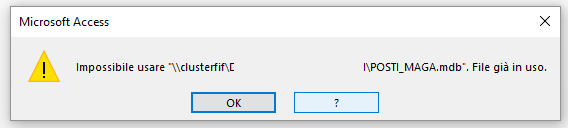
Se utilizzando un MDB (su una share remota \\192.168…) riceviamo questo errore : File in Uso

ci sono alcune cose che possiamo provare / verificare.

Verifichiamo di avere i permessi corretti sulla cartella in quanto access ha bisogno di scrivere e cancellare i suoi file “temporanei” in fase di compattazione.
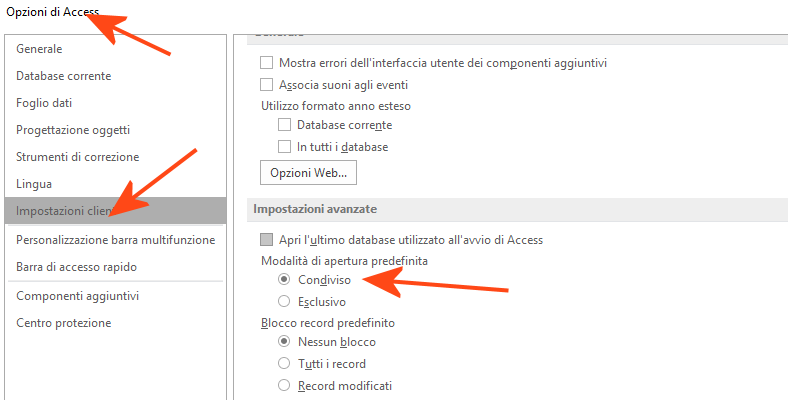
Possiamo impostare utilizzo “condiviso” e non esclusivo nelle impostazioni (Opzioni di Access)

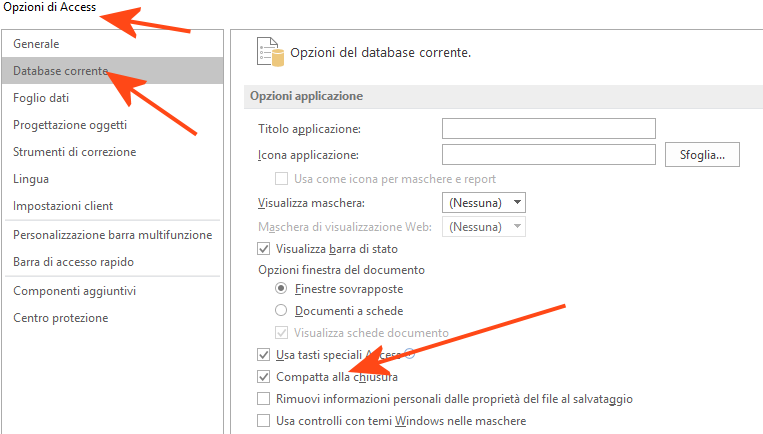
Se neppure questo risolve, si può provare a impostare la “compattazione alla chiusura”

Se non va bene nemmeno in questo modo dobbiamo verificare sul server (o sul PC) “quale processo” tiene il file in USO
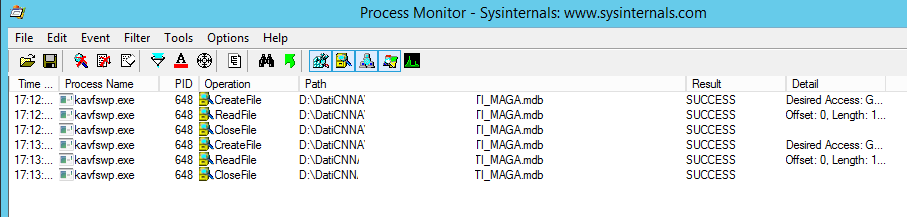
Possiamo usare “Process Monitor” ( https://docs.microsoft.com/en-us/sysinternals/downloads/procmon ).
In questo caso abbiamo verificato che un sistema Antivirus (Kaspersky) interviene sul nostro file in fase di lavorazione e da qui per Access è “file in uso”

access 2016 compatta file in uso, access 2016 file in uso, file uso access 2016, mdb file in use compact lan access 2016, mdb file in use compact lan, mdb file in use compact lan, mdb file in use compact server, mdb file in use compact, file in uso, access uso, access file uso

PRTG – Disattivare “Unusual Detection”

0

La funzione “Unusual Detection” ci avvisa quando uno dei nostri monitor subisce in cambiamento significativo o modifica il suo comportamento nel tempo, ad esempio di un velocità di DOwnload che, di solito, non si rileva ad una data ora del giorno, ecc.

Questo monitoraggio può essere però fastidioso perchè può generare alert nidificati con una certa frequenza.
Per disattivare la Unusual Detection procedere su  : Setup > System Administration > Monitoring dall’interfacia web di PRTG

da questo pannello sarà possibile disattivare il monitoraggio o modificare le sue proprietà.

PRTG, PRTG Unusual Detection, PRTG summarized notifications

Esportare Una lista di Utenti contenuti in un Gruppo AD

Attraverso Powershell è possibile esportare una lista di utenti contenuti in un Gruppo di Active Directory, senza ricorrere a programmi di terze parti.
Il comando da utilizzare è il seguente: Get-AdGroupMember -identity “UtentiINC” | select name
dove “UtentiINC” è il nome del gruppo.
Se vogliamo generare un file .Txt o .Csv con questi utenti :
Get-AdGroupMember -identity “UtentiINC” | select name | Export-csv -path C:\lista.txt -NoTypeInformation

Altre informazioni sul comando, QUI.

export list from active directory group, export list group Ad, active directory lista da gruppo, esportare lista gruppo acive diretory


Debug – La connessione a questo sito non è completamente protetta

0

Se si riceve questo errore : “la connessione a questo sito non è completamente protetta
(your connection to this site is not fully secure)

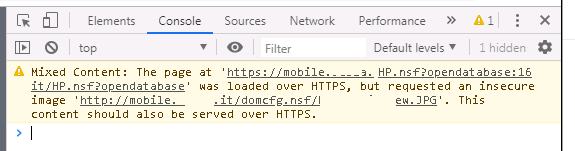
è possibile utilizzare “Console” da gli strumenti di Debug di Chrome (F12)per verificare quale componente della pagina non supporta Https (ma solo Http).
Questo viene considerato “Mixed Content”

connessione a questo sito non è completamente protetta, connessione non protetta

Come abilitare i servizi WAN (ping, ssh) per il Router Zyxel VMG8823-B50B

0

Se possediamo un router Zyxel VMG8823-B50B “fornito” da un gestore di connettività, è possibile che alcune funzioni siano (volutamente) disabilitate nel firmware.
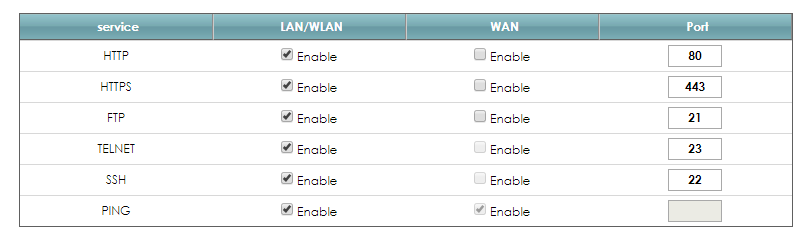
Ad esempio, potrebbe non essere possibile abilitare Telnet, Ssh e Ping sulla WAN in quanto le checkbox sono “bloccate” (disabled)

Maintenance > Remote Management

E’ possibile però, con un trucco, sbloccare queste checkbox.
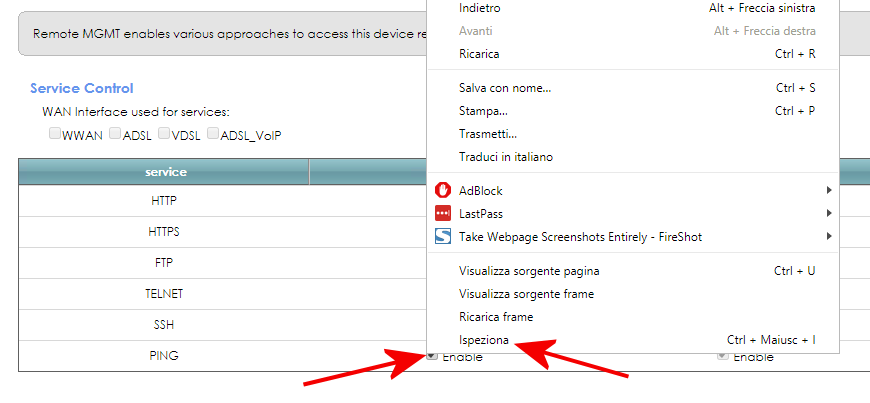
Se utilizziamo Google Chrome posizioniamo il mouse nella Checkbox subito vicina è selezioniamo la voce “Ispeziona Elemento”:


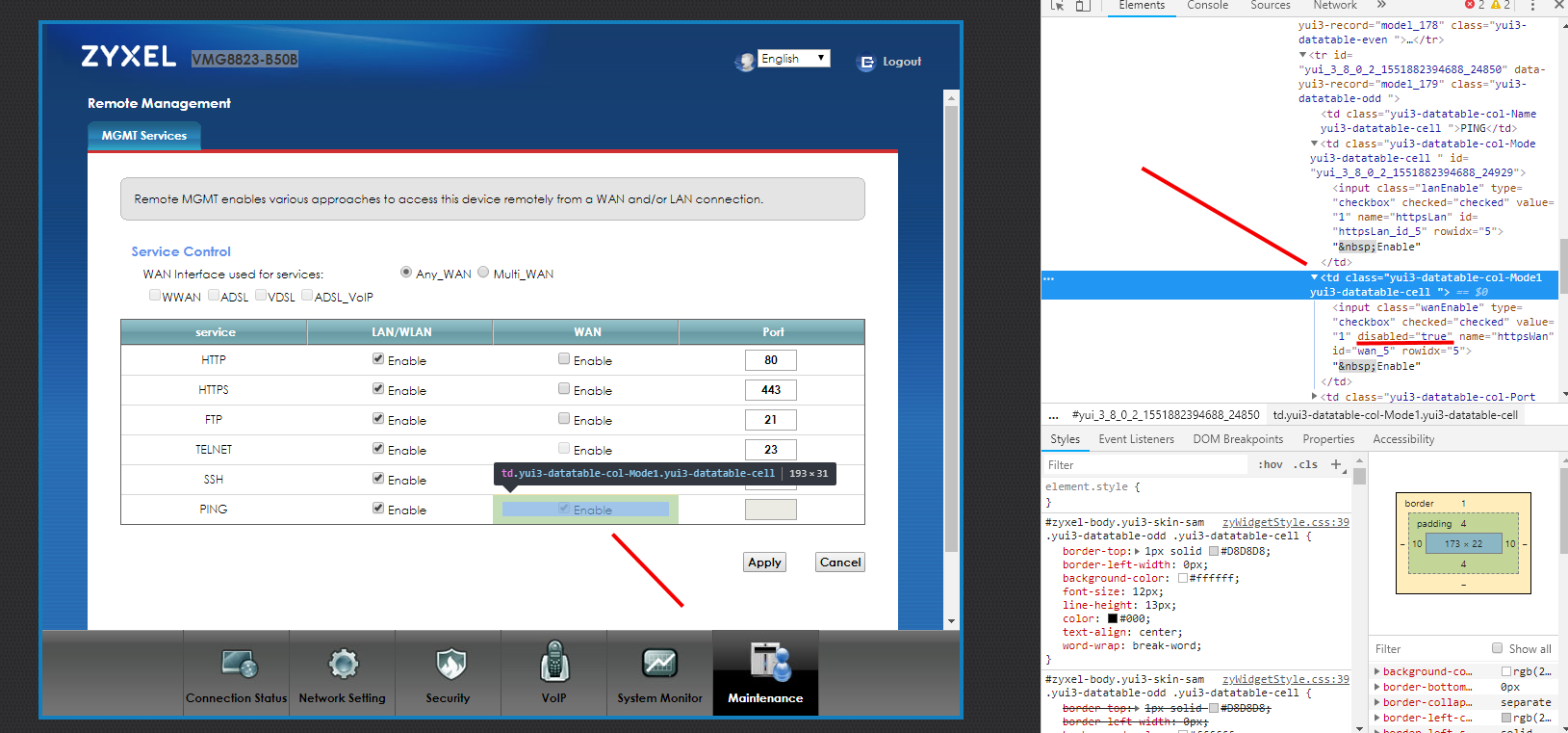
Quando si apre il pannello destro di visualizzazione del codice, scorriamo le varie “<TD…” fino a trovare quella che “include” la nostra casella di controllo disabilitata
(click to Enlarge IMAGE)

A questo punto cancelliamo quel : disabled=”true” e poi clicchiamo in un altro “punto” ( a caso della pagina)
La casella, non più disattivata sarà cliccabile.
A questo punto sarà sufficiente selezionarla e confermare con “APPLY” 🙂

Zyxel VMG8823-B50B, Zyxel VMG8823-B50B checkbox disabled, Zyxel VMG8823-B50B ping wan disabled, Zyxel VMG8823-B50B ping wan, Zyxel VMG8823-B50B ssh disabled

Ultime dal Nostro BLog