18.6 C
Firenze
giovedì, Aprile 23, 2026
Home Blog Page 4171

Access – Compatta e Ripristina – File in Uso

0

Se utilizzando un MDB (su una share remota \\192.168…) riceviamo questo errore : File in Uso
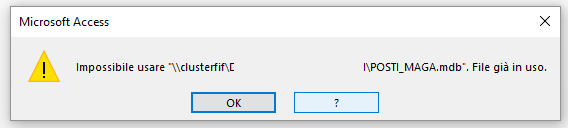
ci sono alcune cose che possiamo provare / verificare.

Verifichiamo di avere i permessi corretti sulla cartella in quanto access ha bisogno di scrivere e cancellare i suoi file “temporanei” in fase di compattazione.
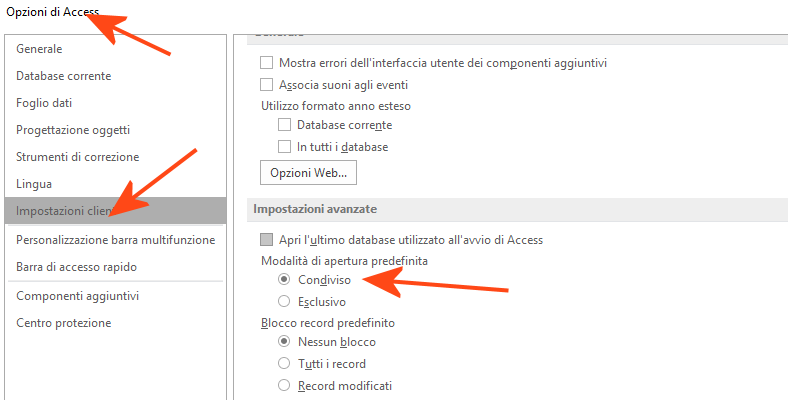
Possiamo impostare utilizzo “condiviso” e non esclusivo nelle impostazioni (Opzioni di Access)
Se neppure questo risolve, si può provare a impostare la “compattazione alla chiusura”
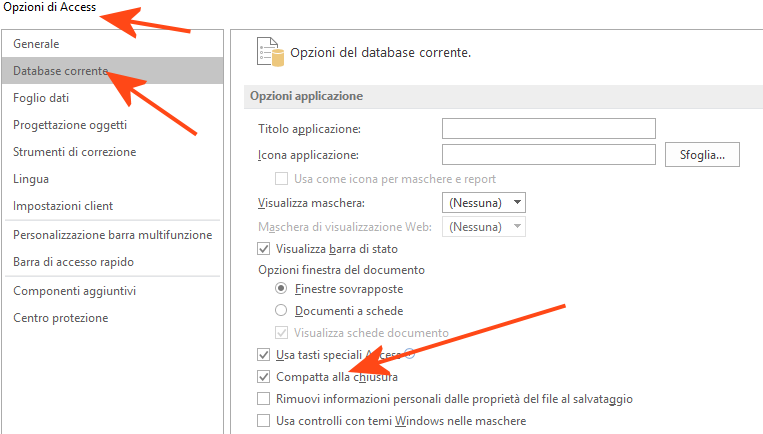
Se non va bene nemmeno in questo modo dobbiamo verificare sul server (o sul PC) “quale processo” tiene il file in USO
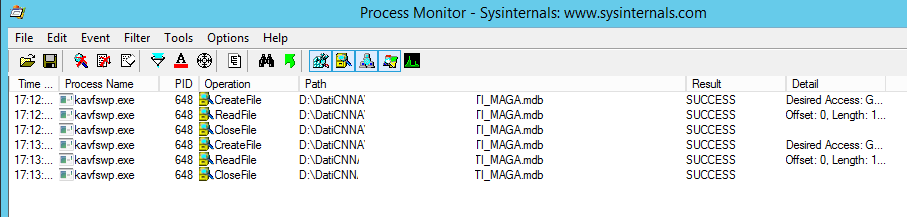
Possiamo usare “Process Monitor” ( https://docs.microsoft.com/en-us/sysinternals/downloads/procmon ).
In questo caso abbiamo verificato che un sistema Antivirus (Kaspersky) interviene sul nostro file in fase di lavorazione e da qui per Access è “file in uso”
access 2016 compatta file in uso, access 2016 file in uso, file uso access 2016, mdb file in use compact lan access 2016, mdb file in use compact lan, mdb file in use compact lan, mdb file in use compact server, mdb file in use compact, file in uso, access uso, access file uso

PRTG – Disattivare “Unusual Detection”

0

La funzione “Unusual Detection” ci avvisa quando uno dei nostri monitor subisce in cambiamento significativo o modifica il suo comportamento nel tempo, ad esempio di un velocità di DOwnload che, di solito, non si rileva ad una data ora del giorno, ecc.

Questo monitoraggio può essere però fastidioso perchè può generare alert nidificati con una certa frequenza.
Per disattivare la Unusual Detection procedere su  : Setup > System Administration > Monitoring dall’interfacia web di PRTG

da questo pannello sarà possibile disattivare il monitoraggio o modificare le sue proprietà.

PRTG, PRTG Unusual Detection, PRTG summarized notifications

Esportare Una lista di Utenti contenuti in un Gruppo AD

Attraverso Powershell è possibile esportare una lista di utenti contenuti in un Gruppo di Active Directory, senza ricorrere a programmi di terze parti.
Il comando da utilizzare è il seguente: Get-AdGroupMember -identity “UtentiINC” | select name
dove “UtentiINC” è il nome del gruppo.
Se vogliamo generare un file .Txt o .Csv con questi utenti :
Get-AdGroupMember -identity “UtentiINC” | select name | Export-csv -path C:\lista.txt -NoTypeInformation

Altre informazioni sul comando, QUI.

export list from active directory group, export list group Ad, active directory lista da gruppo, esportare lista gruppo acive diretory


Debug – La connessione a questo sito non è completamente protetta

0

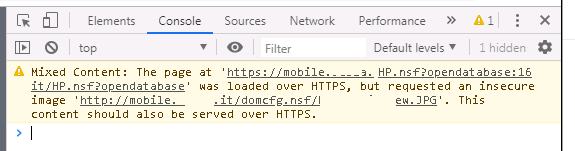
Se si riceve questo errore : “la connessione a questo sito non è completamente protetta
(your connection to this site is not fully secure)

è possibile utilizzare “Console” da gli strumenti di Debug di Chrome (F12)per verificare quale componente della pagina non supporta Https (ma solo Http).
Questo viene considerato “Mixed Content”

connessione a questo sito non è completamente protetta, connessione non protetta

Come abilitare i servizi WAN (ping, ssh) per il Router Zyxel VMG8823-B50B

0

Se possediamo un router Zyxel VMG8823-B50B “fornito” da un gestore di connettività, è possibile che alcune funzioni siano (volutamente) disabilitate nel firmware.
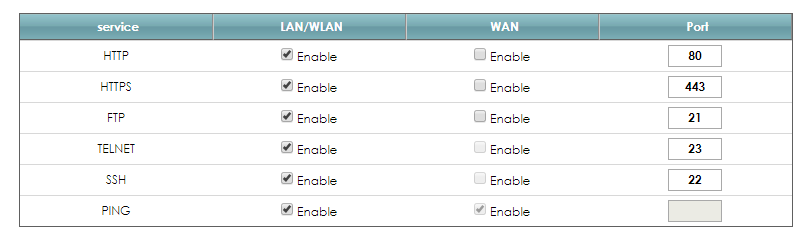
Ad esempio, potrebbe non essere possibile abilitare Telnet, Ssh e Ping sulla WAN in quanto le checkbox sono “bloccate” (disabled)

Maintenance > Remote Management

E’ possibile però, con un trucco, sbloccare queste checkbox.
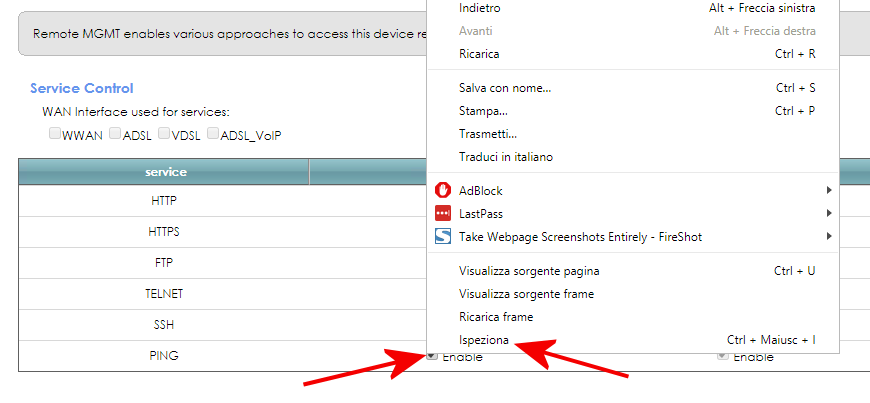
Se utilizziamo Google Chrome posizioniamo il mouse nella Checkbox subito vicina è selezioniamo la voce “Ispeziona Elemento”:


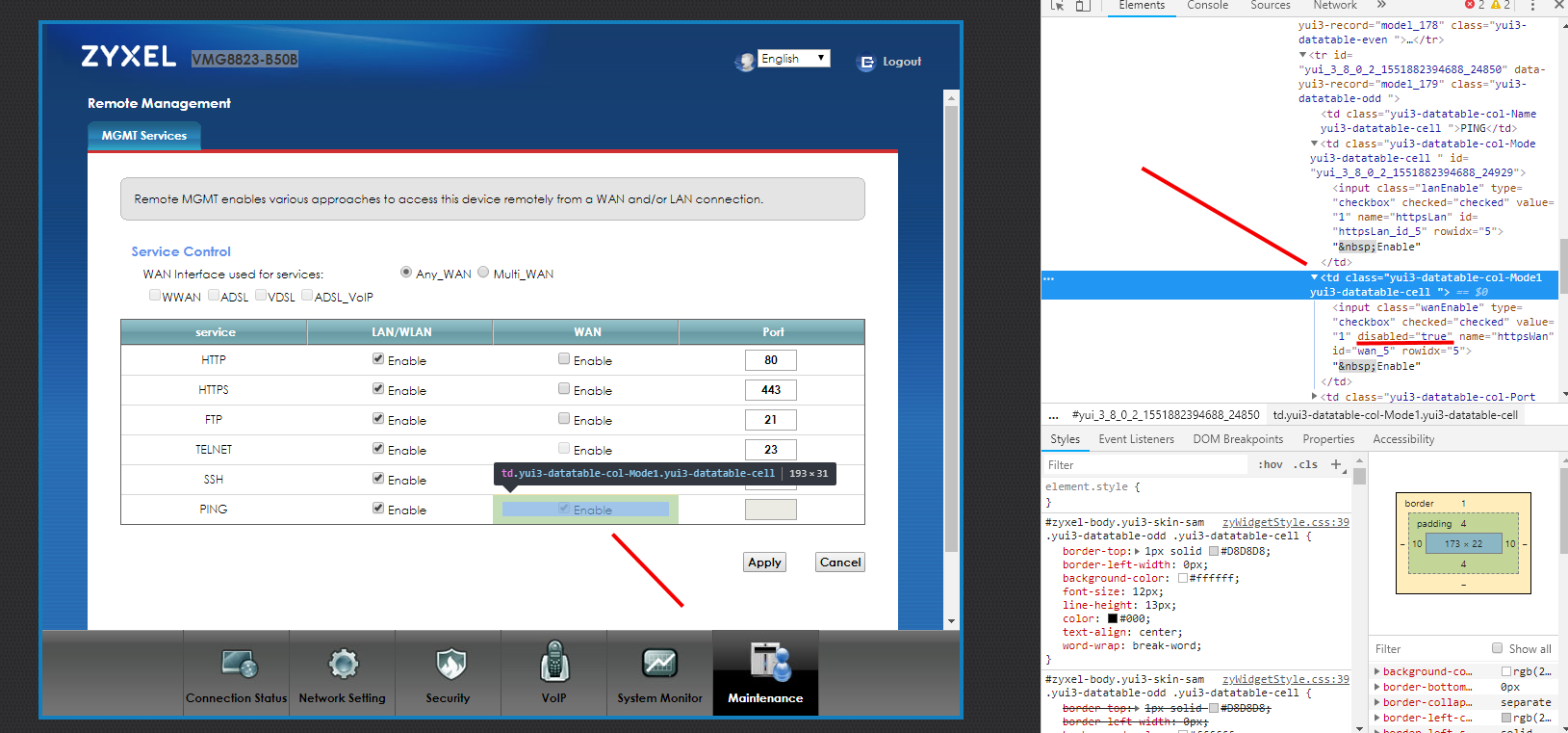
Quando si apre il pannello destro di visualizzazione del codice, scorriamo le varie “<TD…” fino a trovare quella che “include” la nostra casella di controllo disabilitata
(click to Enlarge IMAGE)

A questo punto cancelliamo quel : disabled=”true” e poi clicchiamo in un altro “punto” ( a caso della pagina)
La casella, non più disattivata sarà cliccabile.
A questo punto sarà sufficiente selezionarla e confermare con “APPLY” 🙂

Zyxel VMG8823-B50B, Zyxel VMG8823-B50B checkbox disabled, Zyxel VMG8823-B50B ping wan disabled, Zyxel VMG8823-B50B ping wan, Zyxel VMG8823-B50B ssh disabled

LAN to LAN Bridge – SoftEther VPN

In questi appunti vedremo gli step per realizzare una LAN to LAN Bridge con SoftEther VPN.
Per il funzionamento “corretto” in entrambe le reti dovrebbe essere presente la stessa subnet.
Innanzi tutto assicurarsi di avere le porte corrette aperte. Io ho utilizzato solo la 5555, aperta su Router e Firewall (Windows Firewall e/o quello locale ).
Sul lato server è necessario impostare un’utente con password.
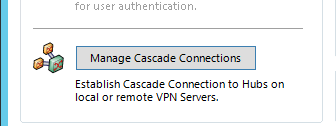
Sul lato “client” (side) dobbiamo lavorare dentro il Virtual Hub, nella sezione : Manage Cascade Connection

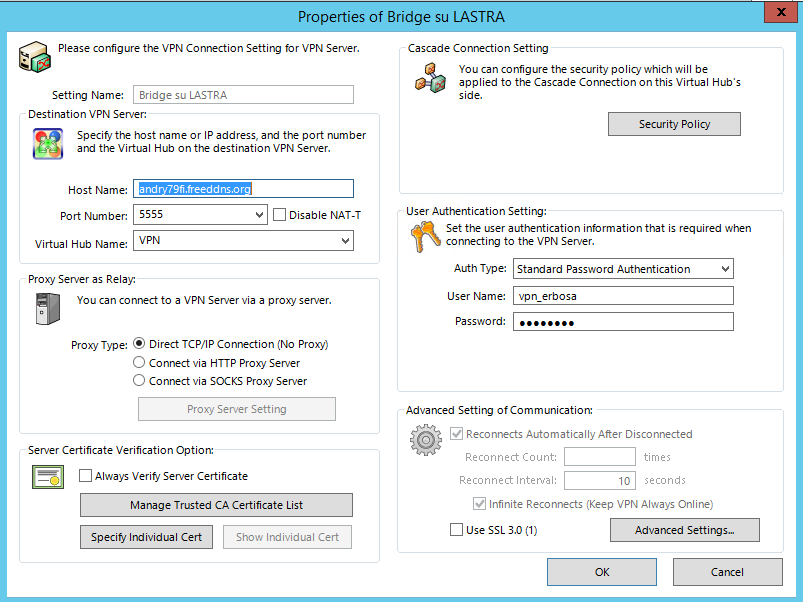
In questo punto dobbiamo creare una nuova connessione, specificando la porta e l’hostname della rete “remota”.
Sarà necessario anche l’utente impostato prima.

Se la connessione sarà impostata correttamente, sempre nella stessa sezione avremo notifica dello status:

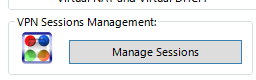
Sempre per eventuali verifiche, dentro il Virtual Hub possiamo analizzare : Manage Sessions

e visionare le IP Tables dei collegamenti prestabiliti.

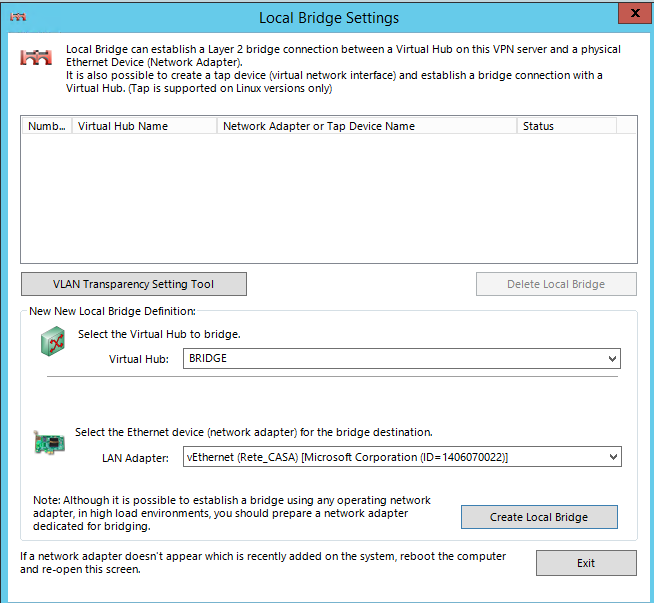
A questo punto dobbiamo creare un Local Bridge tra il Virtual Hub e la scheda di rete che stiamo utilizzando.
questo può essere fatto da “Local Bridge Settings” :

il Bridge deve essere fatto da AMBO le PARTI.

NOTA : se i Pc non sono della stessa subnet sarà necessario assegnare (al lato client) un indirizzo ip aggiuntivo dentro la scheda di rete.
Senza il Bridge questo non funzionerà.

LAN to LAN Bridge con SoftEther VPN, SoftEther, SoftEther bridge

Pfsense – effettuare un test di Velocità / bandwith

0

Ci sono alcuni modi per effettuare dei test di velocità dowload/upload (bandwith) direttamente da Pfsense.
Se il nostro  Pfsense è aggiornato possiamo installare IPERF direttamente da System > Package Manager ma se la nostra versione non fosse aggiornata, riceveremmo l’errore :

WARNING: Current pkg repository has a new PHP major
version. pfSense should be upgraded before installing any new package.

In questo caso possiamo procedere manualmente via SSH (per abilitare SSH su PfSense > System > Advanced> Admin Access > Secure Shell Server > Enable Secure Shell )
con il comando : pkg install iperf3
Questo installerà iperf ma per utilizzare questo sistema abbiamo bisogno di un server di “ascolto” con cui effettuare le prove.
Sul server di ascolto lanceremo il comando :  iperf -s (c’è una porta sul Firewall da aprire, la 5201)
Sul client avvieremo il comando con : iperf3 -c 192.168.1.50
dove l’indirizzo ip è quello del server di ascolto.
Per effettuare il comando per un intero minuto : iperf3 -c 192.168.1.50 -t 60
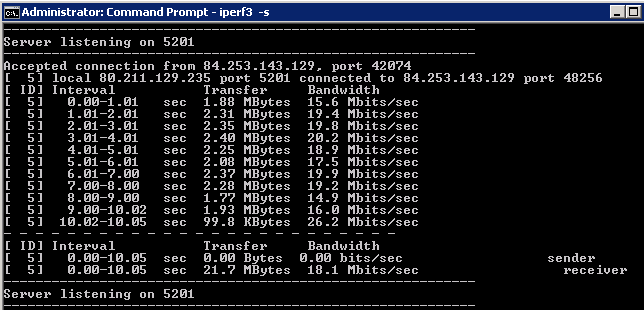
Il risultato sarà qualcosa di questo tipo : 

Se invece vogliamo fare un semplice test di banda da riga di comando, possiamo utilizzare : speedtest
Installare con :
pkg install py27-speedtest-cli
rehash

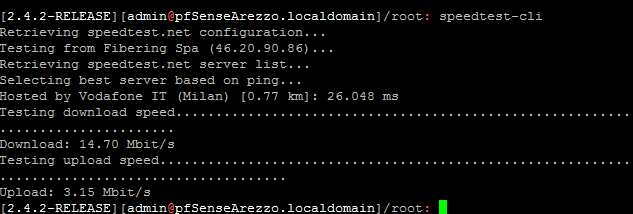
avviare con : speedtest-cli
Esempio di risultato : 

speed test pfsense, iperf, pfsense test speed, pfsense test, test velocità pfsense, effettuare test pfsense, ssh pfsense, enable pfsense ssh, pfsense active ssh

ProxoMox – Migrazione Live di una VM (Powered ON)

0

Quando si cerca di migrare un VM accesa (Powered On) su ProxoMox, si ottiene spesso il seguente errore :

can’t migrate local disk ‘local-lvm:vm-100-disk-1’: can’t live migrate attached local disks without with-local-disks option

da una prima analisi sembra che ci siano alcuni “bug” nell’interfaccia web, per quanto riguarda la migrazione delle VM.
E’ consigliabile, per ora, effettuare la migrazione in SSH, con il comando seguente:

qm migrate 100 proxmoxasrv1 –online –with-local-disks

dove 100 è l’id della vm e “proxmoxasrv1” il nodo di destinazione.

ProxoMox Migrazione Live, ProxoMox migration, ProxoMox 

Come Creare una Regola di Rewrite su IIS in una situazione ProxyPass

Se stiamo utilizzando una regola ProxyPass su IIS (esempio)

<rule name=”ReverseProxyInboundRule1″ stopProcessing=”true”>
<match url=”(.*)” />
<action type=”Rewrite” url=”https://www.andrea.it/{R:1}” />
</rule>

ma abbiamo bisogno anche di modificare il nome del dominio è necessario aggiungere una regola di rewrite PRIMA della regola di ReverseProxy.
L’esempio riportato “camuffa” un sito web che nella rete (locale) si chiama www.andrea.it in > eteon.it

Esempio completo:

<?xml version=”1.0″ encoding=”UTF-8″?>
 <configuration>
   <system.webServer>
     <rewrite>
        <outboundRules rewriteBeforeCache=”true”>
        <rule name=”Reggola”>
        <match filterByTags=”A” pattern=”^http(s)?://www.andrea.it/(.*)” />
        <action type=”Rewrite” value=”http{R:1}://eteon.it/{R:2}” />
        </rule>
     </outboundRules>
<rules>
     <rule name=”ReverseProxyInboundRule1″ stopProcessing=”true”>
     <match url=”(.*)” />
     <action type=”Rewrite” url=”https://www.andrea.it/{R:1}” />
     </rule>
</rules>
</rewrite>
</system.webServer>
</configuration>

Rewrite su IIS,Rewrite iis, iis rewrite change domain name, rules, rule, iis rewrite change url, iis rewrite modify url, iis rewrite change url, iis rewrite url, iis rewrite url proxypass, iis rewriterule proxypass, Url Rewrite different domain, iis rewrite replace domain

Ultime dal Nostro BLog