12.9 C
Firenze
giovedì, Aprile 23, 2026
Home Blog Page 4172

Come Creare una Regola di Rewrite su IIS in una situazione ProxyPass

Se stiamo utilizzando una regola ProxyPass su IIS (esempio)

<rule name=”ReverseProxyInboundRule1″ stopProcessing=”true”>
<match url=”(.*)” />
<action type=”Rewrite” url=”https://www.andrea.it/{R:1}” />
</rule>

ma abbiamo bisogno anche di modificare il nome del dominio è necessario aggiungere una regola di rewrite PRIMA della regola di ReverseProxy.
L’esempio riportato “camuffa” un sito web che nella rete (locale) si chiama www.andrea.it in > eteon.it

Esempio completo:

<?xml version=”1.0″ encoding=”UTF-8″?>
 <configuration>
   <system.webServer>
     <rewrite>
        <outboundRules rewriteBeforeCache=”true”>
        <rule name=”Reggola”>
        <match filterByTags=”A” pattern=”^http(s)?://www.andrea.it/(.*)” />
        <action type=”Rewrite” value=”http{R:1}://eteon.it/{R:2}” />
        </rule>
     </outboundRules>
<rules>
     <rule name=”ReverseProxyInboundRule1″ stopProcessing=”true”>
     <match url=”(.*)” />
     <action type=”Rewrite” url=”https://www.andrea.it/{R:1}” />
     </rule>
</rules>
</rewrite>
</system.webServer>
</configuration>

Rewrite su IIS,Rewrite iis, iis rewrite change domain name, rules, rule, iis rewrite change url, iis rewrite modify url, iis rewrite change url, iis rewrite url, iis rewrite url proxypass, iis rewriterule proxypass, Url Rewrite different domain, iis rewrite replace domain


Proxmox – Rimuovere un Cluster e relativi Membri

0

Quando viene creato un cluster su Proxmox, non è poi possibile rimuoverlo/cancellarlo dall’interfaccia Web di amministrazione.
Questa operazione deve essere fatta da riga di comando.
Anche se c’è un solo nodo nel cluster e riceveremo l’errore : Cannot delete myself from cluster! gli step presenti in questa guida:
https://pve.proxmox.com/wiki/Cluster_Manager#_remove_a_cluster_node
saranno utili per la cancellazione dell’intero cluster e la rimozione dei membri.

Proxmox, cluster Proxmox , delnode cluster Proxmox


IIS FTP – home directory inaccessible

Il problema :

Risposta: 331 Password required
Comando: PASS **********
Risposta: 530 User cannot log in, home directory inaccessible.
Errore: Errore critico: Impossibile collegarsi al server

si verifica sull’ Ftp di IIS per due motivi possibili:
1) Un problema di permessi sulla cartella
2) Un problema di struttura della cartella “Ftp Root”.

Quando si utilizza il Default Ftp Site di IIS su un server legato al dominio, il percorso che il sistema si aspetta è di questo tipo:
FtpRoot/Domain/Utente
pertanto bisogna ri-costruire manualmente il percorso delle cartelle dentro FtpRoot o si rivrà sempre l’errore : home directory inaccessible

Per vedere questa cosa si può utilizzare process Explorer. Ecco un esempio di connessione (in errore) in entrata.
SI vede chiaramente il percorso a cui vorrebbe accedere, non esistente

home directory inaccessible, iis home directory inaccessible, iis ftp home directory inaccessible, error 530 ftp, error 530 ftp iis, iis 530

Effettuare Reset di uno Switch Cisco 2940 to Factory Default

0

Condivido questo LINK che ho trovato particolarmente interessante.
Effettuare Reset di uno Switch Cisco 2940 to Factory Default

Fonte : notthenetwork.me
Personalmente lo consiglio: LINK

Switch Cisco 2940, reset Switch Cisco 2940, reset Cisco 2940, Cisco 2940, Cisco 2940 hard reset, factory reset Cisco 2940

MDB Viewer Plus – Aprire e Modificare MDB (senza Access)

0

MDB Viewer Plus è un visualizzatore freeware + editor per l’apertura dei file di database MDB e ACCDB di Microsoft Access.
Non ha bisogno di essere installato per funzionare. Utilizza Microsoft Data Access Components (MDAC) che viene installato come parte di Windows.

MDB Viewer Plus è stato scritto per fornire un modo semplice, rapido e semplice per aprire, visualizzare, modificare, filtrare, ordinare, importare, esportare, modificare e cercare i file MDB e ACCDB. Questo è utile per gli sviluppatori di software come me che utilizzano i database di Access come database di back-end per il loro software personalizzato. MDB Viewer Plus offre un modo conveniente per visualizzare e modificare questi database. La schermata delle informazioni della tabella ha anche la possibilità di copiare negli appunti la lista dei nomi dei campi di una tabella. Uno sviluppatore può quindi incollare questo elenco nel proprio codice sorgente per l’accesso diretto.

Tra le funzionalità : 

  • Can open MDB and Accdb files.
  • Table opening, viewing and inline editing.
  • Tabbed interface.
  • Standard search and partial word search.
  • Filtering / sorting records by fields.
  • Table and query result printing.
  • Record view (form style view).
  • Record count.
  • Query – standard SQL select statements.
  • Opening and saving of SQL statements to file.
  • Table Info (field types) plus printing of structure.
  • Table types.
  • Portable; no installation required to run. (Provided MDAC is already installed as part of Windows)
  • Exports to TXT, HTML, XML, DBF, XLS, WKS, RTF and PDF.
  • Import from CSV,TXT,Doc,XLS,WK1,WQ1,SAV,DB,DBF,MDB,ADO,ADT,DAT,HTM,XML,WAB and VCS.
  • Support Access 2007 Accdb files (Provided “Microsoft Office Access database engine 2007” is installed).
  • Unicode compatible.
  • Create new blank database.
  • Create / rename / delete table.
  • Set / change / remove password.
  • Support for Workgroup Files (MDW).
  • Display related child table link to the parent table.
  • Add / remove / rename / alter fields.
  • Customisable many to many relationship dialog.
  • Selective opening of tables.
  • Add / Remove index.

Download : http://www.alexnolan.net/software/mdb_viewer_plus.htm

MDB Viewer Plus, access, file di access, editor access, aprire mdb, editor file access, aprire file access, access file, editor access

Creazione di un Accesso FTP con Connessione TLS su IIS 10.0

Per utilizare la connessione TLS su FTP di IIS 10.0 è necessario elaborare un certificato, da impostare nella sezione SSL del FTP Site.
Come guida standard di configurazione IIS possiamo tenere presente questa : https://techgenix.com/iis-ftp-publishing-service-part3/

Quando il certificato sarà attivo, il sistema abiliterà l’accesso SSL ma automaticamente anche quello TLS.
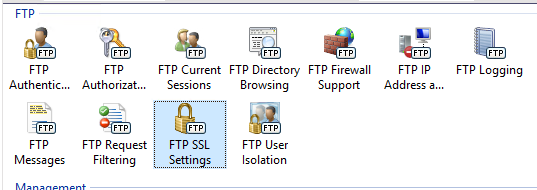
Il certificato deve essere “scelto” nella sezione FTP SLL Settings

Questo certificato però non deve essere creato dalla console principale di IIS, perchè altrimenti il sistema crea un certificato Self-Singned con il nome del server e non con l’HOST Ftp.
Se accade questo, quando effettueremo una connessione il sistema sarà in errore, specificando che il certificato non “corrisponde” all’Hostname che stiamo contattando.
Uno degli errori più comuni di Filezilla in questo caso, potrebbe essere : GnuTLS -48: Key usage violation in certificate has been detected.

Per creare il certificato utilizzare Powershell.
Con questo comando possiamo creare un ceritficato valido 5 anni : (guida di New-SelfSignedCertificate qui)

New-SelfSignedCertificate -CertStoreLocation cert:\LocalMachine\My -dnsname sftp.sito.it -NotAfter (Get-Date).AddYears(5)

Dopo questo comando il sistema ci fornirà un Thumbprint, esempio:

Thumbprint Subject
———- ——-
9AD36EC0DE8BFCDA0FB4AA286ACF3DBC806B2645 CN=sftpcoop.sito.it

Prendiamo nota del Thumbprint. Possiamo anche assegnare una password al certificato ed esportarlo per altri scopi:

$password = ConvertTo-SecureString -String “miapwwd” -Force -AsPlainText

a questo punto, con il Thumbprint di prima possiamo esportare il certificato:

Export-PfxCertificate -cert cert:\LocalMachine\My\9AD36EC0DE8BFCDA0FB4AA286ACF3DBC806B2645 -FilePath C:\certSFTPCOOP.pfx -Password $password

specifico però che già dopo il primo step, troveremo il certificato in FTP SLL Settings di IIS, pronto all’uso.

NOTA : il comando non funziona su Windows 2008

tls, ftp tls, Connessione TLS iis, iis ftp tls, certificato iis, generate certificate iis, iis certificate, certificato ftp iis, tls over iis, iis ftp over tls, certificato iis, iis certificato, ftp certificato, certificato ftp

Vdsl Infostrada -utilizzare il numero (VOIP) su PC o SmartPhone

0

Questo articolo è aggiornato al 22 febbraio 2019.
Ad oggi sembra impossibile utilizzare il numero di rete fissa su Pc o Smartphone che non sono “connessi” alla rete Infostrada.
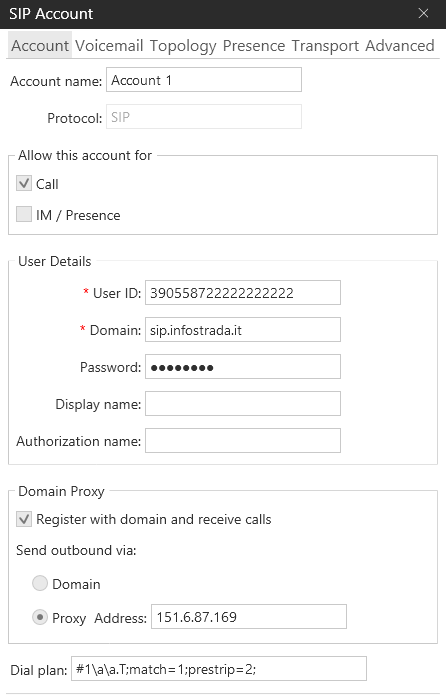
Il server da utilizzare è : voip.infostrada.it ma questo indirizzo non solo viene risolto solo dal router e/o con i DNS proprietari, ma la porta voip (di default) è chiusa per le reti che non sono di questa classe. L’indirizzo fisico di voip.infostrada.it può essere risolto con un Ping dal router di proprietà, nella sezione “manutenzione”. 
Ad oggi risulta essere : 151.6.87.169.

E’ possibile configurare X-lite nel modo seguente (esempio), ma come detto, questa configurazione funziona solo dalla rete Infostrada.

I Dns da utilizzare sono :
193. 70. 192. 25 / 193. 70. 152. 25

infostrada, numero infostrada, numero infostrada voip, dati numero infostrada, dati voip numero infostrada, configurazione x-lite numero infostrada voip, voip, voip infostrada , uso numero voip infostrada 

Active Directory – Export CSV degli utenti

0

Condivido questo LINK che ho trovato particolarmente interessante.
Per effettuare un export Active Directory degli utenti come CSV è possibile utilizzare AD Tydy (Free Edition)

Personalmente lo consiglio: LINK

Active Directory Export CSV degli utenti, Active Directory Export, Export Active Directory, Esportare dati Active Directory, Esportazione Active Directory, Come esportare Active Directory

Switch HP A3600 – Inizializzazione e Primi comandi.

0

Questi sono i comandi per riportare lo Switch HP A3600 alla configurazione di fabbrica:

<IPTV-Core-2>reset sa
<IPTV-Core-2>reset saved-configuration m
<IPTV-Core-2>reset saved-configuration main

la risposta sarà:
The saved configuration file will be erased. Are you sure? [Y/N]:y
Configuration file in flash: is being cleared.

Una volta riavviato lo Switch si presenterà senza alcun utente, pertanto sarà possibile operare solo attraverso il collegamento seriale.
Una volta connessi (in seriale) tenete presente che questi sono i messaggi di ERRORE dello switch:

% Unrecognized command found at ‘^’ position.
Sta per : The command was not found. oppure The keyword was not found.

% Incomplete command found at ‘^’ position.
Sta per : Incomplete command

% Ambiguous command found at ‘^’ position.
Sta per : Ambiguous command

% Wrong parameter found at ‘^’ position.
Sta per : Wrong parameters

è importante memorizzarli come errori fin da subito perchè io “ho perso molto tempo” a capire quel :
Unrecognized command found at ‘^’ position
inizialmente lo avevo interpretato come un errore da seriale.

Questi sono gli step per creare un primo utente:
Entrare nel sistema : system-view
local-user andrea (crea utente)
password simple letmein (imposta “letmein” come password)
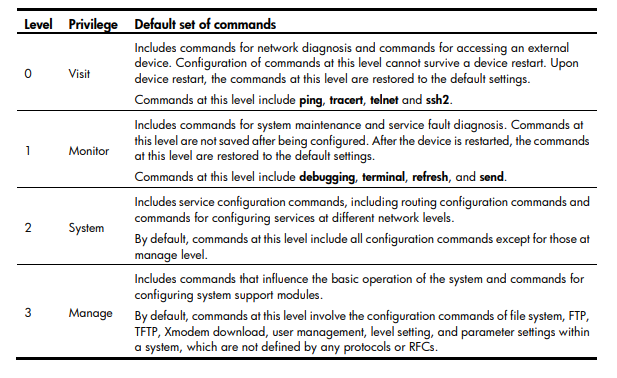
authorization-attribute level 3 (autorizza l’utente a quel livello)

Se c’è bisogno di aiuto questa guida si sposa bene al modello (pagina 14)
https://support.hpe.com/hpsc/doc/public/display?docId=emr_na-c04640633

ho comunque appreso che per abilitare l’utente all’interfaccia HTTP servono anche questi due comandi:
service-type telnet
service-type ssh terminal

Switch HP A3600, inizializzazione Switch HP A3600, Unrecognized command found at ‘^’ position, Unrecognized command hp, Unrecognized command hp switch

Nell’elenco moduli del gestore “StaticFileHandler” è presente un modulo “ManagedPipelineHandler” non valido

0

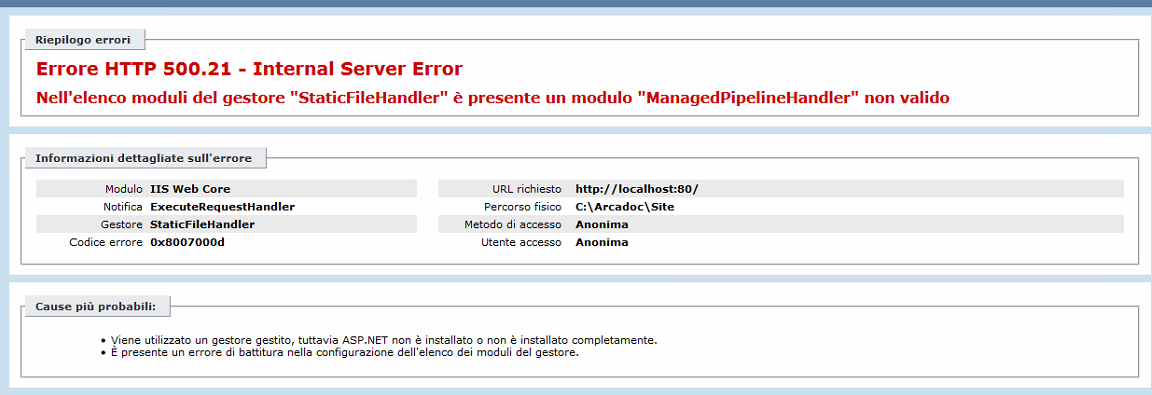
Se riceviamo questo errore da IIS :

Errore HTTP 500.21 – Internal Server Error
Nell’elenco moduli del gestore “StaticFileHandler” è presente un modulo “ManagedPipelineHandler” non valido
Notifica ExecuteRequestHandler
Gestore StaticFileHandler
Codice errore 0x8007000d

è consigliabile provare queste due soluzioni

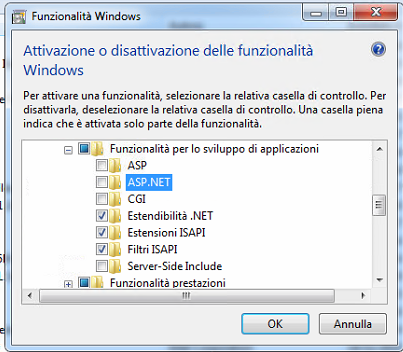
  1. registrare nuovamente Net.Framework su IIS.
    Ecco un esempio per la versione a 32bit : C:\Windows\Microsoft.NET\Framework\v4.0.30319\aspnet_regiis.exe -i
  2. Rimuovere Asp.Net preinstallato da IIS

HTTP 500.21, 0x8007000d, StaticFileHandler è presente un modulo ManagedPipelineHandler, StaticFileHandler ManagedPipelineHandler,StaticFileHandler 0x8007000d, ExecuteRequestHandler

Ultime dal Nostro BLog