12.9 C
Firenze
venerdì, Aprile 24, 2026
Home Blog Page 4173

Nell’elenco moduli del gestore “StaticFileHandler” è presente un modulo “ManagedPipelineHandler” non valido

0

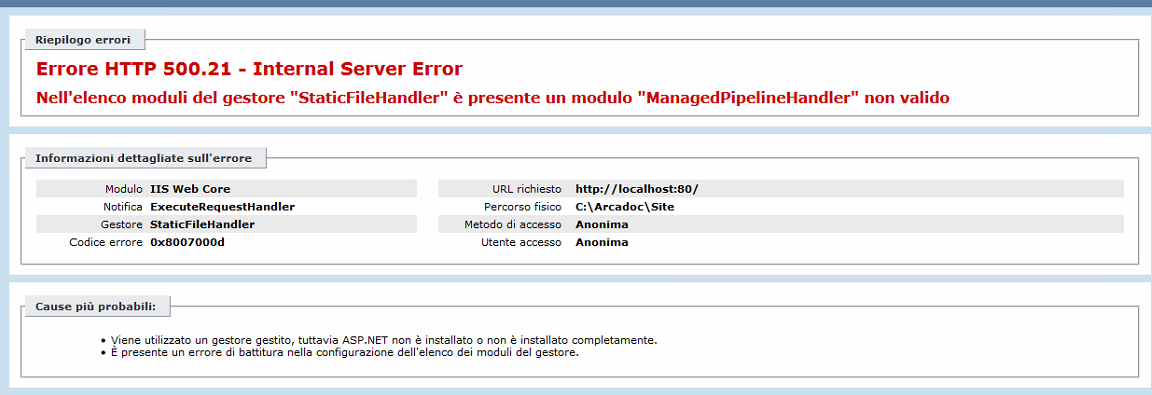
Se riceviamo questo errore da IIS :

Errore HTTP 500.21 – Internal Server Error
Nell’elenco moduli del gestore “StaticFileHandler” è presente un modulo “ManagedPipelineHandler” non valido
Notifica ExecuteRequestHandler
Gestore StaticFileHandler
Codice errore 0x8007000d

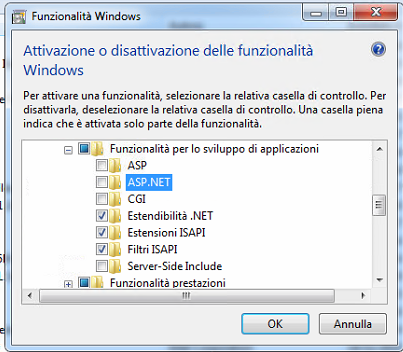
è consigliabile provare queste due soluzioni

  1. registrare nuovamente Net.Framework su IIS.
    Ecco un esempio per la versione a 32bit : C:\Windows\Microsoft.NET\Framework\v4.0.30319\aspnet_regiis.exe -i
  2. Rimuovere Asp.Net preinstallato da IIS

HTTP 500.21, 0x8007000d, StaticFileHandler è presente un modulo ManagedPipelineHandler, StaticFileHandler ManagedPipelineHandler,StaticFileHandler 0x8007000d, ExecuteRequestHandler

Managed Switch Port Mapping Tool – risolvere IP e Hostname

0

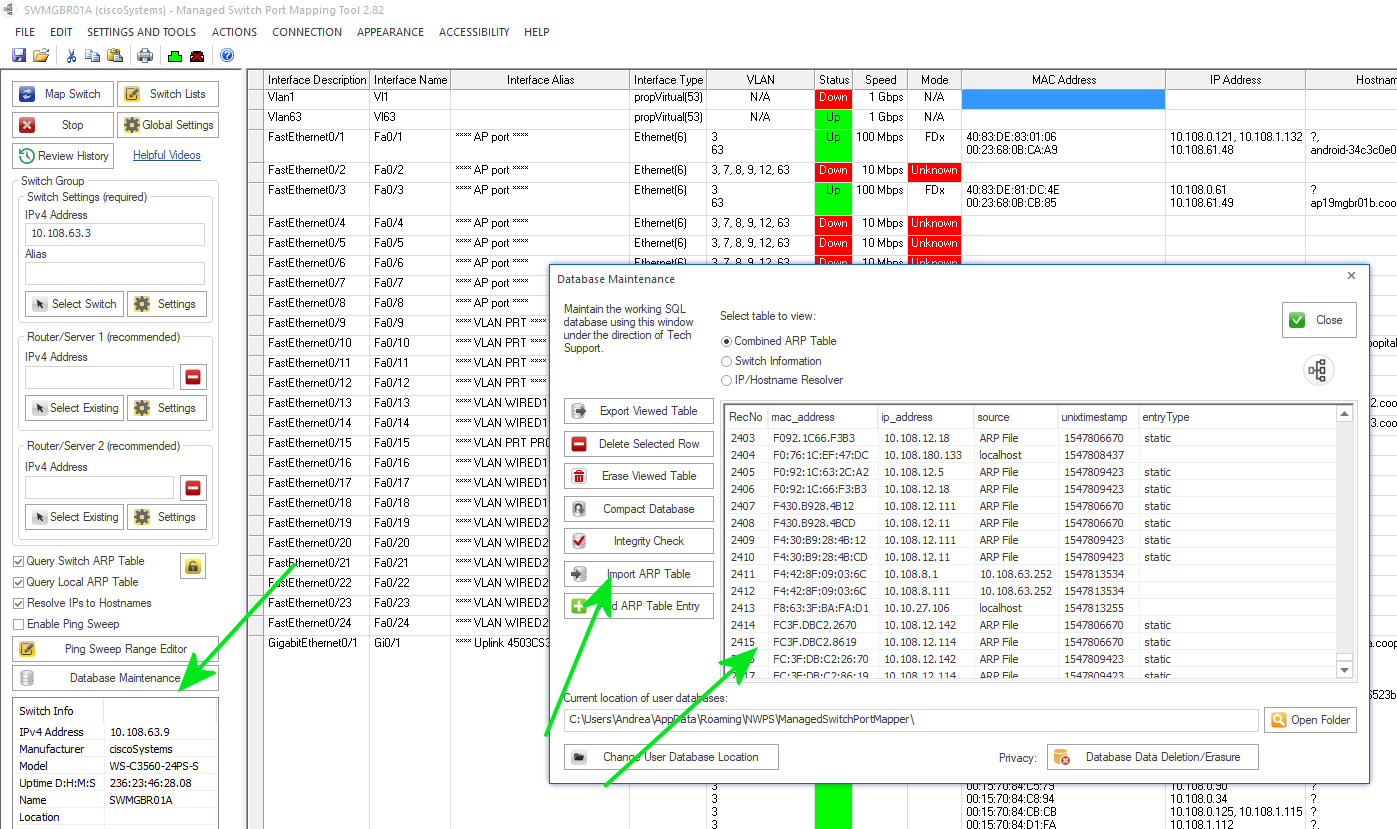
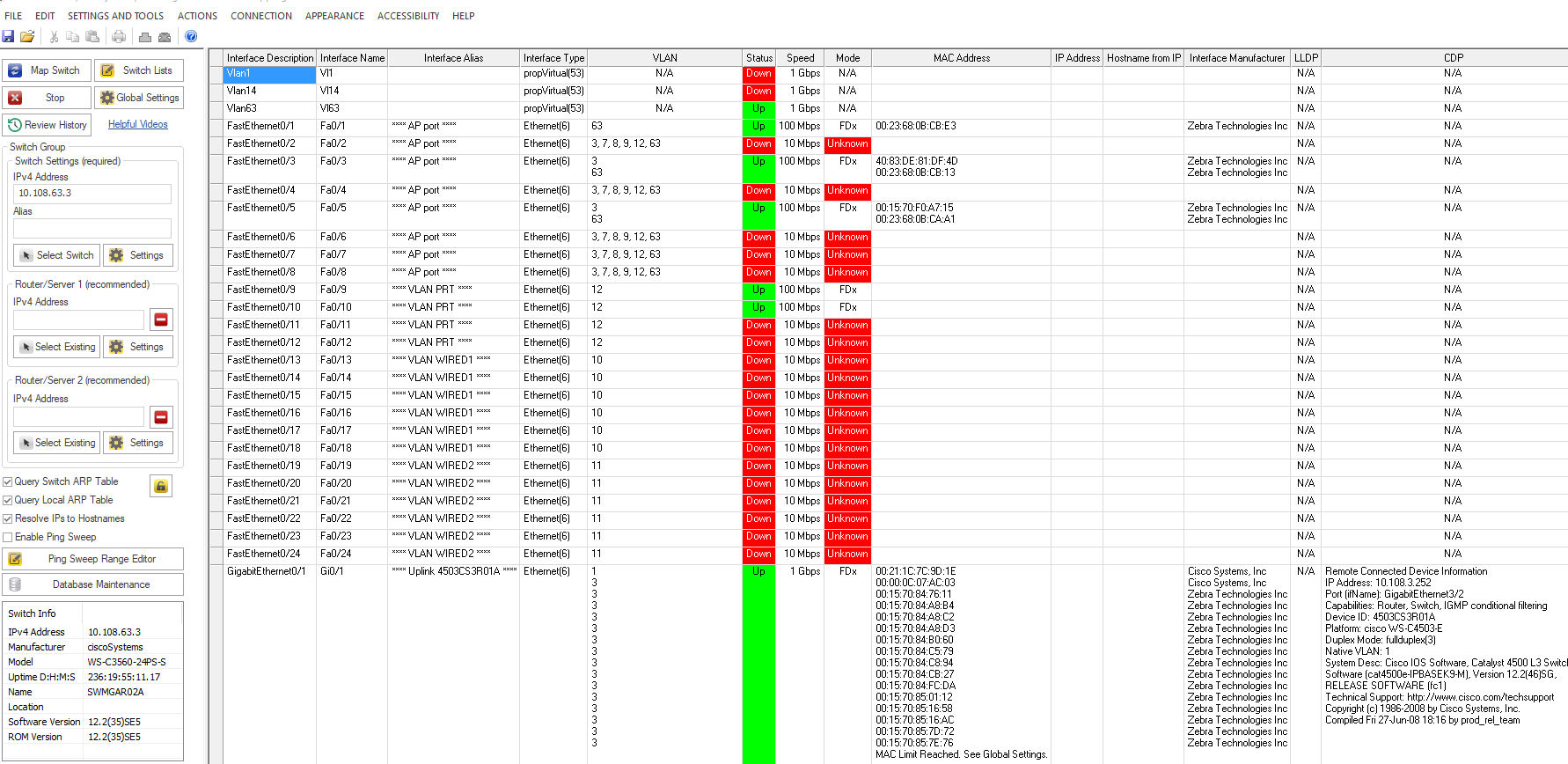
Una delle limitazioni riscontrate in Managed Switch Port Mapping Tool (o almeno io non ci sono riuscito, dal software) è la possibilità di eseguire il discovery di Ip Address e HostName from IP in modo autonomo, come da immagine esempio.
L’hostname viene risolto solo dopo che abbiamo fornito gli indirizzi IP al database.

Per popolare queste colonne è necessario presentare al software una lista (Database) di Arp Table Entry con cui il software potrà effettuare un mapping tra Mac Address e ricavare così gli altri dati.
E’ necessario preparare un file MAC IP fatto così (esempio) :

00:23:68:0b:ca:ff      10.108.61.91
00:15:70:84:fc:da      10.108.0.103
00:23:68:0b:cb:b1     10.108.61.90
00:15:70:f0:a6:af       10.108.0.100

che può essere ottenuto da un comando “Arp” su uno Switch (es. Centro Stella se nella struttura ne è presente uno)
Successivamente, questa lista dovrà essere importata come database nell’apposita sezione :

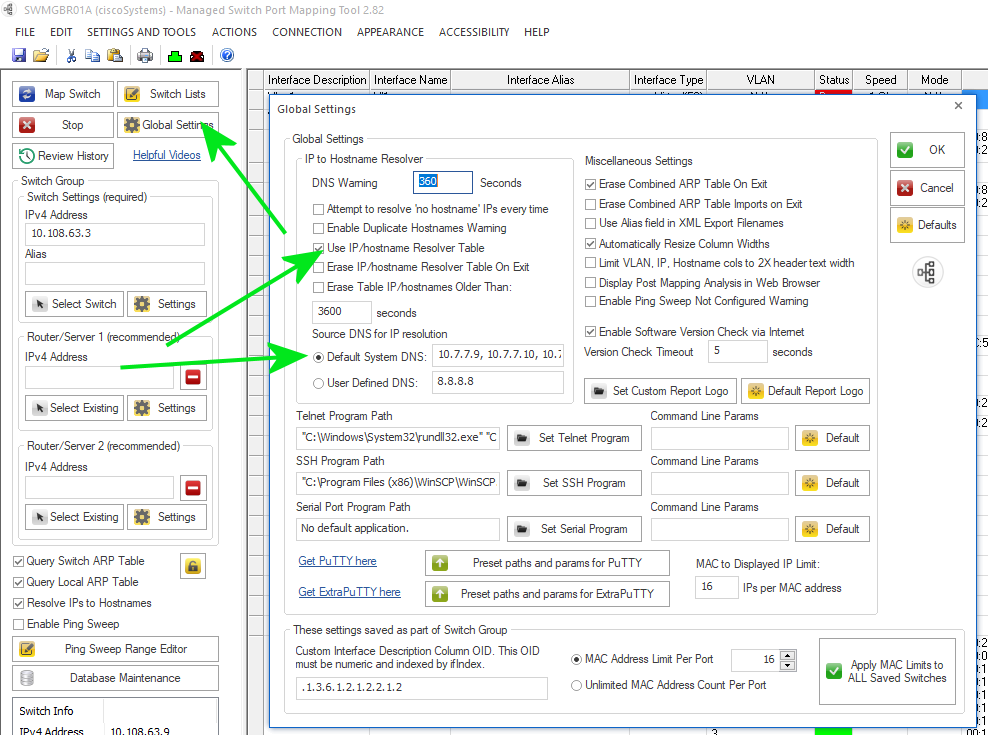
A questo punto assicuriamoci di avere impostati i DNS corretti per la risoluzione degli Hostname. Se non abbiamo DNS e/o dominio non saranno risolti:

Managed Switch Port Mapping Tool risolvere IP e Hostname, Managed Switch Port Mapping Tool, IP e Hostname

Convertire un mac Address (Cisco) in un Formato Standard

0

Se con un comando (esempio) : show arp rileviamo una lista di Mac Address (Cisco) in questa modalità:

0023.680b.caff
0015.7084.fcda
0023.680b.cbb1

è possibile convertirli al formato standard :

00:23:68:0b:ca:ff
00:15:70:84:fc:da
00:23:68:0b:cb:b1

utilizzando Excel.
La formula da utilizzare è la seguente, ovviamente per Excel in Italiano, se i valori sono nella prima colonna A :

=CONCATENA(STRINGA.ESTRAI(A2;1;2);”:”;STRINGA.ESTRAI(A2;3;2);”:”;STRINGA.ESTRAI(A2;6;2);”:”;STRINGA.ESTRAI(A2;8;2 );”:”;STRINGA.ESTRAI(A2;11;2);”:”;STRINGA.ESTRAI(A2;13;2))

In caso di Excel in lingua standard bisogna trovare il nome della funzione, può essere ricercato qui : https://it.excelfunctions.eu/
Tenere presente anche questo articolo per altre necessità di conversione :https://www.winko-erades.nl/convert-mac-address-in-ms-excel-or-oo-spreadsheet/

Esempio conclusivo :

mac address, cisco mac address, convert mac address cisco, converter cisco mac address format, convert cisco mac address format

Report della Configurazione di più Switch / Apparati

0

Per effettuare l’export della configurazione di più Switch e/o apparati di rete si può utilzzare : Managed Switch Port Mapping Tool ( https://www.switchportmapper.com/ ) anche nella versione gratuita a 30gg. L’unico requisito del software è l’acesso all’SNMP dell’apparato in modo da rilevare la configurazione.
Ecco un’esempio di Analisi :

Per effettuare l’analisi di più Switch in modalità automatica, procedere in questo modo :
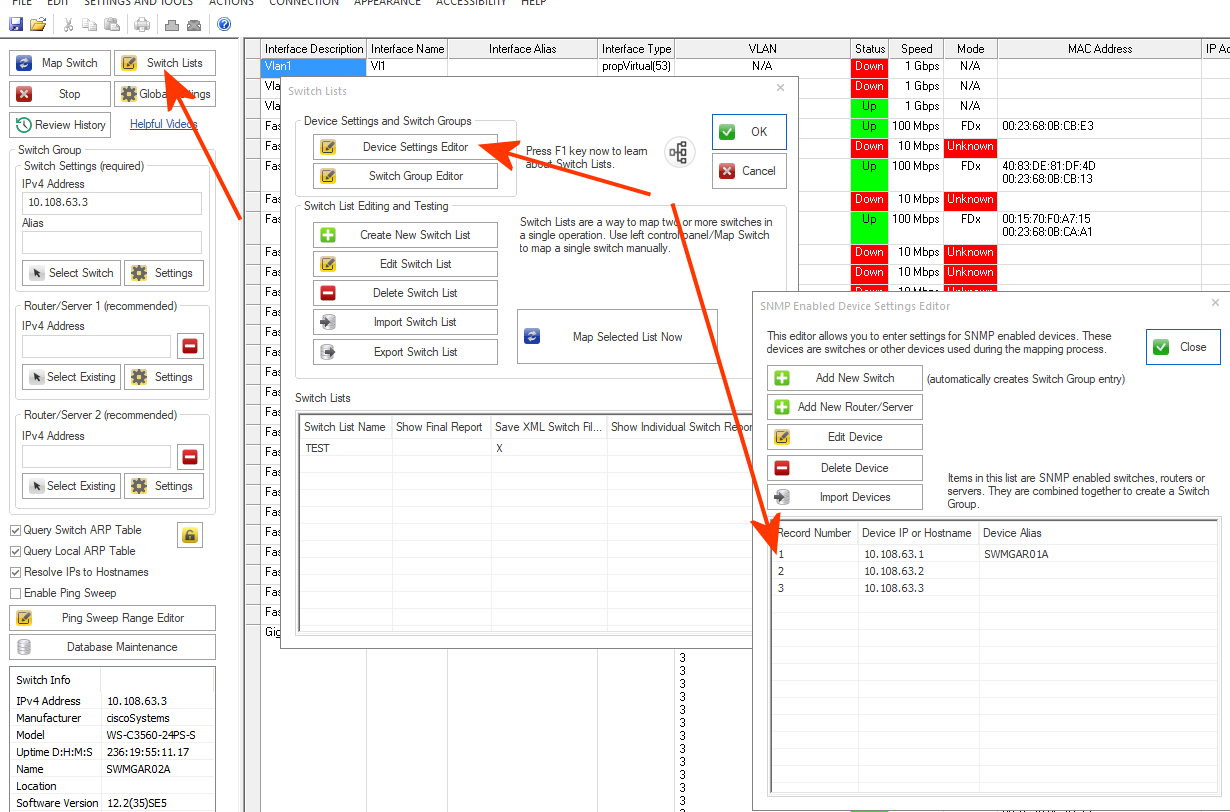
Importare prima tutta la configurazione degli Switch. Possono essere importati anche in modo massivo da file di testo.


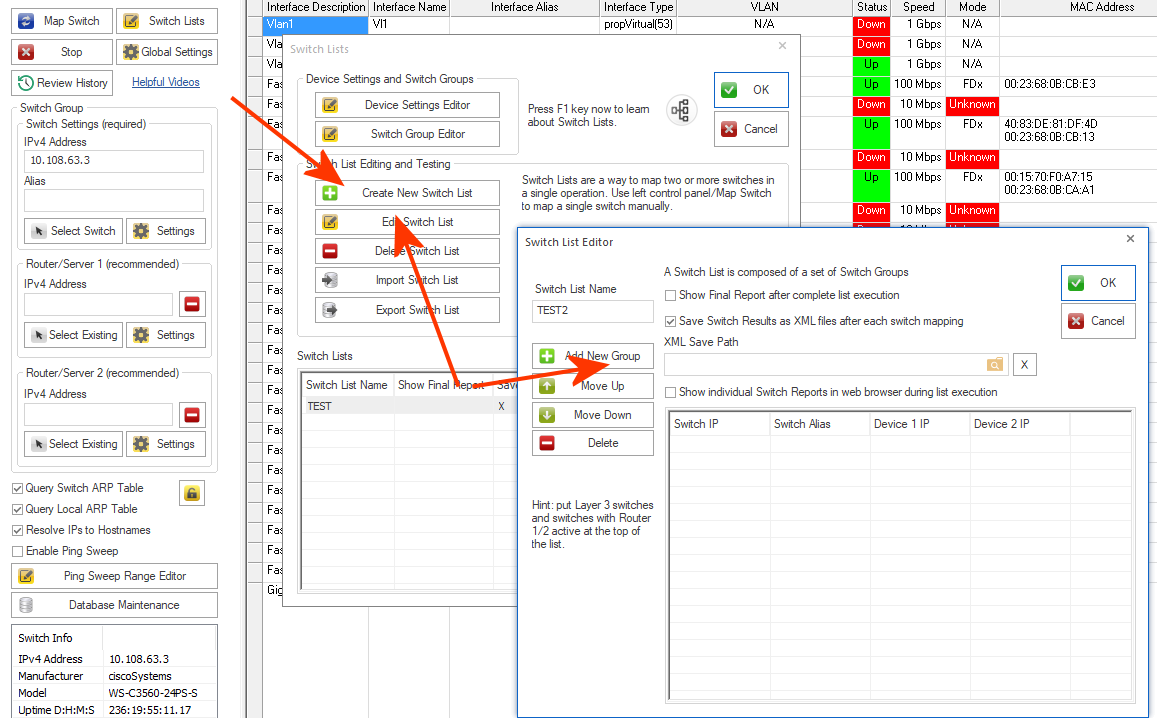
A questo punto si può creare una lista (Nuova ) e importare in questa lista tutti gli apparati inseriti precedentemente.


Una volta creata la lista, creare una cartella di appoggio.
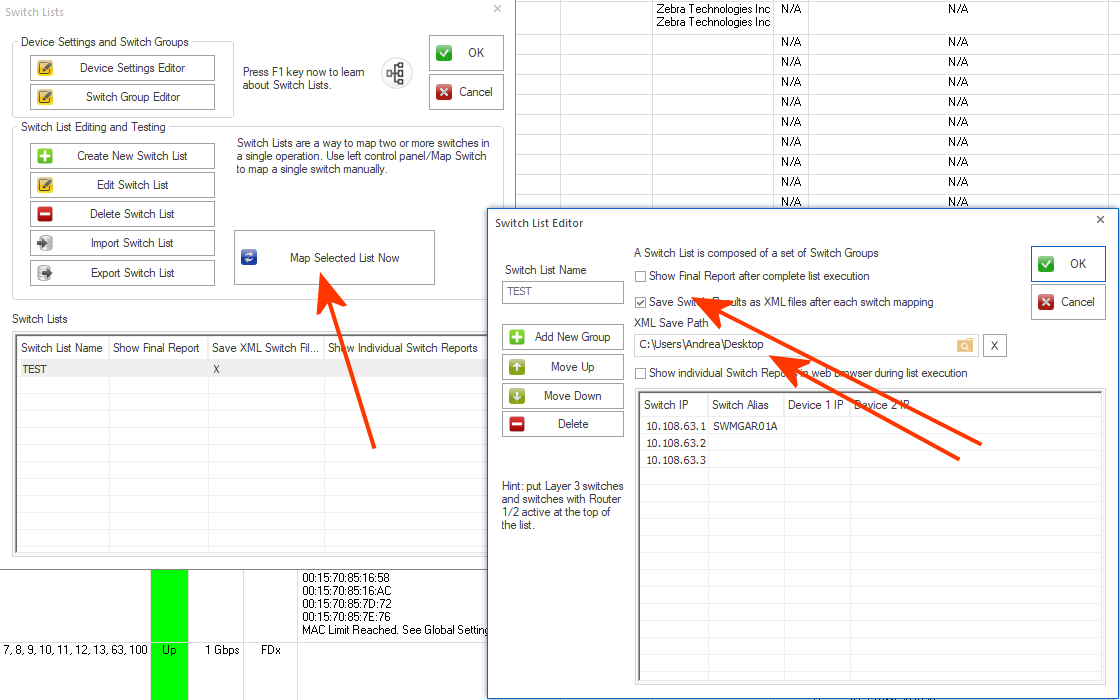
Selezionare la casella “Save Switch as XML files”

Concludere con “Map Selected Switch Now”.
Per ogni Switch verà creato un file XML nella cartella specificata precedentemente.

Report della Configurazione di più Switch, Switch, Report multiple Switch, map Switch, Batch Switch

FreeRDP – Come Utilizzare Terminal Server su WebPage

0

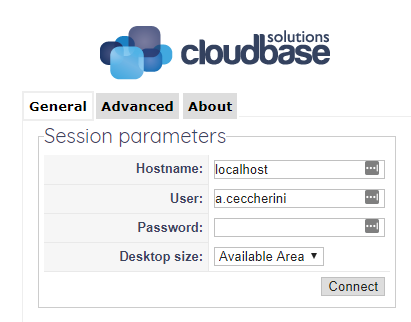
Utilizzando FreeRDP-WebConnect, scaricabile gratuitamente da cloudbase.it, possiamo portare i servizi RDP (Terminal) su una porta utilizzabile via Browser, anche 80 o 443.
Questa è una lista dei Browser dichiarati “compatibili”

  • FireFox >= 11.0
  • Chrome >= 16.0
  • Internet Explorer >= 10
  • Safari >= 6
  • Opera >= 12.10
  • Safari Mobile >= 6
  • Android Browser >= 4.4

Una volta impostato il software sarà semplicissimo accedere via Browser, come da schermata di esempio :

rdp over http, http rdp, temrinal service http, rdp su html, terminal over http, rdp over http free, rdp web, rdp http, http rdp, web rdp

Zabbix Hyper-v Appliance – Cannot Set Interfaces + VI not Working

0

Installando Zabbix con la Hyper-v Appliance si potrebbero incontrare alcuni problemi che affronteremo di seguito.
La Vm può essere fatta di generazione 1. Dopo l’avvio se non si riesce a visualizzare il login è sufficiente premere : CTRL + ALT +F2 in modo da raggiungere il prompt su Ubuntu.
La Vm Zabbix non è consigurata per l’utilizzo della scheda di rete e l’editor VI potrebbe dare alcuni problemi cercando di “editare” il file /etc/network/interfaces in quando sembra non funzionare “ESC” e causare alcuni problemi in scrittura.
Utilizzando il comando : ip a possiamo sapere quali sono le schede di rete rilevate nel nostro sistema.
Dovrebbe esserci la banale eth0.
Abbiamo bisogno di un server Dhcp per il primo utilizzo. Con il comando : dhclient eth0 , il nostro Zabbix imposterà la scheda di rete per il DHCP e ci potrà fornire l’accesso SSH.
Il comando non assegna un indirizzo Ip a Zabbix, quindi poi dobbiamo scegliere due strade, o indirizzo ip dinamico :

auto eth0
iface eth0 inet dhcp

oppure assegnamo un ip in : /etc/network/interfaces

auto eth0
iface eth0 inet static
address 192.168.10.60
netmask 255.255.255.0
network 192.168.10.0
broadcast 192.168.10.255
gateway 192.168.10.1

Zabbix, primo avio Zabbix, Zabbix Hyper-v Appliance , Vi not working, zabbix appliance hyper-vi set networking

Zabbix – Effettuare un controllo Telnet da Zabbix Agent

0

Attraverso Zabbix è possibile effettuare un controllo telnet dall’Agent per verificare se un determinato server/computer raggiunge un servizio su un preciso indirizzo, ecc.
Per effettuare questo tipo di controllo è, ovviamente, necessario lo Zabbix Agent installato sul server di destinazione.

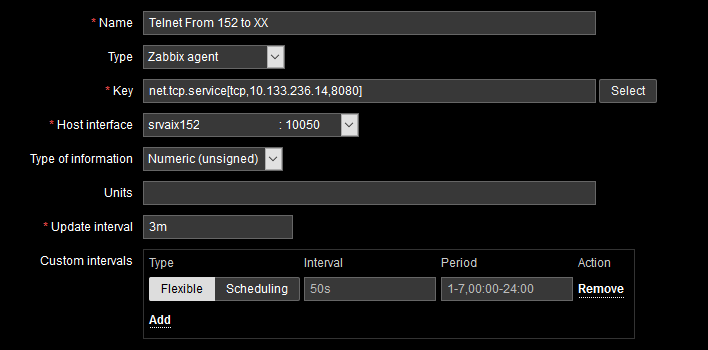
L’Item può essere creato utilizzando “net.tcp.service”, in questo modo : net.tcp.service[tcp,ip,porta]
net.tcp.service[tcp,10.133.236.14,8080]

Prima di creare il Trigger dobbiamo sapere quali sono le risposte che derivano da questo Item.
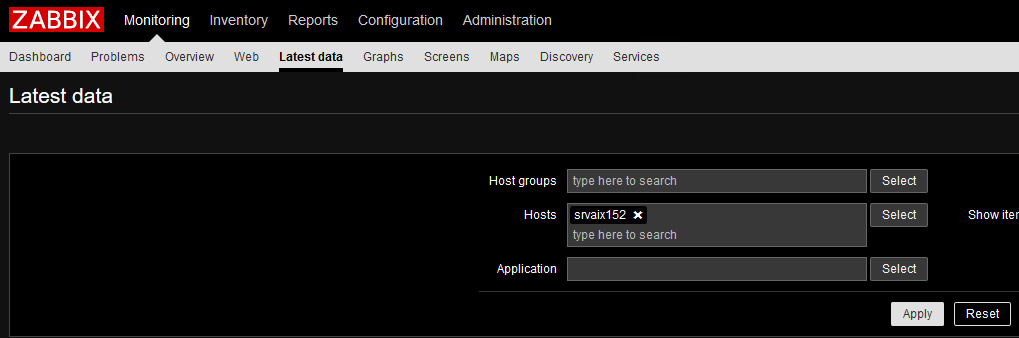
Per fare questo e per vedere se il monitor funziona, spostarsi su Monitoring > Latest Data.
Scegliere il proprio Server.

Trovare l’ITEM e verificare la sua risposta. (es > 1)

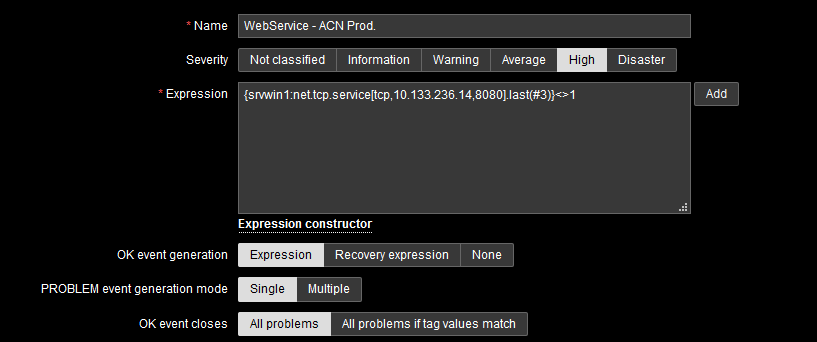
A questo punto il relativo Trigger può essere creato con un espressione regolare di questo tipo (srvwin1 è il nome del server)
{srvwin1:net.tcp.service[tcp,10.133.236.14,8080].last(#3)}<>1

in questo caso i “tempi” di controllo sono affidati all’Item (3 minuti) mentre le “volte in cui effettuare il controllo (3) al trigger.

Telnet da Zabbix Agent, telnet Zabbix, Zabbix Agent Telnet, Check Telnet Zabbix, Zabbix telnet

Robocopy – creare Copie di Backup con Versioning

0

Robocopy, di per se, non è progettato per effettuare copie (backup?) con la funzione di “Versioning” dei files.
Un file “nuovo”, di default, sovrascrive il files vecchio.
La funzionalità può essere risolta in due modi.

Con uno script dedicato che introduce un passaggio aggiuntivo per la comparazione dei files.
Questo script : 

SETLOCAL enableDelayedExpansion
SET original=C:\1
SET staging=C:\2
SET destination=C:\3
SET yyyymmdd=%date:~-4%%date:~-10,2%%date:~-7,2%

REM Copia tutti i file nella staging folder
ROBOCOPY “%original%” “%staging%” /E /M /R:4 /W:30

REM Rinomina tutti i files nella staging folder aggiungendo la data
FOR /R “%staging%” %%a IN (*.*) DO REN “%%~a” “%%~Na_%yyyymmdd%%%~Xa”

REM Sposa tutti i files nel percorso di destinazione e cancella la staging folder
ROBOCOPY /MOVE /E “%staging%” “%destination%” /R:4 /W:30

utilizza 3 cartelle, di cui 1 di appoggio (la numero 2 come “staging folder”) per rinominare in blocco tutti i files e trasferirli nella destinazione finale.
L’unico difetto del processo è che questo tipo di Versioning viene fatto anche su files che, in realtà, non sono stati modificati e quindi lo spazio disco da considerare è sempre il doppio.

Utilizzando VBackup
https://www.fileviewer.com/vbackup/ )
Vbackup è un software a riga di comando simile a Robocopy ma per i files che sono “realmente” modificati prevede un Versioning potenzialmente intelligente.
Il comando base è semplicissimo (esempio) : VBackup C:\1 C:\3 /LOG+:file.txt
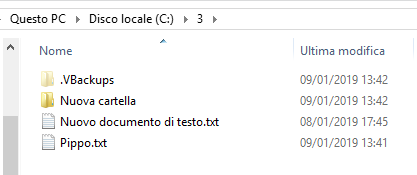
Quando un files viene modificato (nel caso dell’esempio pippo.txt) il software prevede una sua cartella nascosta :
All’interno di questa cartella vengono previste tante copie quante sono le modifiche : 
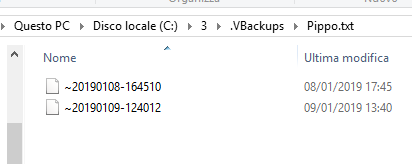
il formato è proprietario ma basta “rinominare” i files con la giusta estensione per tornare a quello originale.

robocopy, robocopy versioning, robocopy copie multiple, robocopy files modificati, verson file robocopy

Veeam – Monitorare lo Stato del backup via Powershell

0

Utilizzando Powershell è possibile monitorare lo stato dell’ultimo backup di Veeam, per recuperare delle informazioni ed utilizzarle in alternativa alla normale mail di avviso.
Questo scritpt di esempio :

asnp VeeamPSSNapin
$VMName = “Redmine_r3”
foreach($Job in (Get-VBRJob))
{
$Session = $Job.FindLastSession()
if(!$Session){continue;}
$Tasks = $Session.GetTaskSessions()
$Tasks | ?{$_.Name -eq $VMName} | %{write-host $_.Name “:” $_.Status}
$Stato = $job.GetLastresult()
}

restituisce lo stato dell’ultimo backup della macchina $VMName.
A questo punto possiamo utilizzare tale status, ad esempio per salvare un file personale (.txt) con il dato:

$FilePath = ‘c:\script\Backup.txt’ -f $env:SystemDrive;
$VMName,$Stato -join ‘,’ | Out-File -FilePath $FilePath -Width 200;

oppure possiamo “inotrare” i dati attraverso una pagina Web di nostro utilizzo (esempio):

$objXmlHttp = New-Object -ComObject MSXML2.ServerXMLHTTP
$objXmlHttp.Open(“GET”, “https://logstatus.serverbay.biz/update.asp?server=VM-Redmine&nota=”+$Stato, $False, “username”, “password”)
$objXmlHttp.Send()
$content = $objXmlHttp.responseText
$status = $objXmlHttp.status
$statustext =$objXmlHttp.statusText
write-host $status

Veeam Monitorare lo Stato del backup via Powershell, veeam script backup status, veeam script backup, veeam script after job failed parameter, veeam script after job, veeam script

Powershell – Come eseguire uno script PowerShell da un file batch

0

Questo è il metodo per eseguire uno script PowerShell da un file batch :

PowerShell -NoProfile -ExecutionPolicy Bypass -Command “& ‘C:\Users\SE\Desktop\ps.ps1′”

E se hai bisogno di eseguire il tuo script PowerShell come amministratore:

PowerShell -NoProfile -ExecutionPolicy Bypass -Command “& {Start-Process PowerShell -ArgumentList ‘-NoProfile -ExecutionPolicy Bypass -File “”C:\Users\SE\Desktop\ps.ps1″”‘ -Verb RunAs}”

Powershell, Powershell come amministratore, batch Powershell 

Ultime dal Nostro BLog