8.8 C
Firenze
venerdì, Aprile 24, 2026
Home Blog Page 4174

PowerShell – come Salvare un file di TESTO

0

La sintassi “Out-File” può essere utilizzata per salvare un file (anche di testo) con Powershell.
il comando di salvataggio è : Out-File -FilePath $FilePath
quindi per riportare un esempio:

$FilePath = ‘c:\script\BackupREDMINE.txt’ -f $env:SystemDrive;
Out-File -FilePath $FilePath 

se vogliamo salvare dei dati nel file (contenuto) possiamo inizializzare delle varibiali in questo modo :

$FilePath = ‘c:\script\BackupREDMINE.txt’ -f $env:SystemDrive;
$Computer = ‘pc1’;
$Speed = 9001;
$RegCheck = $true;
$Computer,$Speed,$RegCheck -join ‘,’ | Out-File -FilePath $FilePath -Append -Width 200;

il parametro “-Append” aggiunge righe successive al file.

salvare file powershell, powershell, powershell file, save file powershell, Output PowerShell variables to a text file, powershell save text to file, powershell save output to file, powershell save file, file powershell, file powershell save

Magento 2.0 – Installazione e Requisiti

0

E’ impossibile installare Magento 2.0 su un hosting condiviso.
E’ necessario disporre di un Hosting adatto a Magento oppure di un proprio Server (VPS) con caratteristiche abbastanza elevate.
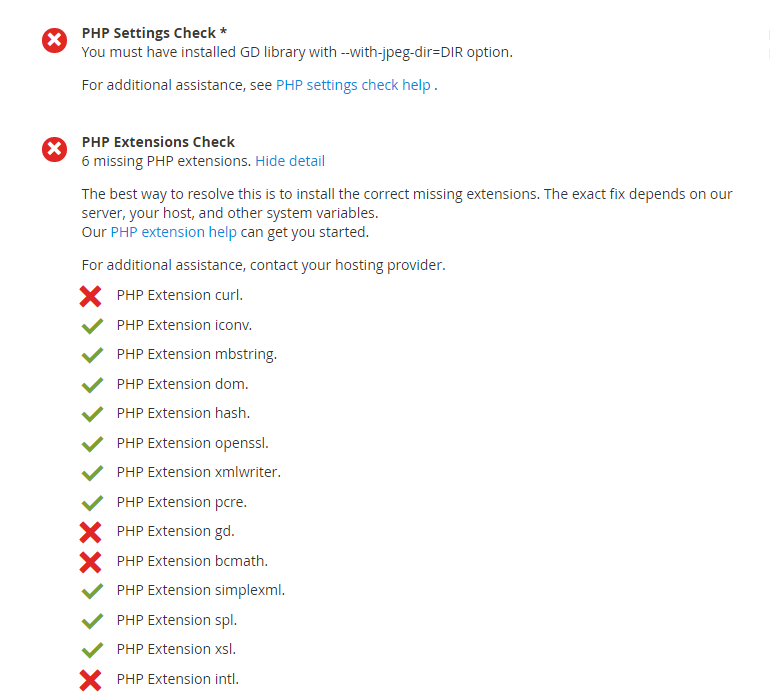
Magento 2.0 richiede i seguenti requisiti di installazione :

Su un server Ubuntu con Php 7.0 installato possiamo colmare le differenze con questi pacchetti di installazione:

apt-get install php-dom
apt-get install php-xml
sudo apt-get install php7.2-curl
apt-get install php7.2-curl php7.2-gd php7.2-json php7.2-mbstring php7.2-intl php7.2-mysql php7.2-xml php7.2-zip
php7.2-soap
php7.2-bcmath
apt-get install php-mbstring php-gettext

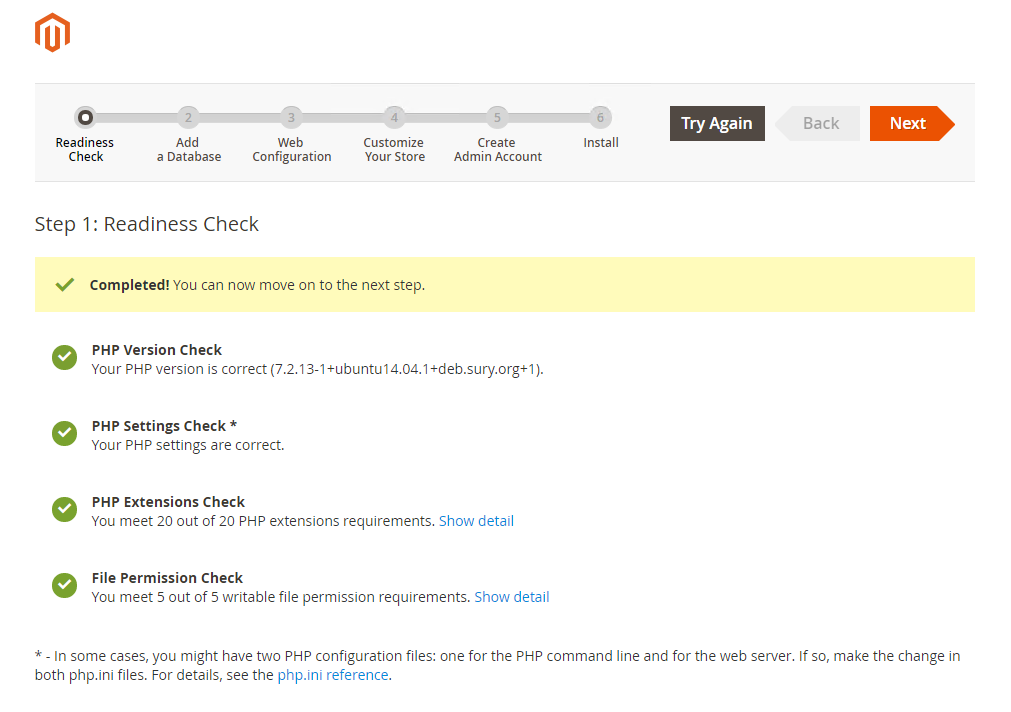
Successivamente i requisiti dovrebbero essere soddisfatti.

Se abbiamo installato Mysql 5.5 dovremo aggiornare almeno alla 5.6 con il comando:
sudo apt-get install mysql-server-5.6

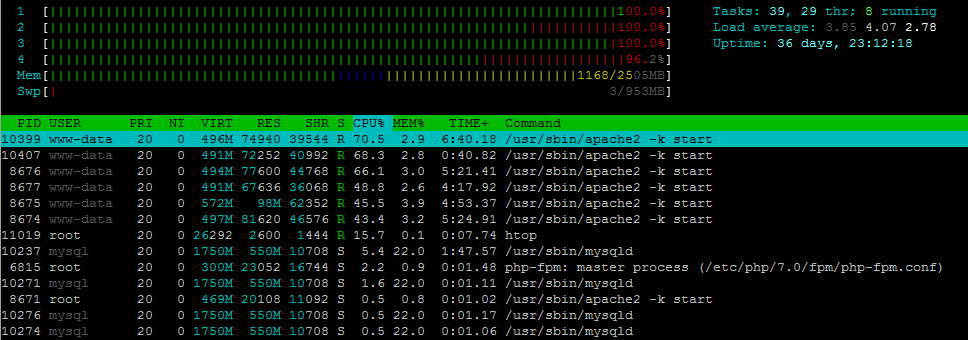
teniamo presente che su un server con 4 Cpu, questi sono gli effetti di magento :

magento, installazione magento, requsiti magento, pacchetti php magento, php7 magento, come installare magento, server per magento

Veeam – Failed to process [isFileExists] – Access is denied

0

Effettuando un Backup con Veeam si può riscontrare l’errore (esempio):

07/01/xxxx 17:02:12 :: Processing Srv1 Error: Access is denied.
Failed to process [isFileExists].

Verificare :

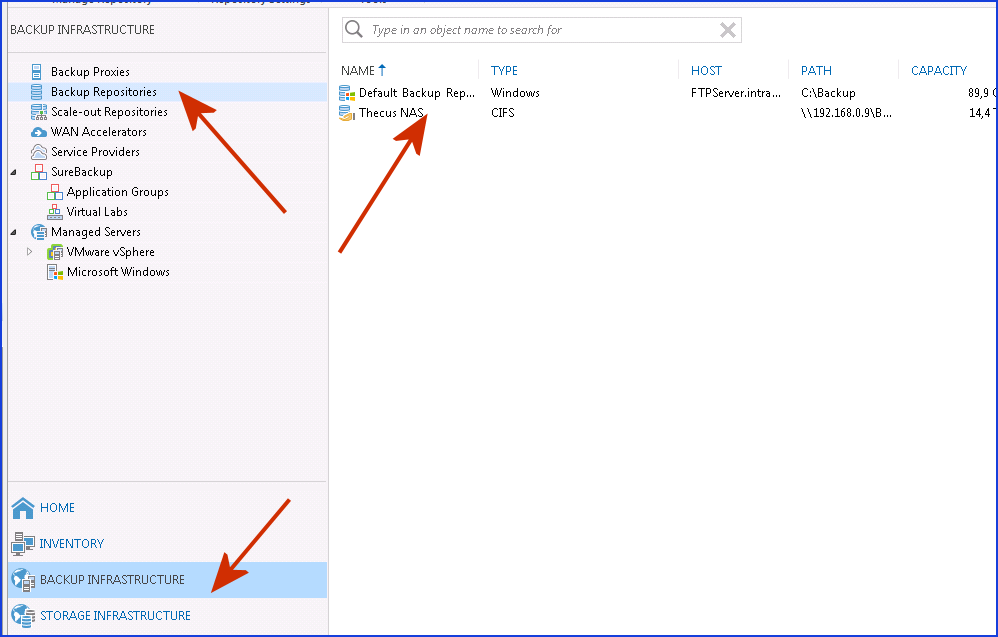
  • la connessione al repository di Backup, in particolare se ci sono unità mappate su la stessa macchina
  • se sono state utilizzate password in “gestore Credenziali” (Pannello di Controllo)
  • Se i servizi di Veeam sono avviati con particolari utenti che hanno diritti limitati.

Realtivamente al primo caso, verificare :

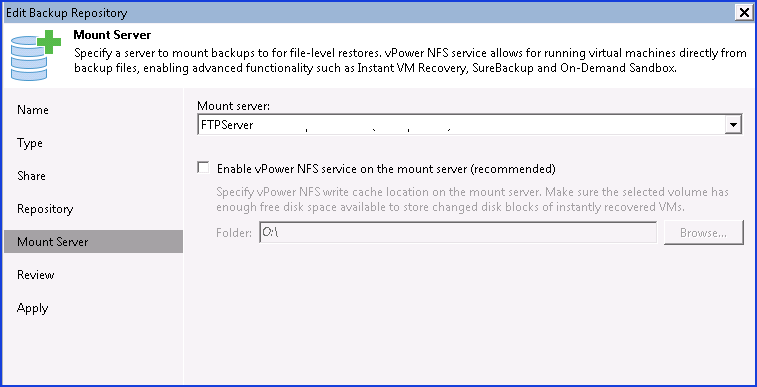
la sezione “Mount Server” del Repository che viene utilizzata per il file-level restore.

Veeam Failed to process isFileExists, Veeam Access is denied, Veeam , Veeam isFileExists

Exchange – 452 4.3.1 Insufficient system resources

0

Se Exchange risponde, nel pannello di controllo, con un errore : 452 4.3.1 Insufficient system resources
Verificare :

  • Spazio disco rimasto
  • Memoria allocata da vari processi

spesso il problema è lo spazio disco, perchè Exchange non “aspetta” di finire lo spazio e/o restare con pochi GB.
Lo spazio necessario al funzionamento viene calcolato con un espressione del tipo : 
100 * (hard disk size – Max(5 GB, 3*DatabaseCheckPointDepthMax)) / hard disk size

pertanto anche 40Gb potrebbero essere “pochi”.
Ved. https://community.sophos.com/kb/en-us/124473

Ecco una situazione da “Insufficient system resources” con Database Mailbox su Disco D

Exchange , Insufficient system resources, Exchange Insufficient system resources, 452 4.3.1, Exchange 452 4.3.1

Letsencrypt – archive directory exists for ${DOMAIN}

0

Potrebbe capitare che a seguito di un “certbot renew” la procedura possa terminare in modo non corretto, segnalando un errore di : 
archive directory exists for ${DOMAIN}
o anche:
Renewal configuration file /etc/letsencrypt/renewal/eteon.it.conf is broken. Skipping.

Per risolvere il problema, utilizzare questi tre comandi per cancellare eventuali “tracce” dalle cartelle:

rm -rf /etc/letsencrypt/live/${DOMAIN}
rm -rf /etc/letsencrypt/renewal/${DOMAIN}.conf
rm -rf /etc/letsencrypt/archive/${DOMAIN}

provare a ri-generare il certificato: (esempio)
certbot –authenticator standalone –installer apache -d eteon.it –pre-hook “apache2ctl stop” –post-hook “apache2ctl start”

se riceviamo un errore simile a:
Syntax error on line 32 of /etc/apache2/sites-enabled/eteon.it-le-ssl.conf:\nSSLCertificateFile: file ‘/etc/letsencrypt/liv
dobbiamo cancellare il file “-le-ssl.conf” nella cartella di apache : /etc/apache2/sites-enabled/ e, a quel punto, procedere nuovamente con il certificato.

archive directory exists for, Letsencrypt archive directory exists for, Letsencrypt archive directory, archive directory

Zabbix – Controllo di una Share NSF (Mount)

0

Per controllare (zia Zabbix Agent) una Share NFS (tramite mount) non si può utilizzare : vfs.fs.size (es. Free disk space is less than 5% on volume /applog) perchè se il Mount non è più disponibile, il controllo spazio disco va in errore (e non notifica il problema).

Per questo tipo di verifica bisogna utilizzare una verifica di un file che “deve esistere” nel percorso.
Il comando Zabbix per farlo è : vfs.file.exists
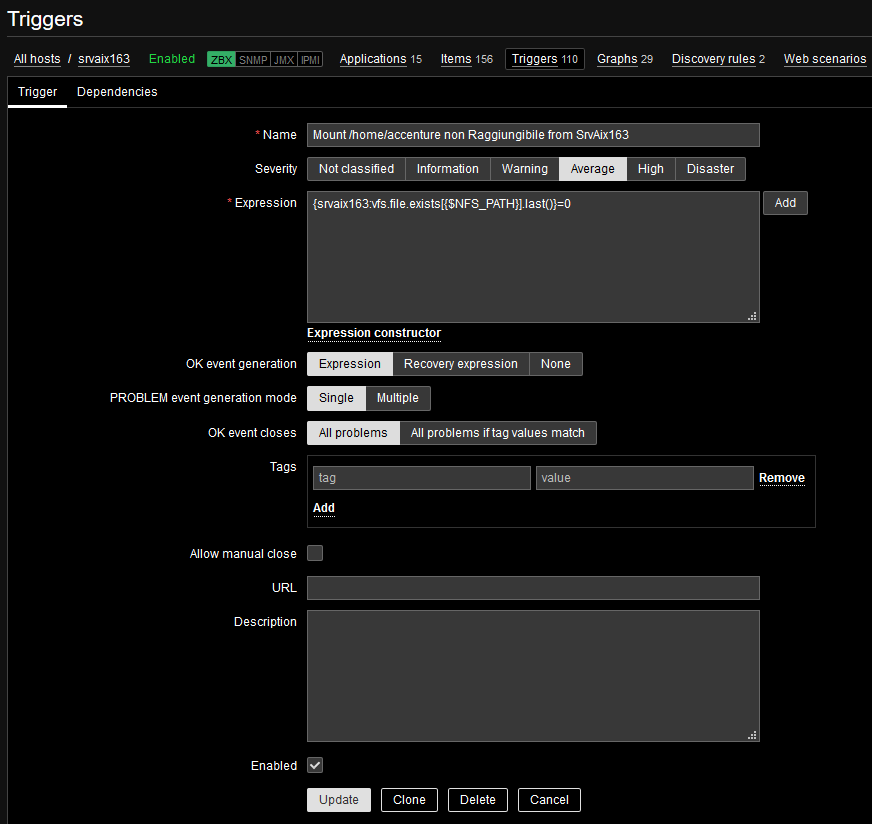
L’espressione regolare utilizzabile può essere  (esempio) : {srvaix163:vfs.file.exists[{$NFS_PATH}].last()}=0

A questo punto per ogni server in Zabbix è presente:

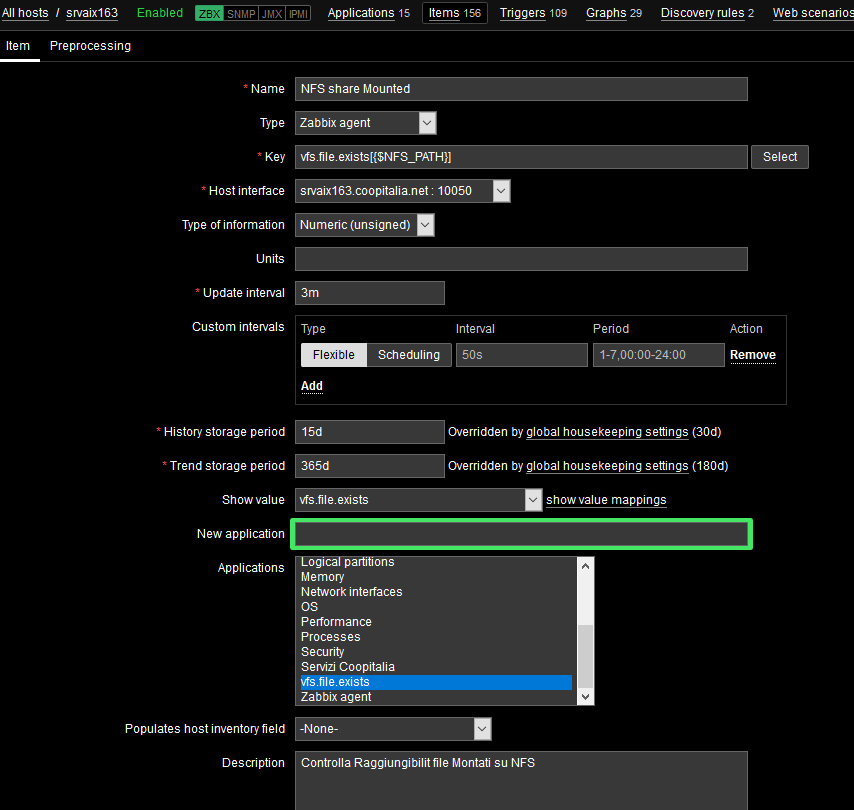
  • un ITEM
  • un TRIGGER
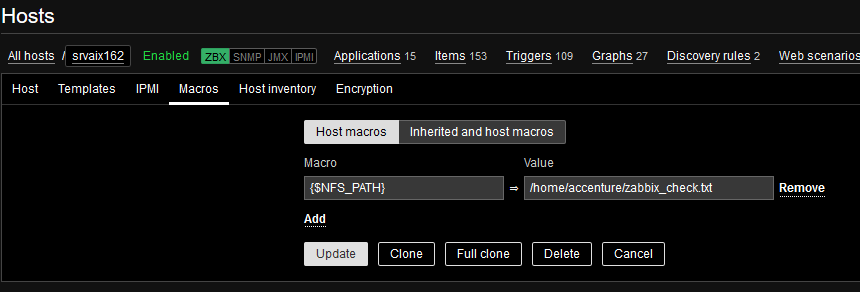
  • na MACRO che contiene: {$NFS_PATH}

Esempio Macro :

Esempio Item:

Esemio Trigger:

zabbix, monitor mount zabbix, monitor nfs zabbix, check mount zabbix

Mount – Verificare un Mount Point via Script

0

I seguenti comandi verificano il corretto “montaggio” di un drive. Possono essere utilizzati per check & monitoraggio:

mount | grep -q “/dev/hda1 ” && echo mounted
riporta “mounted” se /dev/hda1 è presente

mount | grep -q “/dev/hda1 ” || echo not_mounted
riporta “not_mounted” se /dev/hda1 non è presente

mount, verifica mount, check if a filesystem is mounted with a script, check filesystem mounted, mounted filesystem, check mounted

Mount – Correggere device mounted multiple times

0

Se avete un device connesso “più volte”, come nell’esempio seguente (comando DF) :

dovrebbe essere sufficiente il comando : umount /home/accenture
Non sono sicuro, ma il comando parte dall’ultimo drive “montato” e quindi, nel nostro esemio, l’ultimo.

mount 2 same, mount 2 same filesystem, mount 2 filesystem, mount 2 filesystem similar, mount 2 filesystem similar error, mount doppio

Realizzare una VPN IpSec con PFsense

0

Con 2 PfSense è possibile realizzare un collegamento VPN di tipo IPSEC.
Le porte utilizzate, da ambo le parti per questo collegamento, sono la 500 e 4500, entrambe UDP quindi in caso di Router domestici e/o che non possono essere “rimossi” sarà necessario provvedere a questo tipo di NAT e apertura porte.

La configurazione deve essere effettuata su entrambi i Pc/Server che dovranno essere connessi in VPN. PfSense accetta sia IP sia HostName.
Per comodità li chiameremo : server1 / server2.

Su server1  sotto VPN > IpSec iniziare da ADD P1
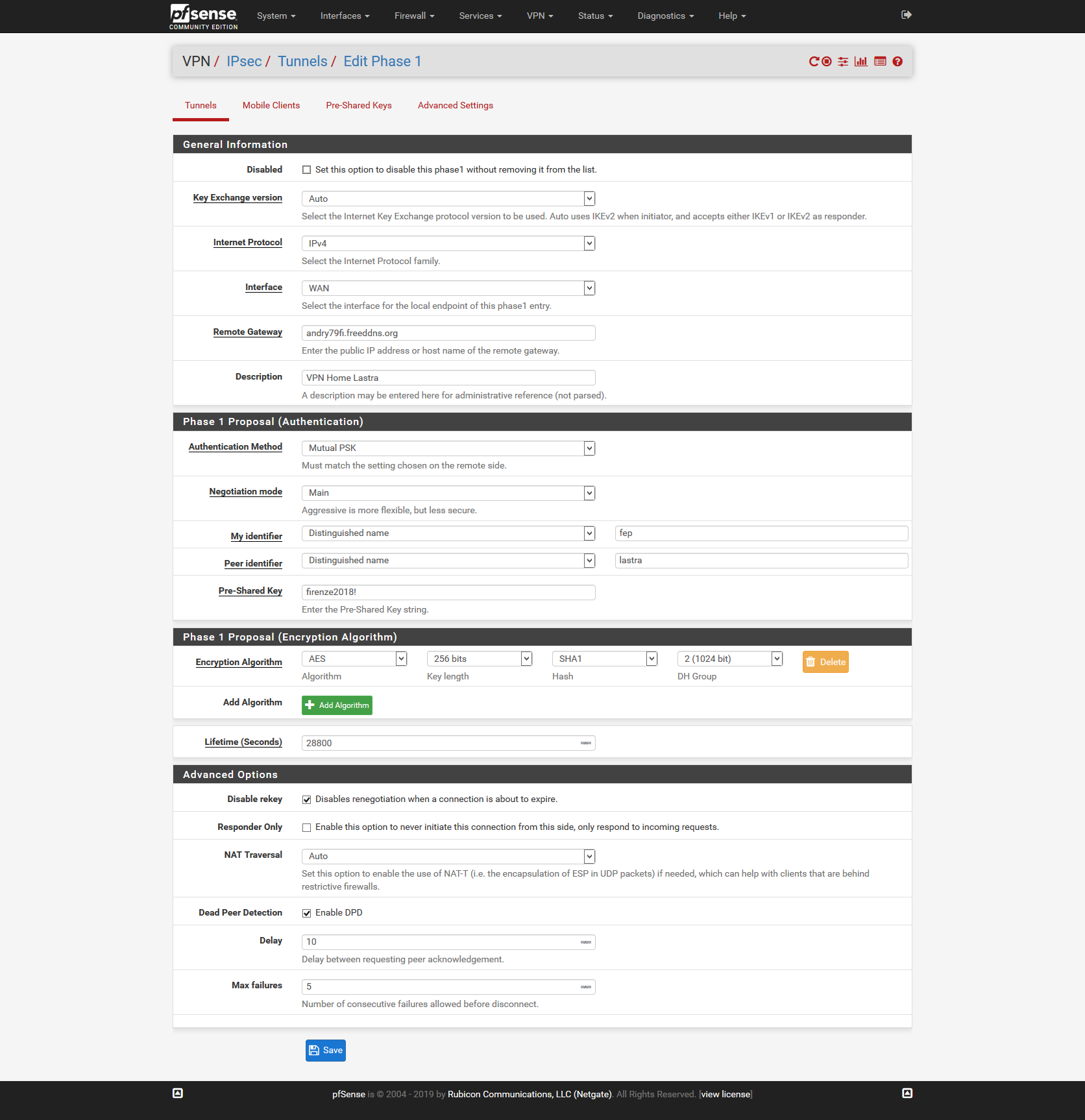
Io ho utilizzato questa configurazione (anche se ci sono altri modi) :

In questa prima fase viene specificata la chiave condivisa, alcune informazioni sull’Host e sull’ autenticazione.
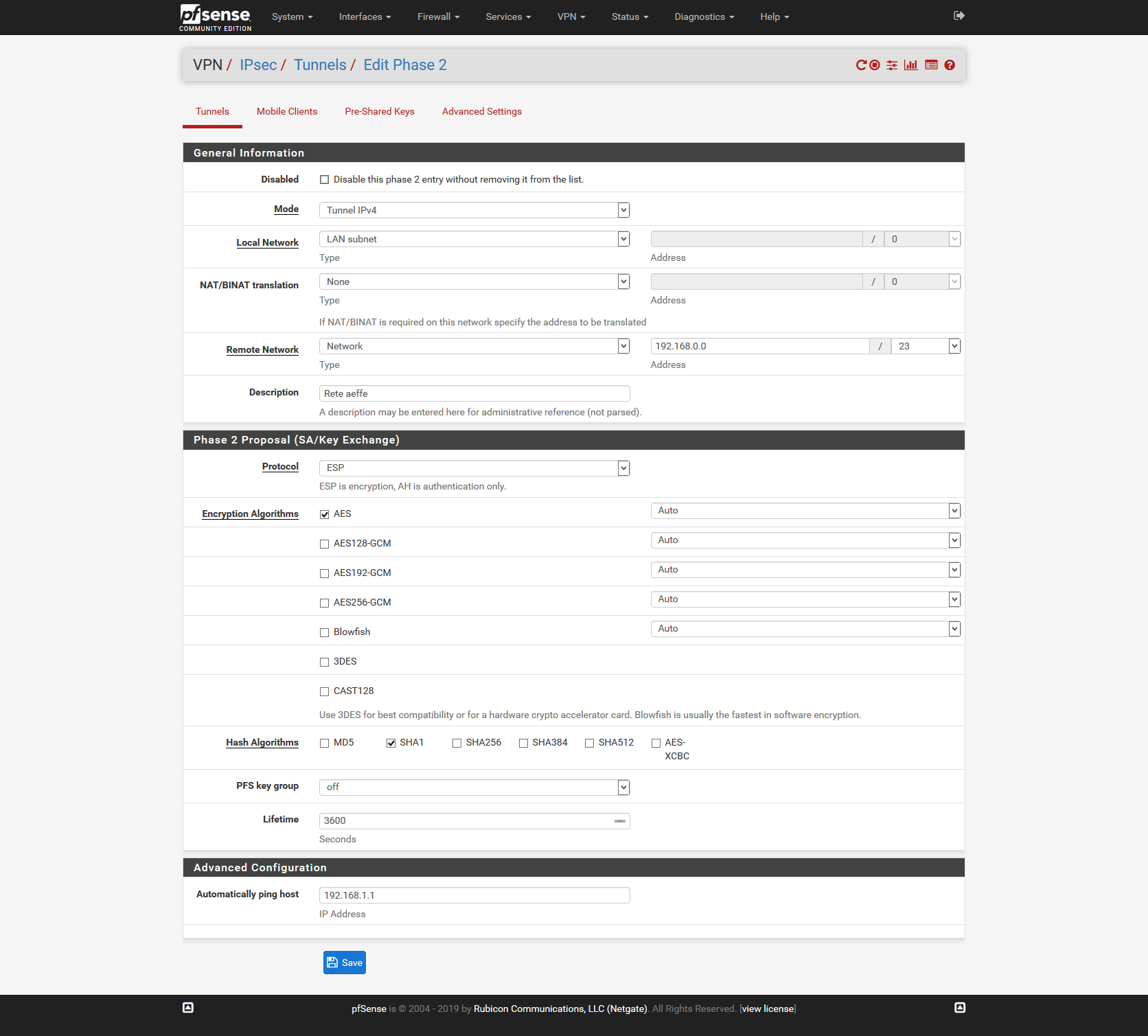
Completata questa parte bisogna aggiungere la FASE2, quindi ADD P2:

In questa seconda fase sono specificati gli indirizzi ip della rete remota (dall’altra parte).
Sul server2 dovremo creare la stessa configurazione.

Successivamente da Status > IpSec potremo controllare lo stato della nostra VPN ed inizializzare il collegamento.

VPN IpSec con PFsense, ipsec, ipsec pfsense, pfsense ipsec

Server is Not Responding or IS NOT CONSIDERED SUITABLE

0

Ho riscontrato questo problema in un aggiunta di un DC Windows 2016 a un 2012 (non R2).

Server is Not Responding or IS NOT CONSIDERED SUITABLE

Nello specifico non viene replicata la cartella Syslog e non viene creata la condivisione NetLogon.
Per analizzare la situazione è possibile utilizzare il comando : Dcdiag /e /test:sysvolcheck /test:advertising
da altre diagnostiche (es. netdom query fsmo i server sembrano correttamente allineati)

Workaround per risolvere il problema :

1. Fare clic su Start, fare clic su Esegui, digitare regedit, quindi fare clic su OK.
2.Localizzare la seguente sottochiave in Editor del Registro di sistema:    
HKEY_LOCAL_MACHINE \ SYSTEM \ CurrentControlSet Services \ Netlogon \ Parameters \
3. Nel riquadro dei dettagli, fare clic con il tasto destro del mouse sul flag SysvolReady, quindi fare clic su Modifica.
4. Nella casella valore, digitare 0, quindi fare clic su OK.
5. Nel riquadro dei dettagli, fare clic con il tasto destro del mouse sul flag SysvolReady, quindi fare clic su Modifica.
5. Nella casella Dati valore, digitare 1, quindi fare clic su OK.
6. Riavviare il servizio Accesso rete (Netlogon ) e utilizzare “net share” per verificare se le due cartelle sono condivise e se le informazioni dell’oggetto Criteri di gruppo iniziano a replicarsi.
7. Copiare tutti i file in SYSVOL dal DC principale
8. Condividere manualmente C: \ Windows \ SYSVOL \ sysvol \ iqd.local \ SCRIPTS. Possiamo impostare la condivisione come DC primaria.
9. Riavviare i servizi DFSR e NETLOGON

Sembra che i #Product Affected siano :
Windows Server 2016, 2012 R2, 2012, 2008 R2, 2008

ALTERNATIVA:
In questa discussione, suggeriscono questa modalità :

Fermare il servizio replica su TUTTI i DC: net stop ntfrs
Editare la chiave di registro: “HKLM\System\CurrentControlSet\services\NtFrs\Backup/Restore\Process at Startup\BurFlags”, su TUTTI i DC, inserendo il valore hex D4 sul DC principale (quello con sysvol e netlogon a posto), e il valore hex D2 sui DC che hanno il problema di SYSVOL e NETLOGON.
Avviare il servizio replica: net start ntfrs, PRIMA sul DC principale, poi su tutti gli altri.
Dopo l’avvio del servizio, la chiave di registro torna in automatico al valore di default (0) su tutti i DC.
Dopo circa 5 minuti, le sysvol e le netlogon, vengono create in automatico (con tuttto il loro contenuto) anche sui DC problematici.

Server is Not Responding or is not considered suitable, not considered suitable, Windows 2016 DC Sysvol, Empty Sysvol, Sysvol not shared 2016

Ultime dal Nostro BLog