24.1 C
Firenze
venerdì, Aprile 24, 2026
Home Blog Page 4186

VMware vCenter Server 5.5 Database is Full

0

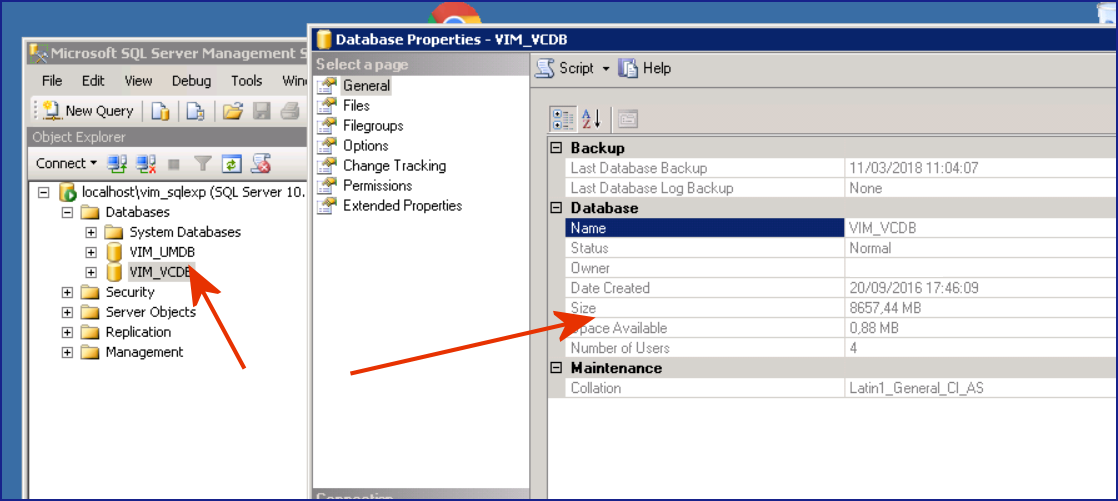
Se si riceve un errore che il database Sql Server (express) di VMware vCenter Server 5.5 è pieno, procedere come segue:

Soluzione1 (meno efficace).
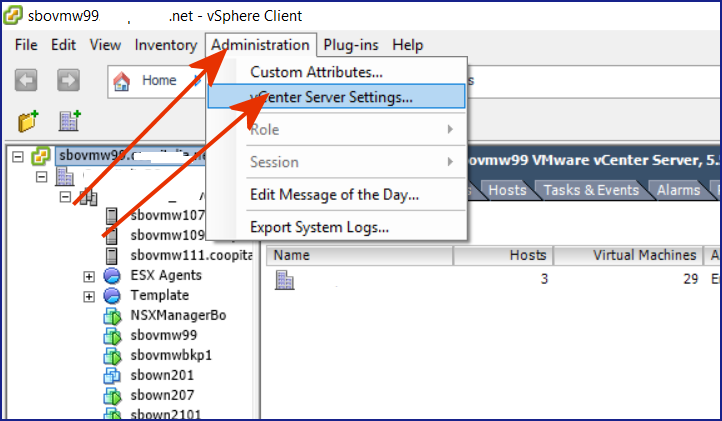
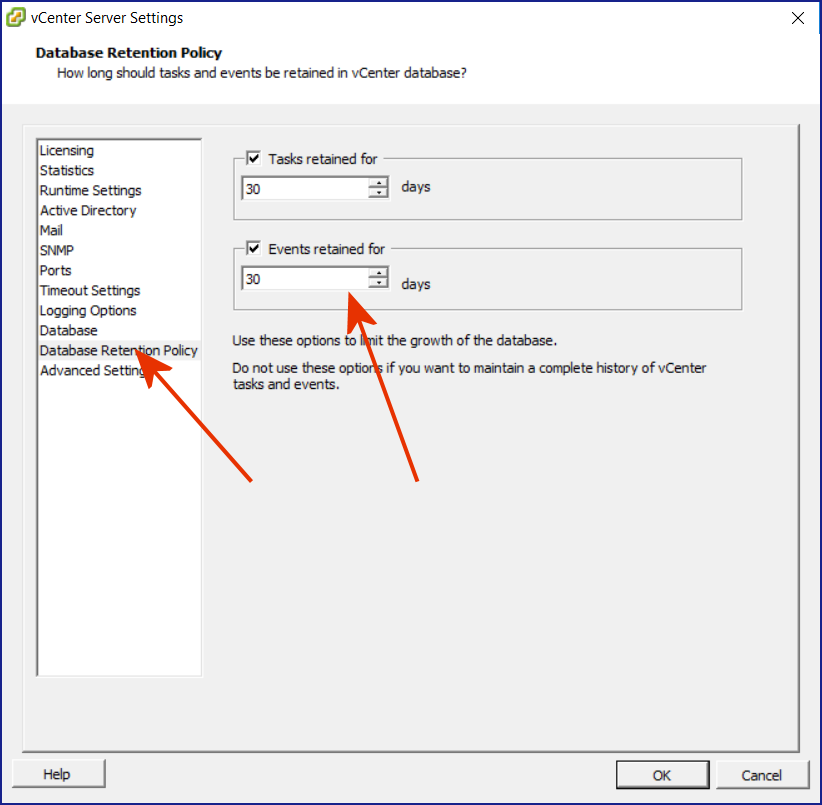
Questa soluzione prevede l’impostazione di una proprietà dal Vsphere Client.
L’unica nota “negativa” è che non sappiamo quando “girerà la modalità” di manutenzione.


Soluzione2 : seguire questa guida per la manutenzione sul Database.
https://bohemiangrove.co.uk/vmware-vcenter-server-5-5-database-is-full/

VMware vCenter Server 5.5 Database is Full, Database Full vmware Database 

Thunderbird – Doppia Linea quando si preme INVIO

0

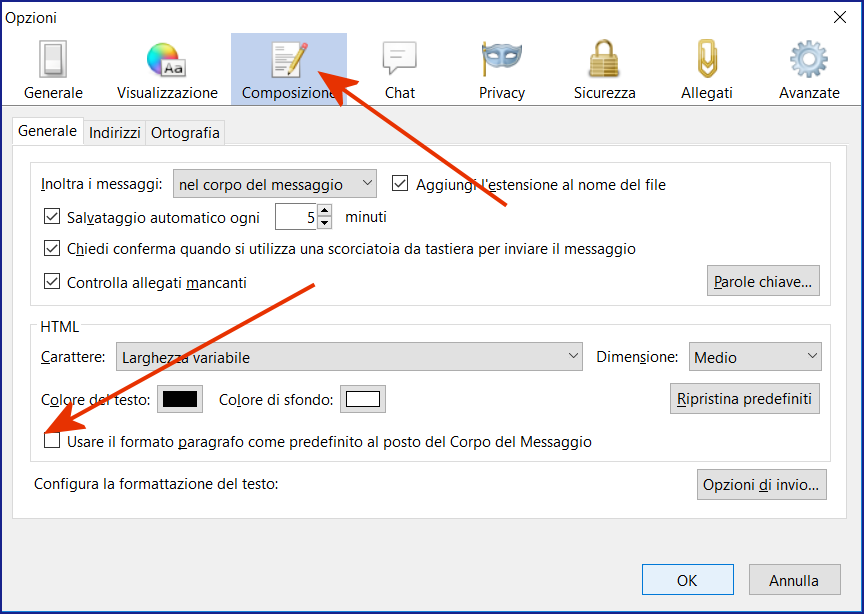
In una nuova installazione di Thunderbird, ogni invio nel corpo del testo viene considerato un nuovo paragrafo.
Per rimuovere questa funzionalità, sotto Strumenti > Opzioni:

Thunderbird doppia riga, Thunderbird, Thunderbird doppia interlinea, Thunderbird paragrafo, Thunderbird doppia riga invio

Domino – IssuerName of cert 0 does NOT match the SubjectName of cert

0

Se in fase di importazione del certificato su domino, si riceve l’errore:

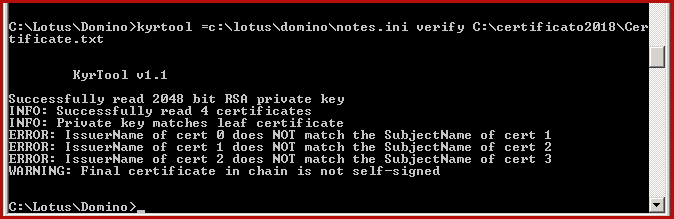
ERROR: IssuerName of cert 0 does NOT match the SubjectName of cert 1

è consigliabile verificare gli “Intermediate Certificate” con un CHECK, tramite questo tool.
Uno dei certificati Intermediate (che ci è stato fornito) potrebbe essere errato o generare un errore.

IssuerName of cert 0 does NOT match the SubjectName of cert, domino IssuerName of cert, IssuerName does NOT match

[certificato] – Intermediate Certificate Check

0

Il Tool ubicato a questo LINK, verifica gli Intermediate certificate associati ad un certificato. 
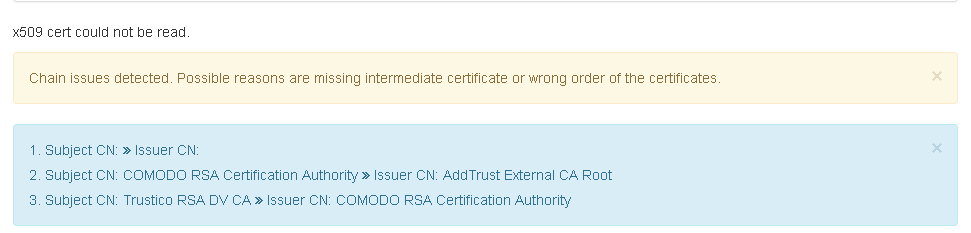
In caso di “errore” il sito web mostrerà una risposta di questo tipo:

In caso di PROBLEMI è utilizzabile il “Chain Composer” ( https://tools.keycdn.com/certificate-chain ) che dovrebbe ri-calcolare gli esatti Intermediate Certificate a partire dal certificato originale

verifica Intermediate Certificate, Verifica certificati Intermediate, Intermediate, Intermediate certificate check

[certificato] – Certificate Key Matcher

0

E’ possibile utilizzare questo TOOLS online per per verificare se una chiave privata corrisponde a un certificato o se un certificato corrisponde a una richiesta di firma del certificato (CSR). 

Quando si hanno a che fare con molti certificati diversi, può essere facile perdere la traccia di quale certificato va con quale chiave privata o quale CSR è stato utilizzato per generare il certificato. Lo strumento Corrispondenza chiavi certificato facilita la determinazione della corrispondenza di una chiave privata o della corrispondenza di un CSR con un certificato.

https://www.sslshopper.com/certificate-key-matcher.html

Certificate Key Matcher, verifica Certificate Key, verifica Key certificato, certificato key, controllo key certificato, verificare key

[certificato] – Decoder – Certificate Decoder decode PEM

0

A questo LINK è disponibile un Decoder per Certificati .PEM.
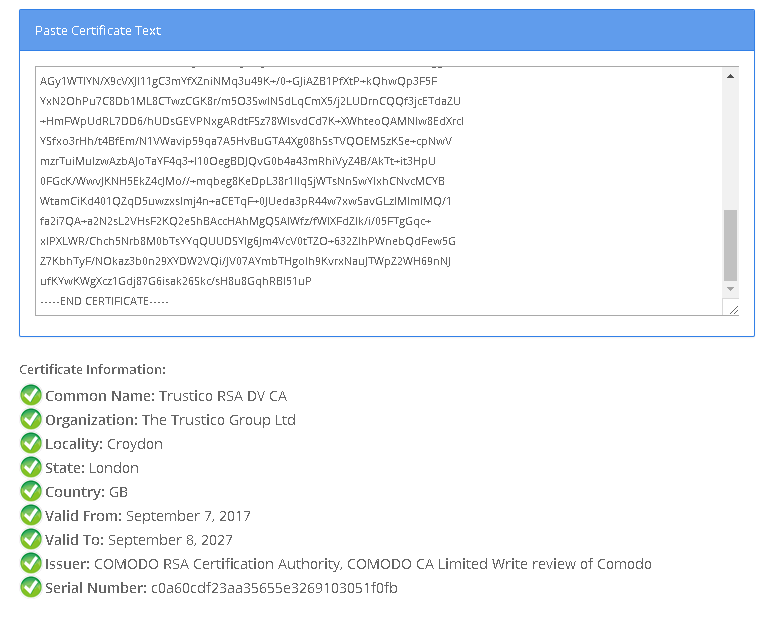
Inserito il certificato, sarà possibile accedere ad alcune informazioni di massima, esempio:

Decoder Certificato, Certificate Decoder,  decode PEM, pem Decoder, Pem Certificate,Pem Certificate Decoder

[certificato] – CSR Decoder

0

Condivido questo LINK che ho trovato particolarmente interessante.
Decoder per la parte CSR di un certificato

Personalmente lo consiglio: LINK

csr decoder, decoder csr, decoder certificato, certificato decode

[LINK] – Installazione/Rinnovo di Certificato Lotus Domino

Questa guida è da considerarsi per l’Installazione o l’Aggiornamento di un Certificato SSL, per la webmail, su Lotus Domino
Questo : LINK è il collegamento con la guida di base, tuttavia riporto la mia “parte” di considerazioni per questa operazione.

Kytool : https://download.eteon.it/901FP3IF_keytool-kyrtool.zip

Controllare innanzi tutto quello che ci è stato inviato dall’autority di certificazione.
Esempio:
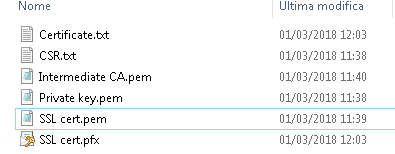
Per fare questa operazione noi abbiamo bisogno di : Il certificato, Gli “intermediate Certificate”, la RSA PRIVATE KEY e la PRIVATE KEY
Vanno bene anche in formato .Pem (vediamo poi come utilizzarli)

  • Identificare innanzi tutto la Home di domino (che non è detto che sia C:\Lotus\Domino o C:\Program Files\Lotus\Domino). Se si hanno dei dubbi è disponibile un file notes.ini in cui trovare una stringa come questa ( Directory=F:\lotus\domino\Data )
  • Una volta identificata la Home di Notes effettuare un backup dei file .kyr e .sth (attenzione : non è detto che si chiamino “keyring”, quindi cercateli nella cartella e prendere anche nota del nome, perchè dopo dovranno essere chiamati uguali).
  • Creare un proprio file .kyr da qualche parte (io continuerò a chiamarlo keyring.kyr e lavorerò nella cartella c:\certificato2018\)
    Il comando per creare il file è il seguente (la password va bene “inventata”) : kyrtool create -k C:\certificato2018\keyring.kyr -p passwordina
  • A questo punto bisogna creare (se non si ha già) un file .txt unico con dentro : Il certificato, Gli “intermediate Certificate”, la RSA PRIVATE KEY e la PRIVATE KEY (meglio più roba che meno). Nel mio esempio lo chiamerò : unito.txt
    Aprire tutti i file forniti dall’ente certificatore (.txt, .pem, ecc.) e fare copia-incolla dentro l’unico file unito.txt.
  • Una volta che abbiamo questo TXT completo dobbiamo utilizzare sempre “kyrtool” per popolare il nostro file .kyr con il tutto. La sintassi è la seguente:
    kyrtool =c:\lotus\domino\notes.ini import all -k c:\certificato2018\keyring.kyr -i C:\certificato2018\unito.txt
  • La risposta deve essere di questo tipo, altrimenti c’è qualcosa che non va (o ci siamo dimenticati qualche pezzo):
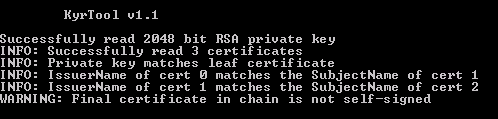
  • Se la risposta è corretta possiamo effettuare un’ultima analisi con kyrtool nella modalità di controllo per verificare il nostro file .kyr.
    I comandi sono i seguenti:
    kyrtool =c:\lotus\domino\notes.ini show keys -k c:\certificato2018\keyfile.kyr
    kyrtool =c:\lotus\domino\notes.ini show certs -k c:\certificato2018\keyfile.kyr
    Questi due comandi dovrebbero mostrarci il certificato e la chiave che sono stati messi nel file .kyr.
    Dovrebbero essere uguali (o parti) del file “unito.txt”, quindi dovremo riscontrare delle analogie.
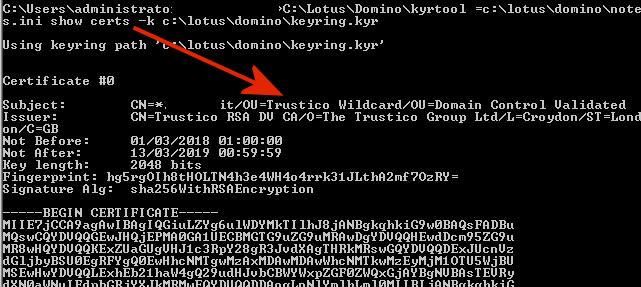
  • A questo punto copiare i file .kyr e .sth nella root di Notes (scoperta prima) e riavviare Http con : restart task http

Troubleshooting

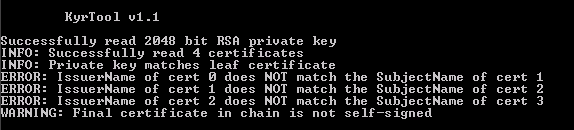
Se si riceve un errore : IssuerName of cert 0 does NOT match the SubjectName of cert (ved immagine allegata)
Vedere questo articolo 
domino, Certificato su Lotus Domino, Certificato domino, domino Certificato, lotus Certificato, Certificato lotus, https domino, kyrtool, Lotus Notes, certificato Lotus Notes, Installazione certificato Lotus Notes, Aggiornamento certificato Lotus Notes

[LINK] – Google Chrome Older Versions Download

0

Condivido questo LINK che ho trovato particolarmente interessante.

Personalmente lo consiglio: LINK

Google Chrome Older Versions Download, Chrome, Old Chrome, Older Chrome 

IBM Maas360 – Approvazione dell’Amministratore necessaria

Configurando OneDrive su MaaS360 (per Android) alla fine della guida si ottiene l’errore “Approvazione dell’Amministratore necessaria”.
La guida sul sito web maas360.com (Docs > Content Sources > Edit) riporta : 

Log into Azure Management Portal
Select the Active Directory to use.
Click “Applications” and add a new one.
To register the App, specify the following and save.
Select “Add an application my organization is developing”
Provide a App Name (like “MaaS360 OneDrive Integration”)
Select Type = “Native client application”
Specify Redirect URI = https://login.live.com/oauth20_desktop.srf
Select the application and click “Configure”.
Under “Permissions to other applications”, set “Office 365 SharePoint Online” and select the following as delegated permissions.
Read and Write User files.
Read User profiles.
Copy Client ID displayed in Azure and paste this into MaaS360.

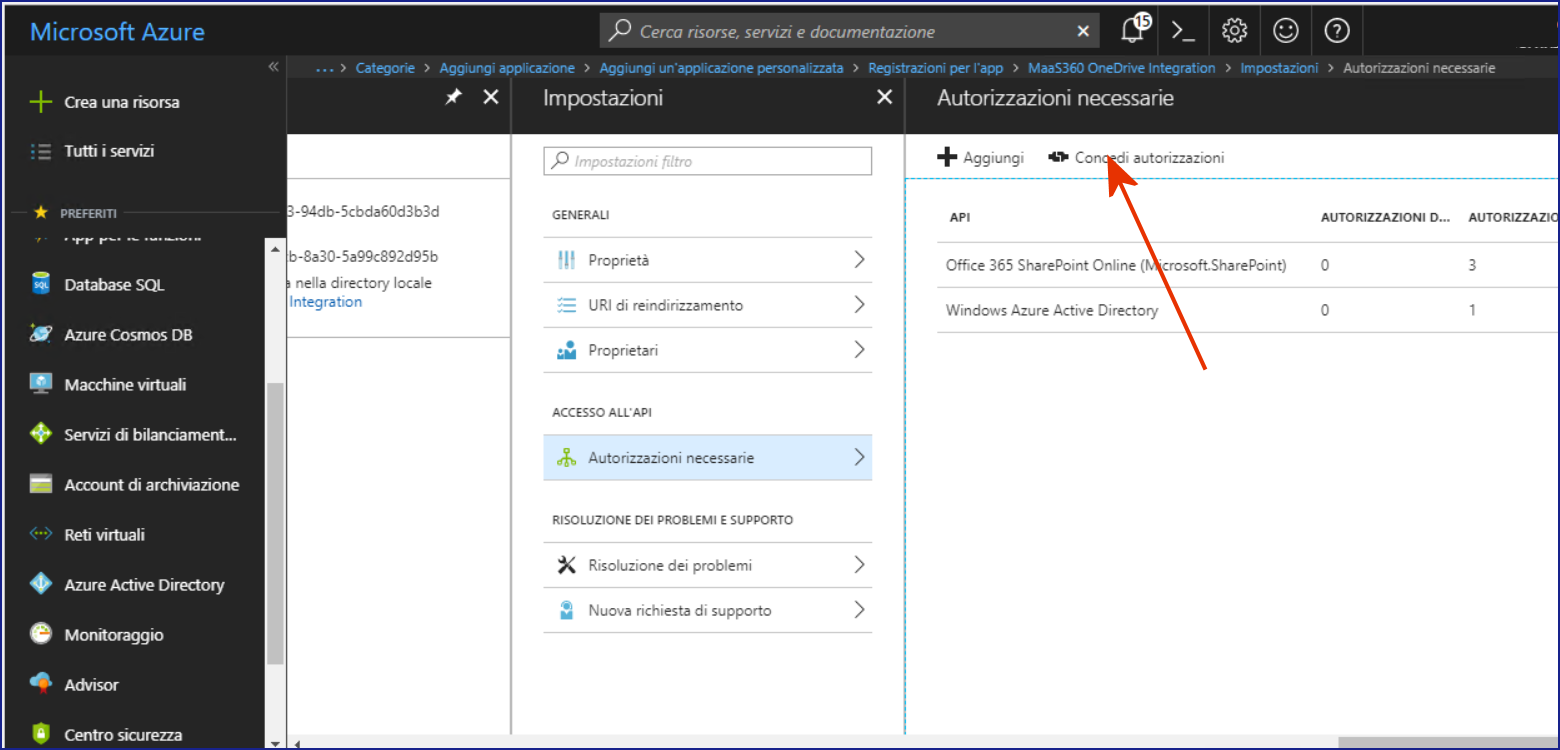
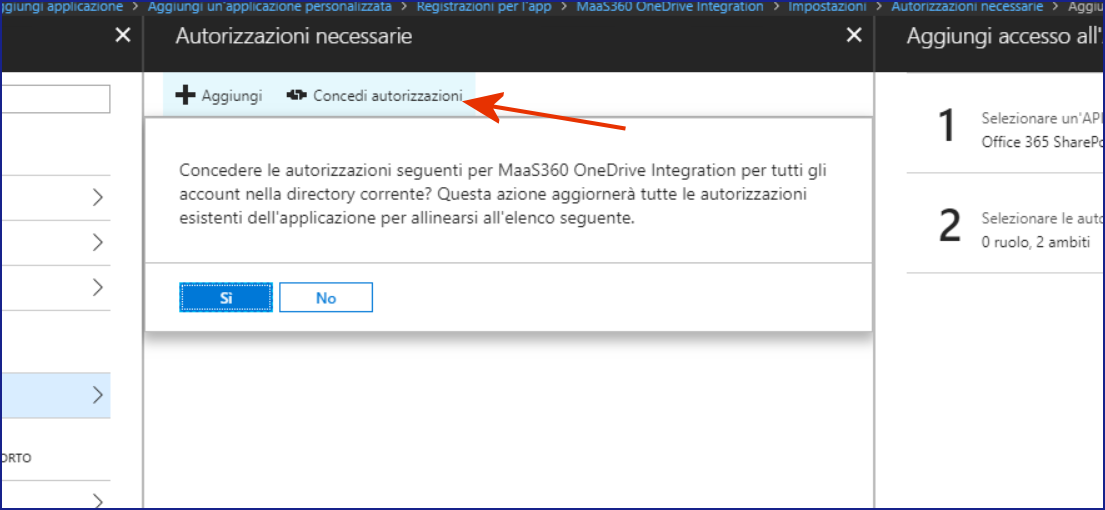
Quando però viene effettuata la sezione : “Permissions to other applications” è necessario trasmettere “a mano” il comando a tutti gli utenti del dominio perchè il sistema non lo fa in automatico.
Per fare questo utilizzare “Concedi Autorizzazioni” come da immagine allegata : 


A questo punto le autorizzazioni si trasmetteranno a tutti gli utenti dell’organizzazione.

MaaS360, MaaS360 Azure Portal, MaaS360 Azure, Permission MaaS360, Autorizzazioni MaaS360, AuthorizationException mmas, ibm MaaS360, MaaS360, Onedrive MaaS360, Integration MaaS360 Onedrive, MaaS360 Onedrive, Permessi MaaS360


Ultime dal Nostro BLog