18.7 C
Firenze
venerdì, Aprile 24, 2026
Home Blog Page 4187

Citrix – Cannot connect to the vCenter server due to a certificate error

0

Effettuando la connessione al nodo Vmware da Citrix, si riceve l’errore :
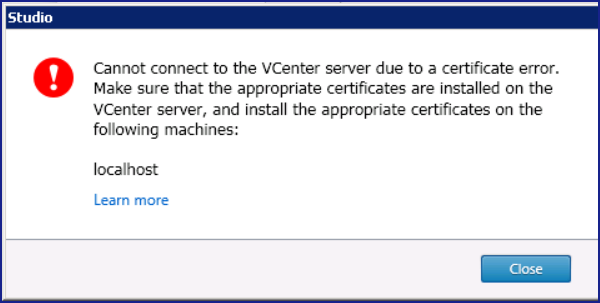
Cannot connect to the vCenter server due to a certificate error

per risolvere il problema procedere in questo modo

  • Avviare internet explorer, sul server Citrix, come administrator
  • Navigare l’indirizzo (Fqdn e non IP) del Vcenter Vmware (es. https://vcenter55).
    Se l’indirizzo non viene risolto, provvedere via file .hosts di windows.
  • Quando internet explorer darà “errore di certificato”, cliccare su “View Certificates”
  • Selezionare la scheda Details (tab) e quindi Copy to File…
  • Quando si avvierà lo wizard di esportazione, andare avanti ma esportare il certificato come “Select Base-64 encoded X.509”
  • A questo punto aprire una MMC > Certificates. Quando si apre scegliere “Computer Locale”
  • Il certificato deve essere importato sotto “Trusted People”. Attenzione però:
    quando il certificato viene installato, assicurarsi che si riferisce all’FQDN e non all’Ip. Ved. image:
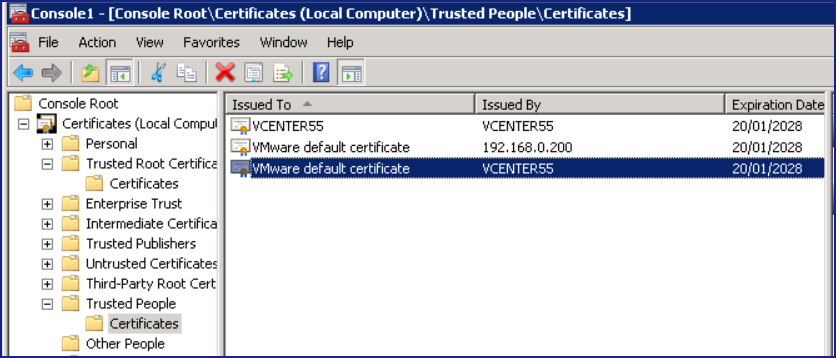
A questo punto il problema dovrebbe essere risolto.
Guida seguita : QUI

Citrix Cannot connect to the vCenter server due to a certificate error, Citrix , Citrix Cannot connect to the vCenter, Cannot connect to the vCenter 
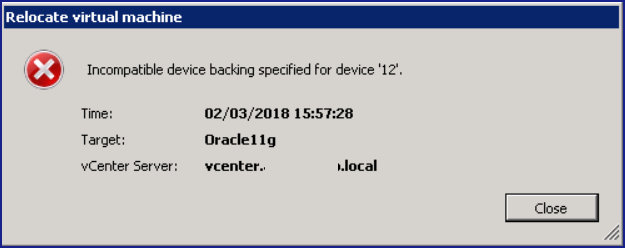
Vmware – Incompatible device backing specified for device 12

0

In fase di spostamento di una VM tra datastore si riceve l’errore : Incompatible device backing specified for device ’12’.

il problema è relativo al file di configurazione della VM.
Effettuare delle modifiche, ad esempio collegare e scollegare una ISO dal Cd-Rom in Settings.
In questo modo Vmware “riscriverà” il file di configurazione.
Al passo successivo sarà possibile spostare la VM

Incompatible device backing specified for device 12, Incompatible device backing specified for device, vmware Incompatible device, Incompatible device

Client with the currently selected authenticator does not support any combination of challenges that will satisfy the CA.

0

Utilizzando “Certbot” (Let’s Encrypt) si ottiene l’errore :

Client with the currently selected authenticator does not support any combination of challenges that will satisfy the CA.

io ho risolto passando da questa modalità di installazione:

certbot –apache -d eteon.it -d eteon.it

a questa:

certbot –authenticator standalone –installer apache -d eteon.it –pre-hook “apache2ctl stop” –post-hook “apache2ctl start”

certbot, use certbot, certbot Client with the currently selected authenticator does not support any combination of challenges that will satisfy the CA

Invio di una E-mail via TELNET

0

Ecco come inviare un messaggio e-mail via TELNET sulla porta 25 :

rcpt to: nomeutente_dest@dominio_dest.com
data (TESTO e . per concludere)
 
telnet, email via telnet, e-mail via telnet

Windows 7 USB/DVD Download Tool unable to copy files

0

Quando il “Windows 7 USB/DVD Download Tool” riporta come errore “unable to copy files” procedere in questo modo.
Utilizzare DISKPART con questa serie di comandi per ricreare la partizione :

diskpart
list disk
select disk #
clean
create partition primary
select partition 1
active
format quick fs=fat32
assign
exit

We were unable to copy your files. Please check your USB device and the selected ISO file and try again, We were unable to copy your files

JasperReports Ireport4 block on”loading Cache object”

0

Se il software Ireport4 (o altra versione) si blocca su loading Cache object, procedere come segue :

Scaricare e installare JDK7
(http://www.oracle.com/technetwork/java/javase/down…ds/jdk7-downloads-1880260.html)

Modificare il file : C:\Program Files (x86)\Jaspersoft\iReport-4.0.0\etc
Localizzare questa linea : #jdkhome=”/path/to/jdk” e modificarla con il percorso dell’installazione di Java.
Ad Esempio : jdkhome=”C:\Program Files (x86)\Java\jdk1.7.0_79″

Ireport, Ireport4, Blocco Ireport4

Powershell – Esecuzione script disattivata da powershell

0

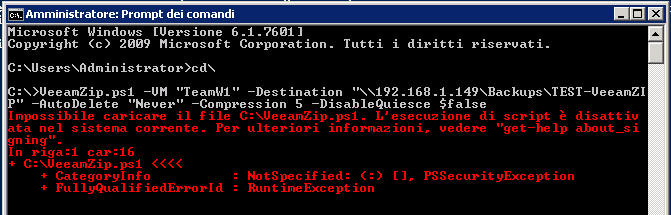
Per una maggiore sicurezza del sistema operativo l’esecuzione degli script di PowerShell è, di solito, disattivata.
Con il comando Get-ExecutionPolicy è possibile verificare lo stato attuale dei permessi per l’esecuzione degli script.

Con il comando Set-ExecutionPolicy, seguito da uno degli stati visti in precedenza, quindi:

Set-ExecutionPolicy unrestricted
Set-ExecutionPolicy restricted
Set-ExecutionPolicy remotesigned
Set-ExecutionPolicy allsigned

Esecuzione script disattivata da powershell, Abilitare esecuzione script Powershell, Permessi di esecuzione di script in PowerShell, L’esecuzione di script è disattivata nel sistema corrente, esecuzione di script Powershell, Veeam backup esecuzione di script Powershell,Veeam backup

Installazione Collegamento Fibra Ottica a Firenze

Verifica e Installazione connettività Fibra Ottica a Firenze

Fol.it opera da anni, a Firenze e zone limitrofe per l’installazione e la posa di impianti in fibra ottica, di qualsiasi tipo e dimensione.Il nostro staff è specializzato per affrontare qualsiasi tipologia di progettazione, sia su grandi superfici, sia su superfici ridotte e dettagliate.Lavoriamo, ogni giorno con professionalità e attenzione al dettaglio, per garantire sempre il meglio ad ogni nostro cliente. Lo facciamo perché operiamo costantemente con la massima professionalità, cercando di proporre alla clientela il meglio offerto dal mercato in termini di rapporto qualità e prezzo.

fibra-ottica-installazioneRealizziamo linee di scambio e trasmissione dati impiegando reti in fibra ottica a Firenze. Eseguiamo la verifica per l’installazione del collegamento in fibra ottica e per la realizzazione di linee di trasferimento dati a Firenze.
I nostri servizi con la Fibra Ottica a Firenze : operiamo con la fibra ottica da anni. Siamo organizzati e perfettamente in grado di progettare e realizzare cablaggi e la posa in opera di reti complesse anche per grandi uffici e strutture. Disponibili per preventivi e sopralluoghi.

Installazione Fibra ottica a Firenze Verifica Installazione Fibra Ottica a Firenze

Fol fornisce connettività tramite connessione con fibra ottica, connessione internet rame, connessione internet via ponte radio e connessione internet satellitare. Fol fornisce inoltre servizi di Datacenter, servizi cloud, servizi hosting, servizi colocation, servizi housing.

Via Provinciale Lucchese, 141 50019 Firenze (FI) Italia Email : helpdesk (AT) fol.it Telefono: +39 055 0988327

Per informazioni contattare :

[contact-form-7 id=”515″ title=”FormFol”]

Installazione connettività Fibra a Firenze, Verifica Installazione connettività Fibra Firenze, Sopralluogo Installazione Fibra Ottica a Firenze, Installazione e verifica Fibra Ottica a Firenze, Verifica Collegamento Fibra Ottica a Firenze per Aziende, Cablaggio Fibra Ottica a Firenze, Posa Connessione Fibra ottica per aziende Firenze, Installazione Fibra Ottica dedicata Azienda Firenze, Collegamento in Fibra ottica a Firenze, Allacciamento Fibra ottica in azienda Firenze, Fibra ottica collegamento dedicato per azienda Firenze

Office 365 Planner – Come Archiviare un’Attività

0

Al momento, nel 2018, non è possibile archiviare un piano su planner.

Questa caratteristica non è attualmente supportata in Planner. Al termine del lavoro su un piano, sono disponibili tre opzioni:

  • Opzione 1: rimuoversi dal piano. Se non si è amministratori, è possibile abbandonare il piano per rimuoversi dall’hub Planner. I file, le attività, le conversazioni e gli altri elementi del piano verranno mantenuti. L’amministratore del piano, tuttavia, non può rimuoversi dallo stesso.
  • Opzione 2: eliminare il piano. Se si è amministratori, è possibile modificare il gruppo per eliminare il piano. Prima di farlo, assicurarsi che nessun altro usi il gruppo per operazioni all’esterno di Planner. Non è possibile recuperare un piano (o i file, le conversazioni e altri dati) dopo che è stato eliminato. Valutare la possibilità di salvare i file del gruppo in un’altra posizione e di copiare eventuali informazioni critiche dalle conversazioni del gruppo e dal blocco appunti di OneNote in un’altra posizione prima di eliminare il gruppo.
  • Opzione 3: non eseguire alcuna azione. Quando il piano è completato, è semplicemente possibile lasciarlo invariato. Verrà comunque visualizzato nell’hub Planner, ma sarà possibile rimuoverlo dai piani Preferiti, in modo da concentrarsi solo sul lavoro corrente. È buona norma rimuovere i vecchi piani in un secondo momento (usando i suggerimenti contenuti nell’Opzione 2), ma non esiste alcun motivo per cui non sia possibile semplicemente lasciare un piano invariato per qualche tempo per assicurarsi che i file, le conversazioni, le note e le altre informazioni siano ancora disponibili.

archiviare un piano su planner, archiviare planner, come archiviare attività su planner

Office 365 Planner – Come aggiungere un Gruppo a un’Attività

0

Quando si crea una nuova attività su planner, per assegnare più utenti al Task è necessario intervenire manualmente uno ad uno alla volta. Ma se il nostro sistema Office365 è legato ad Active directory è possibile utilizzare i gruppi creati per assegnare più utenti a un singolo piano.

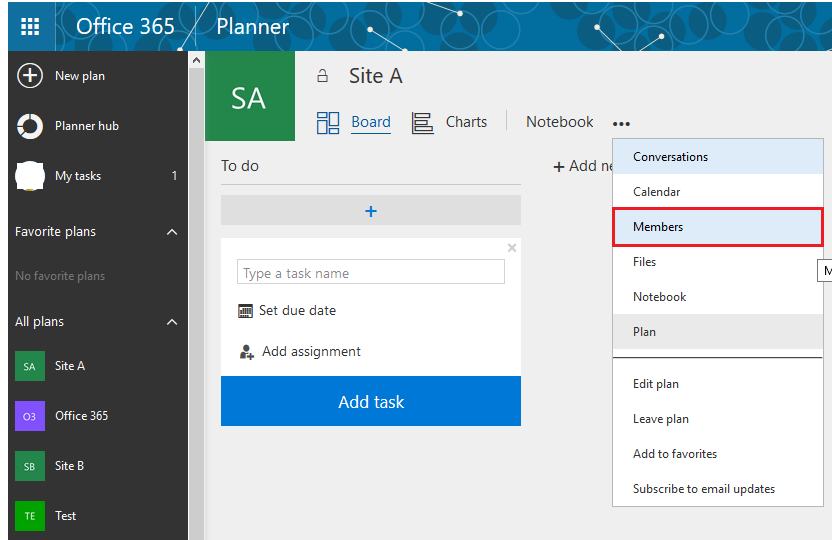
Per farlo procedere come da schermata , utilizzando i “tre puntini” in alto

Planner, Aggiungere Gruppo Planner, Aggiungere Gruppo task Planner, Planner task add Group, Planner gruppi, utilizzare gruppi Planner, come utilizzare gruppi Active Directory Planner

Ultime dal Nostro BLog