11.2 C
Firenze
sabato, Aprile 25, 2026
Home Blog Page 4195

[LINK] – Monitor Spazio Disco in Asp Classic

Condivido questo LINK che ho trovato particolarmente interessante.
Per ogni unità accessibile collegata al sistema, viene stampata la lettera di unità, insieme al nome del volume dell’unità (se presente). La quantità di spazio utilizzato su un disco è mostrato in rosso, spazio libero mostrato in blu. Questo effetto viene creato ridimensionando le immagini GIF rosse e blu per dare una rappresentazione della quantità totale di spazio su disco su un’unità determinata. 

Fonte : brettb.com

Personalmente lo consiglio: LINK

Spazio Disco in Asp Classic, Disk Space Asp, Disk Space Script Asp Classic, Disk Space Script, Spazio Disco, Script Monitoraggio Spazio Disco, Asp Spazio Disco, Leggere spazio disco con Asp, Asp Classic Spazio Disco
Come Creare un Certificato per IIS con più Hostname

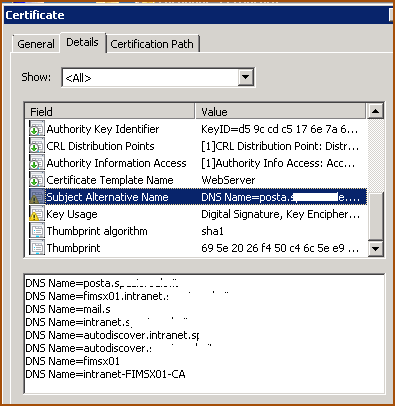
In alcuni casi potrebbe essere necessario creare un certificato (per IIS) che risponda a più Hostname (SAN certificate). Questo stesso certificato può essere utile anche per la parte Https di Exchange in quanto l’errore di “certificato” che appare sui client Outlook deriva dall’autodiscover Http e quindi è legato a IIS.

Per iniziare con la creazione di un certificato è necessario accedere via MMC alla consolle :

Click on Start – Run – MMC – File – Add/Remove Snap In – Select Certificates – Click Add – Select My Computer
Click on Personal – All Tasks – Advanced Operations – Create Custom request

  • Click next in Certificate Enrollment Wizard’s welcome window
  • Select “Proceed without enrollment policy” under Custom Request & click next
  • In Custom Request window Select (No template) Legacy key & PKCS #10 as request format
  • And Click Next

  • In Certificate Information Page click the Details icon then Properties. It will open up Certificate Properties window, where we can define different attributes.

  • Under Private Key, select key size. Over here I just left it as default. You may like to select 4096 for production servers.
  • Under Key Type select “Exchange

  • Under Extension tab select Extended Key Usage; add Server Authentication from the available options.

  • Under Subject Tab we will be defining our multiple DNS names for the certificate
  • From Drop down Subnet Name section select Common Name & type the value. Preferably the primary domain name & then click Add.
  • Under Alternative Name select DNS type all alternate DNS Names & add them.

  • Under General Tab type a friendly name.
  • Better to keep add a * in front of the friendly name now. It will help you to bind the certificate from IIS graphical user interface to all websites using same IP & port 443. If you don’t do this now, no worries, you can do it later or you can use Commadline tool to bind this cert. I have discussed the same in certificate installation/import post.
  • Click okay & In certificate information window click next

  • Give a file path to save this certificate request 7 select Base 64 as file format

  • It will generate “.req” file, you can open this file using notepad.
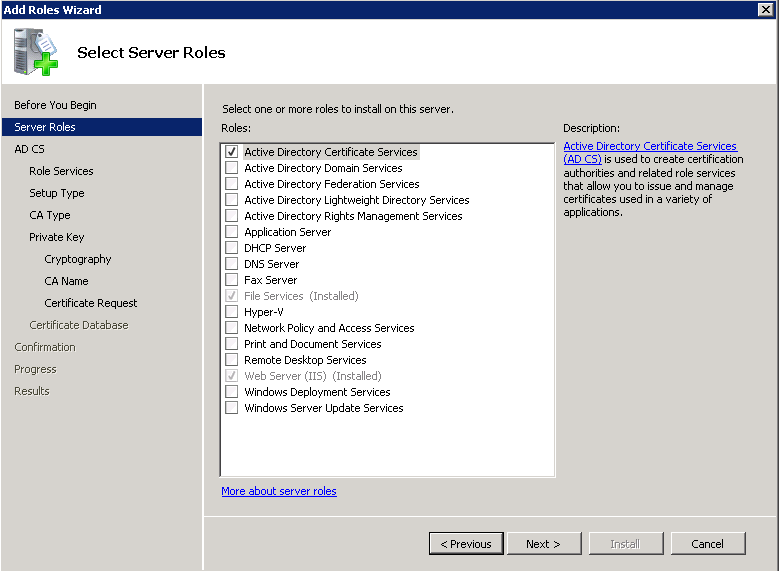
  • You use this file to generate your SAN certificate from external public certificate authority or from your internal certificate authority server.

Guida Scaricabile QUI

Il tutto produrrà un file .Cer.DigiCertUtil
Per importare il certificato in IIS (dato che la richiesta non è partita da li) sarà necessario utilizzare un software come “digicert” (utility : > https://www.digicert.com/util/DigiCertUtil.exe). (QUI)

2

In questo modo il certificato verrà installato in IIS e sarà utilizzabile per essere “assegnato” a un Hostname HTTPS.

Installare certificato IIS, certificato Exchange, generare certificato IIS, certificato generare, multi hostname certificate, come generare un certificato multi DNS, hostname certificato, San Certificate IIS, certificato rinnovare Exchange, Exchange certificato

Vmware vSphere 6.5 – Guida completa all’installazione e la configurazione

Condivido questo LINK che ho trovato particolarmente interessante.
Vmware vSphere 6.5 – Guida completa all’installazione e la configurazione

Vmware vSphere 6.5 | Part 1: How to Install Vmware ESXi 6.5

Vmware vSphere 6.5 | Part 2: How to Install vCenter Server Appliance 6.5

Vmware vSphere 6.5 | Part 3: Create Folder in vCenter and Install Virtual Machine

Vmware vSphere 6.5 | Part 4: Configure Networking on vCenter Server

Vmware vSphere 6.5 | Part 5: Configure Storage on vCenter Server

Vmware vSphere 6.5 | Part 6: Using Template and Modifying Virtual Machines

Vmware vSphere 6.5 | Part 7: Migrating Virtual Machines

Vmware vSphere 6.5 | Part 8: Using vSphere HA

Fonte : IT Training Tutorial
Personalmente lo consiglio: LINK

Vmware vSphere, Guida Vmware vSphere 6.5, Iniziare Vmware vSphere, Installazione Vmware vSphere 6.5, Come inziare con Vmware vSphere 6.5, Guida Online Vmware vSphere 6.5, Tutorial Vmware vSphere 6.5, Tutorial installazione Vmware vSphere 6.5, Guida Installazione Vmware vSphere 6.5, Configurazione Vmware vSphere 6.5

Un confronto delle strutture di partizione GPT e MBR

0

Ti sei mai chiesto come si avvia un computer? Indipendentemente dall’hardware o dal sistema operativo, tutti i computer vengono avviati utilizzando il tradizionale BIOS MBR o il più recente metodo UEFI-GPT utilizzato dalle ultime versioni dei sistemi operativi disponibili.

In questo articolo verranno confrontate le strutture di partizione GPT e MBR; GPT rappresenta la tabella di partizione GUID, mentre MBR rappresenta il Master Boot Record. Innanzitutto, cominciamo a comprendere il processo di avvio.

I capitoli seguenti evidenziano le differenze tra gli stili di partizione GPT e MBR, includono istruzioni su come convertire tra i due stili e offrire consigli su cosa scegliere.

Fonte : ghacks.net
Personalmente lo consiglio: LINK

partizione GPT e MBR, differenza partizione GPT e MBR, differenze partizione GPT e MBR, differenza GPT e MBR, partizione GPT o MBR

Exchange 2010 – Rinnovare un certificato Self Signed

0

Rinnovare il certificato di Exchange 2010 non è proprio semplicissimo. 
C’è un ottima guida a questo indirizzo : 
https://www.careexchange.in/how-to-use-a-self-signed-certificate-in-exchange-2010/ che ho deciso di riportare anche in PDF.

Exchange 2010 rinnovare il certificato self signed

Alcune osservazioni personali: è necessario installare il ruolo “Certificate Services” perchè sarà utile per generare il certificato auto-firmato. Questo ruolo dipende da IIS (Default Web Site) pertanto fate bene attenzione se lo installate sul server Exchange perchè se l’importazione del certificato in IIS non dovesse andare a buon fine c’è il rischio di perdere l’accesso a questo pannello.

Exchange 2010 Rinnovare un certificato Self Signed, Exchange 2010 Rinnovare un certificato, exchange 2010 renew self signed certificate, rinnovare il certificato self-signed, Exchange 2010 certificato, rinnovare certificato Exchange 2010

Avviare Automaticamente le VM Vmware dopo un Power-Loss

0

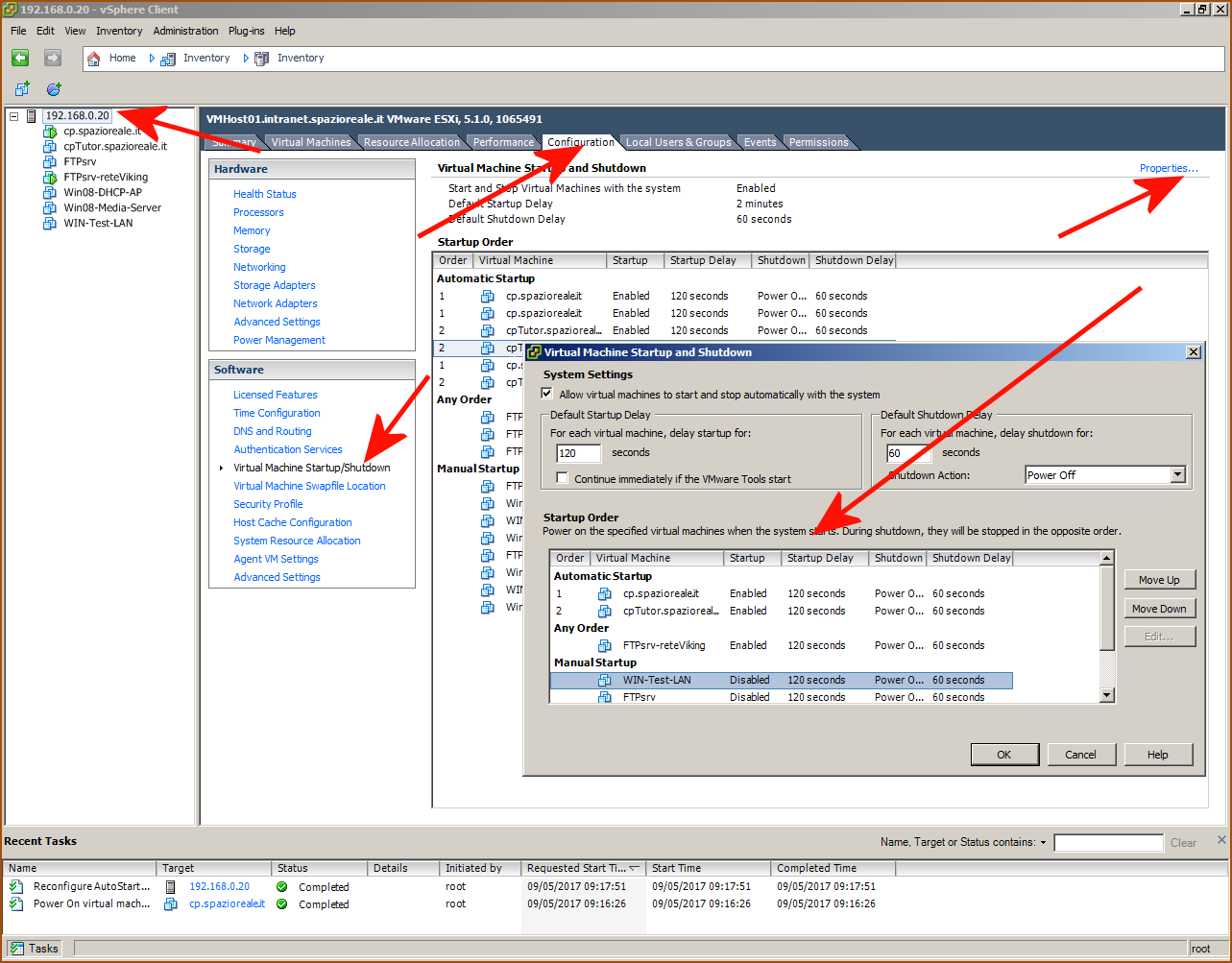
A seguito di un malfunzionamento elettrico (che non dovrebbe verificarsi) è possibile impostare Vmware Esxi per accendere automaticamente alcune VM dopo il boot del sistema principale.

Per questa impostazione è necessario iniziare dal nodo principale.

Seguire “Virtual Machine Startup/Shutodown” e dalle impostazioni selezionare quali VM dovranno essere avviate automaticamente.

Avvio automatico VM Vmware, Vmware boot vm, Accendere Vm dopo power Loss, Vmware, startup vm Vmware

Creare un symlink – Collegamento simbolico in Windows

0

Tramite il comando “mklink” è possibile creare un collegamento simbolico in Windows.
Ecco un esempio della sintassi da utilizzare : mklink /d “c:\VBackup” “\\wdnas\Public\IMMAGINI”

symlink Windows, Collegamento simbolico in Windows, mappare cartella in rete, map folder lan, map folder to lan windows

TeamViewer – Prolungare il Periodo di “Prova”

0

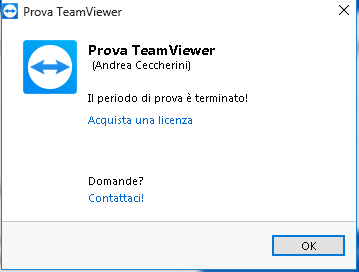
Come a tutti è ben “noto” dopo alcuni giorni di utilizzo …. TeamViewer tende a scadere, proponendo di acquistare una licenza per usufruire del servizio. Per “aggirare” il problema e disporre del servizio procedere in questo modo.

  • Cancellare la chiave di registro : Hkey_Current_user \ Software \ TeamViewer
  • Cambiare il Mac Address delle schede di rete. 
    Per fare questo io utilizzo il programma “Technitium MAC Address Changer” (DOWNLOAD)ma ce ne sono moltissimi e comunque può essere fatto anche a riga di comando. Attenzione però : bisogna cambiare il MacAddress di tutte le schede di rete Fisiche.

Nota importante : cambiare il mac Address su Pc che “godono” di “reservation” in ambienti DHCP aziendali (che ricevono sempre il medesimo Ip) potrebbe disattivare questa funzione. Valutare bene.

TeamViewer,TeamViewer periodo prova, TeamViewer licenza scaduta, prolungare TeamViewer

Impossibile Revocare una licenza CAL (Client Access License)

0

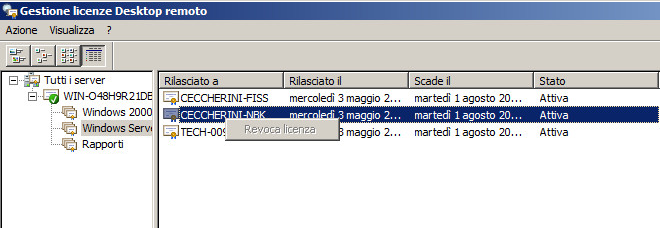
Cercando di revocare una licenza, su gestione licenze di Dektop Remoto, questo risulta impossibile perchè la voce compare in “grigio” e non selezionabile.

Per risolvere il problema e rimuovere tutte le licenze assegnate, procedere come segue:

  • Fermare il servizio : Servizio Licenze di Desktop Remoto (REMOTE DESKTOP LICENSE SERVICE)
  • Cancellare tutti i files nella cartella : C:\Windows\System32\LServer\
  • Riavviare il Servizio

Fare attenzione anche a : “The grace period for the Remote Desktop Session Host server has expired”

Impossibile Revocare una licenza CAL, Revocare una licenza CAL, Revoke License, Desktop Remoto, Remote Desktop Revoke

New book: Exam Ref 70‑742 Identity with Windows Server 2016

Progettato per i professionisti IT e esperti pronti ad avanzare il loro stato, questo esame concentra sul pensiero critico e acume decisionali necessarie per il successo a livello MCSA.



Focus sulla competenza misurata con questi obiettivi:

  • Installare e configurare Servizi di dominio Active Directory
  • Gestione e manutenzione di dominio Active Directory
  • Creare e gestire i Criteri di gruppo
  • Implementare Servizi certificati Active Directory
  • Implementare la federazione delle identità e soluzioni di accesso

Questo Microsoft Exam Rif:

  • Organizza la sua copertura da obiettivi di esame
  • Caratteristiche strategiche, scenari what-if per metterti alla prova
  • Assume avete esperienza di lavoro con Windows Server, i client Windows, e la virtualizzazione; hanno familiarità con tecnologie di rete di base, e sono consapevoli delle migliori pratiche di sicurezza di base

Windows Server, Libro Windows Server, Windows Server 2016 esame, libro esame Windows Server 2016, Installare e configurare Servizi di dominio Active Directory,

Ultime dal Nostro BLog