17.3 C
Firenze
sabato, Aprile 25, 2026
Home Blog Page 4197

Cloudshot – Cattura schermo con funzione di caricamento

0

Cloudshot è un programma di cattura schermo per i dispositivi Microsoft Windows, facile da usare e supporta percorsi di archiviazione locali e online. Il nome dell’applicazione rivela una delle caratteristiche principali del programma: la possibilità di caricare le immagini direttamente su diversi servizi on-line . Il servizio supporta Dropbox, Google Drive, Microsoft Onedrive e server FTP personalizzati.
E’ possibile scegliere una combinazione rapida (di tasti) per la cattura dello schermo.


Maggiori dettagli : http://cloudshot.com/index.html

Screen Capture, Screen Capture Software, Cloud Screen Capture, Cattura schermo su Dropbox,Cattura schermo su OneDrive, Cattura schermo su Google Drive, Cattura schermo su Ftp, Cattura schermo

Espandere un Disco Lvm su Ubuntu Server

0

Questo articolo “non sarà” chiarissimo (perchè non ho capito nemmeno io come sono riuscito) e lo registro solo come “appunti” per Espandere un Disco Lvm su Ubuntu Server.
Per iniziare aggiungere (non espandere!) un disco sulla struttura Virtuale (Vmware o Hyper-v).
Utilizzare una misura “non stadard” (es. 55Gb o 23Gb, ecc.) in modo da identificare bene il disco.

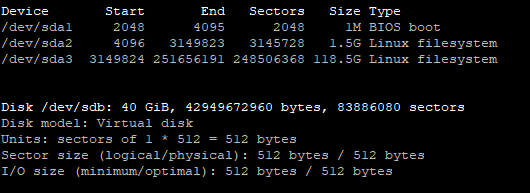
Eseguire: fdisk -l
Si dovrebbe veder comparire il prorpio disco : Disco /dev/sdc (o /dev/sdb)
Nell’esempio sotto, è stato aggiunto un disco da 40GB

Inizializzare con : pvcreate /dev/sdb

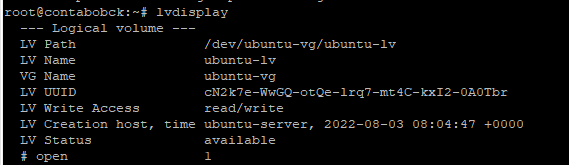
a noi serve il VOLUME GROUP (vg name) per trovarlo usare :lvdisplay

(nell’esempio ubuntu-vg)

Estendere il Volume Group sul nuovo disco:
vgextend ubuntu-vg /dev/sdb

Attenzione : vgextend non funziona se il disco principale è pieno!

– Eseguire un DF e prendere il VOLUME da espandere

– Successivamente : lvextend -l+100%FREE /dev/mapper/ubuntu–vg-ubuntu–lv

Ne deve uscire una risposta :
Extending logical volume lv01_root to 167,99 GiB
Logical volume lv01_root successfully resized

resize2fs /dev/mapper/ubuntu–vg-ubuntu–lv
Questo ci mette un pò.

Espandere un Disco Lvm su Ubuntu Server, espandere disco Ubuntu Server, espandere lvm Ubuntu Server, espandere partizione Ubuntu Server, partizione Ubuntu Server, Espandere un Disco, Espandere un Disco Ubuntu

Office365 – Aggiungere un indirizzo esterno a un Gruppo

0

In Office 365, per poter spedire un messaggio ad un indirizzo esterno all’organizzazione è necessario creare “prima” il contatto all’interno del sistema Exchange. In caso contrario non sarà possibile digitare o selezionare utenti che non fanno parte dell’organizzazione.

Accedere alle funzioni di Exchange  tramite l’apposito menu :

Selezionare > Destinatari 
Dalla scheda principale, selezionare “Contatti” ed aggiungere Contatto di Posta

Questa procedura dovrà essere fatta per ogni indirizzo esterno all’orgenizzazione.
A seguito dell’inserimento, tornando alla gestione del Gruppo sarà possibile scegliere l’indirizzo esterno appena inserito.

Office365 Aggiungere un indirizzo esterno a un Gruppo, Office365  indirizzo esterno a un Gruppo,Office365  indirizzo esterno,Office365  indirizzo esterno in un gruppo, gruppo aggiungere Office365  indirizzo esterno

Il dominio è già stato aggiunto a un tenant di Office 365 diverso

0

Aggiungendo un dominio a un tenant Office 365, si potrebbe ricevere l’errore:

eteon.it è già stato aggiunto a un tenant di Office 365 diverso, w3x.onmicrosoft.com.
Accedi all’account come a**********i@w3x.onmicrosoft.com o con un altro account di amministratore e rimuovi il dominio eteon.it. Quindi torna in questa pagina e prova ad aggiungere di nuovo eteon.it a questo account. Se non è possibile accedere a w3x.onmicrosoft.com come amministratore, provare a reimpostare la password di amministratore.

questo errore indica che il dominio è già in un organizzazione Office 365.
1) Se il dominio è nostro ed è stato utilizzato a fini di test, in un organizzazione che non gestiamo più, sarà sufficiente entrare e rimuoverlo dal pannello di controllo.

2) Se il dominio non è nostro, magari perchè è stato acquistato on-line ad un asta e/o era libero, ecc. sarà necessario contattare il supporto microsoft. Purtroppo non esiste una procedura automatica (come invece è disponibile su Google) per ri-appropiarsi del dominio. Contattando il supporto microsoft sarà possibile ricevere della documentazione da compilare e re-inviare per attestare la proprietà del dominio.

Nel primo caso però, l’eliminazione del sito web dal vecchio tenant potrebbe non essere così semplice.
E’ assolutamente necessario disporre delle credenziali per accedere alla vecchia organizzazione.
Una volta effettuato l’accesso, sotto Impostazioni > Domini provare ad eliminare il dominio.
Se il dominio è legato a utenti e/o gruppi di distribuzione è necessario rimuovere tutte le correlazioni prima di procedere con l’eliminazione. Esempio:


Potrebbe capitare che, se la licenza “mail” è scaduta nell’account dimostrativo, si possa ricevere un errore in fase di eliminazione di utenti e liste:

In questo caso “provare” a procedere come segue.
Passare all’interfaccia di Amministrazione precedente di Office 365

A questo punto eliminare gli utenti e i Gruppi.
Attenzione : quando cercavo di eliminare i gruppi, legati al dominio “singolarmente” ricevevo sempre errore. Provare a cancellare i gruppi “tutti insieme”

Rimuovere il dominio dall’organizzazione.

rimuovere dominio office 365, dominio già stato aggiunto a un tenant di Office 365 diverso, dominio  tenant di Office 365 diverso, cancellare dominio office 365, rimuovere dominio, dominio Office365

Sostituzione Windows Azure Active Directory (DirSync)

A partire dal 13 Aprile 2017, Microsoft modificherà su Office365 il componente Windows Azure Active Directory Synchronization (DirSync) a favore del nuovo Azure Ad Connect. Questo componente esegue la sincronizzazione da un server Active Directory all’infrastruttura Cloud per i dettagli di utenti, gruppi, ecc.

Il connettore funziona su sistemi operativi da Windows 2008 in poi.

Windows 2003 non è “menzionato” tra i sistemi operativi “minimi” ma ho fatto ugualmente la prova e non funziona (errori di architettura Cpu)


Queste sono le dipendenze minime da installare per poter funzionare.


L’ultimo allegato è la prova sul campo.


Il sistema accetta domini con “livello di funzionalità” Windows 2003 ma la sincronizzazione deve essere avviata da un server 2008.

E’ necessario avere la sottoscrizione Azure Attiva (Acquistata a parte) perchè il componente non è parte di office365
Con la DEMO (attiva) di office365 ha fatto lo stesso acquistare la parte Azure.

Windows Azure Active Directory (DirSync), Windows Azure Active Directory, DirSync sostituzione, AzureADConnect

The connection was prevented because of a policy configured on your ras/vpn

0

Sistemi operativi Windows 8 o Windows 10, accedendo in VPN potrebbero ricevere l’errore:
“The connection was prevented because of a policy configured on your ras/vpn”

Se la VPN è gestita da un server Windows Server, il problema è relativo ad una policy per la tipologia di autenticazione utilizzata. Procedere in questo modo : 
Da “strumenti di amministrazione” scegliere “Server dei Criteri di Rete”
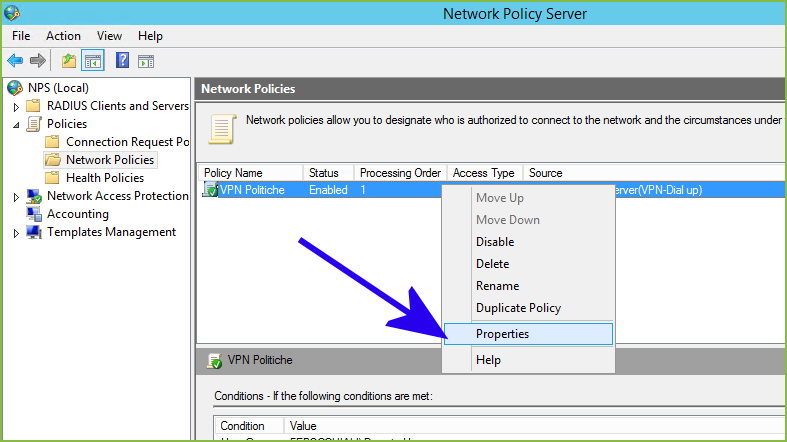
Su Criteri > Criteri di Rete > Andare nelle proprietà di “Connessione al server Routing e Accesso Remoto Microsoft”

1

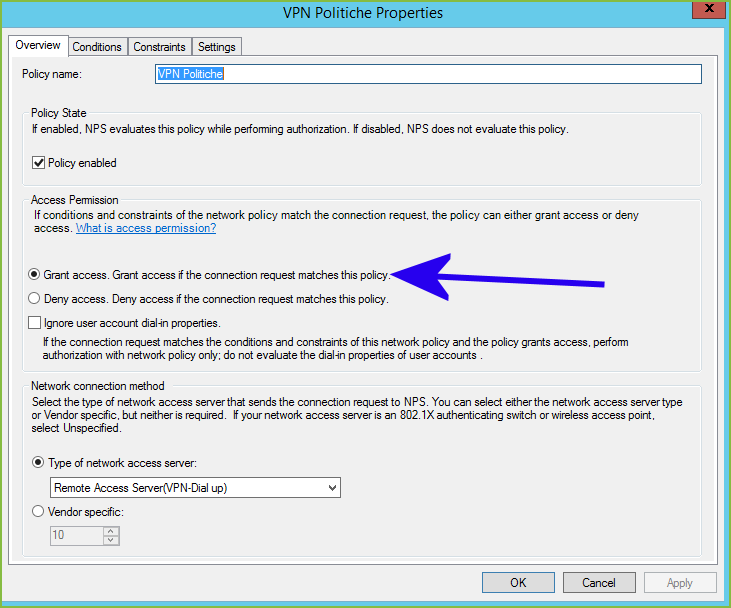
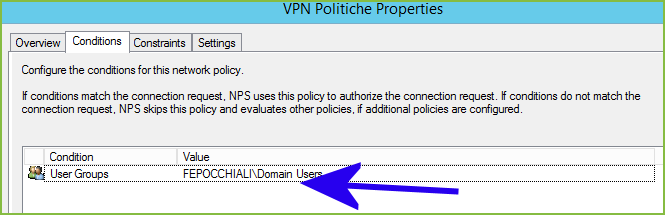
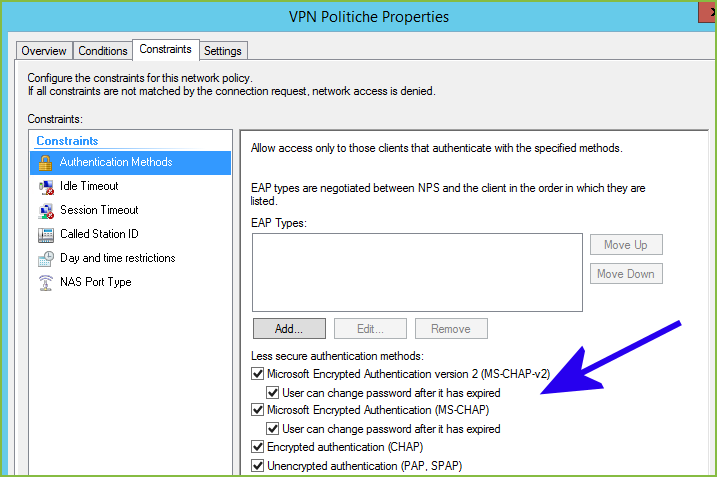
Assicurarsi che le impostazioni siano come da immagini correnti.

2

Nella scheda “conditions” indicare il gruppo di utenti abilitato alla connessione.

3

Abilitare i protocolli desiderati.

4
In particolare deve essere impostato, come primo della lista, “Microsoft Password protetta (EAP-MSCHAP v2)”

The connection was prevented because of a policy configured on your ras/vpn, can’t connect vpn, vpn error, vpn policy configured, vpn policy, Vpn Error 812, Vpn, Vpn  RAS/VPN server, Vpn  RAS/VPN server policy

SoftPerfect File Access Monitor – Monitorare Attivita FILE

0

SoftPerfect File Access Monitor, in precedenza un programma “da acquistare” è stato modificato in Freeware. Questo software può tenere traccia di qualsiasi attività che viene effettuata sul filesystem, tra cui modifiche, letture, accessi, scritture, ecc, riportando correttamente l’utente che ha avuto accesso.

Il software installa un servizio di “ascolto” e una volta avviato popola un proprio database con tutti i Log in ordine cronologico. Il Registro può essere esportato in TXT o Html ed è possibile pianificare uno “svuotamento” periodico automatico.

Download : https://www.softperfect.com/products/fileaccessmonitor/

Files aperti sul server, Monitor accessi sul server, Monitorare utenti sul server, Attività utenti sul server, server activity log, monitor utenti server, utenti server, log utenti su server, Server Monitoring Tool, Monitorare ogni azione di un utente, Monitorare Cartella e files, Monitoraggio in tempo reale delle operazioni di accesso utente

ASP – Ultimo Giorno del Mese

0

La seguente funzione, utilizzabile in ASP Classic, rivela l’ultimo giorno del mese (corrente).

Public Function GetLastDayOfMonth(intMonth, intYear)
GetLastDayOfMonth = DateSerial(intYear, intMonth + 1, 0)
End Function

Dim datLastDay
datLastDay=GetLastDayOfMonth(Month(Date()),Year(Date))
ultimogg=Day(datLastDay)
‘response.write ultimogg

Ultimo Giorno del Mese, Ultimo Giorno del Mese Asp, Asp Classic Ultimo Giorno

Ultime dal Nostro BLog