22.1 C
Firenze
sabato, Aprile 25, 2026
Home Blog Page 4198

Impossibile Trasferire il Ruolo di Master Operazioni – FSMO

Se un controller di dominio diviene permanentemente Offline sarà necessario trasferire a un altro controller di dominio. Spostare il ruolo FSMO non è un processo “facile” e deve essere fatto solo quando si verifica l’imprevisto. In normali operazioni se si ha bisogno di trasferire un ruolo FSMO si dovrebbe utilizzare l’apposita funzione come da screenshot. 

Per spostare il ruolo a “riga di comando” è necessario accedere come Admin di dominio.

  1. Aprire un command prompt con privilegi ELEVATI
  2. Digitare “ntdsutil” e premere Enter.
  3. Digitare “roles” e premere Enter.
  4. Digitare “connections” e premeres Enter.
  5. Digitare “connect to server coho-chi-adc02” e premere Enter.
Sostituire “coho-chi-adc02” con il nome del domain controller a cui si vuole trasferire il ruolo FSMO.
Digitare “quit”. A questo punto ci sono 5 comandi principali
  • Seize PDC
  • Seize naming master
  • Seize infrastructure master
  • Seize RID master
  • Seize schema master

per questo errore io ho utilizzato “Seize pdc” e “Seize Rid master”.

Seize a FSMO Role with NTDSUtil, Impossibile Trasferire il Ruolo di Master Operazioni, Fsmo richiesta non riuscita, impossibile contattare il proprietario Fsmo Corrente, Fsmo, Seize Fsmo, Trasferire Fsmo

Dharma Ransomware – Protezione e Prevenzione

0

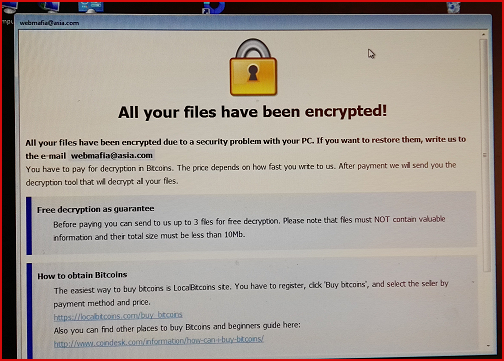
Dharma Ransomware è un nuovo malware del 2016, esistente in più versioni (Dharma, Wallet, ecc.). Ad oggi, 12 gennaio, non esiste ancora un modo per “decriptare” i dati e questo potrebbe causare non pochi problemi a sistemi e utenti. Il malware accede ai computer via RDP, sfruttando alcune vulnerabilità e/o password poco complesse. 

Una volta dentro “cripta” tutti i files del sistema in estensioni .dharma o .wallet. I file sono impossibile da utilizzare. Il software elimina le copie Shadow (se attive) ed i punti di ripristino del sistema, pertanto anche eventuali funzionalità saranno compromesse. Non sarà possibile effettuare il ripristino di Windows neppure con “Sfc /Scannow”. Eventuali software di “recupero dati” non saranno efficaci (Ad oggi ho effettuato già dei “tentati” recuperi con almeno 6 di questi software).

Fare attenzione anche alla RETE perchè il Ransomware “cripta” anche eventuali Pc/Server presenti in rete. il suo obiettivo sono le cartelle condivise a cui ha accesso sfruttando l’autenticazione del pc/server da cui è “partito”

Alcune regole per proteggersi.

  • Incrementare i backup, “estrarre” alcuni di questi su supporti rimovibili e metterli al sicuro.
  • Assicurarsi che i backup siano depositati in locazioni protette da password (per nessuna ragione si deve poter arrivare ai backup senza)
  • Proteggere la connessione RDP via Firewall, anche nel caso di Ip Dinamico del “mittente”
  • Verificare utenze e diritti di queste ultime.

Dharma Ransomware, Dharma Ransomware Wallet, Wallet file encrypted, file con estensione wallet, Nuovo Dharma ransomware rimuovere file .wallet, Rimuovere .Wallet file extension virus

Remote Desktop – Windows Firewall e DynDns – FollowMe

0

In questi giorni, con la presenza in rete del nuovo Dharma Ransomware è consigliabile “chiudere” la connessione in desktop remoto (anche su porte non standard, diversa dalla 3389) o almeno riservare la connessione ad un determinato IP (es. quello del nostro ufficio). 
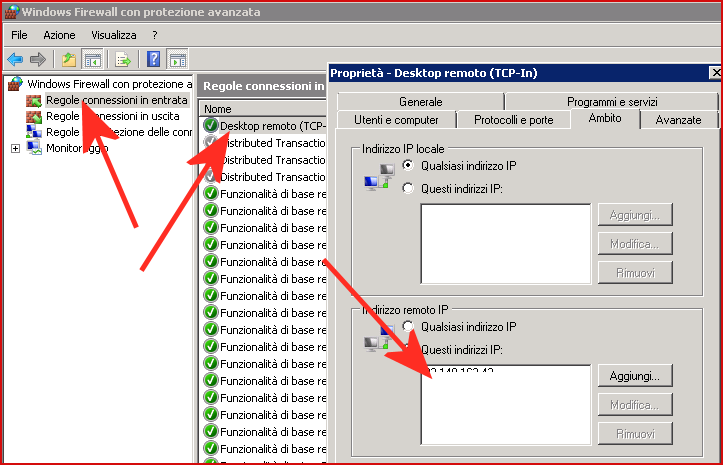
Possiamo utilizzare Windows Firewall, come da immagine-guida:

Ma come fare se la nostra connessiona ha un IP Dinamico e non Statico?

Il VBS allegato a questo articolo ci viene in soccorso.
Questo software deve essere modificato con i propri dati (es. eventuali ip fissi, il nome della regola in Windows Firewall ed il nostro indirizzo “Dynamic Dns”). Impostando questo script in “Operazioni Pianificate” (ogni 6 ore) sarà possibile aggiornare dinamicamente la regola del Windows Firewall in base al nostro Ip “risolto” tramite Nslookup.

Scarica SCRIPT : IP-to-DynDNS

Alcune informazioni nel dettaglio.
E’ necessario il nome della regola in Windows Firewall. Il nome cambia a seconda della lingua del sistema operativo. Potrebbe essere “Desktop remoto – Modalità utente (TCP-In)” oppure “Remote Desktop (TCP-In)”

La regola finale che viene creata, è simile a questa (esempio):

netsh advfirewall firewall set rule name=”Remote Desktop (TCP-In)” new remoteip=”192.168.1.1, 192.168.10.45″

Windows Firewall rule, Rdp Rule dynamic ip, Windows Firewall rule scope,  dynamic ip rdp Rules, rules Firewal  dynamic ip, Close rdp Firewall, Use dynamic ip access rdp

Risorse e Troubleshooting Tools per IIS 8 – Verifica Lentezza

0

Monitoraggio IIS
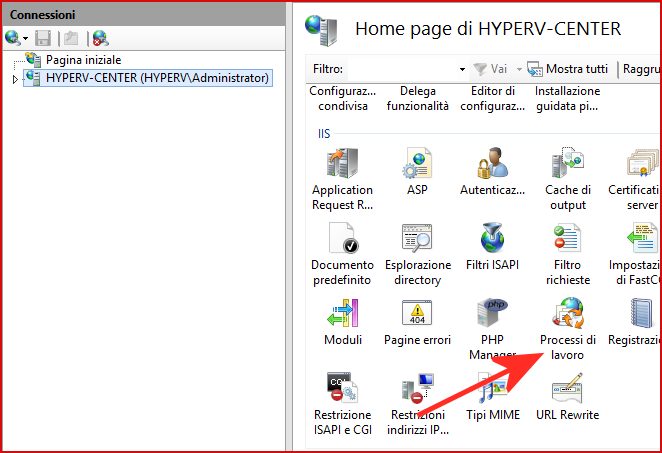
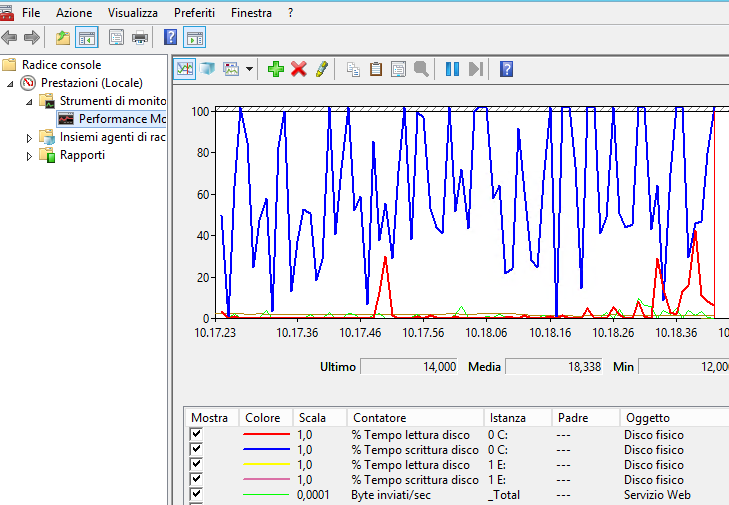
1) Utilizzare “Processi di Lavoro” per monitorare il carico (in Real-Time) su IIS:


2) Utilizzare Performance Monitor (Strumenti di Amministrazione > Performance Monitor)

con i seguenti contatori:

– WEB SERVICE:
– anon users/sec
– bytes recd/sec
– bytes sent/sec
– bytes total/sec
– cgi requests/sec
– connection attempts/sec
– current anon users
– current connections
– current non-anon users
– get req/sec
– header req/sec
– isapi extension req/sec
– total bytes rec’d
– total bytes sent
– total bytes transferred
– total connection attempts (all instances)

W3SVC_W3WP
– active requests
– active thread count
– requests/sec
– total threads

Processor
– % Proc Time

Memory
– % commited bytes in use

Physical Disk
– % Disk Time
– Avg Disk sec/read
– Avg Disk sec/transfer


3) Tracciamento “Richieste non riuscite”
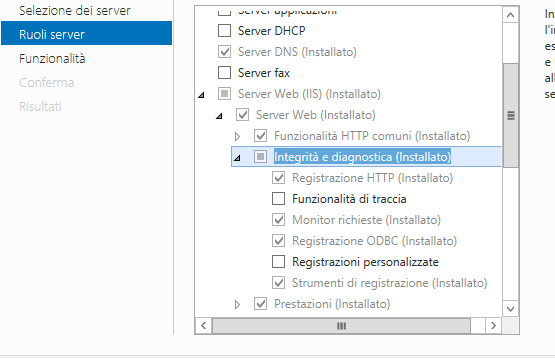
La funzionalità deve essere attivata in IIS (Funzionalità di Traccia)

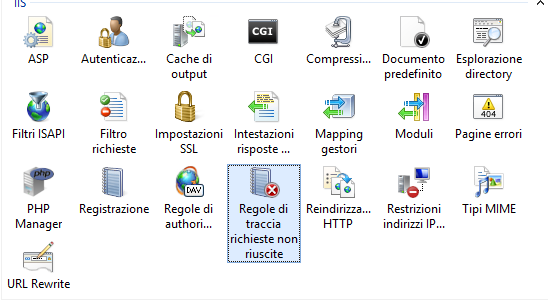
Una volta installata sarà disponibile sulla schermata principale del sito web:

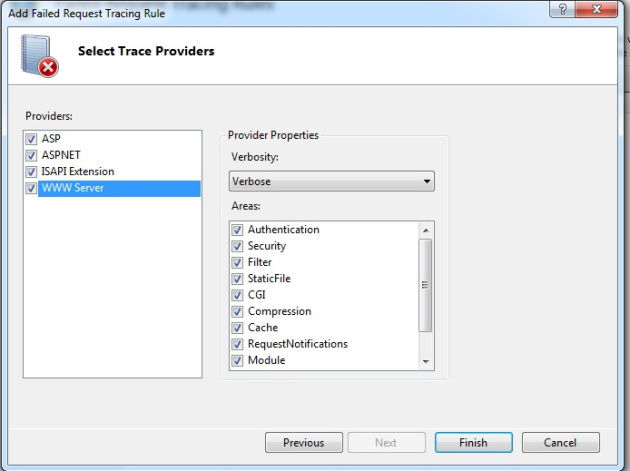
Permette di ottenere informazioni su ogni richiesta e acquisire i dati dei dati in base ai criteri definiti. Il tools può essere utilizzato in qualsiasi momento, senza tempi di inattività e senza sovraccarico delle prestazioni sul server.


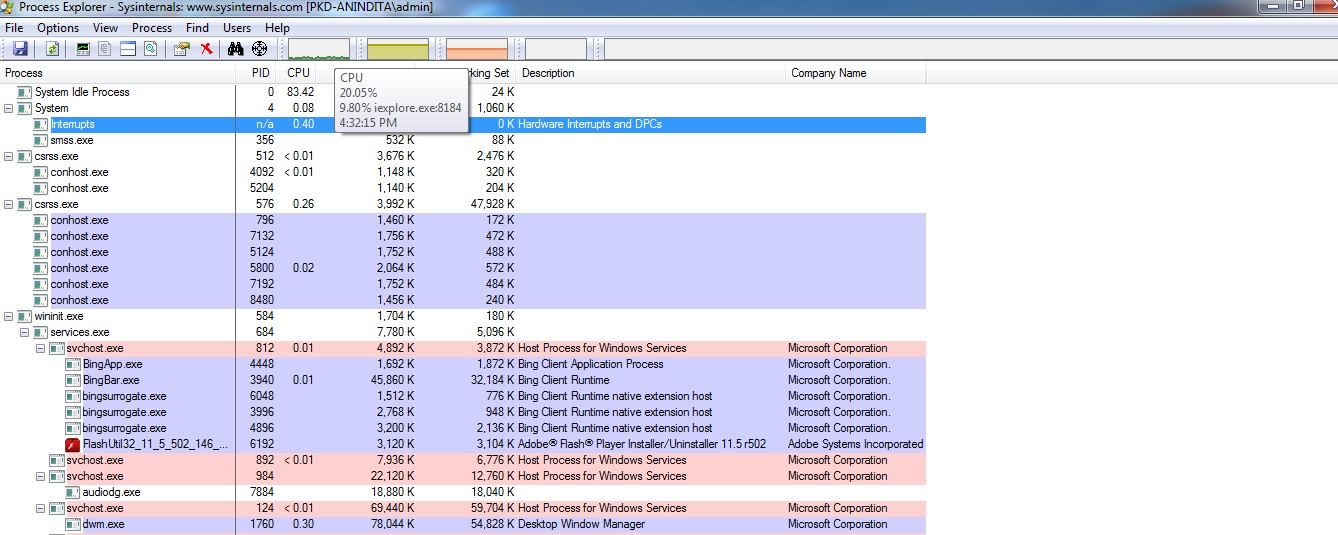
4) Process Explorer – strumento che aiuta a approfondire i dettagli di uno specifico processo, in materia di CPU utilizzata

Sito web lento IIS, analisi IIS, tools analisi IIS, effettuare analisi Iis 8.0, Risorse e Troubleshooting Iis, Traccia Richieste Iis, Richieste non riuscite Iis, Monitoraggio iis, Sito web Lento su Iis

Our system has detected that this message does not meet IPv6

0

Se il server Exchange (2010 od altre versioni) riceve questo errore:

mx.google.com ha restituito questo errore:
[2002:****:b303::****:b303] Our system has detected that this message does not meet IPv6 sending guidelines regarding PTR records and authentication. Please review https://support.google.com/mail/?p=IPv6AuthError for more information.

procedere in questo modo.

  • Verificare il nome Host con cui Exchange si presenta (Server Configuration > Hub Transport > Connettori)
  • Riavviare il servizio “Microsoft Exchange Active directory Topology” che riavviera’, in serie, piu servizi

per disabilitare IPV6 sul server:

  1. HKEY_LOCAL_MACHINE\SYSTEM\CurrentControlSet\Services\Tcpip6\Parameters\
    • Creare DWORD (32-bit) valore “DisabledComponents”.
    • Il Valore di Default e’ “0”, ycambiarlo in “0xffffffff”(Hexadecimal “ffffffff” or Decimal “4294967295”).
  2. Verificare che ipv6 sia disabilitato con il comando: “reg query HKEY_LOCAL_MACHINE\SYSTEM\CurrentControlSet\Services\Tcpip6\Parameters /v DisabledComponents”

Solo in un occasione queste modifiche sono state inefficaci. In tal caso, l’unico modo per risolvere il problema è stato utilizzare un server di inoltro.

Our system has detected that this message does not meet IPv6 sending guidelines regarding PTR

Axigen Mailserver – Remote pop3 connector Time Setting

0

Il Remote pop3 connector di Axigen, di default, è impostato per scaricare la posta da account Pop3 ogni 10 minuti.
Per ridurre questo tempo, attenersi alla guida seguente :

1. Log into the webadmin interface, using the “admin” account.
2. From the “Domains & Accounts” context, open the “Manage Domains” page.
3. Click the “Edit” button next to the domain you need to configure.
4. In the “Account Defaults” tab, go to the bottom of the “Restrictions” section.
5. Under Remote POP, select the maximum number of RPOP accounts that can be configured and the minimum query interval allowed.

NOTE: These settings represent per account values. If you set the maximum number of RPOP accounts to 4 (default), each user account in that domain will be able to set up 4 RPOP accounts.

6. Click the “Save Configuration” button to make the configuration permanent.

Axigen Mailserver Remote pop3 connector Time Setting, Remote pop3 Axigen, Tempo Remote pop3 Axigen, Setting time Axigen Remote pop3

Come sapere se un sito è pericoloso

0

Condivido questo LINK che ho trovato particolarmente interessante.
“Come sapere se un sito è pericoloso”

Fonte : navigaweb.net
Personalmente lo consiglio: LINK

sapere se un sito è pericoloso, scanner sito web, scan website, sito scan, sito affidabile

Realizzare un drive di rete protetto da Password

0

Qualcuno potrebbe trovare questo articolo un pò “bislacco” ma è un modo, semplice e veloce, per fornire al cliente un drive di rete protetto da username e password. 
Ovviamente è una protezione solo “immaginaria” perchè l’utente più esperto capirà subito come collegarsi alla condivisione e/o dove reperire la password.
Supponiamo di voler collegare la seguente cartella condivisa : “\\192.168.99.21\gu\” con una richiesta di username e password come drive T:\. Si può utilizzare il seguente script batch:

echo off
net use t: /delete

echo Inserisci il Nome (example astudent120589)
set /p usern=

echo Inserisci la Password
set /p password=

net use T: “\\192.168.99.21\gu\” /User:mydomain\%usern% %password% /PERSISTENT:NO

l’impostazione è estremamente semplice.
Se inoltre vogliamo fare in modo che il drive sia scollegato automaticamente dopo un certo periodo di inattività dell’utente, sarà sufficiente inserire un batch come Scheduled Task, con solo:

net use t: /delete

cartella di rete protetta con password, passwordcartella di rete, condivisione rete password, password share windows, how to make share password protected folder, script password rete, rete con password

AOMEI Image Deploy

0

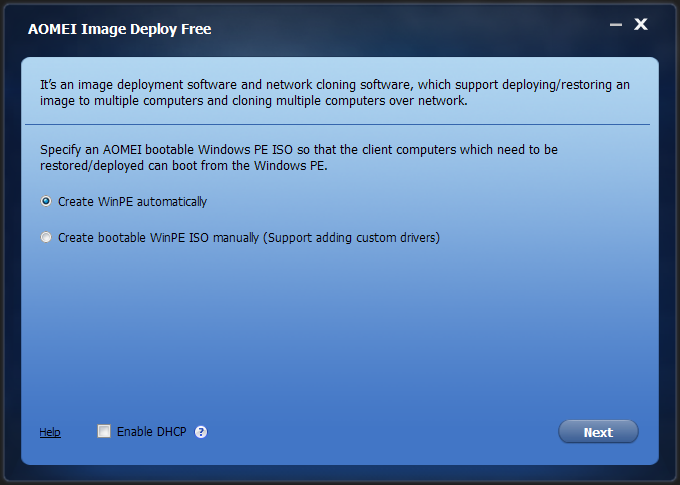
AOMEI Image Deploy è un software di distribuzione e clonazione di Windows per distribuire “immagini Pc” attraverso una rete di computer. La distribuzione di immagini su più macchine in una rete di computer può essere un processo noioso, soprattutto se fatto male. L’unico NEO del programma è che funziona solo in congiunzione con “AOMEI Backupper backup software.”

aomei-image-deploy

La caratteristica principale del nuovo software di Aomei è che può essere utilizzato per distribuire (supportati il ripristino e le operazioni di cloning ) Windows su più macchine in una rete locale, anche se non usano lo stesso hardware.

Il programma si presenta in una versione gratuita e a pagamento. La differenza principale tra le due è che è necessaria la versione “Tecnico”, se si prevede di utilizzare in un contesto business. La versione “Tecnico” supporta Universal Restore, e le opzioni di preimpostazione per gli indirizzi IP dei client. Ultimo ma non meno importante, supporta la distribuzione di un numero illimitato di macchine Windows Server, mentre la versione gratuita è limitata a 20. Entrambi supportano la distribuzione per un numero illimitato di PC client Windows però.

Info & Download

Cloning Software, Multi pc installazione, installazione Workstation, installazione multi Workstation

Ultime dal Nostro BLog