22.1 C
Firenze
sabato, Aprile 25, 2026
Home Blog Page 4199

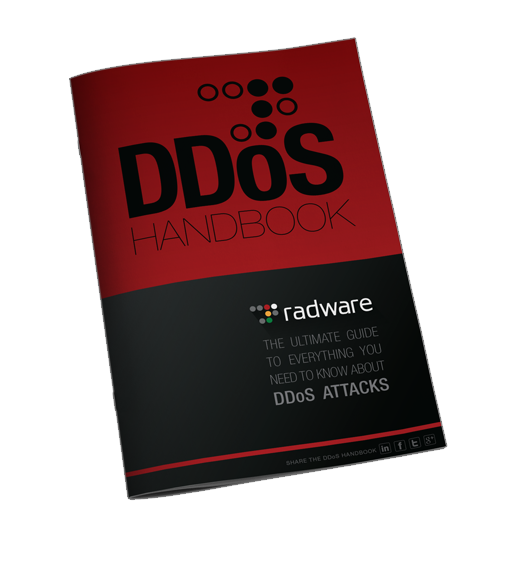
DDoS Handbook – Guida su attacchi DDoS

0

Condivido questo LINK che ho trovato particolarmente interessante.
Gli attacchi DDoS sono i cyber-attacchi più persistenti e dannosi. Essi creano sfide complesse e dinamiche per chiunque sia responsabile per la sicurezza informatica.
Questo sempliceEbook di radware aiuta ad avere un idea più pratica del tipo di attacco

Fonte : radware

Personalmente lo consiglio: LINK
Per chi non ha tempo “da perdere” : radware_ddos_handbook_2015

Attacchi Ddos, Guida attacco Ddos, Ddos attacchi

From IT Pro to Cloud Pro Microsoft Office 365 and SharePoint Online

0

Le tecnologie cloud stanno trasformando i ruoli dei professionisti IT esperti. Da IT Pro a Cloud Pro-Microsoft Office 365 e SharePoint Online riunisce tutte le conoscenze necessarie per la transizione dagli ruoli tradizionali di amministrazione nuvola successo in Microsoft o ambienti ibridi…

Fonte : blogs.msdn.microsoft.com
Personalmente lo consiglio: LINK

Cloud Pro Microsoft Office 365, Book Microsoft Office 365, Book SharePoint Online, Libro SharePoint Online Office 365, Libro Migrazione Office 365

Web Application Security – dotDefender V5.15 per Windows 2012 e 2012 R2.

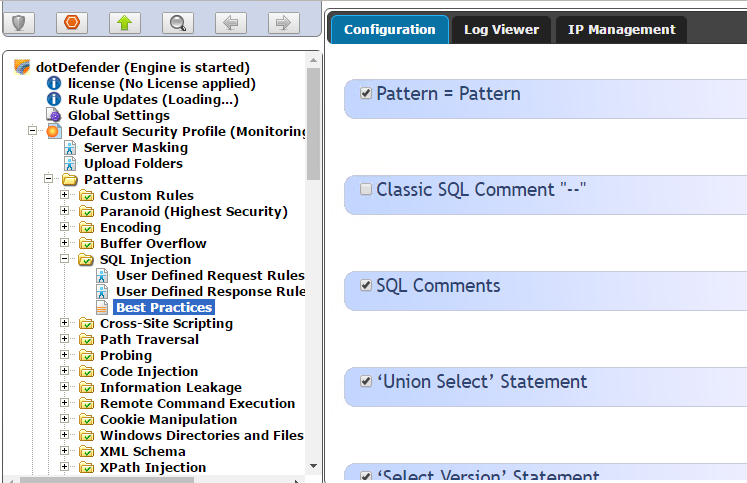
Dotdefender ha (finalmente) reso disponibile per il Download ed eventuali test, la versione V5.15 per Windows 2012 e 2012 R2.

web-application-security-dotdefender-v5-15-per-windows-2012-e-2012-r2

A differenza delle versioni successive, in cui vi erano problemi con l’installer tra l’applicazione su IIS e l’installazione delle librerie C++, questa versione si installa e funziona correttamente anche su Windows 2012 e Windows 2012 R2.

Il software può essere scaricato (per TEST) dal sito web del produttore.
https://www.applicure.com/download-latest

web-application-security-dotdefender-v5-15-per-windows-2012-e-2012-r2-sicurezza

Per chi ancora non fosse a conoscenza di questo Software, dotDefender è un software basato su Web Application Firewall installato su Apache o Microsoft IIS Server; fornisce una protezione robusta contro gli attacchi rivolti applicazioni Web.

dotDefender utilizza motori multipli di sicurezza per raggiungere la protezione ottimale:
– Pattern Recognition: Questo motore utilizza regole per rilevare alcuni modelli che potrebbero indicare un attacco e si occupa con l’attacco in base alla configurazione.
– Protezione di Sessione: Il motore di protezione sessione si concentra sulla sessione utente livello, si occupano di sessione di spoofing e le inondazioni del server HTTP con richieste (Denial of Service).
– Firma Knowledgebase: Questo motore utilizza le firme per rilevare nota attacchi, come scanner di vulnerabilità, bot
– Upload di file “Dannosi”: Protegge le cartelle di upload sul server 
– Server Masking e perdita di informazioni: mimetizza server e applicazioni contro la perdita di informazioni sensibili.

dotDefender, dotDefender Windows 2012, Sicurezza IIS Windows 2012 r2, Web Application Firewall Windows 2012, Web Application Firewall Windows, Web Application Firewall Windows 2012 iis, Web Application Firewall Windows IIS 8.0, Sicurezza Hosting Windows 2012

Exchange 2007, rinnovare il certificato self-signed

0

Condivido questo LINK che ho trovato particolarmente interessante: come rinnovare il certificato “self Signed” su Exchange 2007.
Uniche precisazioni da fare all’articolo:

  • Quando si utilizza la sintassi “Get-ExchangeCertificate -domain NOME_SERVER.NOME_DOMINIO | fl”, il nome dominio deve essere scritto, alcune volte, nel formato “dominio.local” (completo)
  • Per far scomparire la notifica di certificato “scaduto” su Outlook 2007 deve essere completata anche la parte di IIS

Fonte : ildiariodelsistemista.com

Personalmente lo consiglio: LINK

Exchange 2007 rinnovare il certificato, rinnovare il certificato Exchange, rinnovare il certificato proprio di Exchange, rinnovare il certificato self-signed Exchange 2007, certificato Exchange 2007

VPN – Utilizzare connection manager administration kit (Cmak)

0

Riporto questo articolo ad oggi, 2016, anche se non ha più molto senso utilizzare “connection manager administration kit” (Cmak) per creare dei software .exe per l’impostazione automatica di VPN. L’utilizzo di questo sistema prevedeva l’installazione del collegamento VPN e un eventual shortcut sul desktop ma con l’avvento di Windows 8 e 10, la gestione delle VPN è stata affidata al pannello di controllo (integrato) di Windows e i collegamenti generati da Cmak non hanno più molto senso.
Può essere comunque un sistema utile per “creare” la VPN su un computer, senza dover scrivere una guida approfondita

Per creare un sistema di connessione personalizzata d una VPN:
Installare “connection manager administration kit” (Cmak), disponibile anche su Windows 7 o Windows 10.

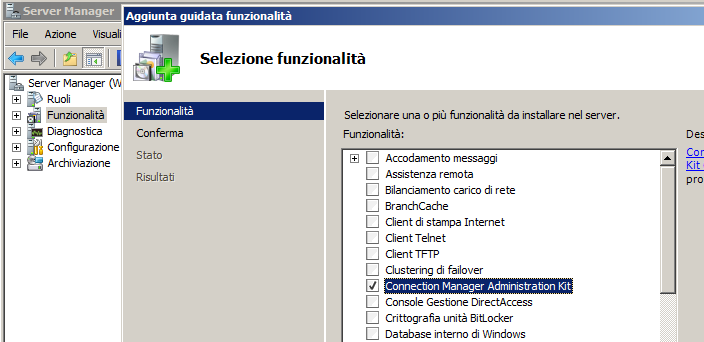
Su Windows Server, fare clic sul pulsante Start, scegliere Strumenti di amministrazione e quindi fare clic su Server Manager. Nel riquadro di spostamento fare clic con il pulsante destro del mouse su Funzionalità e quindi scegliere Aggiungi funzionalità.
1

Nell’elenco Funzionalità selezionare Connection Manager Administration Kit e quindi fare clic su Successivo.
Nella pagina Conferma selezioni per l’installazione fare clic su Installa.
Nella pagina Risultati installazione fare clic su Chiudi.

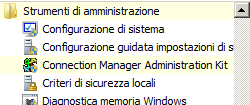
Su Windows 7 è Windows 10 è sufficiente abilitare la funzionalità. Il software installato sarà disponibile nel Menu.
2

Una volta installato il software sarà sufficiente seguire lo “Wizard” per la configurazione.
Per il dettaglio di questi STEP (che non riporto per rapidità) vi “rimando” a questo sito web

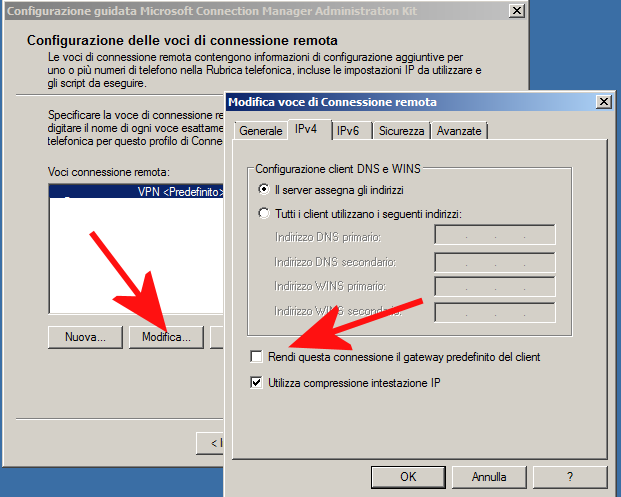
Solo due “note” importanti per la configurazione : modificare le impostazioni per la connessione di rete, in modo che la VPN non sia il gateway predefinito per il traffico internet (standard)
3

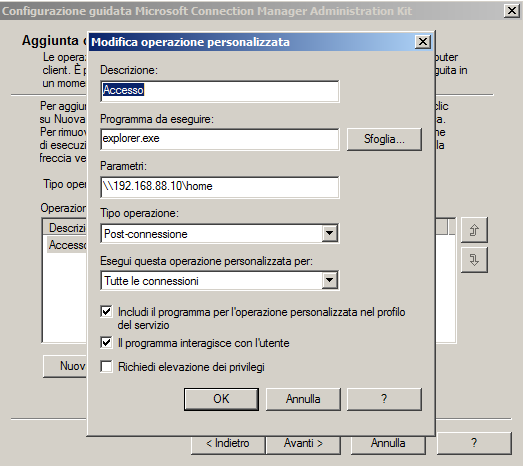
Se a seguito della connessione vogliamo “aprire” automaticamente il collegamento al server possiamo agire su “operazioni personalizzate”, utilizzando explorer.exe e il collegamento di rete (che sappiamo essere il server)
4

NOTA importante
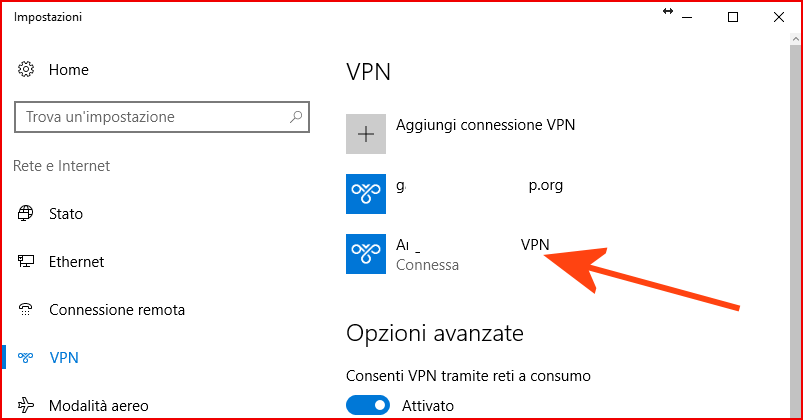
In Windows 10 il collegamento alla VPN sarà sostituito da “Windows Settings” (ved. immagine)
2016-11-10_172056

Questo, oltre a sostituire la connessione personalizzata creata potrebbe “impedire” il funzionamento delle operazioni “personalizzate” post-connessione. Purtroppo non c’è un modo per correggere il problema da CMAK ma si può creare un collegamento sul desktop di questo tipo

rasphone -d “nome della vpn

In questo modo continuerà ad aprirsi la vecchia finestra di dialogo per la connessione alla VPN

connection manager administration kit, connessione VPN installer, installer Vpn, create vpn client windows executable, creare Vpn Client, create vpn client windows, create vpn executable, create vpn Win32, create automatic vpn Win32, create automatic vpn Win32 Cabinet Self-Extractor, create automatic vpn shortcut, create automatic vpn connection, creare vpn automatica, installazione vpn

Porte da Aprire per una VPN su Windows Server

0

Le porte riportate in questo articolo, sono quelle necessarie che devono essere aperte per il funzionamento di una VPN su Windows Server

PPTP: 1723 TCP and Protocol 47 GRE (also known as PPTP Pass-through)
L2TP over IPSEC: 1701 TCP and 500 UDP
SSTP: 443 TCP

Per l’installazione su le varie versioni, vedere:

Porte da Aprire per una VPN su Windows Server, Porte Vpn Windows, Porte per collegamento Vpn, Porte necessarie Vpn Windows, Vpn Windows Server ports, quali porte aprire per Vpn Windows

Installazione VPN su Windows 2008 R2

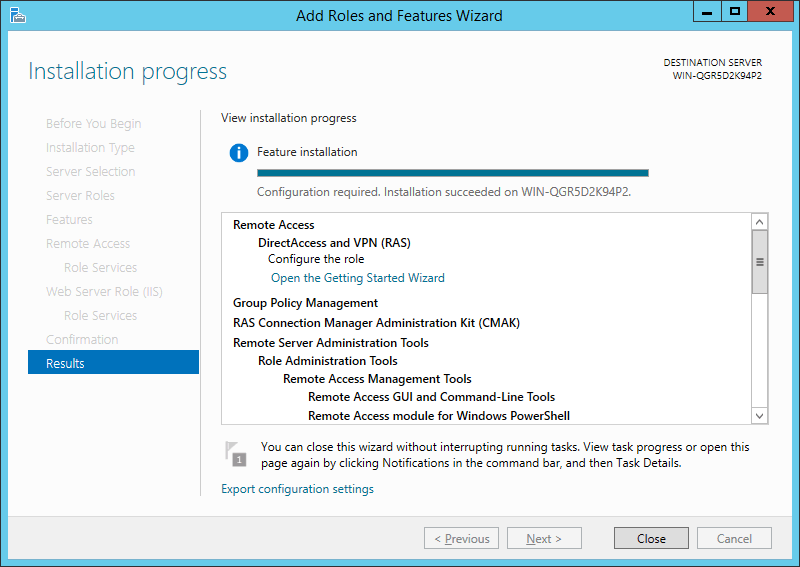
Condivido questo LINK che ho trovato particolarmente interessante : come installare una VPN su Windows 2012 R2. E’ una guida step-by-step molto ben chiara e ben fatta.
Fonte : thomasmaurer.ch
Personalmente lo consiglio: LINK

Installazione VPN su Windows 2008 R2, Come installare VPN su Windows 2008 R2, Server VPN su Windows 2008 R2, Ruolo per VPn Windows 2008 R2, Ruolo Vpn su Windows Server 2008 R2, Installare Server Accesso Remoto Windows 2008 R2, Server VPN su Windows 2008 R2,  VPN su Windows 2008, VPN, VPN Windows Server, Windows Vpn Server

Installazione VPN su Windows 2012

windows-server-2012-rc-logo1Condivido questo LINK che ho trovato particolarmente interessante : come installare una VPN su Windows 2012 R2. E’ una guida step-by-step molto ben chiara e ben fatta.

Fonte : thomasmaurer.ch
Personalmente lo consiglio: LINK

Installazione VPN su Windows 2012, Come installare VPN su Windows 2012, Server VPN su Windows 2012, Ruolo per VPn Windows 2012, Ruolo Vpn su Windows Server 2012, Installare Server Accesso Remoto Windows 2012, Server VPN su Windows 2012,  VPN su Windows 2012, VPN, VPN Windows Server, Windows Vpn Server

Installazione VPN su Windows 2012 R2

getting-started-wizard

Condivido questo LINK che ho trovato particolarmente interessante : come installare una VPN su Windows 2012 R2. E’ una guida step-by-step molto ben chiara e ben fatta.

Fonte : thomasmaurer.ch
Personalmente lo consiglio: LINK

Installazione VPN su Windows 2012 R2, Come installare VPN su Windows 2012 R2, Server VPN su Windows 2012 R2, Ruolo per VPn Windows 2012 R2, Ruolo Vpn su Windows Server 2012 R2, Installare Server Accesso Remoto Windows 2012 R2, Server VPN su Windows 2012 R2,  VPN su Windows 2012, VPN, VPN Windows Server, Windows Vpn Server

Abilitare Desktop Remoto su Windows 10 Home

0

Il desktop remoto è una caratteristica molto utile per gestire il proprio pc da remoto. In pratica permette di lavorare sul pc e vedere lo schermo anche a migliaia di Km di distanza e operare sui documenti, la posta e ogni altra cosa presente sul pc remoto.

La versioni di Windows 10 Home non ha la possibilità di utilizzare questa caratteristica presente invece sulle altre versioni di Windows 10 (pro).

Ecco allora come abilitare il desktop remoto anche su Windows 10 Home.
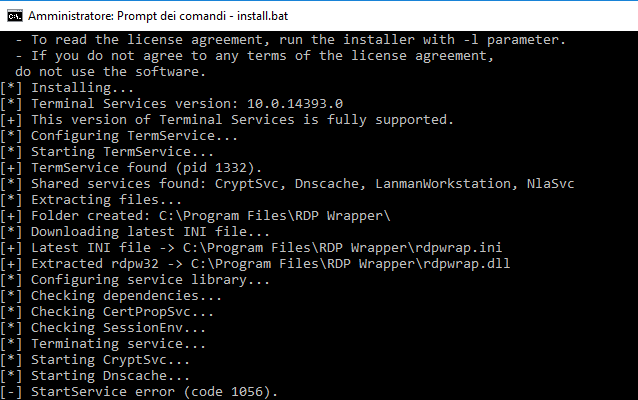
Scaricare RDP Wrapper.
Eseguire il programma (install) come amministratore.

windowsabilitare-desktop-remoto-su-windows-10

Abilitare Desktop Remoto su Windows 10 Home, Desktop Remoto su Windows 10  Home, Attivare Desktop Remoto su Windows 10 Home, Windows 10 Home Desktop remoto, Attivare rdp Windows 10 Home, Desktop Remoto Windows 10 Home

Ultime dal Nostro BLog