23.5 C
Firenze
sabato, Aprile 25, 2026
Home Blog Page 4200

Abilitare Desktop Remoto su Windows 10 Home

0

Il desktop remoto è una caratteristica molto utile per gestire il proprio pc da remoto. In pratica permette di lavorare sul pc e vedere lo schermo anche a migliaia di Km di distanza e operare sui documenti, la posta e ogni altra cosa presente sul pc remoto.

La versioni di Windows 10 Home non ha la possibilità di utilizzare questa caratteristica presente invece sulle altre versioni di Windows 10 (pro).

Ecco allora come abilitare il desktop remoto anche su Windows 10 Home.
Scaricare RDP Wrapper.
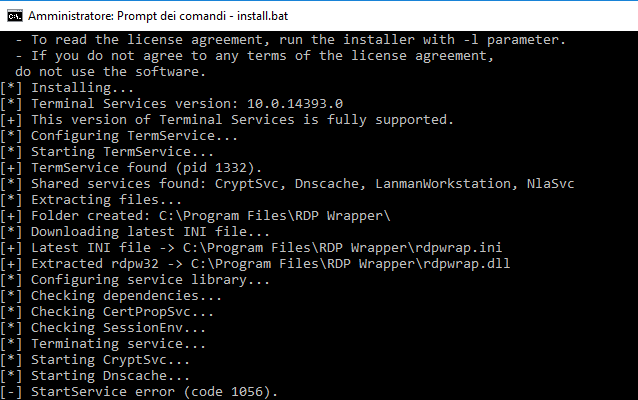
Eseguire il programma (install) come amministratore.

windowsabilitare-desktop-remoto-su-windows-10

Abilitare Desktop Remoto su Windows 10 Home, Desktop Remoto su Windows 10  Home, Attivare Desktop Remoto su Windows 10 Home, Windows 10 Home Desktop remoto, Attivare rdp Windows 10 Home, Desktop Remoto Windows 10 Home

Accesso Remoto – La richiesta di aggiungere o rimuovere funzionalità sul server specificato non è riuscita

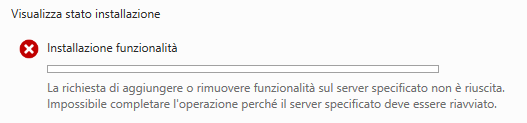
Mi è capitato che, installando il ruolo “Accesso Remoto”, su Windows Server 2012, ricevessi l’errore:

La richiesta di aggiungere o rimuovere funzionalità sul server specificato non è riuscita. Impossibile completare l’operazione perchè il server specificato deve essere riavviato.

remote-access-windows-2012

Per fare una breve panoramica, il serve rin questione è un Domain Controller aggiunto ad un server di dominio Windows 2003 e, cercando in rete, anche altri hanno avuto questo problema. Qualcuno ha risolto effettuando tutti gli aggiornamenti di windows update e poi installando il ruolo.

Personalmente non ho risolto in questo modo ed anche dopo aver terminato un ciclo di aggiornamento è sempre stato impossibile portare avanti l’installazione, anche riavviando il server stesso.

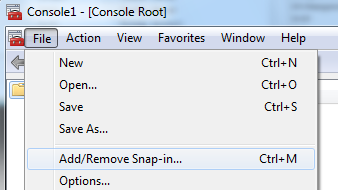
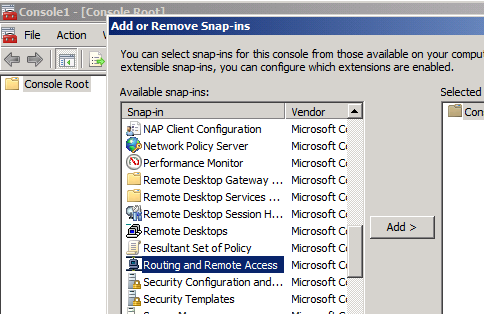
In realtà, eseguendo la MMC (Add/Remove Snap-in) mi sono accorto che il ruolo, per quanto dichiarasse di non essere installato, era invece già presente:

177874

177877

tecnicamente si può “andare avanti” anche in questo modo, ma se proprio vogliamo “fare pulito” ed installare il ruolo regolarmente, io ho risolto in questo modo:

In Group Policy Management, edit > Default Domain controllers policy
Aprire Policies, Windows settings, security settings, local policy, user rights assignment
Modificare “log on as a service” > aggiungere user or Group
Aggiungere “IIS_WPG, NETWORK, NETWORK SERVICE, SERVICE
Run ‘gpupdate /force’ in un command prompt con privilegi di admin sul domain controller
Istallare il ruolo

La richiesta di aggiungere o rimuovere funzionalità sul server specificato non è riuscita. Impossibile completare l’operazione perchè il server specificato deve essere riavviato, Accesso Remoto, ruolo Accesso Remoto errore, errore insallazione ruolo Accesso Remoto, Windows 2012 Accesso Remoto errore, impossibile installare vpn Accesso Remoto Windows Server 2012

Creare una VPN fino a 5 Pc con LogMeIn Hamachi

0

LogMeIn Hamachi è un servizio VPN, gratuito fino a 5 computer, che collega in modo sicuro i dispositivi e le reti, che estende la connettività di rete LAN agli utenti mobili. È possibile creare facilmente reti virtuali sicure on-demand, attraverso reti pubbliche e private.

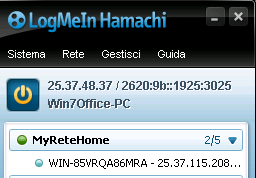
2016-11-04_130006Hamachi consente, ad esempio, di creare una VPN tra un server ed un computer e/o con il nostro computer di casa fino ad un collegamento massimo di 5 Computer. Non sono richieste conoscenze di reti, Server, Vpn e/o l’apertura di porte su router o firewall, in quanto il software funziona “come Teamviewer” e la Vpn viene inizializzata dal PC stesso.

Il software può essere scaricato da qui : https://secure.logmein.com/hamachi.msi

Deve essere installato su ogni Pc/server che sarà membro della rete VPN
L’interfaccia di amministrazione è molto semplice ma richiede una registrazione a logmein.com per la gestione delle reti. 

Su uno dei computer dovrà essere definita una rete (suffisso) ed una password per l’accesso.
Successivamente, con questi dati, tutti i computer potranno collegarsi alla VPN per la condivisione dei dati.
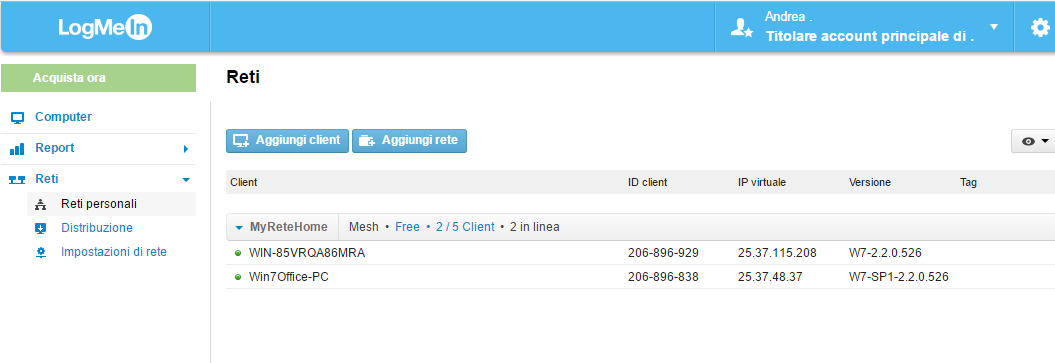
Sul sito web logmein.com sarà disponibile un pannello di controllo, per la gestione delle reti e la verifica dei Pc connessi.

2016-11-04_130024

Unica nota “dolente” rispetto ad una VPN tradizionale (punto-punto) è che il tutto viene gestito da logmein.com, sicuramente con ottimi standard di  sicurezza, ma è possibile che il dato “transiti” presso i loro sistemi.

Creare Vpn, Vpn tra computer, Server Vpn, Creare rapidamente Vpn, Software per Vpn, Hamachi Vpn, Come creare una Vpn velocamente, accedere dati computer di casa, accedere rete ufficio Vpn, Collegamento Vpn

Come installare Mac OS X su Windows con VMware

0

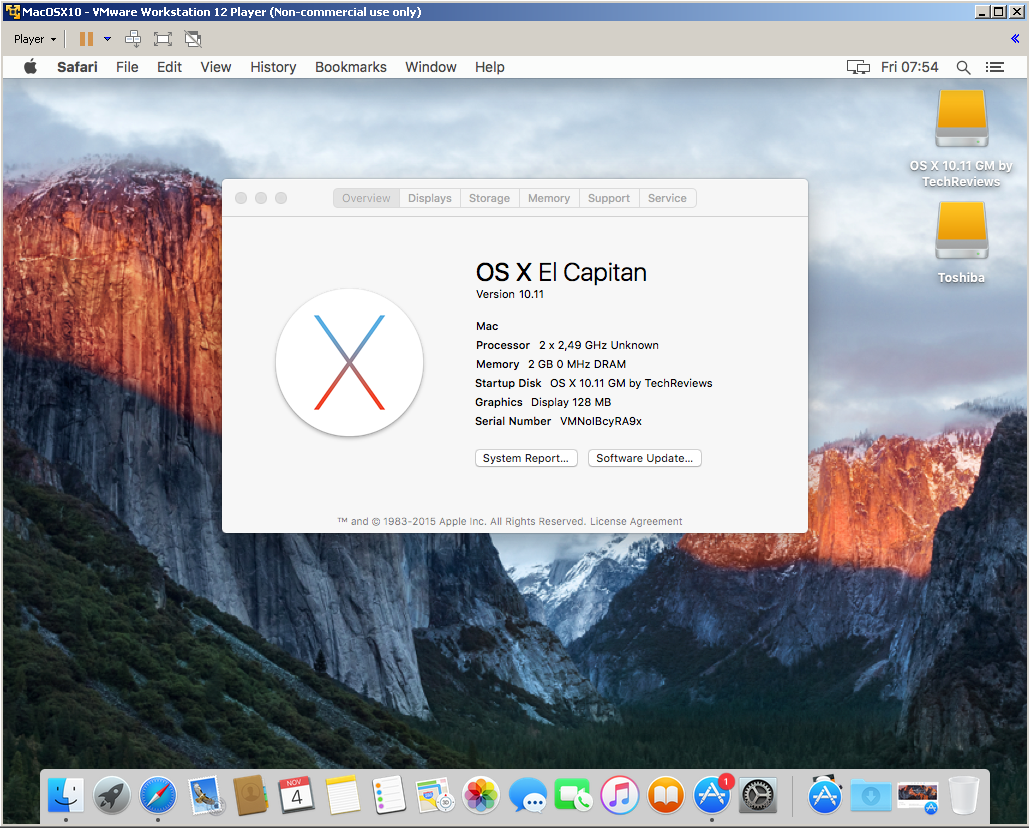
2016-11-04_155414I requisiti che servono per fare girare Mac OS X (El Capitan) su Windows con VMware sono un computer con installato un sistema operativo Windows a 64 bit ( Windows 7/8/8.1/10 ) con minimo processore Intel Dual Core i3 ( consigliato un processore Dual Core i5 meglio ancora i7 ), almeno 4 GB ( meglio se sono 8 GB ) di memoria RAM, come spazio di archiviazione su hard disk  minimo 40 GB, poi il programma VMware ed il sistema Mac OS X El Capitan ( non si viola nessun copyright in quanto è gratuito ).

Una guida molto dettagliata su come fare è disponibile a questo indirizzo:
http://www.ceotecnoblog.com/come-installare-mac-os-x-el-capitan-su-windows-con-vmware/

Solo una nota “aggiuntiva personale”.
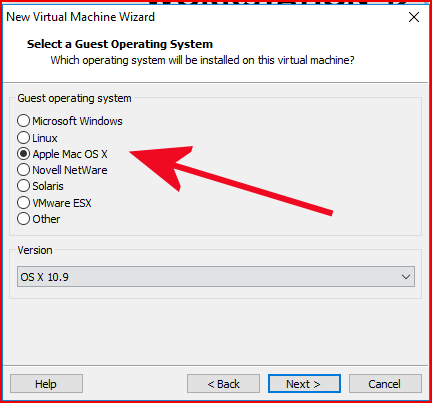
Mac OS X (El Capitan) deve essere eseguito, in Vmware, come Os X 10.11, altrimenti non funzionerà.

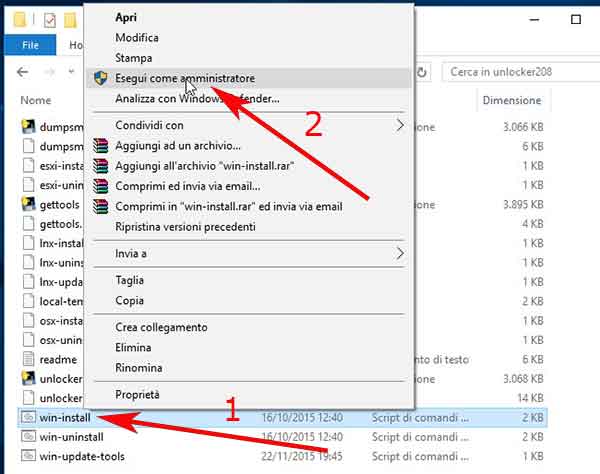
Unlocker208.rar (scaricabile da QUI : http://www.insanelymac.com/forum/files/file/339-unlocker/ ). Eseguire come amministratore il file win-install e attendere che esegua le operazioni.

come-installare-mac-os-x-el-capitan-su-windows-con-vmware-2

Unlocker208 abilita le funzionalità per Mac OsX su Vmware

installare-mac-os-x-el-capitan-su-windows

Mac OS X su Windows con VMware, Mac OS X su Vmware, Osx su Vmware, Mac OS su Windows, Virtualizzare Mac OS X, Macchina virtuale Mac OS X, Mac su Virtuale, Macchina mac virtuale

Abilitare Desktop Remoto su Windows 7 Home

0

Il desktop remoto è una caratteristica molto utile per gestire il proprio pc da remoto. In pratica permette di lavorare sul pc e vedere lo schermo anche a migliaia di Km di distanza e operare sui documenti, la posta e ogni altra cosa presente sul pc remoto.

Le versioni di Windows 7 Home Premium, Starter e Home Basic non hanno la possibilità di utilizzare questa caratteristica presente invece sulle altre versioni di Windows 7 superiori.

Ecco allora come abilitare il desktop remoto anche sulle versioni “minori” di Windows 7.
Scaricare RDP Wrapper da QUI.
(scorta : rdpwrap-v1-6-1 )
Eseguire il programma (install) come amministratore.

Abilitare Desktop Remoto su Windows 7 Home, Desktop Remoto su Windows 7 Home, Attivare Desktop Remoto su Windows Home, Windows Home Desktop remoto, Attivare rdp Windows Home, Desktop Remoto Windows Home

Synology VPN Plus

0

Synology ha annunciato oggi il rilascio della versione beta di VPN Plus, una nuova applicazione che permette alle aziende e agli uffici di avvalersi di un’interessante soluzione VPN locale. Realizzata per i router di Synology, VPN Plus fornisce un’interfaccia utente intuitiva e una serie di strumenti per perfezionare e monitorare gli accessi

Personalmente lo consiglio: LINK

Synology VPN Plus, Sofotware VPN Plus, Software VPN

Il futuro delle PMI nell’era del Web 2.0

0

I dispositivi mobili hanno trasformato il nostro modo di fare shopping e ad amplificare questo nuova tendenza nei consumi è il crescente utilizzo dei social media.

In questo nuovo scenario, anche le piccole e medie imprese si trovano a dover riformulare le modalità di sponsorizzazione dei propri prodotti e servizi.

Fonte : leggioggi.it

Personalmente lo consiglio: LINK

social, social media nel 2016, social network, social marketing

Automatizzare la Scansione di un Sito web con Virustotal (modo HTML)

0

virus-totalUtilizzando VirusTotal è possibile richiedere la scansione di un URL (es. eteon.it) per verificare se il sito web è considerato “pulito” oppure contenente Malware. Questa interrogazione “automatizzata” è utile perchè può “prevenire” il famoso blocco da parte di Google (da dover successivamente sbloccare in Google Webmaster con diversi giorni di attesa).

Per “automatizzare” VirusTotal è necessario registrarsi al servizio per procedere al recupero della propria API (key Public) che sarà necessaria per interrogazioni e richieste. 
Una volta che siamo in possesso di questa chiave possiamo “interrogare” il servizio con delle semplici chiamate “POST” che possiamo inviare in Html, VbScript ed altri linguaggi di programmazione.

Per sapere, ad esempio, se un sito web è considerato malware possiamo richiedere un’interrogazione all’indirizzo:
https://www.virustotal.com/vtapi/v2/url/report

Esempio:

<form method=”POST” action=”https://www.virustotal.com/vtapi/v2/url/report”>
<input type=”text” name=”resource” size=”20″ value=”eteon.it”>
<input type=”text” name=”apikey” size=”20″ value=”de2901b30ff667………..07e789af69737″>
<input type=”submit” value=”Invia” name=”B1″></p>
</form>

Il sistema elaborerà una risposta automatizzata con tutti i servizi verificati, ma la keyword di nostro interesse sarà: malware site
{“detected”: true, “result”: “malware site”}
Se tale keyword sarà “trovata” tra i risultati, il nostro sito risulterà “infetto” (presso qualche sistema di controllo).

All’inizio della risposta potremo notare la dicitura : “scan_date”: “2016-10-27 08:14:30”
Questa riporta l’ultima volta che Virustotal ha effettuato un controllo sul nostro sito web.
Per forzare un controllo, sempre utilizzando un metodo automatico possiamo effettuare una chiamata POST su:
https://www.virustotal.com/vtapi/v2/url/scan

<form method=”POST” action=”https://www.virustotal.com/vtapi/v2/url/scan”>
<input type=”text” name=”url” size=”20″ value=”eteon.it”>
<input type=”text” name=”apikey” size=”20″ value=”de2901b3…..f84b7a307e789af69737″>
<input type=”submit” value=”Invia” name=”B1″>
</form>

In questo modo si richiederà al sistema una nuova scansione.
il risultato sarà disponibile per l’interrogazione (col metodo Post precedente) dopo pochi minuti

Verificare Sito web, Automatizzare la Scansione di un Sito web con Virustotal, Virustotal , Utilizzare Api Virustotal , Automatizzare Virustotal, Virustotal Automatismo, Come verificare Url su Virustotal, Verificare Virustotal in automatico, Controllo automatico Virustotal, Sapere se sito web è infetto, Verificare sito prima di Google, Verificare sito infetto prima di Google


Veeam – The Network Path was not Found – 0x00000035 – Hyper-V

veeam-network-path-not-found-0x00000035

Se in fase di aggiunta di un server Hyper-V, si riceve l’errore:
Veeam – The Network Path was not Found – 0x00000035

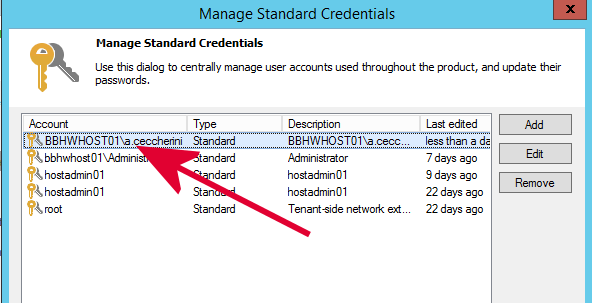
è necessario verificare correttamente l’account utente.
Fare attenzione perchè spesso “non viene accettato” nemmeno “Administrator”, specialmente su Windows 2012.
Creare un altro account nel gruppo “Administrators” e connetterlo nel modo seguente:

2016-10-26_145315

Veeam  The Network Path was not Found, Veeam  errore 0x00000035, Veeam su Hyper-V 0x00000035, Veeam su Hyper-V failed to create persistent connection, Veeam su Hyper-V failed to install service VeeamDeploySvc, 0x00000035, Veeam 0x00000035

Dynamic IP Restrictions – Attivazione a Riga di Comando

Dynamic IP Restrictions Extension per IIS fornisce ai professionisti IT e Hosters un modulo configurabile che aiuta a ridurre o bloccare Denial of Service Attacks e a protggere le password attraverso gli attacchi brute Force, bloccando temporaneamente Internet Protocol (IP) del client HTTP che seguono un “modello” che potrebbe essere favorevole a uno di tali attacchi. Questo modulo può essere configurato a livello di server Web o il livello di sito Web.

Per maggiori informazioni sull’estensione, visualizzare Dynamic IP Restrictions Extension per IIS

E’ possibile impostare l’esensione, a livello server, a riga di comando.
Può essere utile per “pilotare” il numero di attacchi e/o per attivare l’estensione in orari precisi (es. di Notte)

Per l’attivazione (nell’esempio un blocco a 50 richieste simutanee) :

%WINDIR%\system32\inetsrv\appcmd.exe set config -section:system.webServer/security/dynamicIpSecurity /denyByConcurrentRequests.enabled:”True” /denyByConcurrentRequests.maxConcurrentRequests:”50″ /commit:apphost

%WINDIR%\system32\inetsrv\appcmd.exe set config -section:system.webServer/security/dynamicIpSecurity /denyByRequestRate.enabled:”True” /denyByRequestRate.maxRequests:”80″ /denyByRequestRate.requestIntervalInMilliseconds:”5000″ /commit:apphost

Per la disattivazione :

%WINDIR%\system32\inetsrv\appcmd.exe set config -section:system.webServer/security/dynamicIpSecurity /denyByConcurrentRequests.enabled:”False” /denyByConcurrentRequests.maxConcurrentRequests:”50″ /commit:apphost

%WINDIR%\system32\inetsrv\appcmd.exe set config -section:system.webServer/security/dynamicIpSecurity /denyByRequestRate.enabled:”False” /denyByRequestRate.maxRequests:”80″ /denyByRequestRate.requestIntervalInMilliseconds:”5000″ /commit:apphost

Dynamic IP Restrictions, IIS Dynamic IP Restrictions, Iis bloccare ip in modo dinamico, protezione IIS brute Force, Protezione Iis, Protezione IIS ddos, protezione siti web iis, protezione free iis

Ultime dal Nostro BLog