16.7 C
Firenze
domenica, Aprile 26, 2026
Home Blog Page 4212

NetX – applicazione rilevamento di rete per Android

0

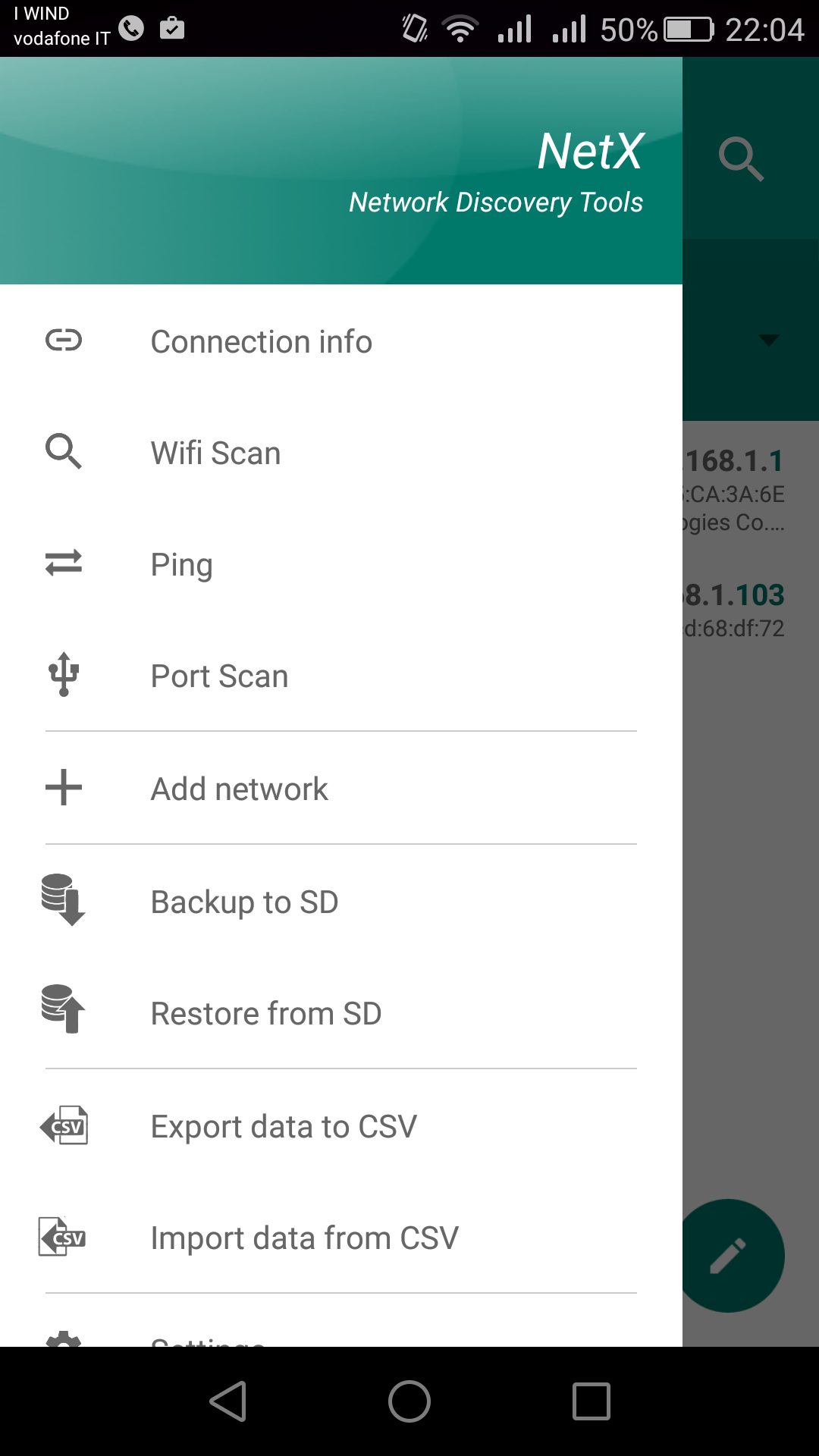
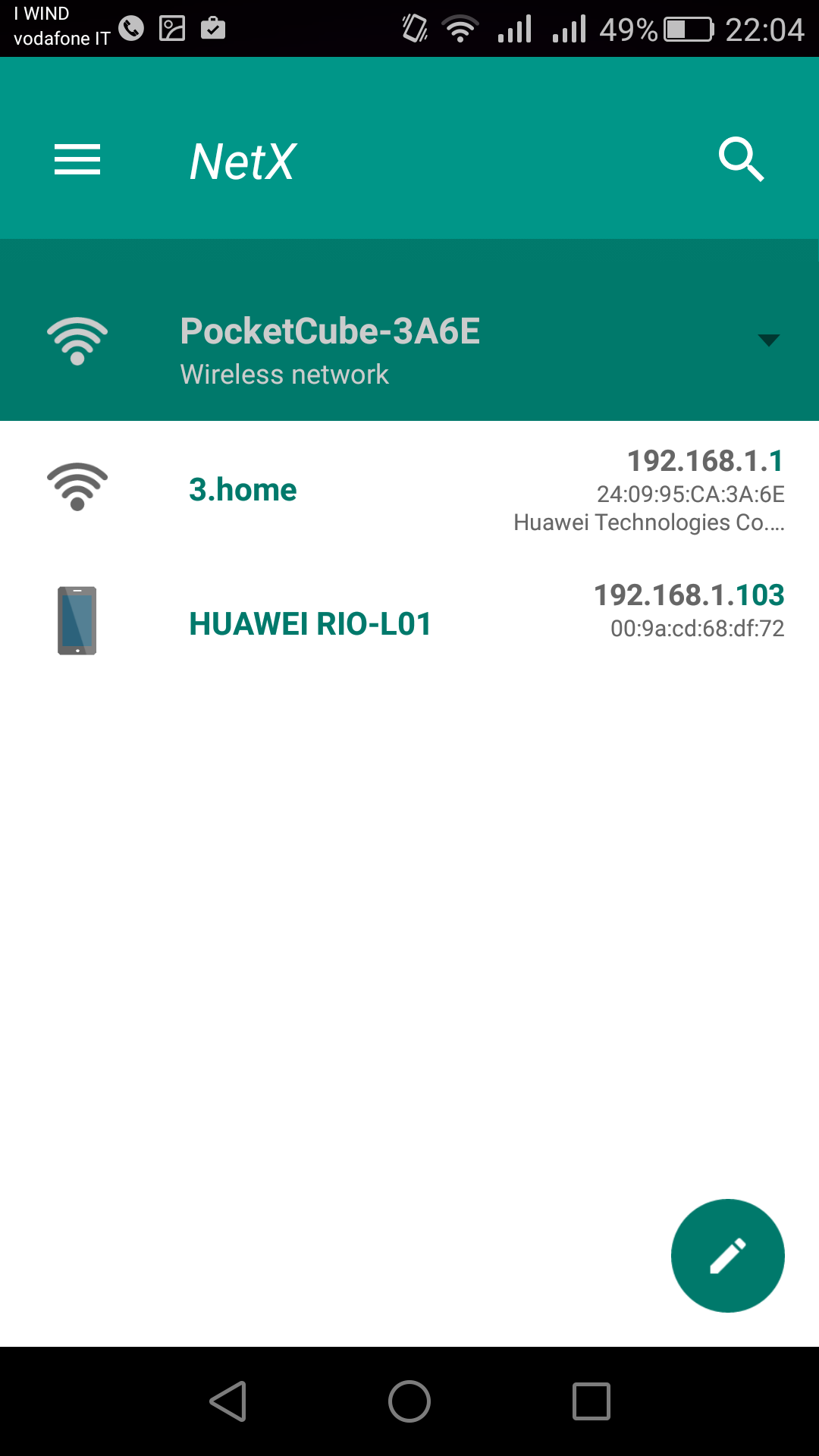
Screenshot_2016-03-18-22-04-09NetX è una nuova applicazione di rilevamento di rete per Android che consente di visualizzare informazioni su tutti i dispositivi collegati (a una rete). Uno dei tanti vantaggi dell’applicazione è che è estremamente facile da usare ma abbastanza potente per soddisfare le esigenze di utenti che richiedono “più di un semplice elenco” dei dispositivi che si trovano in una rete di computer.

L’applicazione visualizza tutti devices collegati in base al tipo, nome, indirizzo IP, indirizzo MAC e produttore. Un aspetto interessante di questo software è che visualizzerà questi dispositivi in ​​futuro anche se sono in linea (o nascosti) in quel periodo di tempo.

Dl pannello, è possibile “toccare” qualsiasi dispositivo per visualizzare informazioni aggiuntive e alcuni controlli.

Le informazioni fornite variano a seconda del dispositivo e vanno da informazioni di base sul tipo di dispositivo (ad esempio marca, modello e versione Android per un dispositivo mobile…) a Wake on LAN, Secure Shell, informazioni del sistema operativo. È inoltre possibile trovare informazioni fornite dal dispositivo, come ad esempio il nome Bounjour, il nome NetBIOS, ecc.
Screenshot_2016-03-18-22-04-18In aggiunta a queste informazioni, sono fornite le opzioni per il ping del dispositivo, per eseguire una scansione delle porte e per il controllo remoto. Le funzionalità remote dipendono in gran parte dalla configurazione. Wake on LAN è l’unico comando che è disponibile in ogni momento.
Ping e Port Scanner vengono eseguiti automaticamente. Entrambe queste opzioni sono disponibili con un tap sul menu principale dell’applicazione. La differenza principale è che è necessario inserire l’indirizzo IP o il nome host del dispositivo che si desidera “pingare” o su cui effettuare un port scan.

NetX fornisce anche altre caratteristiche di interesse. È possibile utilizzare l’applicazione per eseguire una scansione WiFi che restituisce informazioni su ogni rete wireless trovata durante la scansione. Informazioni come il suo nome, la potenza del segnale o il canale sono evidenziati daNetX dopo la scansione. C’è anche una pagina di informazioni di connessione che mostra come il dispositivo Android è collegato alla rete, la sua larghezza di banda (upload e download) l’indirizzo IP, e altro. È possibile utilizzare il menu per aggiungere dispositivi nascosti, per esportare i dati in csv file o importare i dati salvati in precedenza.

Android App ping, Android App Port Scanner, Android App ping Lan, Android App Wifi, Android App Wi-fi Lan, Android App analisi rete, Android App Rete

Get HTTPS for free – Certificati HTTPS gratuiti?

0

Per chi ancora “non lo conosce bene” … HTTPS è un protocollo per la trasmissione sicura dei dati su Internet che aggiunge alle comuni comunicazioni via HTTP un livello di protezione.

Il funzionamento di HTTPS prevede di integrare HTTP (che di default veicola le informazioni “in chiaro”) tramite un sistema di crittografia basato sui protocolli SSL/TLS. HTTPS genera un canale di comunicazione cifrato tra un client e un server sfruttando lo scambio di certificati, questo canale fungerà quindi da layer per le trasmissioni via HTTP.

Sembra nato, da poco tempo “Get HTTPS for free!“…un portale Open-Source per la generazione di certificati Https in piena autonomia.

Certificati https, certificato https

Applicazione delle impostazioni del computer in corso

0

Se il vostro DC, prima di avviarsi, rimane per molto tempo su : Applicazione delle impostazioni del computer in corso

Applicazione delle impostazioni del computer in corso

è un problema di Networking. Solitamente un problema di RETE o DNS

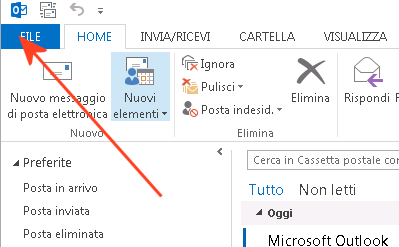
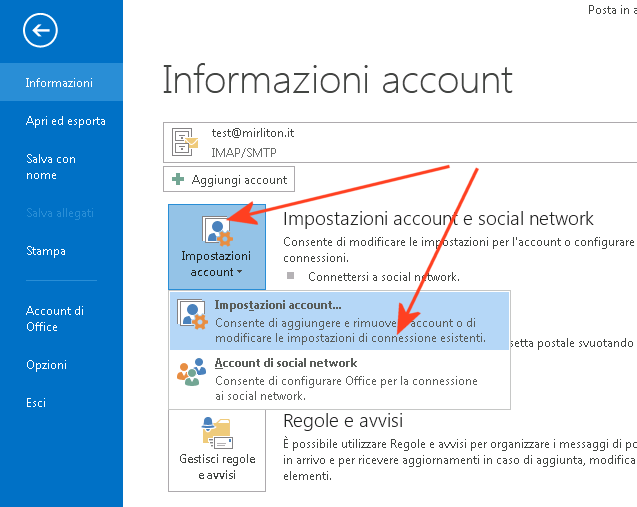
Modifica Impostazioni Outlook 2013

A partire dal Menu FILE :

2016-03-09_152203


Successivamente “impostazioni Account”


2016-03-09_152215


2016-03-09_151015

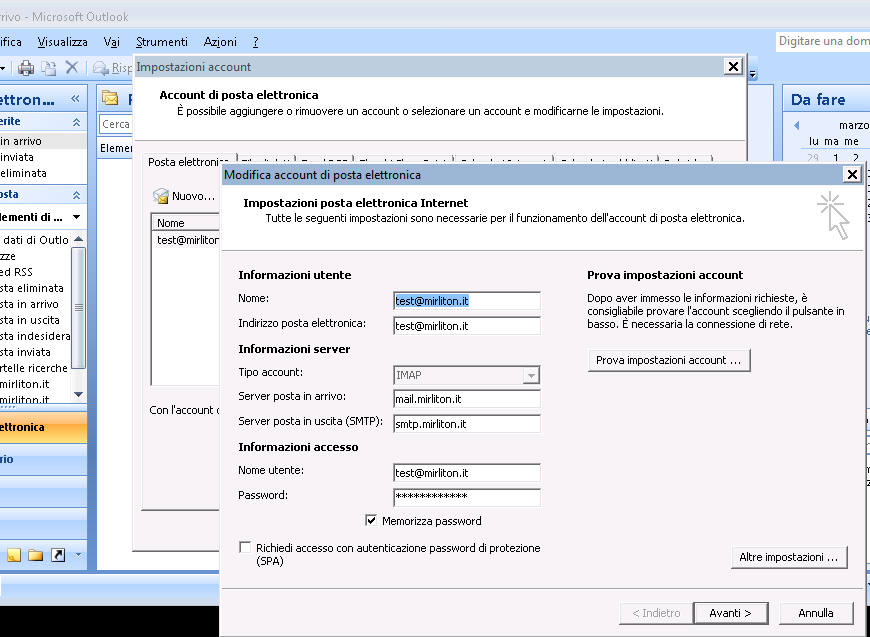
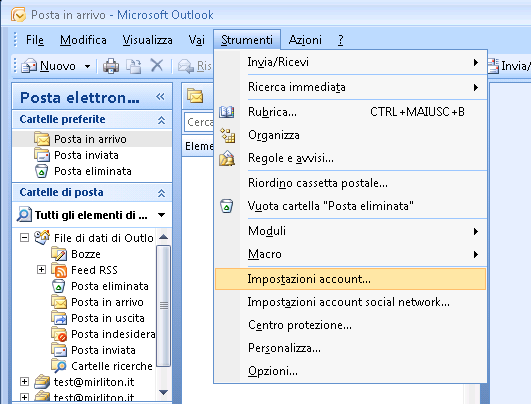
Modifica Impostazioni Outlook 2007

A partire dal Menu FILE :

2016-03-09_151002

Successivamente “impostazioni Account”

2016-03-09_151015

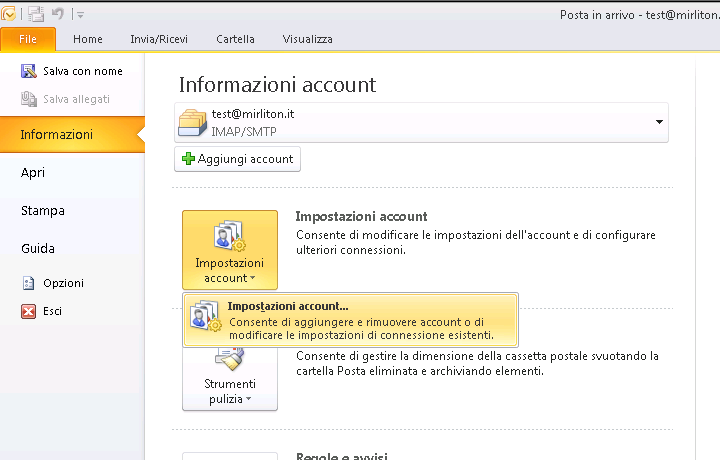
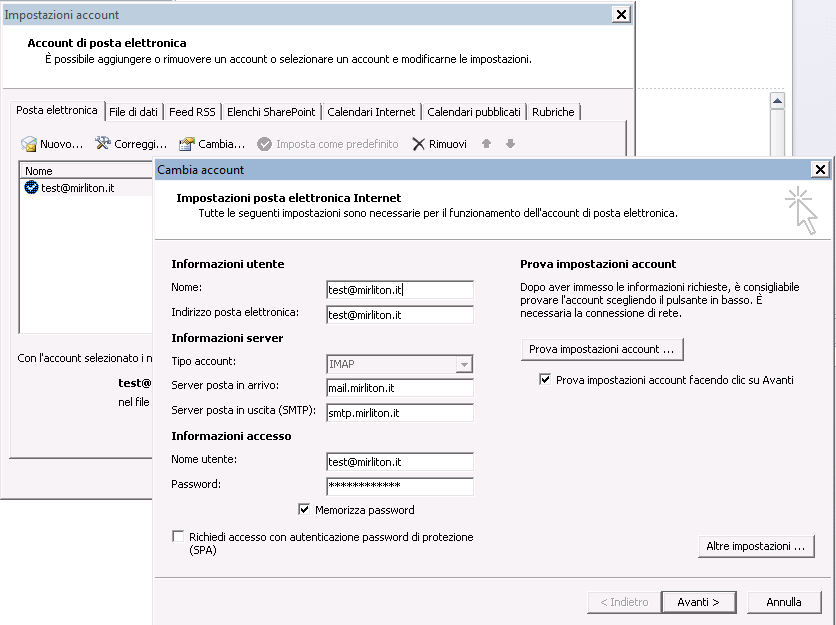
Modifica Impostazioni Outlook 2010

A partire dal Menu FILE :

2016-03-09_132928


Successivamente “impostazioni Account”


2016-03-09_132951

Modifica del file HOSTS per visualizzare una preattivazione

0

L’accesso in navigazione al sito web in stato di preattivazione non può essere fatto utilizzando direttamente l’indirizzo IP del server perchè tale indirizzo non è univoco per il sito in questione.
Per accedere in navigazione a un sito web in stato di pre-attivazione è necessario effettuare una modifica al file HOST di Windows.

Con il file di HOSTS è possibile “forzare”un comportamento e quindi creare un Mapping (corrispondenza) fra un indirizzo Web qualsiasi e un IP. Questo file occupa diverse posizioni in base al sistema operativo installato.
Chi ha sistemi NT Based come Windows 7, Windows 8 o Windows XP lo troverà al seguente percorso:

C:\Windows\System32\Drivers\Etc

E’ particolare già solo per il fatto che non ha estensione.
E’ però un normale file di testo, è quindi possibile usare il blocco note per editarlo.
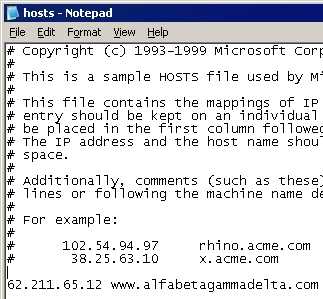
Provate quindi ad aprirlo, posizionatevi quindi a fondo documento e digitate su una riga:

62.211.65.12 www.sito web

Esempio :

helpdesk_Host-Windows

Modifica host file, Modifica host

Come configurare un server VPN in Windows Server 2008

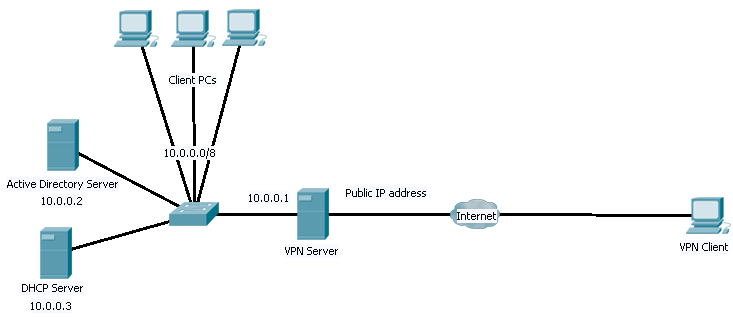
Questo articolo spiega la procedura per la creazione di un server VPN in Windows Server 2008. Il protocollo VPN utilizzato sarà PPTP (Point to Point Tunneling Protocol). Il metodo descritto utilizza un ambiente composto da un server Active Directory, un server DHCP, alcuni PC workstation e un server VPN.

Server VPN1

Configurazione di indirizzi IP sul server VPN
Il server VPN avrà due interfacce, private e pubbliche con la seguente configurazione IP

Privato
indirizzo IP – 10.0.0.1 / Subnet Mask – 255.0.0.0
DNS preferito – 10.0.0.2 (Assumendo DNS viene eseguito sul server Active Directory)
Pubblico
Ottenere le informazioni IP pubblico dal proprio ISP (Internet Service Provider)

Installare il ruolo “Routing e Accesso Remoto
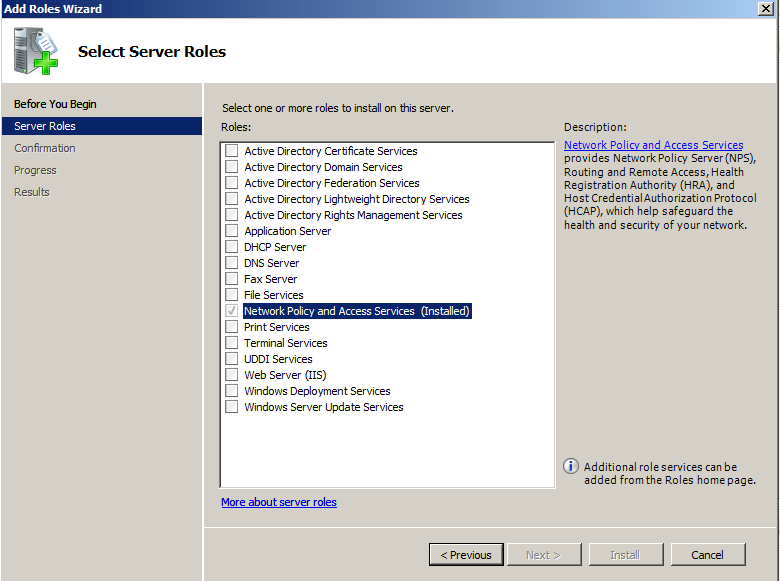
Start -> Strumenti di amministrazione -> Server Manager . Fare clic su Aggiungi ruolo > “Network Policy and Access Server”

select_network_policy_and_access_server_role

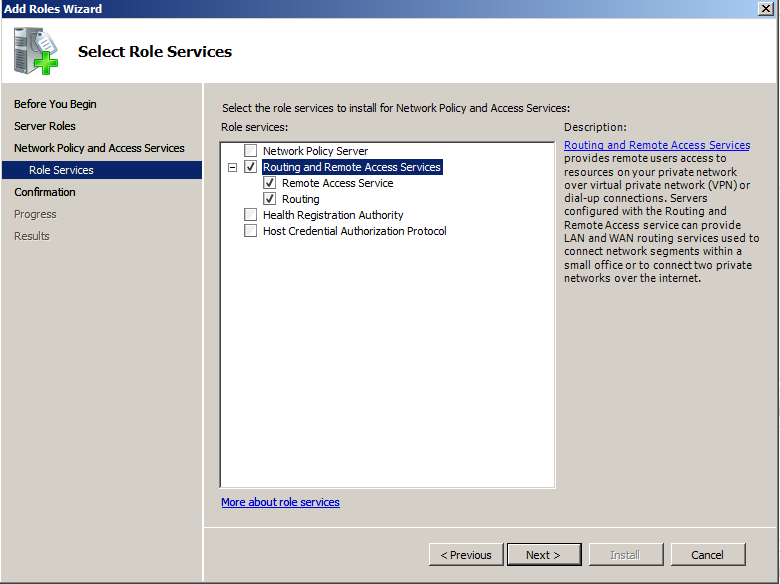
Nella sezione servizi ruolo verificare “Routing e Accesso remoto”

select_network_policy_and_access_server_role_services

Confermare la selezione e installare.

Configurare Routing e Accesso remoto
Dopo l’installazione Vai a Start -> Esegui e digitare rrasmgmt.msc .
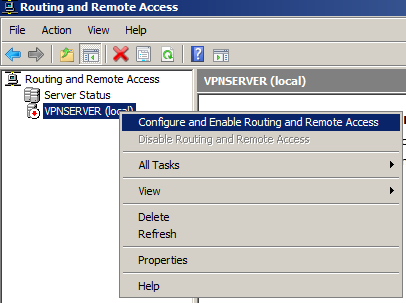
Nella console che si apre fare clic destro sul nome del server e fare clic su “Configura e abilita Routing e Accesso remoto”

configure_rras

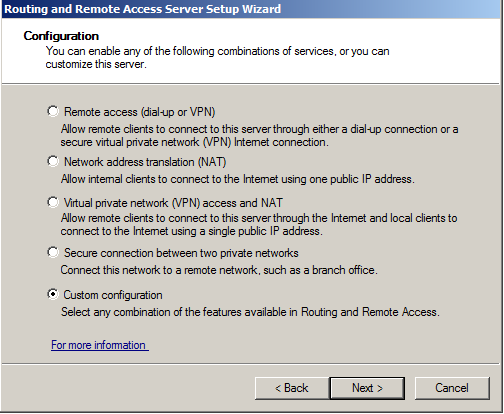
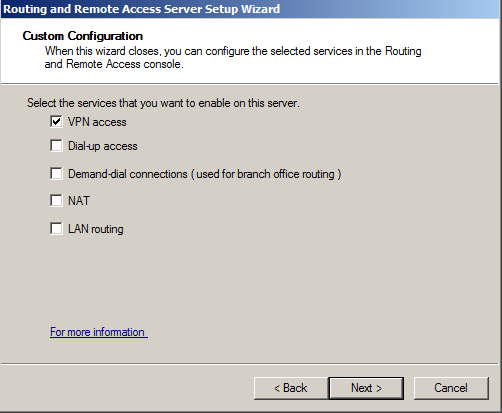
Nella procedura guidata che viene visualizzata fare clic su Avanti e selezionare la configurazione personalizzata

rras_custom_configuration

Selezionare la casella di controllo accesso VPN

rras_vpn_access

Fare clic su Avanti -> Fine . Nella finestra di messaggio che viene visualizzata fare clic su “Start Service”.
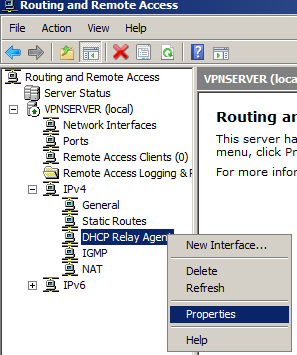
Se si dispone di un server DHCP configurato nella stessa sottorete si può andare avanti con il passo finale. Le reti che hanno un server DHCP in una sottorete diversa, dovrebbero avere l’agente di inoltro DHCP configurato. Espandere IPv4 -> tasto destro del mouse DHCP relay agent e passare alla proprietà

dhcp_relay_agent_properties

Nella finestra che appare inserire l’indirizzo IP del server DHCP. L’ambito DHCP appropriato dovrebbe essere configurato nel server DHCP.

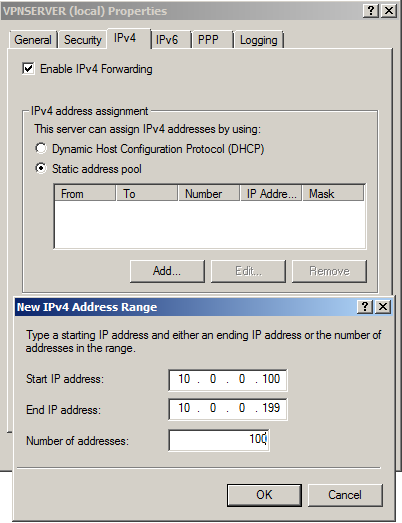
Se la rete non dispone di un server DHCP, il server VPN si può assegnare indirizzi IP ai client VPN. Fare clic destro Nome server -> Proprietà -> scheda IPv4 -> selezionare “pool di indirizzi statici” -> fare clic su Aggiungi . Inserire gli intervalli IP iniziale e finale.

rras_static_address_pool

Consentire agli utenti di accedere via VPN
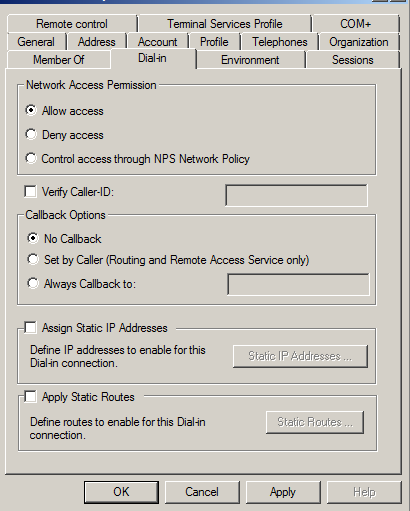
Sul server Active Directory andare su Start -> Strumenti di amministrazione -> Utenti e computer di Active Directory -> tasto destro le proprietà di un utente -> scheda Chiamate in e fare clic su “Consenti l’accesso”

dialin_permissiion

Server Vpn, Creare Server Vpn, Impostare Server Vpn, Windows Server Vpn, Vpn Server 2008

Creazione (rapida) di una VPN tra Windows Server 2008 e Client

Nota : questa guida “veloce” imposta una VPN senza DHCP

Una VPN (Virtual Private Network) è una connessione che sfrutta la rete internet ed un particolare protocollo per far operare il computer remoto (quasi) come se fosse fisicamente presente sulla rete locale. Per fare ciò Windows mette a disposizione degli strumenti potenti e semplici da configurare. Nell’ipotesi di questo esempio il server VPN nella rete locale viene svolto da un PC con Windows Server 2008 (ma ben poco cambierebbe con Windows 7) mentre il client remoto è una macchina Windows 7.

Configurazione del server
Apriamo il Pannello di controllo, andiamo su Centro connessioni di rete e condivisione, andiamo in Modifica impostazione scheda. Accediamo al menu con il tasti Alt+F e, dal menu File che si è aperto, selezioniamo Nuova connessione in ingresso.
A questo punto si apre una finestra che ci chiede quali utenti possono effettuare la connessione, selezioniamo gli utenti al quale vogliamo dare l’accesso da remoto, eventualmente configurandone dei nuovi.
Proseguendo con il tasto Avanti, la finestra successiva ci chiede tramite quali canali gli utenti remoti possono connettersi: selezioniamo la voce Tramite internet.
Proseguiamo con il tasto Avanti ed il sistema ci propone la finestra di configurazione dei protocolli. Il default ci propone TCP/IPv4 attivo configurato completamente in DHCP e TCP/IPv6 disattivo; modifichiamo queste impostazioni a seconda delle esigenze (le impostazioni di default vanno generalmente più che bene ma richiedono un server DHCP in grado di assegnare gli indirizzi all’interno della sottorete locale).
Facendo click sul pulsante Consenti Accesso la configurazione della parte server è terminata.

Configurazione del Router/Firewall
Il protocollo utilizzato da queto tipo di VPN è il PPTP che utilizza come standard la porta 1723 del protocollo TCP. Per rendere accessibile il server VPN è necessario impostare di conseguenza il firewall/router con le dovute regole di NAT; ricordando che la porta deve essere sempre la 1723 sia sull’indirizzo IP pubblico sia sull’indirizzo IP della sottorete interna.

Configurazione del client ( QUI )
Vpn, Creazione Vpn

Connettersi in VPN da Windows *

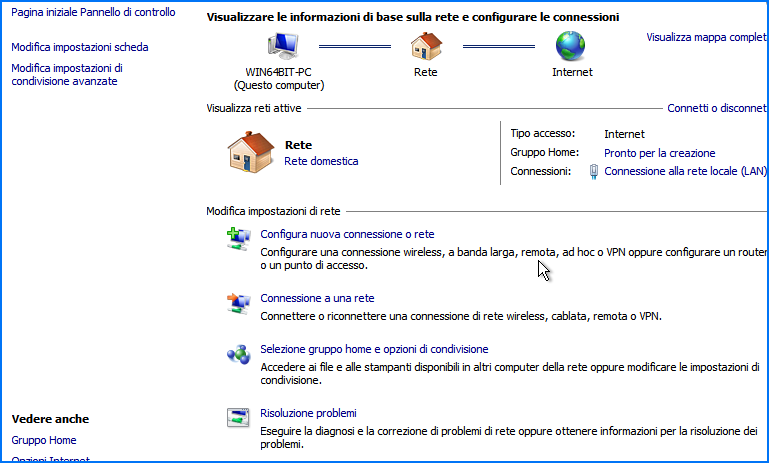
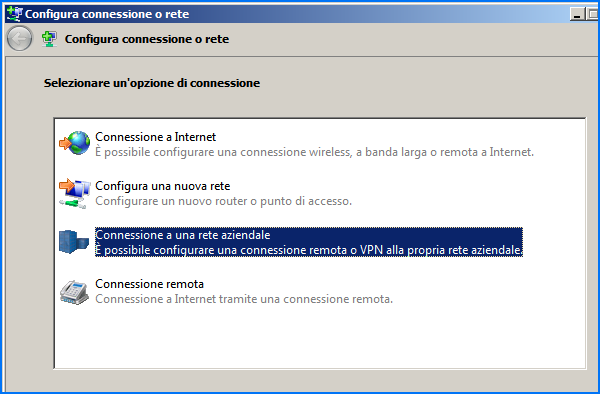
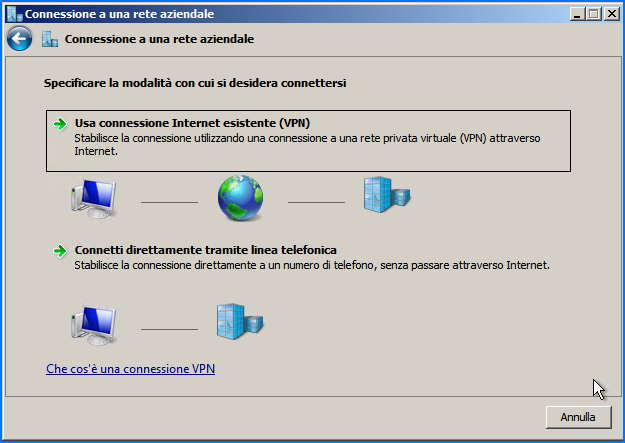
Questi screenshot sono più a titolo di “promemoria” per indicare i passi corretti per la creazione di una connessione VPN.
Dal “Centro connessioni di rete e condivisione”, iniziare da “Configura nuova connessione o rete”

ConnettersiVPN1

Scegliere “Connessione a una rete aziendale”

ConnettersiVPN2

Proseguire come indicato

ConnettersiVPN3

Nella finestra che segue inseriamo l’indirizzo IP con il quale raggiungere il server VPN ed il nome (a piacere) della connessione. Proseguendo terminiamo la configurazione inserendo username e password dell’utente che vogliamo utilizzare per conneterci. Per utilizzare/riutilizzare la connessione così creata si dovra andare in Pannello di controllo, Centro connessioni di rete e condivisione e selezionare Connessione a una rete e quindi selezionare la rete VPN tra le varie eventualmente disponibili.

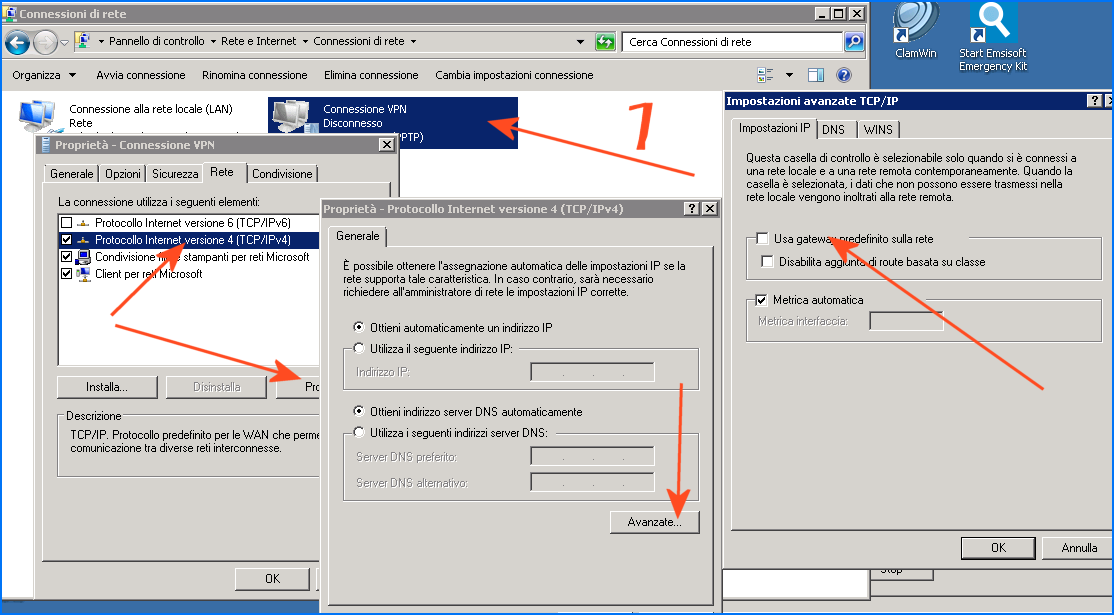
ATTENZIONE.
Assicurarsi che il gateway predefinito della connessione a internet NON SIA quello della VPN o il pc non potrà navigare.

Vpn

Vpn, Creare Vpn, Vpn su Windows 7, Vpn Client

Ultime dal Nostro BLog