16.7 C
Firenze
domenica, Aprile 26, 2026
Home Blog Page 4213

Connettersi in VPN da Windows *

Questi screenshot sono più a titolo di “promemoria” per indicare i passi corretti per la creazione di una connessione VPN.
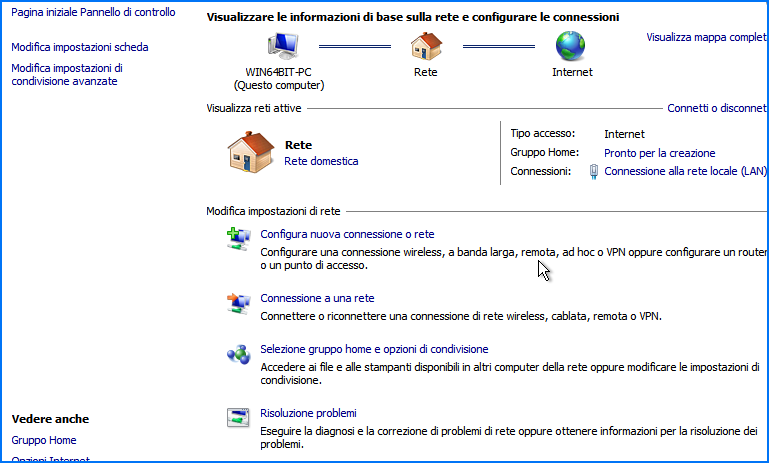
Dal “Centro connessioni di rete e condivisione”, iniziare da “Configura nuova connessione o rete”

ConnettersiVPN1

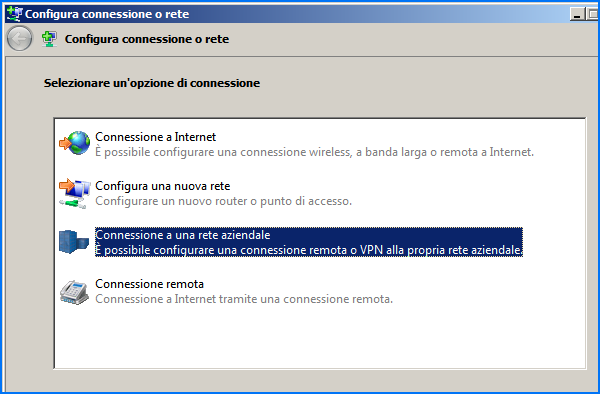
Scegliere “Connessione a una rete aziendale”

ConnettersiVPN2

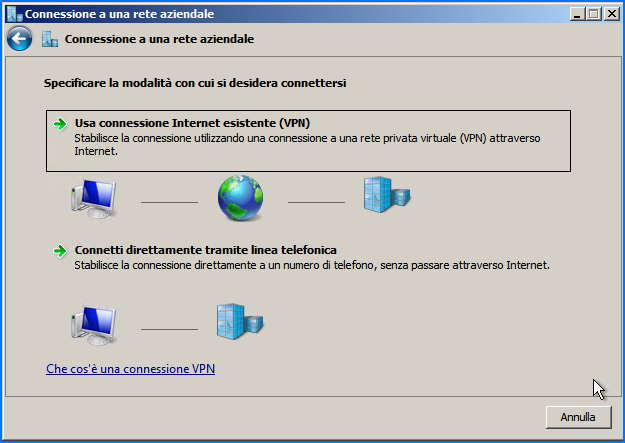
Proseguire come indicato

ConnettersiVPN3

Nella finestra che segue inseriamo l’indirizzo IP con il quale raggiungere il server VPN ed il nome (a piacere) della connessione. Proseguendo terminiamo la configurazione inserendo username e password dell’utente che vogliamo utilizzare per conneterci. Per utilizzare/riutilizzare la connessione così creata si dovra andare in Pannello di controllo, Centro connessioni di rete e condivisione e selezionare Connessione a una rete e quindi selezionare la rete VPN tra le varie eventualmente disponibili.

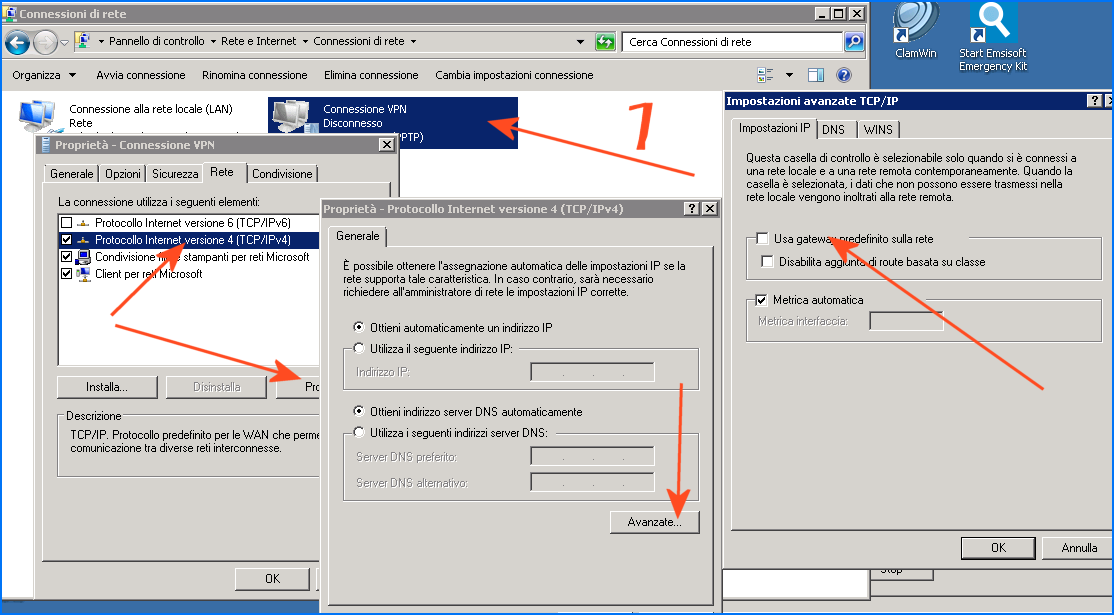
ATTENZIONE.
Assicurarsi che il gateway predefinito della connessione a internet NON SIA quello della VPN o il pc non potrà navigare.

Vpn

Vpn, Creare Vpn, Vpn su Windows 7, Vpn Client

Windows Server 2012 R2 High Availability Training Video

0

Windows Server 2012 R2 High Availability, fornirà a tutti i tecnici di rete (con le idee di ciò che le tecnologie Microsoft Server 2012 hanno da offrire nel mondo di High Availability) come implementare e supportare soluzioni di alta disponibilità per il loro ambiente Windows gestito.

Hyper-V in Windows Server 2012 introduce il supporto per lo spostamento di macchine virtuali senza tempi di inattività, rendendo possibile “spostare” la memoria quando la macchina virtuale rimane in esecuzione. È possibile eseguire questa operazione utilizzando una nuova procedura guidata in Hyper-V Manager o utilizzando nuovi cmdlet di Hyper-V per Windows PowerShell.

Lesson 1: Windows Server 2012 R2 High Availability Overview
Lesson 2: What is NIC Teaming 
LAB: Enabling and Configuring NIC Teaming
Lesson 3: Storage Pools and Spaces 
LAB: Creating and Configuring Storage Pools 
Lesson 4: DHCP Load Balance Overview 
LAB: Enabling and Configuring DHCP Load Balance
Lesson 5 : DHCP Failover Overview
LAB: Enabling and Configuring DHCP Failover 
Lesson 6: Active Directory Highly Available Overview
LAB: Configure Active Directory Highly Available 
Lesson 7: Network Load Balancing 
LAB: Configuring Network Load Balancing
Lesson 8: Failover Clusters Overview
LAB: Enabling and Configuring Failover Cluster 
Lesson 9: Cluster Aware Updates
LAB: Configuring Cluster Aware Updates 
Lesson 10: Scale Out File Server 
LAB: Configuring Scale Out File Server 
Lesson 11: Hyper-V Failover Cluster
LAB: Hyper-V Failover Cluster
Lesson 12: Configuring High Availability Printing
Lesson 13: Configuring Hyper-V Storage Migration
Lesson 15: Implementing Hyper-V Replicas
Lesson 14: Configure Hyper V Live Migration

Windows Server 2012 R2 High Availability Training Video, Corso Windows Server 2012 R2, Courses Windows Server 2012 R2, imparare Windows Server 2012 R2

Il contenuto richiesto sembra essere uno script e non verrà fornito dal gestore di file statici

Se si riceve l’errore :
Errore HTTP 404.17 – Not Found
Il contenuto richiesto sembra essere uno script e non verrà fornito dal gestore di file statici.
Informazioni dettagliate sull’errore
Modulo StaticFileModule
Notifica ExecuteRequestHandler
Gestore StaticFile
Codice errore 0x80070032

Il contenuto richiesto sembra essere uno script e non verrà fornito dal gestore di file statici.

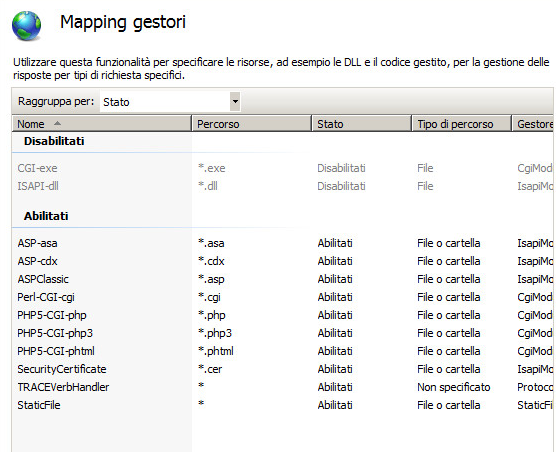
E’ un problema relativo alla sezione “Mapping dei gestori”.
Il gestore per .aspx è stato rimosso/cancellato e adesso il file viene passato al gestore con *

2016-02-18_141854

E’ possibile reinserire manualmente il gestore, oppure utilizzare la funzione “Ripristina Padre” (a patto che non siano state fatte modifiche al contenitore di gestori principali)

Errore HTTP 404.17, Il contenuto richiesto sembra essere uno script e non verrà fornito dal gestore di file statici

Rilevata un’impostazione di ASP.NET che non si applica in modalità pipeline gestita integrata

Se si riceve l’errore : 0x80070032 “Rilevata un’impostazione di ASP.NET che non si applica in modalità pipeline gestita integrata”
è necessario modificare il Pool di Applicazioni. Modificare “pipeline gestita” da Integrata a Classica

ilevata un'impostazione di ASP.NET che non si applica in modalità pipeline gestita integrata

0x80070032, Rilevata un’impostazione di ASP.NET che non si applica in modalità pipeline gestita integrata, modalità pipeline gestita integrata

The backup set holds a backup of a database other than existing

0

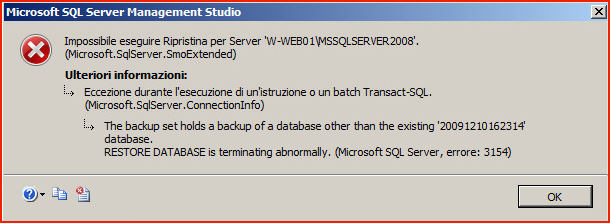
Il seguente messaggio di errore può essere ricevuto in fase di “reimportazione” di un backup di database Sql Server.

The backup set holds a backup of a database other than existing

The backup set holds a backup of a database other than existing

per risolvere il problema è consigliabile “non creare” un database vuoto e cercare di effettuare il ripristino su questo.
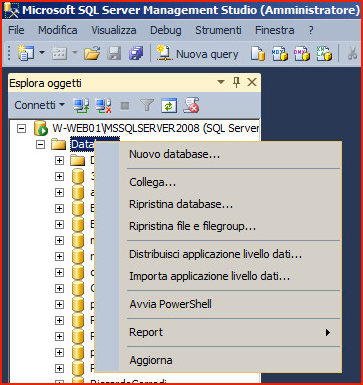
Avviare la procedura di ripristino direttamente dal nodo principale. (Ripristina Database)

The backup set holds a backup of a database other than existing2

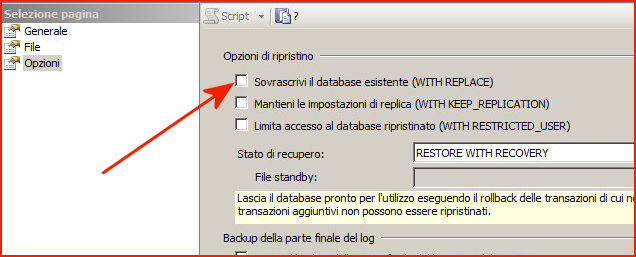
Una volta avviata la procedura di ripristino, selezionare anche “sovrascrivi” database (in caso fosse già stato creato)

2016-02-18_102638

The backup set holds a backup of a database other than existing, errore 3154 Sql Server, Sql Server error 3154 Restore database errore 3154

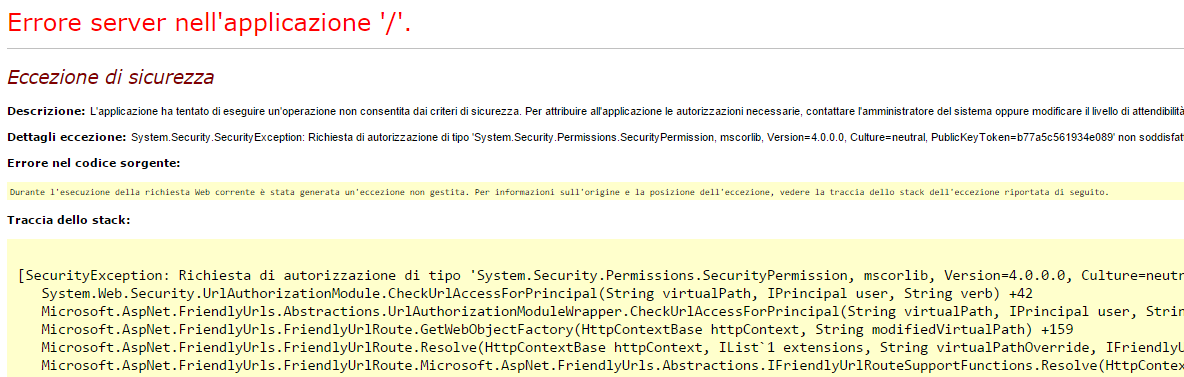
Eccezione di sicurezza – System.Security.Permissions.SecurityPermission

Errore server nell’applicazione ‘/’.
Eccezione di sicurezza
Dettagli eccezione: System.Security.SecurityException: Richiesta di autorizzazione di tipo ‘System.Security.Permissions.SecurityPermission, mscorlib, Version=4.0.0.0, Culture=neutral, PublicKeyToken=b77a5c561934e089’ non soddisfatta.

Eccezione di sicurezza - System.Security.Permissions.SecurityPermission

è possibile bypassare il problema del permesso, specificando nel web.config un livello di attendibilità Full per l’applicazione:

<system.web>
<trust level=”Full” />
</system.web>

però attenzione!
Bisogna verificare se l’hosting provider consente di specificare questa impostazione attraverso il Web.Config principale di Net.Framework (ubicato in (esempio) C:\Windows\Microsoft.NET\Framework\v4.0.30319\Config ). La Direttiva è : . Questa funzione Specifica se è possibile eseguire l’override delle impostazioni di configurazione con quelle incluse nei file Web.config delle directory figlio.

Eccezione di sicurezza, System.Security.Permissions.SecurityPermission, PublicKeyToken b77a5c561934e089, b77a5c561934e089

PhpList – Utilizzamo una singola Installazione per più Utenti

0

Phplist-ItaliaAnche se il supporto di PhpList lo “sconsiglia” e suggerisce di creare una singola installazione per ogni utente, è possibile configurare PhpList per “lavorare” con più utenti in una singola installazione. Questa modalità consente una maggiore semplicità per l’applicazione degli aggiornamenti (di versione) ma ci sono alcune “controindicazioni” da considerare.

Una guida utile per iniziare è reperibile a questo indirizzo.
Tuttavia è possibile effettuare la configurazione solo a livello di PHP, vediamo come fare.
PhpList può essere installato in una singola cartella. Gli elementi che rimarranno “unici” per ogni utente saranno il database Mysql ed il file config.php.
Ogni utente deve avere il proprio file config.php dedicato, sia per l’impostazione del database, sia per i limiti ed altre impostazioni, pertanto nella cartella /phplist/lists/config possiamo creare “config.setup1.php” , “config.setup2.php” a seconda dei nostri utenti.
Questi files saranno tutti “cloni” dell’originale config.php, ovviamente modificati a seconda delle nostre esigenze.

Possiamo modificare config.php in questo modo.

[php]

<?php

function curPageURL() {
$pageURL = ‘http’;
if ($_SERVER["HTTPS"] == "on") {$pageURL .= "s";}
$pageURL .= "://";
if ($_SERVER["SERVER_PORT"] != "80") {
$pageURL .= $_SERVER["SERVER_NAME"].":".$_SERVER["SERVER_PORT"].$_SERVER["REQUEST_URI"];
} else {
$pageURL .= $_SERVER["SERVER_NAME"].$_SERVER["REQUEST_URI"];
}
return $pageURL;
}

$locazione = curPageURL();
$pos = strrpos($locazione, "phplist2.eteon.it");

if ($pos == true) {
include_once("config.setup1.php");
}
$pos = strrpos($locazione, "phplist3.eteon.it");

if ($pos == true) {
include_once("config.setup2.php");
}

[/php]

La funzione curPageURL provvederà a reperire l’indirizzo web che siamo utilizzando.
A seconda dell’indirizzo provvederemo a “reperire” il file di configurazione necessario.
Pertanto, per phplist2.eteon.it > config.setup1.php, per phplist3.eteon.it > config.setup2.php, ecc.

Ci sono delle “controindicazioni” nell’utilizzo di questa modalità.
E’ necessario fare bene attenzione alla configurazione delle cartelle dell’utente (per gli allegati) e ad eventuali plugin che si desidera utilizzare. Se vogliamo lasciare all’utente la possibilità di installare i plugin “in autonomia” allora non è la modalità di installazione preferibile. Un plugin per “upload” di allegati, se non correttamente configurato potrebbe mostrare “a tutti gli utenti” la medesima cartella su disco (e tutti condividerebbero gli stessi files). E’ consigliabile “rimuovere” la possibilità di installare plugin e configurare, in prima installazione, quelli che intendiamo fornire.

Phplist database multiplo, Phplist singola installazione, Phplist singola installazione per più clienti, singola installazione PhpList, single PhpList installation multiple user, PhpList multi-user, PhpList multi user single installation, singolo PhpList più utenti

Effettuare un backup Periodico di tutti i database con MysqlDump

0

E’ possibile utilizzare MysqlDump per effettuare un backup, anche periodico, di tutti i database presenti sul nostro server. Il comando da utilizzare è :

mysqldump -u root -p[password] –all-databases> BackupDB.sql

utilizzando una forma di scrittura file diversa si può generare un file SQL diverso che contiene “la data” d ogni nostro backup. Ecco un esempio:

 mysqldump -u root -p[password] –all-databases> BackupDB/daabase’date +%Y%m%d’.sql

a questo punto sarà possibile utilizzare un crontab per l’esecuzione del comando a nostro piacere.
Ad esempio > ogni domenica, a mezzogiorno > «0 12 * * 0»

Effettuare un backup Periodico, backup database mysql, backup tutti i database mysql, backup con MysqlDump, MysqlDump, MysqlDump backup, backup periodically MysqlDump, file data e ora, data e ora nel file linux, linux file name append date, linux file name, linux file name day

NetworkOpenedFiles – Monitorare file aperti in rete

0

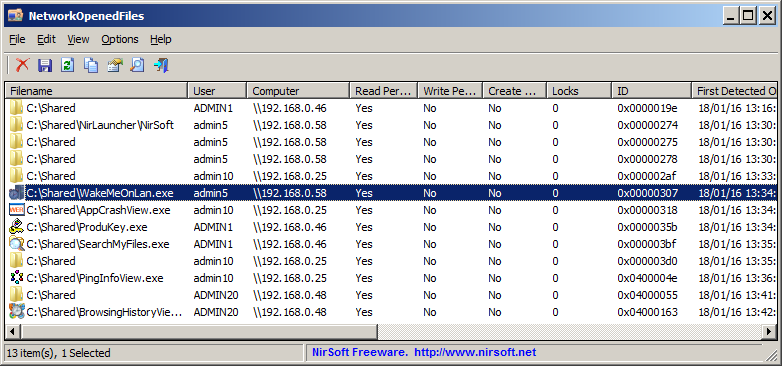
NetworkOpenedFiles è un nuovo strumento rilasciato da NirSoft che visualizza l’elenco di tutti i file che sono attualmente attualmente aperti da altri computer nella stessa rete. Per ogni voce elencata, visualizza Nome del file, l’utente, Nome computer, Autorizzazione, proprietario del file, dimensione del file, attribuzioni di file, ecc.

networkopenedfiles

È inoltre possibile interrompere qualsiasi sessione di rete, cliccando col tasto destro e selezionando “Chiudi file aperti”.

NetworkOpenedFiles funziona su qualsiasi versione di Windows, da Windows XP fino a Windows 10, comprese le versioni Server Windows, con il supporto per entrambi i sistemi a 32-bit e 64-bit. Effettivamente funziona meglio su un server che ospita un sacco di file in una rete.

Per il funzionamento via rete :Opzioni → Opzioni avanzate, selezionare “Carica file aperti di rete”e digitare il nome del file server che si desidera monitorare.

Monitorare file aperti in rete, files aperti via rete, file aperti da altri computer, file via rete, monitor lan files, quali file via rete, file via rete, monitor rete

PHPLIST – come inserire un logo personalizzato al messaggio

0

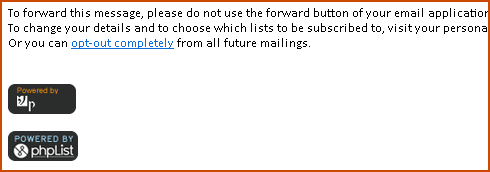
Una necessità “personale”, a fini pubblicitari, potrebbe essere quella di inserire un logo personalizzato vicino a quello di default “Powered by Phplist”.
E’ possibile effettuare questa modifica in molti modi diversi, ma se il logo non viene inserito come immagine “embedded”, quando il messaggio sarà ricevuto su molti client si potrebbe visualizzare la fastidiosa “X rossa” con la dicitura “alcune immagini di questo messaggio sono state bloccate”.

Per raggiungere il risultato mostrato in figura :

Doppio logo PHPLIST

io ho modificato il sistema nel modo seguente.

  1. aggiungere a config.php la seguente istruzione : define(“EMBEDUPLOADIMAGES”,1);
  2. Inserire la propria immagine nella cartella /images (attenzione, questa cartella è molto importante!)
  3. modificare il file admin/sendemaillib.php all’altezza della riga 320 (sotto > BUGFIX 0015303, 2/2) in questo modo:

$htmlmessage .='<br><img alt=”” src=”https://[WEBSITE]/images/powered-by.jpg” style=”width: 68px; height: 30px;” />’;
$htmlmessage .= $html[“signature”];
$htmlmessage = addHTMLFooter($htmlmessage, ”);

L’immagine, per essere caricata come embedded deve essere richiamata obbligatoriamente dalla cartella Images.
Se sarà richiamata da un altro percorso (es. https://eteon.it/images/powered-by.jpg, ecc.) sarà inserita come link Html (<img…) ma non come immagine embedded.

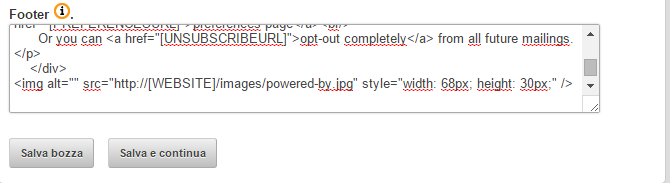
La modifica al file admin/sendemaillib.php non è obbligatoria, ma in questo modo si evita che il “logo” sia rimosso dall’utilizzatore (a patto che non abbia FTP). Se invece vogliamo fornire questa possibilità, è sufficiente inserire una linea di HTML nel footer del messaggio:

<img alt=”” src=”https://[WEBSITE]/images/powered-by.jpg” style=”width: 68px; height: 30px;” />

footer phplist

ma in questo modo potrà essere rimosso.
Ovviamente bisogna ricordare la modifca dentro sendemaillib.php ad ogni aggiornamento di PhpList.

PhpList footer, PhpList doppio logo footer, logo personalizzato footer PhpList, footer PhpList, logo in footer PhpList, add logo footer PhpList, add my logo footer PhpList


Ultime dal Nostro BLog