21.6 C
Firenze
domenica, Aprile 26, 2026
Home Blog Page 4214

PHPLIST – come inserire un logo personalizzato al messaggio

0

Una necessità “personale”, a fini pubblicitari, potrebbe essere quella di inserire un logo personalizzato vicino a quello di default “Powered by Phplist”.
E’ possibile effettuare questa modifica in molti modi diversi, ma se il logo non viene inserito come immagine “embedded”, quando il messaggio sarà ricevuto su molti client si potrebbe visualizzare la fastidiosa “X rossa” con la dicitura “alcune immagini di questo messaggio sono state bloccate”.

Per raggiungere il risultato mostrato in figura :

Doppio logo PHPLIST

io ho modificato il sistema nel modo seguente.

  1. aggiungere a config.php la seguente istruzione : define(“EMBEDUPLOADIMAGES”,1);
  2. Inserire la propria immagine nella cartella /images (attenzione, questa cartella è molto importante!)
  3. modificare il file admin/sendemaillib.php all’altezza della riga 320 (sotto > BUGFIX 0015303, 2/2) in questo modo:

$htmlmessage .='<br><img alt=”” src=”https://[WEBSITE]/images/powered-by.jpg” style=”width: 68px; height: 30px;” />’;
$htmlmessage .= $html[“signature”];
$htmlmessage = addHTMLFooter($htmlmessage, ”);

L’immagine, per essere caricata come embedded deve essere richiamata obbligatoriamente dalla cartella Images.
Se sarà richiamata da un altro percorso (es. https://eteon.it/images/powered-by.jpg, ecc.) sarà inserita come link Html (<img…) ma non come immagine embedded.

La modifica al file admin/sendemaillib.php non è obbligatoria, ma in questo modo si evita che il “logo” sia rimosso dall’utilizzatore (a patto che non abbia FTP). Se invece vogliamo fornire questa possibilità, è sufficiente inserire una linea di HTML nel footer del messaggio:

<img alt=”” src=”https://[WEBSITE]/images/powered-by.jpg” style=”width: 68px; height: 30px;” />
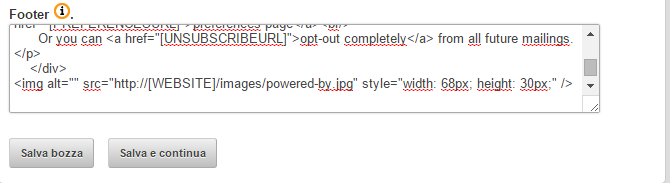
footer phplist

ma in questo modo potrà essere rimosso.
Ovviamente bisogna ricordare la modifca dentro sendemaillib.php ad ogni aggiornamento di PhpList.

PhpList footer, PhpList doppio logo footer, logo personalizzato footer PhpList, footer PhpList, logo in footer PhpList, add logo footer PhpList, add my logo footer PhpList
 

Sync/Copia di FIles da Windows a Linux via LFTP

0

Utilizzando LFTP for Windows è possibile effettuare una copia/sincronizzazione di files e cartella da una piattaforma Windows ad una Linux, e viceversa.
E’ possibile scaricare il software da QUI .

Una volta espanso l’archivio, l’installazione è estremamente semplice.
Il comando da utilizzare è lftp.exe, nella cartella LFTP\bin. Prelevare dalla cartella /etc l’esempio di files di configurazione .conf e, per semplicità di utilizzo, copiarlo nella stessa cartella di lftp.exe.

Il file .conf deve essere modificato a seconda delle proprie esigenze.
Per effettuare una “copia” da Windows a Linux, utilizzare una configurazione come :

set sftp:auto-confirm yes
set sftp:connect-program ‘./ssh.exe’
open sftp://andrea:password@192.168.0.1:22
mirror -R –verbose –use-pget-n=8 -c /cygdrive/d/Test /home/andrea/TEST;

Fate attenzione alla chiamata di ssh.exe che su Windows deve essere impostata proprio come da esempio.
L’impostazione “open sftp:..:” deve essee completata con i dati del server di destinazione.
L’ultima impostazione definisce il percorso di copia. I drive di Windows (c:\) devono essere riportati nella forma : /cygdrive/C/ , pertanto se vogliamo copiare la cartella c:\Test dovremo scrivere : /cygdrive/d/Test
La parte finale è il percorso di destinazione.

copia dati da Windows a Linux, copia dati da Linux a Windows, Sync dati Linux, copia tra Windows e Linux, sincronizzazione dati Linux – Windows, copy win to linux, copia linux, sincronizza file windows linux


Plesk – Elaborare una lista di domini e relativi IP in una Query

0

Si può partire da questo KB : https://kb.odin.com/en/116917

Se si modifica “web” con “mail” (parte evidenziata) viene mostrato l’associazione a gli Ip dei Mailserver

SELECT dom.id, dom.name, ia.ipAddressId, iad.ip_address FROM domains dom LEFT JOIN DomainServices d ON (dom.id = d.dom_id AND d.type = ‘web‘) LEFT JOIN IpAddressesCollections ia ON ia.ipCollectionId = d.ipCollectionId LEFT JOIN IP_Addresses iad ON iad.id = ia.ipAddressId;

Utilizzare “ip_address” per accedere a un singolo server.

SELECT dom.id, dom.name, ia.ipAddressId, iad.ip_address FROM domains dom LEFT JOIN DomainServices d ON (dom.id = d.dom_id AND d.type = ‘mail’) LEFT JOIN IpAddressesCollections ia ON ia.ipCollectionId = d.ipCollectionId LEFT JOIN IP_Addresses iad ON iad.id = ia.ipAddressId WHERE ip_address=’**.**.**.**’;

Plesk domini ip, quali domini su ip, plesk select ppa, plesk know subscription ip_address_id, plesk subscription ip_address_id, plesk subscription service node id, plesksubscription service node id, know subscription service node id, know subscription servicenodeid, 

Utilizziamo OwnCloud come Server di backup

0

OwnCloud supporta pienamente il protocollo WebDAV, ed è possibile collegare e sincronizzare con i file su ownCloud attraverso questo protocollo.
Una guida molto dettagliata è al seguente indirizzo :
https://doc.owncloud.org/server/8.2/user_manual/files/access_webdav.html
..tuttavia si può tenere presente che la “chiamata” a Webdav è sul seguente indirizzo:
WebDAV: //example.org/owncloud/remote.php/webdav
..pertanto, se il nostro OwnCloud è installato su : https://eteon.it/owncloud, sarà : https://eteon.it/owncloud/remote.php/webdav

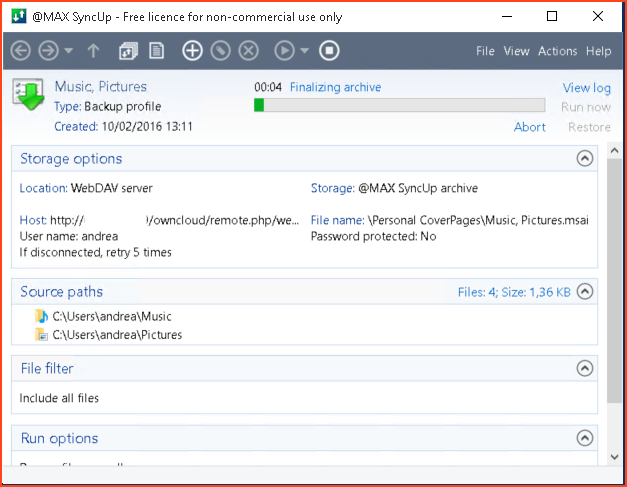
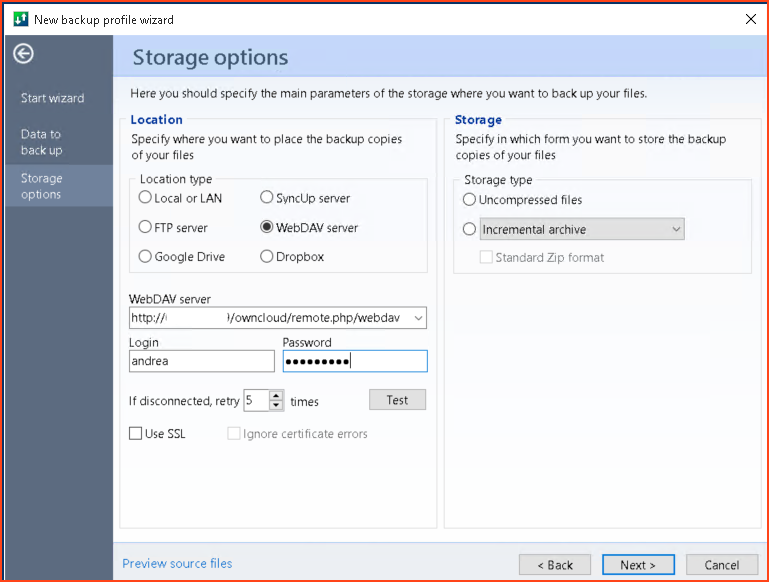
Utlizzando programmi “capaci” di collegarsi in WebDav come @MAX SyncUp, sarà possibile utilizzare il server OwnCloud anche come archivio/repository per i nostri backup. Impostando il server OwnCloud come “destinazione” per i nostri salvataggi, si potrà contare sullo spazio del server come copia di sicurezza.
@MAX SyncUp garantirà le funzionalità di backup differenziale, programmazione e protezione del dato.

Utilizziamo OwnCloud come Server di backup

Se si vogliono ottenere dei backup “sicuri” (a prova di Cryptolocker, ecc.) è consigliabile utilizzare un software di backup e non il “client” standard di sincronizzazione di OwnCloud. In caso di attacco infatti anche i files contenuti all’interno della cartella (di sincronizzazione) di OwnCloud potrebbero essere danneggati ed il client provvederebbe a “caricare” sul server una versione di file inutilizzabile.

Utilizziamo OwnCloud come Server di backup2

@MAX SyncUp può fuzionare anche verso DropBox o Google Drive, ma per la proprietà del dato è consigliabile un proprio server Owncloud

Owncloud, Server backup Owncloud, effettuare backup in rete, backup su server Owncloud, come effettuare un backup su Owncloud, Condivisione file online e cloud per aziende, Backing up su ownCloud,  Backup su ownCloud, Backup ownCloud

Accedere ad ownCloud utilizzando WebDAV

0

ownCloud supporta pienamente il protocollo WebDAV, ed è possibile collegare e sincronizzare con i file su ownCloud attraverso questo protocollo.
Una guida molto dettagliata è al seguente indirizzo : https://doc.owncloud.org/server/8.2/user_manual/files/access_webdav.html
..tuttavia si può tenere presente che la “chiamata” a Webdav è sul seguente indirizzo:
WebDAV: //example.org/owncloud/remote.php/webdav
..pertanto, se il nostro OwnCloud è installato su : https://eteon.it/owncloud, sarà : https://eteon.it/owncloud/remote.php/webdav

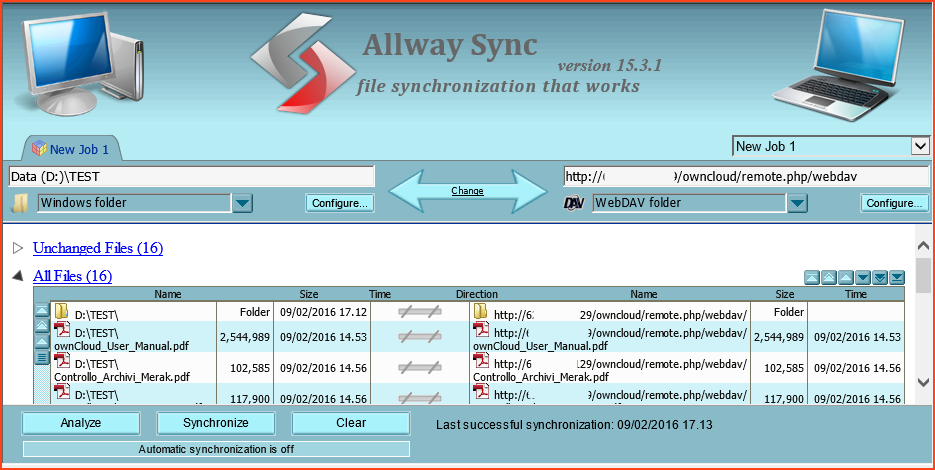
E’ possibile utilizzare questo URL con i software più comuni, ad esempio Allway Sync, per creare sincronizzazioni automatiche e/o backup.

WebDav Owncloud

ownCloud, ownCloud WebDav, ownCloud Backup server, Utilizzare ownCloud come backup, ownCloud come backup server, accesso ownCloud WebDav

FTP Sync Software (riga di comando parziale)

FTP Sync è un’applicazione gratuita riga di comando per sincronizzare file tra i due siti FTP o directory locali. Il suo scopo principale è quello di automatizzare la sincronizzazione dei file tra due server FTP o tra un server FTP e una directory locale con l’aiuto di file batch o pianificazione delle attività.

Download ufficiale : https://www.cyberkiko.com/page/ftpsync/
(scorta: FTPSync – aggiornata al 9feb2016)

Può essere utile, per esempio, per i webmaster o programmatori che progettano i loro siti web e vogliono sincronizzare automaticamente i file aggiornati su un server web, o che vogliono mantenere un backup off-site dei file importanti su un server remoto. Un secondo obiettivo potrebbe essere un backup automatico dei file, su un sito web, a un altro server Web o un computer locale.

Caratteristiche principali:

  • supporta server FTP di tipo UNIX, Microsoft, IBM e Novell solo i file nuovi o modificati vengono trasferiti
  • tipo di applicazione che può essere facilmente eseguita da vari pianificatori e file batch

FTPSync è destinato a esperti – non ha alcuna interfaccia utente. La sincronizzazione può essere configurata al volo da file batch o altre applicazioni.

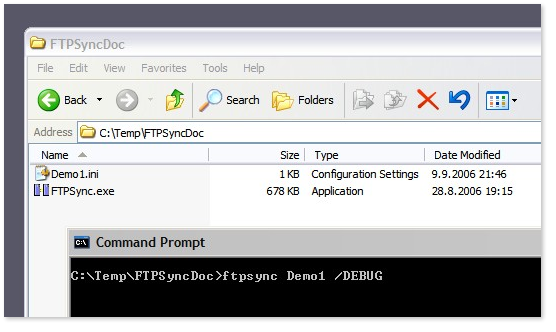
Attenzione : la “riga di comando” si basa sulla creazione/lettura preventive di file .INI da utilizzare come profilo.
Ved. Immagine

HowTo_screen

FTP Sync Software, FTP Sync riga di comando, FTP Sync command line, sincronizzazione ftp, ftp sync, ftp synchronization command line, ftp synchronization command line source target, ftp sync  command line source target, ftp sync  command line windows, ftp sync recursive command line windows, ftp sync command line windows, ftp sync dos

Modificare la Password di ROOT in Mysql

0

Quando si installa Mysql (es. Centos 7) è possibile definire la password di Root, la prima volta, con i seguenti comandi:

/usr/bin/mysqladmin -u root password ‘new-password’
/usr/bin/mysqladmin -u root –password=’new-password’ -h hostname-of-your-server ‘new-password’

una volta impostata è necessario accedere alla consolle Mysql per nuove modifiche.
Accedere  con : mysql -u root -p

una volta dentro:

  • use mysql;
  • update user set password=PASSWORD(‘your_new_password’) where User=’root’;
  • flush privileges;

Mysql, cambiare password Mysql, password Mysql, come cambiare password Mysql, password root Mysql, cambiare password root Mysql

Bloccare un sito web con .htaccess

0

Se abbiamo necessità di bloccare (con password) un sito web, sia a livello di singolo file, sia come “Complete LockDown” è possibile utilizzare la combinazione di .htpasswd e .htaccess. Innanzi tutto dobbiamo trovare un generatore di htpasswd. In rete ce ne sono centinaia (Google > generatore di htpasswd ).
Successivamente dobbiamo scrivere un file .htaccess per il blocco.

Se vogliamo bloccare un intero sito web, queste sono le semplici istruzioni da utilizzare :

AuthUserFile /srv/www/eteon.it/.htpasswd
AuthType Basic
AuthName “Indentificarsi”

ovviamente è necessario conoscere il percorso in cui andremo a “depositare” il file .htpasswd

Per “bloccare” l’accesso a singoli files, come ad esempio file “importanti” di WordPress, possiamo scrivere istruzioni come queste:

<FilesMatch “xmlrpc.php”>
AuthName “Member Only”
AuthType Basic
AuthUserFile /srv/www/eteon.it/.htpasswd
require valid-user
</FilesMatch>

<FilesMatch “wp-login.php”>
AuthName “Member Only”
AuthType Basic
AuthUserFile /srv/www/eteon.it/.htpasswd
require valid-user
</FilesMatch>

<FilesMatch “wp-cron.php”>
AuthName “Member Only”
AuthType Basic
AuthUserFile /srv/www/eteon.it/.htpasswd
require valid-user
</FilesMatch>

Bloccare un sito web con .htaccess, Bloccare sito htaccess, protezione sito web htaccess, blocco sito htaccess, bloccare sito htaccess, complete lockdown htaccess, protezione htaccess, protezione file htaccess

Ricerca In file con Linux

0

Per eseguire una ricerca nei file per cercare uno specifico contenuto (ad esempio, ricerca una stringa in tutti i file .php) è possibile utilizzare il comando FIND con alcuni parametri.

Ecco un esempio di ricerca:

find . -name “*.php” -type f -print | xargs grep -i “stringxx”

questa istruzione indica di cercare in tutti i file (-type f) con estensione .php, la stringa “stringxx”.
Tecnicamente questo comando funziona ma dovrei un pò approfondirlo perchè in alcune occasioni “non mi ha trovato” il file.
In sostituzione ho utilizzato il seguente comando :

find /srv/ -regex “.*\(php\|html\|htm\|ini\|js\|json\|inc\)$” -type f -exec grep -l -E “stringxx” {} \;

che giunge al medesimo scopo, ma utilizzando espressioni regolari.
E’ decisamente più preciso, ma più lento del primo

cerca in file, ricerca linux, cerca in file php, ricerca in file, cerca linux, cerca file con linux, come cercare file con linux, ricerca dentro file, cerca dentro file

Rimuovere la Welcome Page di Default di CentOS

0

2016-02-05_120451Dopo aver installato il server web Apache in CentOS e puntato il browser su http: // localhost si vedrà una pagina di “Welcome/Test” di Apache. È possibile disattivare o rimuovere la pagina di test di Apache dal file di configurazione. Prima di fare qualsiasi modifica, è consigliabile assicurarsi di avere il privilegio di “poter fare restart” al server web Apache.


Intervenire sul file : /etc/httpd/conf.d/welcome.conf

Il contenuto del file dovrebbe essere simile a questo :

# This configuration file enables the default “Welcome”
# page if there is no default index page present for
# the root URL. To disable the Welcome page, comment
# out all the lines below.
#
<LocationMatch “^/+$”>
Options -Indexes
ErrorDocument 403 /error/noindex.html
</LocationMatch>

commentare questa parte :

#<LocationMatch “^/+$”>
# Options -Indexes
# ErrorDocument 403 /error/noindex.html
#</LocationMatch>

e ricaricare il servizio http : service httpd restart

default page centos, default http page centos,default apache page centos, pagina default centos, pagina default apache, apache pagina default, apache default, welcome page, welcome page httpd centos

Ultime dal Nostro BLog