21.6 C
Firenze
domenica, Aprile 26, 2026
Home Blog Page 4215

Rimuovere la Welcome Page di Default di CentOS

0

2016-02-05_120451Dopo aver installato il server web Apache in CentOS e puntato il browser su http: // localhost si vedrà una pagina di “Welcome/Test” di Apache. È possibile disattivare o rimuovere la pagina di test di Apache dal file di configurazione. Prima di fare qualsiasi modifica, è consigliabile assicurarsi di avere il privilegio di “poter fare restart” al server web Apache.

Intervenire sul file : /etc/httpd/conf.d/welcome.conf

Il contenuto del file dovrebbe essere simile a questo :

# This configuration file enables the default “Welcome”
# page if there is no default index page present for
# the root URL. To disable the Welcome page, comment
# out all the lines below.
#
<LocationMatch “^/+$”>
Options -Indexes
ErrorDocument 403 /error/noindex.html
</LocationMatch>

commentare questa parte :

#<LocationMatch “^/+$”>
# Options -Indexes
# ErrorDocument 403 /error/noindex.html
#</LocationMatch>

e ricaricare il servizio http : service httpd restart

default page centos, default http page centos,default apache page centos, pagina default centos, pagina default apache, apache pagina default, apache default, welcome page, welcome page httpd centos
Introduzione ad Asp.Net 5.0

0

Sei pronto ad adottare ASP.NET e MVC? Ascolta, in 11 video (sottotitoli in Italiano), che cosa hanno da dire il noto esperto di ASP.NET, Scott Hanselman, e il team di ASP.NET mentre crei la tua prima applicazione. Scopri come iniziare a utilizzare Visual Studio, come ottenere i bit necessari per creare un’applicazione ASP.NET e come viene combinato tutto insieme.

Links su Microsoft Virtual Academy

Introduzione Asp.Net,Introduzione Asp.Net 5.0,Introduzione AspNet

Windows Event Log Centralizzato

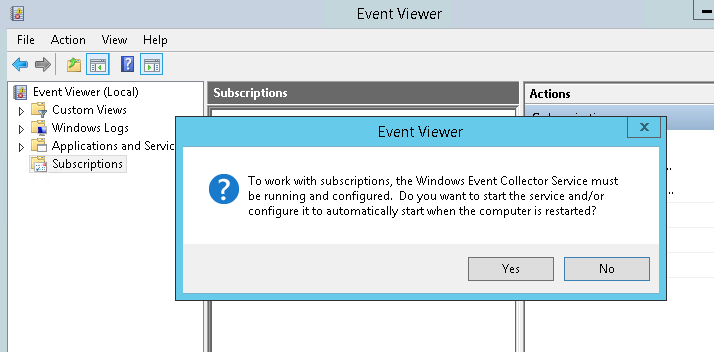
CentralizzatoL’analisi degli eventi ha un ruolo importante nelle attività di controllo e monitoraggio dei sistemi, per questo scopo è possibile consultare il Registro Eventi di Windows ed effettuare tramite filtri personalizzabili una rilevazione puntuale degli eventi significativi. In ambienti distribuiti dove il numero di sistemi connessi è elevato, la rilevazione degli eventi è complicata ed in alcuni casi impossibile senza l’uso di strumenti adatti a questo scopo.
Per centralizzare queste informazioni è possibile utilizzare la funzione Windows Event Log Collector, nativa di Windows Server 2012.
Per l’attivazione, vi lascio questo articolo su TechNet con una guida passo-passo

Windows Event Log Collector, Windows Event Log Centralizzato, Log Eventi Centralizzato

The specified Ip address or hardware address is being used by another client

0

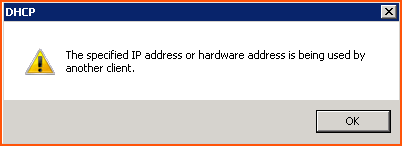
Se impostando una “reservation” (su DHCP) si riceve questo errore:

The specified Ip address or hardware address is being used by another client

The specified Ip address or hardware address is being used by another client

controllare che l’indirizzo Ip non sia in uso tra gli “Address Leases” e controllare che il Mac-Address non sia già applicato ad un altro Pc.
Molto spesso i computer per i quali si vuole impostare un ip riservato sono già stati serviti dallo scope (Address Leases).
Nella sezione Address Leases ordinare i computer in base all’ Unique ID

Cryptography.CryptographicException – Si è verificato un errore interno.

0

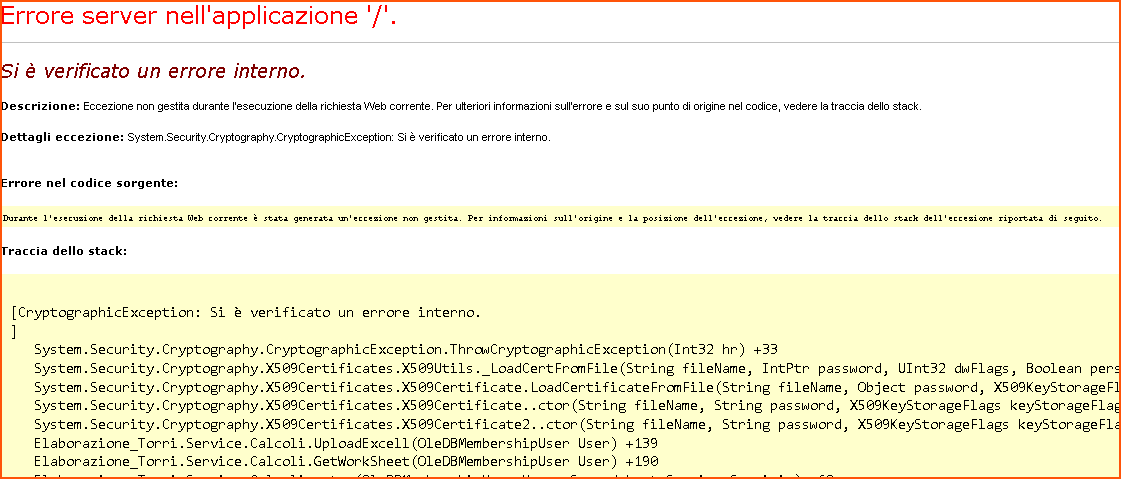
Se si riceve il messaggio di errore Asp.Net :

Cryptography.CryptographicException

Errore server nell’applicazione ‘/’.
Si è verificato un errore interno.
Dettagli eccezione: System.Security.Cryptography.CryptographicException: Si è verificato un errore interno.
System.Security.Cryptography.CryptographicException.ThrowCryptographicException(Int32 hr) +33
System.Security.Cryptography.X509Certificates.X509Utils._LoadCertFromFile(String fileName, IntPtr password, UInt32

è necessario modificare l’identità che gestisce il Pool di Applicazione per il sito web impostato.
E’ possibile assegnare un utente con privilegi più elevati, come da immagine.

CryptographicException Si è verificato un errore interno

System Security, Cryptography, CryptographicException

Modifica Impostazioni di Rete per Linux Server

0

Questo articolo è più un post-it/promemoria personale.
Quando si imposta una configurazione di rete, su un Linux server, il sistema “scrive” alcuni riferimenti alla connessione, nel seguente files:

/etc/udev/rules.d/70-persistent-net.rules

Nel caso di una Vps che viene recuperata da un backup e che deve “cambiare” indirizzo IP, prima di assegnare un nuovo IP è necessario eliminare (rm) il file indicato.

Impostazioni DHCP per CentOS
da inserire in : /etc/sysconfig/network-scripts/ifcfg-eth0
DEVICE=eth0
BOOTPROTO=dhcp
ONBOOT=yes

Rete linux, impostazione rete linux, eth0 non riconosciuta linux, impossibile configurare rete ubuntu, rete eth0

Firehol – Firewall per Linux ad Traffic Shaping

0

FirewallSe avete bisogno di installare “velocemente” un Firewall su una distribuzione linux ma non avete tempo di imparare ed approfondire IpTables…..Firehol è sicuramente la soluzione più adatta.
Firehol è un programma che imposta automaticamente una configurazione di IpTables a partire da da un file di configurazione facile da capire e flessibile. A seconda della configurazione applicata, vengono generate N regole in IpTables.

Alcune delle applicazioni /vantaggi di Firehol possono essere:

  • controllo di qualsiasi interfaccia interna / esterna / virtuale
  • il controllo di qualsiasi combinazione di traffico instradato
  • la creazione di router e server DMZ
  • tutti i tipi di NAT
  • fornire una protezione forte (inondazioni, spoofing, ecc)

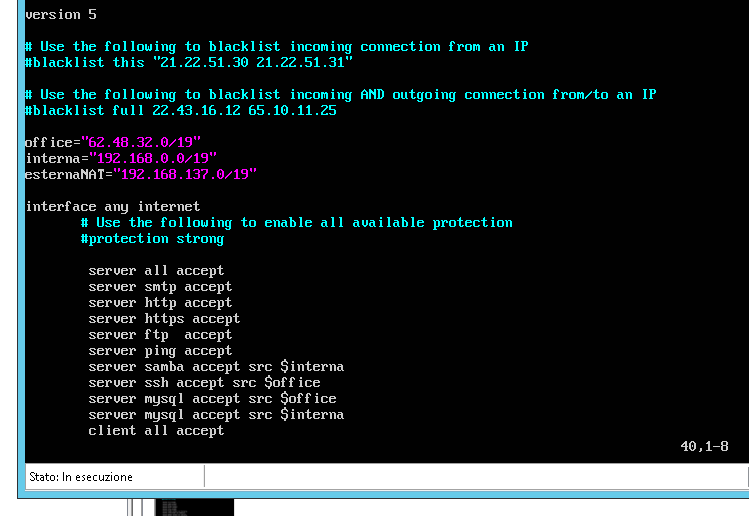
Una volta installato Firehol per la propria distribuzione, sarà estremamente facile creare delle regole a partire dal file di configurazione /etc/firehol/firehol.conf

Ecco un esempio :

c982a7c6-743e-4f61-885d-3f4f917ef17a

Tutta la documentazione necessaria può essere trovata sul sito web del software : https://firehol.org/
Ad esempio, una regola per consentire l’accesso a un Plesk Panel potrebbe essere la seguente:

server custom plesk tcp/8443 default accept

Firehol, Firehol firewall per linux, firewall per linux, quale firewall per linux, firewall per linux semplice, firewall per linux Ubuntu, firewall per linux Centos, installare firewall per linux, software firewall per linux

Memoria “occupata” e Driver Locked memory

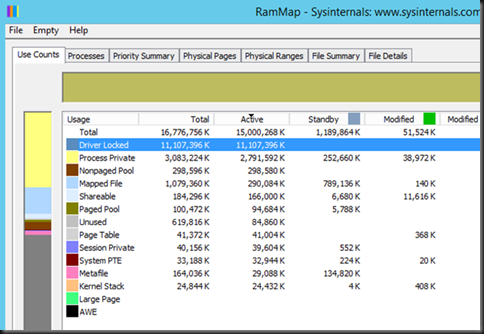
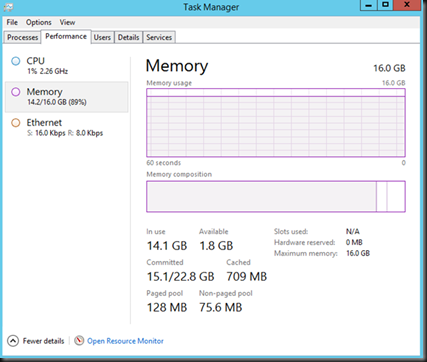
Analizzando il mio Windows Server 2012 mi sono accorto di avere moltissima ram occupata ma in realtà, analizzando da task Manager, non vi erano applicazioni tali che giustificassero questo quantitativo. Quale processo stava usando questa RAM?

image_thumb

Per maggiori dettagli ho utilizzato RAMmap da Sysinternals che mi ha mostrato qualcosa che si chiama memoria “Drive Locked”.

image_thumb2

Questo è il risultato dell’utilizzo di memoria dinamica in Hyper-V o Vmware.
La RAM assegnata alla VM guest viene aumentata a dismisura (quando il sistema operativo ne ha bisogno) ed è impostata su “Locked memory” quando la macchina virtuale non ne ha più bisogno (“Balloon pronto per essere sgonfiato”). Questo non è un problema : si tratta di un comportamento normale.

Il problema può essere risolto con l’utility MemAlloc

Memoria occupata, Windows Server ram occupata, MemAlloc

Vbscript – 80004005 – architecture mismatch between the Driver and Application

0

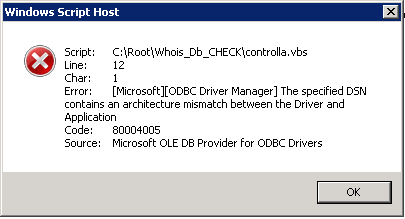
Se avviando un VBS (ad esempio con una chiamata a database via ODBC) si riceve l’errore :

2016-01-28_145218

The specified DSN contains an architecture mismatch between the Driver and Application
..si sta cercando di utilizzare un Mix tra 64 e 32bit. Innanzi tutto, se si utilizza ODBC, utilizzare quello a 32-bit, in c:\windows\syswow64\odbcad32.exe

Inoltre, si può eseguire il VBS tramite il seguente interprete:
c:\windows\syswow64\cscript.exe nomescript.vbs

Vbscript, 80004005,  architecture mismatch

La coda di Postfix

0

Postfix ci mette a disposizione alcuni comandi abbastanza utili per gestire le code; vediamoli.

  • postqueue -p : visualizza i messaggi in coda
  • postqueue -f tenta di inviare tutti i messaggi in coda
  • postsuper -p effettua il purge delle code
  • postsuper -s controlla e ripara la struttura delle code
  • postsuper –r ALL riprocessa tutti i messaggi in coda
  • postsuper -d ALL elimina tutti i messaggi in coda
  • postsuper -d elimina tutti il messaggio specificato

Con questo dovreste già essere in grado di cavarvi da parecchi pasticci 🙂 se però sentite il bisogno di uno strumento più evoluto potete dare un’occhiata a pfqueue. Si installa in un attimo con apt-get e tutti i comandi che vi servono per utilizzare l’interfaccia li trovate nella pagina man; i principali sono comunque i seguenti.

  • i tasti da 1 a 5 per cambiare coda
  • d per cancellare il messaggio
  • h per mettere il messaggio in hold
  • l per rilasciare il messaggio
  • r per rimettere il messaggio in coda
  • s per mostrare i dettagli del messaggio
  • t per marcare il messaggio
  • ; per far sì che le azioni si applichino a tutti i messaggi taggati
  • S modifica l’ordinamento della vista
  • il tasto invio visualizza il corpo del messaggio

Buon postfix a tutti!

postfix, coda di postfix, monitrare postfix

Ultime dal Nostro BLog