18.9 C
Firenze
domenica, Aprile 26, 2026
Home Blog Page 4219

PHPLIST – Come rimuovere Powered By nel Footer del messaggio

0

In alcune installazioni di PhpList potrebbe essere “necessario” (per gradimento del cliente, ecc.) rimuovere l’icona “Powered by” dal Footer del messaggio che viene “consegnato in casella”.

PhpList-Footer

Per rimuovere questa caratteristica, procedere in questo modo:

  • Intervenire sul file : sendemaillib.php
  • Cercare (trova nel file) una linea come questa : $text[“signature”] = “nn–nPowered by PHPlist, www.phplist.com –nn”
  • Subito dopo questa linea di codice, inserire la seguente : $text[‘signature’] = ”; in modo da “azzerare il contenuto”
  • Cercare la sezione IF specificata come : if (!EMAILTEXTCREDITS) { ….
  • Anche in questa sezione, subito dopo : $html[“signature”] = $PoweredByText; , inserire : $html[‘signature’] = ”;

Queste semplici istruzioni “rimuoveranno” il footer di PhpList

PhpList footer, PhpList footer rimuovere, Rimuovere PhpList footer, Rimuovere PhpList footer Powered By, Rimuovere footer su PhpList, PhpList rimuovere icona footer
 

Bloccare l’accesso a un file con Web.Config

Se abbiamo “necessità” di bloccare l’accesso a un file specifico, su IIS (Windows) possiamo utilizzare questa istruzione:

<security>
<requestFiltering>
<denyUrlSequences>
<add sequence=”xmlrpc.php” />
</denyUrlSequences>
</requestFiltering>
</security>

blocco file iis, blocco file Web.Config, bloccare file Web.Config, impedire accesso file iis 2008, blocco file con Web.Config

Hyper-V Command-Line Tools (freeware)

0

FastNeuron ha rilasciato una nuova versione freeware di Hyper-V Command Line Tools v2.
Questo tools permette di avviare, spegnere (Power Off), riavviare, “resettare” (reimpostare) virtual machines … con/senza il parametro “-force” direttamente dal prompt dei comandi.
Opzioni consentite:

To start a VM:
HyperVUtils.exe “vmName” start
To turn off a VM immediately:
HyperVUtils.exe “vmName” poweroff
To reboot a VM:
HyperVUtils.exe “vmName” reboot
To reset a VM:
HyperVUtils.exe “vmName” reset
To do a forced shutdown of the guest OS and wait up to 5 mins to complete:
HyperVUtils.exe “vmName” forceshutdown
To initiate a guest OS shutdown and wait up to 5 mins to complete:
HyperVUtils.exe “vmName” shutdown

Il Tools necessita di Net.Framework 3.5 (da aggiungere via “ruoli e funzionalità”).
Può essere scaricato da backupchain.com

Hyper-V Command-Line Tools, Hyper-V riga di comando, Utilizzare Hyper-V a riga di comando, istruzioni Hyper-V, Command line Hyper-V, Prompt dei Comandi Hyper-V

[ProFtpd] – Impostare Home su /var/www/

0

Per modificare la “home” dell’utente, ad esempio, su /var/www/ procedere in questo modo.

  • Installare ProFtpd
    Gli utenti di sistema saranno, ognuno, collegati alla propria home directory
  • Modificare la “home” dell’utente su /etc/passwd oppure con il comando : sudo usermod -d /var/www utente
  • Se la cartella /var/www/ è controllata dal gruppo “www-data”, assegnare l’utente al gruppo : adduser utente www-data
  • Reimpostare i permessi sulla cartella : chown utente:www-data -R /var/www

Articolo di riferimento

Cartella Home di ProFtpd, ProFtpd user root, Home ProFtpd, accesso ProFtpd var/www

[MYSQL] – Permettere accesso da qualsiasi HOST

0

Per permettere la connessione a Mysql Server da parte di qualsiasi HOST:

  • Commentare l’istruzione (se presente) : bind-address = 127.0.0.1
  • Assicurarsi che l’utente di Root abbia “privilegi su tutti i database e soprattutto da tutti gli host.
    Ecco un esempio di istruzione :
    GRANT ALL PRIVILEGES ON *.* TO ‘root’@’%’ IDENTIFIED BY ‘password’;
    FLUSH PRIVILEGES;

Se invece vogliamo permettere l’accesso solo da un preciso HOST:

GRANT ALL PRIVILEGES ON *.* TO ‘root’@’remotesystemadministration.com’ WITH GRANT OPTION;
GRANT USAGE ON *.* TO ‘root’@’remotesystemadministration.com’ IDENTIFIED BY ‘secret-mysql-pass’;
FLUSH PRIVILEGES;

Articolo di Supporto

Permettere accesso da qualsiasi HOST, Mysql Grant access, Mysql Accesso, Mysql Host, Mysql

PhpList – Modificare l’editor predefinito per la Composizione

0

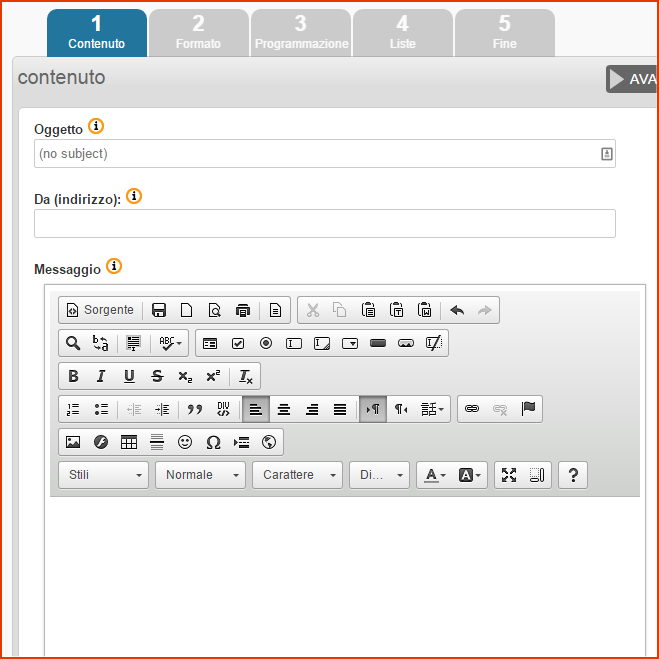
Su PHPlist è possibile Modificare l’editor predefinito per la Composizione del messaggio.
Il sistema supporta, di default, fckphplist ma è possibile installare anche CKEditor o TinyMCE

PhpList Editor

il nuovo editor può essere installato, in modo semplicissimo, dalla gestione dei Plugin (Config > Plugins).
Sarà sufficiente conoscere l’URL del pacchetto del plugin.
Ad esempio, per CKEditor  si può utilizzare :
https://github.com/bramley/phplist-plugin-ckeditor/archive/master.zip
(guida di riferimento  https://github.com/bramley/phplist-plugin-ckeditor)

per : TinyMCE
https://github.com/bramley/phplist-plugin-tinymce/archive/master.zip.

Tutti i plugin possono essere “cercati qui”:
https://resources.phplist.com/plugins/start?redirect=1

PhpList plugin, modificare editor PhpList, editor PhpList, PhpList change editor, blocco editor PhpList, installazione plugin PhpList, come installare plugin su PhpList

Migrazione FTP con Allway Sync

0

Uno dei miei programmi preferiti per la copia e la sincronizzazione è sicuramente : Allway Sync
è un programma leggero e anche “portable” e permette la sincronizzazione (diretta) tra moltissimi servizi.
Ad esempio, permette di “copiare” i contenuti via FTP (da un server ad un altro) rendendosi molto utile per migrazioni di più domini. Ma ha moltissime altre caratteristiche, infatti supporta praticamete qualsiasi file system (FAT, NTFS, SAMBA, Netware, X-Drive, CDFS, UDF e altri).

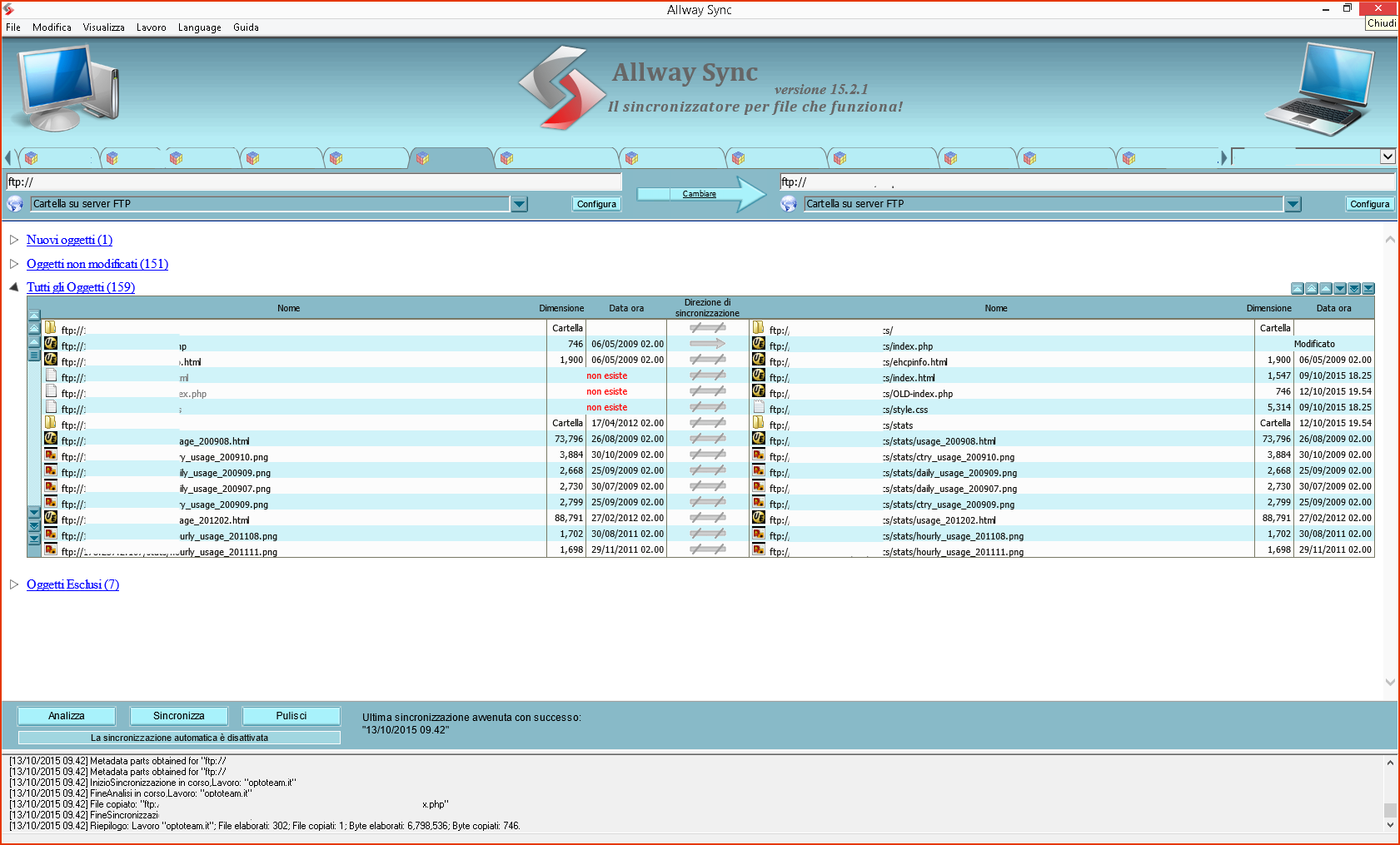
Ecco un esempio di sincronizzazione (simultanea) di più domini via FTP.

Allway Sync


Qualsiasi dettaglio può essere visionato sul sito web del produttore : http://allwaysync.com/it/features.html

Sincronizzazione FTP, Copia via FTP, Spostamento FTP, Migrazione di un sito web via FTP, FTP Sync, Sincronizzare via FTP

Risponditore Automatico con Thunderbird

0

Questo articolo mostra come impostare Thunderbird per ottenere una risposta automatica ad alcuni oppure a tutti i messaggi.
Ovviamente, per poter funzionare, Thunderbird deve essere in esecuzione … pertanto questo “trucco” non può sostituire il normale messaggio di “Risposta Automatica” generato automaticamente dal server, ma può servire per fare delle prove/test.

Creare un nuovo messaggio su Thunderbird. Compilarlo come desiderato e poi scegliere Salva Come > Modello

12

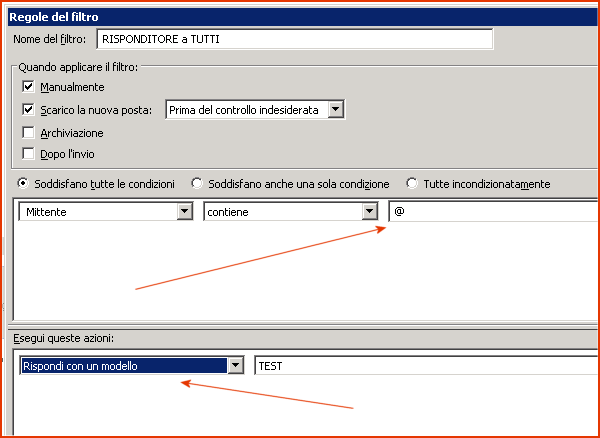
A questo punto sarà sufficiente creare una REGOLA di Posta Elettronica, come mostrato in figura:

111

Risponditore Automatico con Thunderbird, Risposta Automatica Thunderbird, Impostare Risposta Automatica Thunderbird, Messaggio automatico Thunderbird, Thunderbird messaggio di risposta, messaggio automatico Thunderbird

Ignorare gli errori con MysqlDump

0

Se in caso di dump di un database si ricevono degli errori che “bloccano” il processo, si possono utilizzare i seguenti “parametri” per la riga di comando.
Esempio: -f, –force

pertanto (esempio):
mysqldump -u username -h localhost –port=3306 -p –databases database_name –skip-lock-tables –force > database_name.sql

MysqlDump, MysqlDump errori, ignorare errori MysqlDump, mysqldump ignore errors

[Emergency] – Comandi per Verifiche Apache e Web Server

0

Trova i 10 file più grandi, ordinandoli per dimensione
find / -type f -print0 | xargs -0 du -h | sort -hr | head -10

Su access_log di apache.
tail -f access_log
tail -f access_log | grep “POST /wp-login.php”
tail -f access_log | grep “POST”

Con questa si vedono gli ip che fanno più connessioni:
netstat -atun | awk ‘{print $5}’ | cut -d: -f1 | sed -e ‘/^$/d’ |sort | uniq -c | sort -n

Come cercare i FIle su Linux
Come cercare Grandi Files e Directory

Linux, Emergency Linux, Emergenza Linux

Ultime dal Nostro BLog