18.9 C
Firenze
domenica, Aprile 26, 2026
Home Blog Page 4220

Salvataggio Automatico ScreenShot in Owncloud

0

Il seguente articolo si applica solo a Windows 8 e Windows 8.1.
Su un computer con OwnCloud installato è possibile salvare gli Screenshot acquisiti direttamente nella cartella di OwnCloud.
Per “acquisire” uno ScreenShot  in Windows 8-8.1 è sufficiente premere il Tasto “WIN” + STAMP

windows printscreen

A seguito di questa combinazione, sarà acquisita una schermata e per impostazione PREDEFINITA sarà salvata in :
[utente]/Immagini/ScreenShot


screenshots_folder3

a questo punto è possibile “modificare” il percorso di questa cartella predefinita, facendo click su PROPRIETA’ e poi modificando il percorso con al nostra cartella di OwnCloud

screenshots_folder4


OwnCloud, Screenshot OwnCloud, StampScreen OwnCloud, Take Screenshot with OwnCloud, OwnCloud cattura schermata, catturare schermata OwnCloud, prendere schermo OwnCloud, Stamp Screen OwnCloud, OwnCloud Schermo, OwnCloud Cattura Schermo

[LINK] – Change Notifier per FileServer

0

Condivido questo LINK che ho trovato particolarmente interessante.
Netwrix Change Notifier for File Servers tiene traccia delle modifiche apportate a file e autorizzazioni, rileva i file appena creati e cancellati, segnala i tentativi di accesso ai file. Questo strumento gratuito aumenta la sicurezza dei tuoi file server Windows.

Fonte : Netwrix

Personalmente lo consiglio: LINK

Audit FileServer, Modifiche FileServer, Log delle modifiche FileServer, Traccia modifiche FileServer, Registro modifiche FileServer, (.)

[LINK] – Change Notifier for Active Directory

0

Condivido questo LINK che ho trovato particolarmente interessante.
Netwrix Change Notifier for Active Directory tiene traccia delle modifiche apportate ad Active Directory riguardo agli utenti, appartenenza a gruppi, unità organizzative e autorizzazioni e fornisce la visibilità su cosa sta succedendo attraverso l’intera infrastruttura IT.

Fonte : Netwrix

Personalmente lo consiglio: LINK

Audit Active Directory, Modifiche Active Directory, Log delle modifiche Active Directory, Traccia modifiche Active Directory, Registro modifiche Active Directory, (.)


Impostazione Limiti in PhpList

0

PHPlist offre varie configurazioni per ogni esigenza.
Tutte le configurazioni sono elencate nel file config_extended.php che si trova nella cartella /phplist_test/config (insieme al file config.php).

La gestione delle code ci consente di adeguarsi ai limiti imposti dal fornitore di servizi in termini di messaggi inviati in un dato periodo di tempo.
Le variabili da aggiungere nel file di configurazione sono le seguenti:

define(“MAILQUEUE_BATCH_SIZE”,10000);
– Indica il numero di mail da inviare in un determinato periodo.
Se impostato a zero, la variabile viene disabilitata e PHPlist cercherà di inviare le mail il più velocemente possibile

define(“MAILQUEUE_BATCH_PERIOD”,3600);
– Indica il tempo (espresso in secondi) entro il quale la quantità di email indicate nella variabile Batch Size dovrebbe essere gestita

define(‘MAILQUEUE_THROTTLE’,1);
– Per evitare sovraccarichi del server, possiamo indicare un lasso di tempo (delay) tra un email e la successiva (il valore viene espresso in secondi, è consentito un solo decimale. Ad esempio mezzo secondo sarà 0.5)

Ecco un esempio per una LIMITAZIONE a 100 messaggi massimi per ogni ora.
define(“MAILQUEUE_BATCH_SIZE”,100);
define(“MAILQUEUE_BATCH_PERIOD”,3600);
define(‘MAILQUEUE_THROTTLE’,36);

Ecco un esempio per una LIMITAZIONE a 450 messaggi massimi per ogni ora.
define(“MAILQUEUE_BATCH_SIZE”,450);
define(“MAILQUEUE_BATCH_PERIOD”,3600);
define(‘MAILQUEUE_THROTTLE’,36);

Ecco un esempio per una LIMITAZIONE a 5000 messaggi massimi al mese.
define(“MAILQUEUE_BATCH_SIZE”,5000);
define(“MAILQUEUE_BATCH_PERIOD”,2592000);

limiti phplist, impostare limiti phplist, settaggio limiti phplist, impostazione limiti phplist, messaggi massimi limiti phplist, messaggi ogni ora limiti phplist

Free E-Book su Active Directory

Questo e-book è destinato per gli amministratori di sistema che vogliono conoscere la struttura di Active Directory, la terminologia chiave, e le configurazioni. E ‘ideale anche per altri amministratori esperti che scopriranno alcune best practice per la gestione AD e beneficeranno di conoscere altre aree che sono meno ben noti per i professionisti IT

Links
Fonte : NetWrix

Ebook Active Directory, Libro Active Directory, Free E-book Active Directory, Manuale di Active Directory, Iniziare Active Directory, Studiare per Active Directory, Come iniziare Active Directory, Appunti su Active Directory

VPS – Windows 2008 – Xeams Mailserver e Spam Firewall

Tra le tante soluzioni “Free” presenti nel mondo dei mailserver ho avuto occasione di installare/testare Xeams Mailserver.
Il prodotto ha un ottima presentazione, viene fornito con AntiSpam integrato e, all’occorrenza può funzionare anche da Spam Firewall.

Xeams eXtended Email And Messaging Server Mailserver
Funziona senza problemi su una VPS Low COST (Windows 2008, 1cpu, 1Gb di Ram).
L’installazione è estremamente semplice e prevede un singolo file .zip da installare con un comando Dos.
Il software installa 1 singolo servizio per la gestione di Pop3, Imap, Smtp.
Una “pecca” (a mio giudizio) è la mancanza di una Webmail pre-installata nel prodotto, ma viene garantita la compatibilità con Roundcube, Horde e SquirrelMail.
A livello di mailserver sono presenti funzioni interessanti come la possibilità di creare liste di distribuzione o funzioni come Pop3 Fetcher.

Il pannello di controllo è disponibile solo su WEB (su una porta dedicata).

Xeams eXtended Email And Messaging Server

La sezione più interessante è sicuramente quella dedicata ai filtri che prevede una vasta gamma di opzioni (filtri sul Contenuto, violazione Policy, ecc) ed anche per questo motivo è consigliabile utilizzare questo software come “Spam Firewall” (più che come mailserver) per la copertura di un Mailserver preesistente.
Oltre alle classiche RBL (che possono essere “pesate” singolarmente) è possibile creare un filtro anche sulla provenienza (paesi,e cc.).

Spam Firewall, Filtro Antispam Windows, Windows Spam Filter, Filtro Antispam Windows, Soluzione Antispam per Windows, xeams mailserver, Server di posta xeams

Come Gestire la rotazione del log di Postfix

0

Condivido questo LINK che ho trovato particolarmente interessante, che spiega come Gestire la rotazione del log di Postfix.
Modificare il tempo della rotazione del log può essere utile, in specie se si utilizza qualche tools di analisi come : pflogsumm

Fonte : howtoforge
Ringraziamenti : A.Golini

Personalmente lo consiglio: LINK

Gestire la rotazione del log di Postfix, Default rotazione  log di Postfix,  log di Postfix, Quando rotazione  log di Postfix, LogRotate  log di Postfix

Postfix Monitoring (Pflogsumm)

0

Condivido questo LINK che ho trovato particolarmente interessante.
Pflogsumm è un semplice script Perl che controlla l’attività del server di posta Postfix.

Fonte : Linode
Personalmente lo consiglio: LINK

Monitoring Postfix, Script di monitoraggio Postfix, Check Postfix, Monitoraggio Postfix, Postfix Monitoring, Monitor Script Postfix

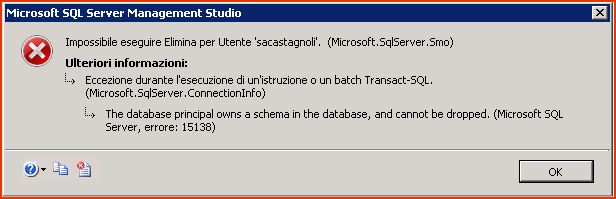
The database principal owns a schema in the database, and cannot be dropped. (Microsoft SQL Server, Error: 15138)

0

L’errore : The database principal owns a schema in the database, and cannot be dropped. (Microsoft SQL Server, Error: 15138)

The database principal owns a schema in the database, and cannot be dropped

si verifica quando si cerca di cancellare un utente che appartiene ad uno schema.
Per risolvere il problema è possibile

1) Eseguire una SELECT per trovare gli schemi connessi all’utente :
SELECT name FROM sys.schemas WHERE principal_id = USER_ID(‘myUser’)
dove ‘myuser’ è il nostro utente.
Una volta individuati gli schemi si può modificare ognuo di essi con la seguente istruzione:
ALTER AUTHORIZATION ON SCHEMA::SchemaName TO dbo
GO
DROP USER myUser

2) Utilizzare management Studio
– Object Explorer >> Espandere il [databasename] >> Sicurezza.
– Cliccare su Schemi.
– Nella finestra di proprità verificare l’utente di appartenenza. Modificare l’utente o cancellare lo schema
– Se ci sono schemi “system” consiglio di modificare l’utente in ‘dbo’
– Cancellare l’utente

The database principal owns a schema in the database, and cannot be dropped Microsoft SQL Server Error: 15138, Microsoft SQL Server Error 15138, Impossibile eseguire Elimina per Utente,

NetBalancer – controllare e monitorare il vostro traffico internet

NetBalancer è uno strumento di controllo del traffico internet e il monitoraggio, progettato specificamente per i sistemi Windows, compatibile da XP fino a Windows 8, entrambe le edizioni (a 32-bit e 64-bit) sono supportate.
Utilizzando questo strumento è possibile bilanciare le vostre attività in base alle priorità fissate su ogni applicazione in esecuzione.
Le applicazioni con priorità più alta guadagnano più larghezza di banda e traffico rispetto a quelle con un numero inferiore.
Lo strumento è dotato di 6 livelli di priorità, da limite, ignora, blocca, a bassa, normale e alta, in ogni categoria di download e upload .
Si possono gestire separatamente per ogni scheda di rete.

NetBalancer

È inoltre possibile personalizzare le regole per gestire al meglio il traffico, non solo in tempo reale, ma anche sulla base di programmi.
È possibile definire regole di traffico più dettagliate.

NetBalancer inoltre fornisce un pannello web sul proprio sito web per il monitoraggio del server anche senza essere effettivamente connessi con un applicazione di controllo. Sarà possibile controllare tutti gli aspetti della rete, le prestazioni ed anche intervenire direttamente per blocchi o operazioni.

Pannello

NetBalancer, Limitare Traffico di rete, Limitazione Traffico per applicazione, Skydrive limite banda, limitare la banda per un applicazione, limitare il traffico per un applicazione, Bandwith Limit, Qos Limitazione

Ultime dal Nostro BLog