19.1 C
Firenze
domenica, Aprile 19, 2026
Home Blog Page 4249

EMC pensa a Windows Server 2012

EMC ha annunciato nuove soluzioni e nuove configurazioni Microsoft rivolte ai clienti che vogliono accelerare il passo verso il cloud. Le nuove soluzioni rispondono alla richiesta di una gestione semplificata di ambienti Microsoft Cloud, massimizzano le performance e le capacità di ripristino di applicativi in ambienti Microsoft misti, tra cui MS SQL Server, MS SharePoint e MS Exchange, sfruttando MS Hyper-V sulle piattaforme EMC VMAX e VNX.

Inoltre EMC ha esteso il supporto di EMC Storage Integrator (ESI) 1.3 per Microsoft che consente agli amministratori Windows di disporre di una maggiore autonomia ed una gestione indipendente della fornitura storage in ambienti fisici e virtuali. Questi strumenti semplificano il provisioning dello storage per un’applicazione con una serie di semplici passaggi basati su wizard.

EMC ha annunciato anche il suo supporto tecnologico a Microsoft Windows Server 2012 attraverso i prodotti di storage e backup, a seguito della disponibilità generale annunciata da Microsoft.

In un recente aggiornamento semestrale pubblicato da IDC, all’interno del report Storage User Demand Survey (SUDS), EMC è stata indicata come scelta numero uno per applicazioni mission critical per Microsoft SharePoint , Microsoft Exchange , Business Intelligence Analytics, Oracle Applications, SAP, Home Directory, Virtual Desktop Infrastructure (VDI) & Virtual Server

Nuovo virus DNSChanger

0

Il DNSChanger è un malware messo in circolazione da sei estoni e un russo.
Una volta che il malware si installa sul sistema è in grado di dirottare verso siti-cloni uguali agli originali, in cui si può essere colpiti da phising o truffe. Gli utenti quindi potrebbero non accorgersi di nulla ed essere derubati di dati sensibili come numeri di carte di credito.

Senza DNS, l’utente NON POTRA’ ACCEDERE a NESSUN INDIRIZZO WWW, non potrà visitare il sito preferito, leggere le notizie online, utilizzare Google e i propri servizi, socializzare su Facebook, senza DNS …vuol dire senza internet!!


Come si può rilevare se il computer è stato infettato con DNS Changer ?

Una squadra di tecnici ha realizzato un modo rapido per determinare se si è stati infettati dal malware.
E’ stata creata una pagina web per l’Italia :  www.dns-ok.it, (questa pagina viene gestita per il nostro paese dalla Telecom).
Per eseguire il controllo non dovrete scaricare e installare nessun software, il sito non farà nessuna scansione del vostro computer, analizzerà il vostro DNS per verificare se questo viene reindirizzato verso uno dei server “cattivi” .
Basta visitare la pagina per avere dopo pochi secondi il responso.


Come debellare DNSChanger

Se dalla diagnosi emerge che il computer è infetto, niente paura. Il DNS Changer Working Group ha prodotto una lista di software dedicati proprio per stanare l’odioso malware, da scaricare e installare sul proprio computer, per poi avviare una scansione a fondo. Ecco tutti i link diretti a questi software:

Avira DNS Changer Removal Tool
Microsoft Windows Defender Offline
Microsoft Safety Scanner
Hitman Pro 3 da Surfright
MacScan – Per gli utenti Macintosh
Kaspersky Labs TDSSKiller
McAfee Stinger
Norton Power Eraser
Trend Micro Housecall


Errata corrispondenza di architettura tra il driver e l’applicazione nel DSN specificato

E’ possibile che su Windows 2008 + IIS 7.0 e Applicazioni Asp Classic si Ottenga l’errore :

Microsoft OLE DB Provider for ODBC Drivers error ‘80004005’
[Microsoft][Driver Manager ODBC] Errata corrispondenza di architettura tra il driver e l’applicazione nel DSN specificato
/file.asp, riga **

può capitare in caso di connessioni a database via ODBC.
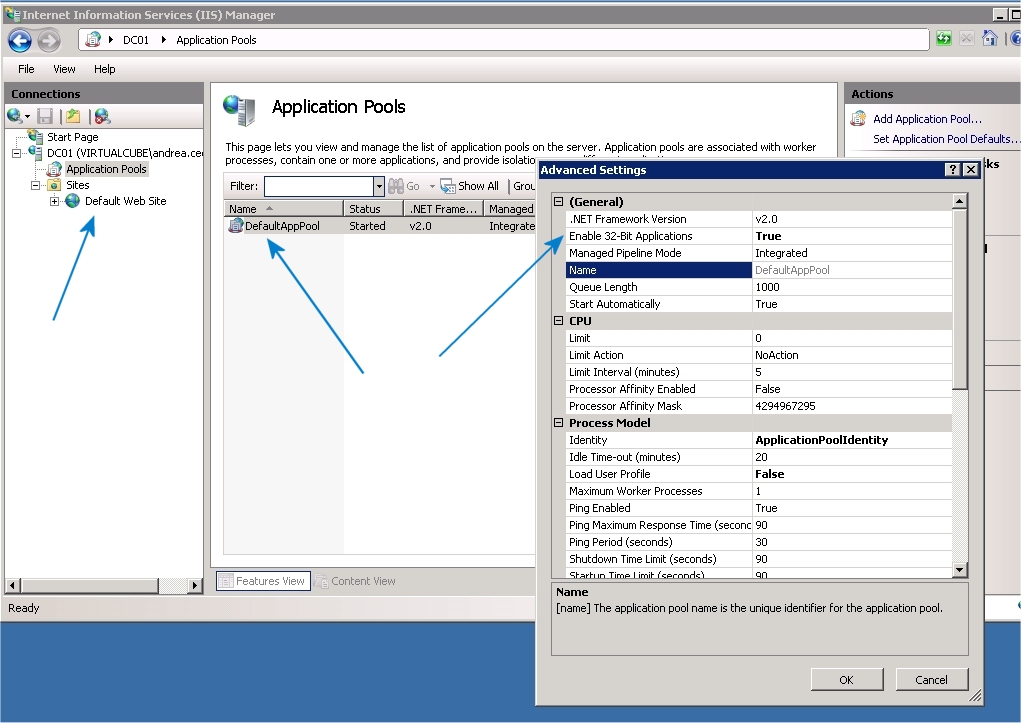
Per risolverlo è necessario attivare le applicazioni a 32 Bit nell’application POOL
(come mostrato in figura – ingrandire)


80004005, Errata corrispondenza di architettura tra il driver e l’applicazione nel DSN specificato, Microsoft OLE DB Provider for ODBC Drivers error 80004005

Debug Errori con Asp Classic su Windows 2008

Se il DEBUG per gli errori non viene ATTIVATO per ASP Classic, su Windows 2008, si otterrà sempre la classica pagina di errore 500 del Server.
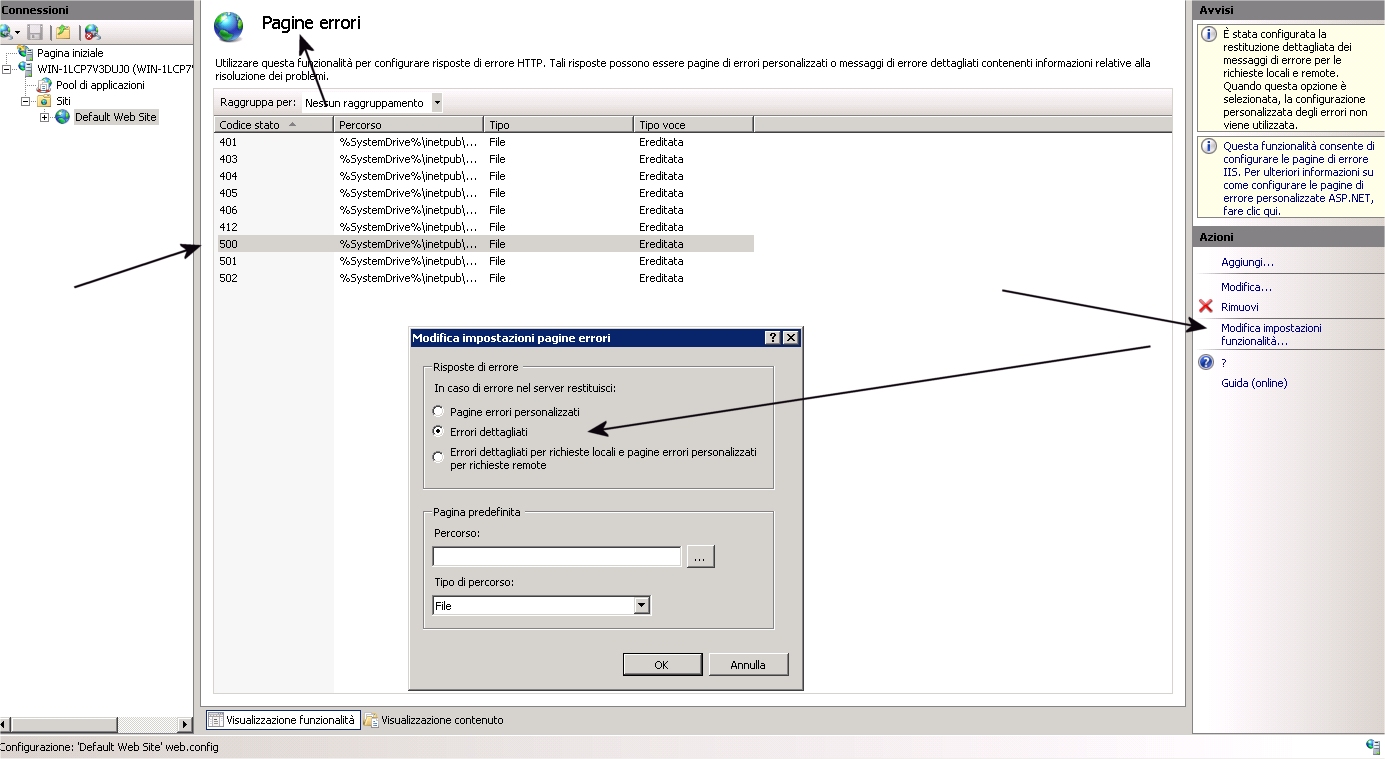
Per attivare il messaggio di errore a fini di DEBUG, accedere a IIS e nella scheda del sito web operare su “Pagine di Errore”.
A questo punto procedere come da immagine allegata

AspSmartUpload su IIS7 e Windows 2008

AspSmartUpload è una libreria DLL a 32 BIT_
Per essere installata deve essere registrata con il comando RegSvr32 dopo essere stata copiata nella cartella C:WindowsSysWOW64
Una volta Registrata è necessario Abilitare l’esecuzione per le DLL a 32Bit altrimenti riceveremo un Errore in fase di Esecuzione “Activex Cannot create Object”
Per farlo è possibile agire sul POOL di Applicazioni come mostrato in figura :

Oppure utilizzare il comando

%windir%system32inetsrvappcmd set config -section:applicationPools -applicationPoolDefaults.enable32BitAppOnWin64:true

Eseguire un VBS con ASPEXEC

Dopo CENTINAIA di prove, ho capito che, su Windows 2008, ASPEXEC non è in grado di eseguire un VBS “complesso”.
Possono essere eseguiti VBS semplici (es. l’invio di una e-mail, ecc.) ma….se si realizzano VBS con chiamate SHELL o SENDKEYS ….”qualcosa si blocca”.
Io ho risolto così (è un pessimo metodo, ma funziona).
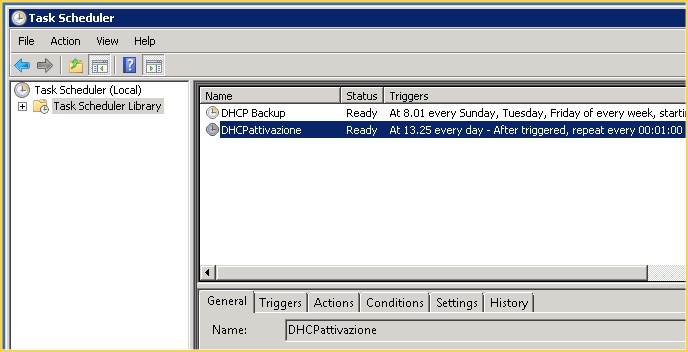
Ho schedulato il VBS come TASK. Non ho assegnato al TASK nessun’orario di esecuzione (La figura è solo indicativa)

A questo punto ho creato la mia pagina ASPEXEC così:

Set Executor = Server.CreateObject(“ASPExec.Execute”)
Executor.Application = “schtasks”
Executor.Parameters = “/run /TN ” & Chr(34) & “DHCPattivazione” & Chr(34)
Executor.ShowWindow = True
‘Response.Write “Attempting to execute ” & Executor.Application & “<br>”
strResult = Executor.ExecuteWinApp
Response.Write “Attivazione : ” & strResult

in questo modo le credenziali assegnate al TASK vengono prese come GARANTI e tutto funziona 🙂

Eseguire uno Scheduled TASK da riga di Comando

0

Per eseguire un TASK impostato in Scheduled Task via riga di comando, e forzarne quindi l’esecuzione, si può utilizzare questo comando:

schtasks /run /TN “TaskName

da remoto

schtasks /run /s \ServerName /TN “TaskName

Parametrizzare ASPEXEC per l’esecuzione di VBS

In Aspexec, un VBS deve essere eseguito nel modo seguente

Dim strResult As String
Dim Command As New AspExec.Execute()
Command.Application = “wscript”
Command.Parameters = ” c:inetpubwwwroottest.vbs”
Command.ShowWindow = False
Response.Write(“Attempting to execute ” & Command.Application & “<br>”)
strResult = Command.ExecuteWinApp
Response.Write(“The result of this call was: ” & strResult)

Eseguire un VBS a 32bit su un sistema a 64bit

0

Per eseguire un programma VBS in modalità 32bit e non 64bit è opportuno ricorrere all’utilizzo del WSCRIPT presente nella cartella applicazioni a 32 bit.
Quindi, per fare un esempio :

C:WindowsSysWOW64wscript.exe C:Scriptcrea_user.vbs

Abilitare ASPEXEC su IIS 7.0

0

Per abilitare ASPEXEC.DLL su un sistema Windows 2008 a 64 bit, procedere a questo modo :

  • Copiare la ASPEXEC.DLL nella cartella : C:WindowsSysWOW64
  • Registrare la DLL con un prompt dei comandi (dos) con il comando : Regsvr32 C:WindowsSysWOW64ASPEXEC.DLL
  • A questo punto entrare su i SERVIZI di WINDOWS e cercare il servizio World Wide Web Publishing Service. Modificare questo servizio spuntanto la casella “Permetti al Servizio di Interagire con il DESKTOP”
  • Attivare le applicazioni a 32bit come mostrato in FIGURA
  • Nella stessa schermata (anche se non è indicato dalla Freccia) modificare anche il campo IDENTITY, inserendo un Account con privilegi amministrativi

A questo punto la vostra AspExec dovrebbe essere in grado di funzionare

Ultime dal Nostro BLog