30.3 C
Firenze
domenica, Giugno 14, 2026
Home Blog Page 4311

“Hyper-V Components is not Running” virtualizzazione in Vmware Esxi 6.7

0

“Hyper-V Components is not Running”
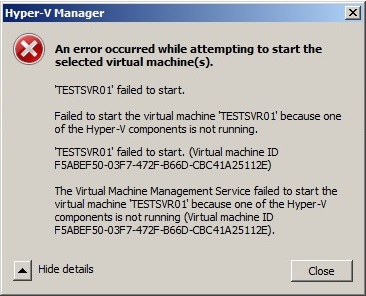
Hyper-V Manager – An error occurred while attempting to start the selected virtual machine(s). ‘VM-Server-NAME‘ failed to start.
Failed to start the virtual machine ‘VM-Server-NAME‘ because one of the Hyper-V components is not running.
‘VM-Server-NAME‘ failed to start. (Virtual machine ID VM-ID)
The Virtual Machine Management Service failed to start the virtual machine ‘VM-Server-NAME‘ because one of Hyper-V components is not running (Virtual machine ID VM ID)

Per correggere questo errore è necessario modificare il file di configurazione della VM direttamente su ESX.
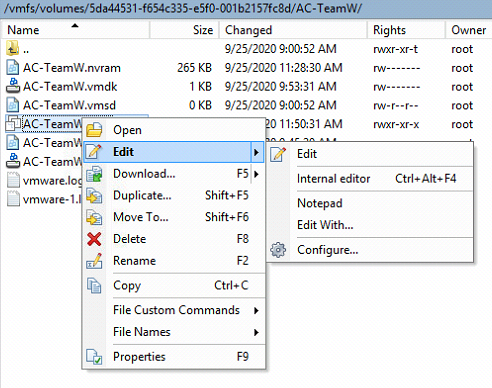
Questo file di configurazione VMX si trova nel percorso della macchina virtuale. E’ possibile utilizzare WINSCP per collegarsi direttamente allo storage (SSH deve essere abilitato sul server ESX) ed effettuare questa modifica : 

E’ necessario inserire alla fine del file : hypervisor.cpuid.v0 = “FALSE”
Al riavvio le VM in Hyper-V si avvieranno senza problemi.

Hyper-V Components is not Running, Hyper-V  Esx 6.7, Hyper-V dentro Esx, Hyper-V Nested Esx Components is not Running, Components is not Running, Hyper-V non si avvia in Esx, Macchina Virtuale Hyper-V, virtualizzazione Hyper-V in Esx Vmware

Softether Vpn Server – Windows 10 Client L2tp

0

Questa rapida guida è utile per utilizzare l’utility integrata di Windows 10 (Client L2tp) per effettuare una VPN verso un server Softether Vpn Server Windows Server.
Innanzi tutto è importante installare Softether Vpn Server, creare un utente di accesso, ed abilitare la funzione “Virtual Nat and Virtual DHC Server” all’interno del Virtual Hub (definito in fase di installazione).
E’ importante fare attenzione alle porte utilizzate da questo tipo di VPN : UDP 500, UDP 1701 e UDP 4500.
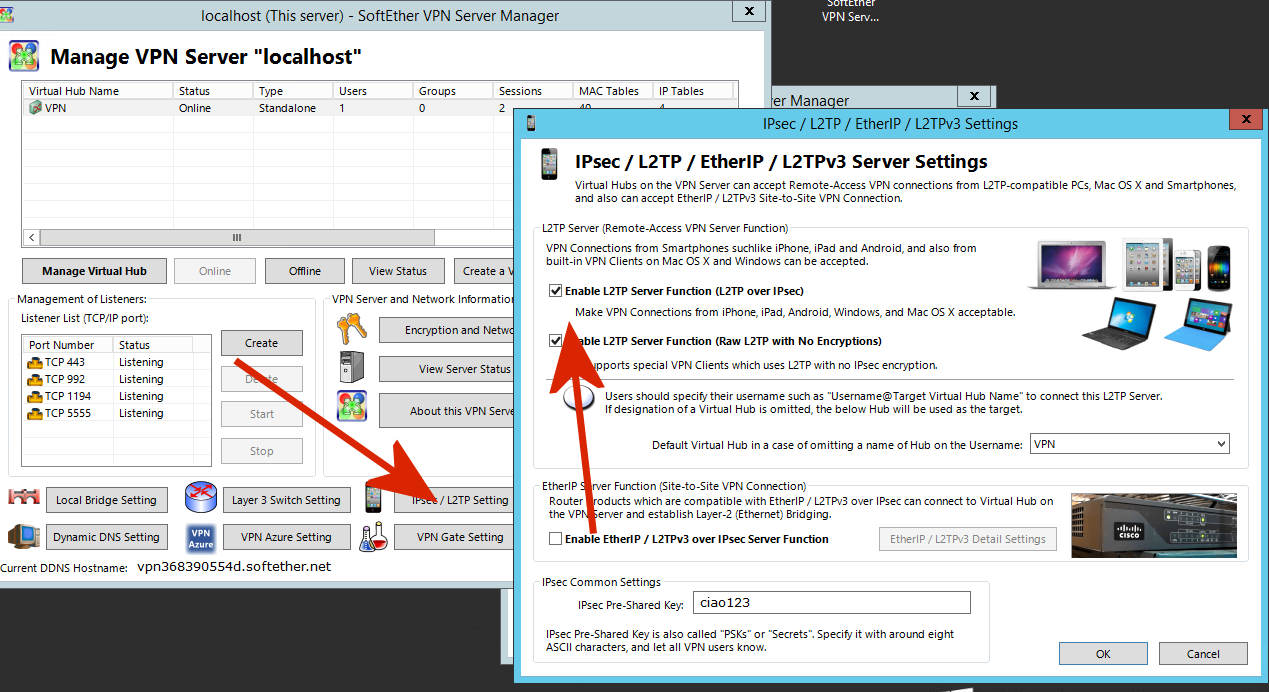
Impostare IpSec/L2tp Settings come mostrato in figura:

La Ipsec Pre-Shared Key, al momento, sarà facoltativa perchè i nuovi sistemi Windows Client utilizzeranno un certificato per la connessione.
La chiave di questo tipo di connettività infatti è utilizzare un certificato (auto-generato) che dovrà essere presente sul server e sul client.
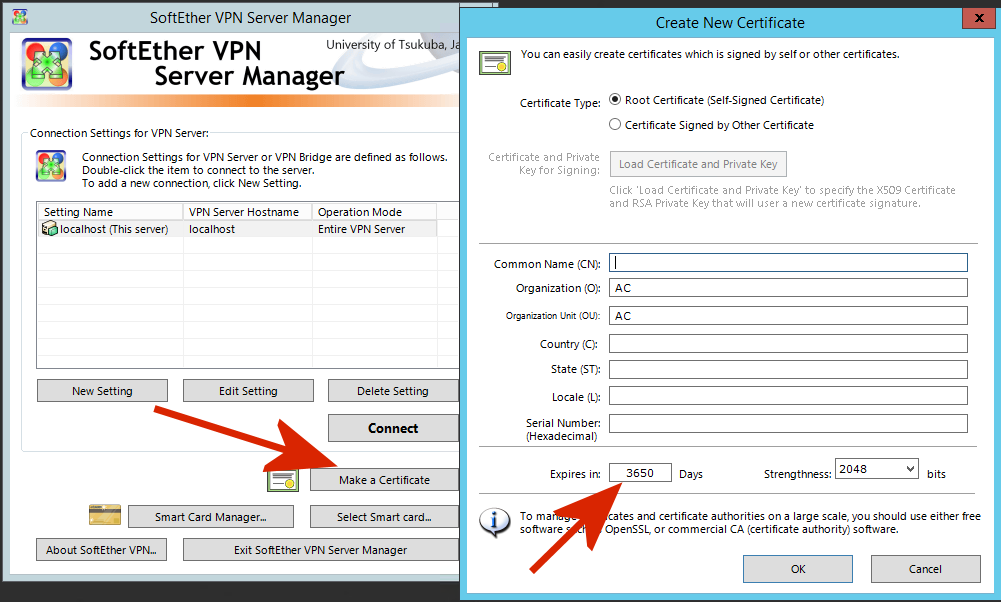
Il Certificato (sul server) deve essere generato con l’interfaccia principale di Softether Vpn Server:

Questa procedura permetterà di creare un certificato in due files (.cer e .key)
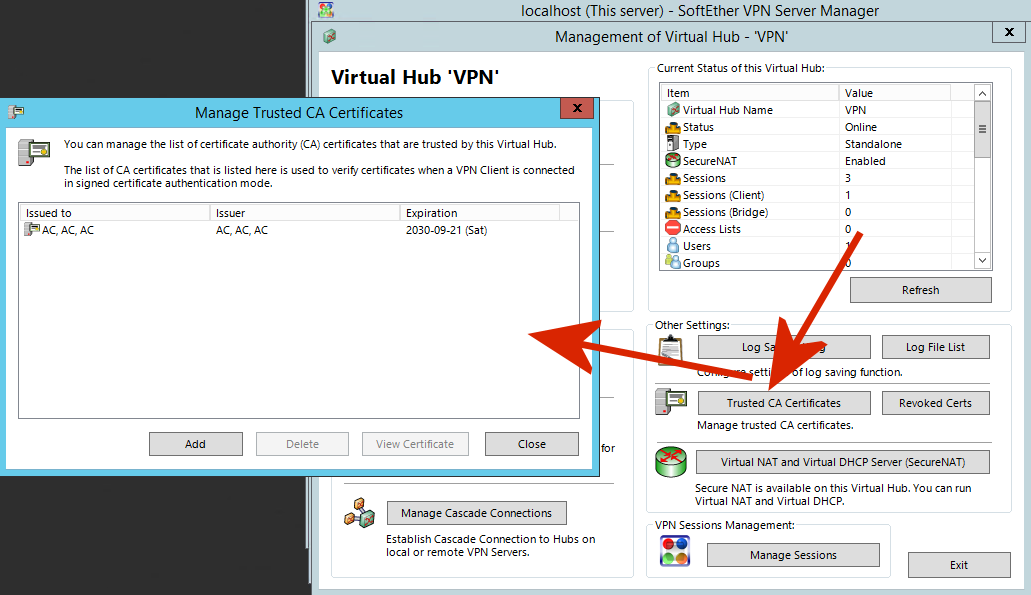
Il certificato “lato server” dovrà essere caricato all’interno del Virtual Hub:

Lato client il certificato dovrà essere fornito (file .cer) e installato nel sistema (Account Computer) > Scegli Automaticamente.
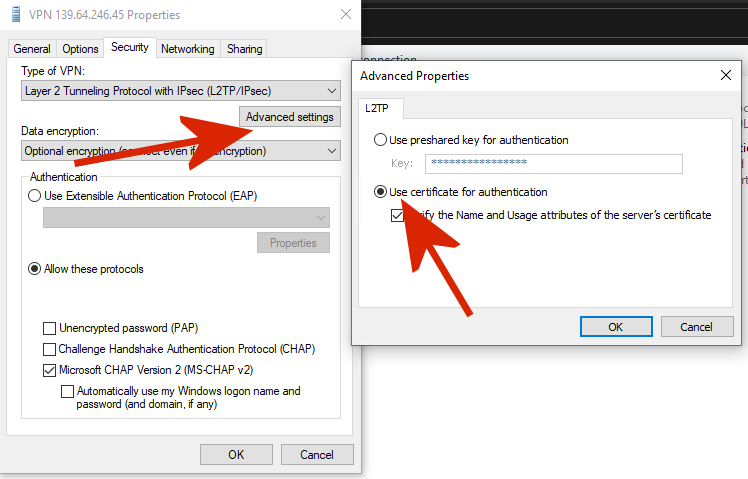
A questo punto possiamo creare la connessione VPN ma nella sezione “sicurezza” dobbiamo impostare l’autenticazione via certificato.

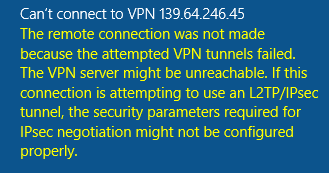
Se non impostiamo in questo modo, riceveremo l’errore:
The remote connection was not made because the attempted VPN tunnels failed. … The VPN server might be unreachable. If this connection is attempting to use an L2TP/IPsec tunnel, the security parameters required for IPsec negotiation might not be configured properly

Softether Vpn Server Windows 10 Client L2tp, Softether Vpn Server Windows 10, Vpn Server Softether Vpn Server Windows 10,Vpn Server Softether, the remote connection tunnel failed Softether, Softether Windows client, Windows L2TP Client Setup, Using the VPN Client SoftEther VPN Project, Install on Windows and Initial Configurations, Softether Vpn Server Windows Server

Bitdefender Rescue-cd Download

0

Indirizzo : http://download.bitdefender.com/rescue_cd/

Gear s3 frontier chiamata non consentita (call not allowed)

0

Se in fase di chiamata lo Smartwatch Gear s3 frontier risponde con “chiamata non consentita” (call not allowed) è necessario verificare i permessi di esecuzione chiamate sotto Bluetooth.
Bisogna andare sotto Settings > Connectivity > Bluetooth > Play phone voice call on watch > enabled
In questo modo l’orologio (visto come dispositivo bluetooth) sarà abilitato alle chiamate.

Gear s3 frontier chiamata non consentita, Gear s3 frontier call not allowed, Gear s3 frontier, chiamata non consentita

Come rilevare la versione di Microsoft .NET installata

0

Per conoscere la versione di Net.Framework installata è possibile utilizzare il registro di Windows o un’interrogazione powershell.
La chiave di registro che possiamo verificare è la seguente : HKEY_LOCAL_MACHINE\SOFTWARE\Microsoft\NET Framework Setup\NDP\v4\Full. 

con Powershell possiamo utilizzare il comando : (Get-ItemProperty “HKLM:SOFTWARE\Microsoft\NET Framework Setup\NDP\v4\Full”).Release

il numero in risposta può essere confrontato con questa tabella per rilevare l’esatta versione installata:

.NET Framework 4.5 All Windows operating systems: 378389
.NET Framework 4.5.1 On Windows 8.1 and Windows Server 2012 R2: 378675
On all other Windows operating systems: 378758

.NET Framework 4.5.2 All Windows operating systems: 379893
.NET Framework 4.6 On Windows 10: 393295
On all other Windows operating systems: 393297

.NET Framework 4.6.1 On Windows 10 November Update systems: 394254
On all other Windows operating systems (including Windows 10): 394271

.NET Framework 4.6.2 On Windows 10 Anniversary Update and Windows Server 2016: 394802
On all other Windows operating systems (including other Windows 10 operating systems): 394806

.NET Framework 4.7 On Windows 10 Creators Update: 460798
On all other Windows operating systems (including other Windows 10 operating systems): 460805

.NET Framework 4.7.1 On Windows 10 Fall Creators Update and Windows Server, version 1709: 461308
On all other Windows operating systems (including other Windows 10 operating systems): 461310

.NET Framework 4.7.2 On Windows 10 April 2018 Update and Windows Server, version 1803: 461808
On all Windows operating systems other than Windows 10 April 2018 Update and Windows Server, version 1803: 461814

.NET Framework 4.8 On Windows 10 May 2019 Update: 528040
On all others Windows operating systems (including other Windows 10 operating systems): 528049

versione di Microsoft .NET installata, conoscere versione di Microsoft .NET installata, query versione di Microsoft .NET installata, come sapere versione di Microsoft .NET installata, versione di Net Framework installata, conoscere versione di Net Framework installata, query versione di Net Framework installata, come sapere versione di Net Framework installata


Netwrix : Cannot find available domain controller running an appropriate operating system version

0

Un errore ricorrente su un Monitoring Plan “Login Activity” di uno dei nostri domini AD.
L’errore, nello specifico : Cannot find available domain controller running an appropriate operating system version. (event id 5002/5004)

per risolvere il problema è consigliabile rimuovere l’item all’interno della Data Source e provare a re-inserirlo.
Se il problema persiste anche dopo questa operazione può essere causato da qualcosa di sporco in AD, esempio un vecchio DC non più esistente ma presente da qualche parte, esempio in AD Site and Services, pertanto Netwrix cerca di raggiungerlo ma non ci riesce.

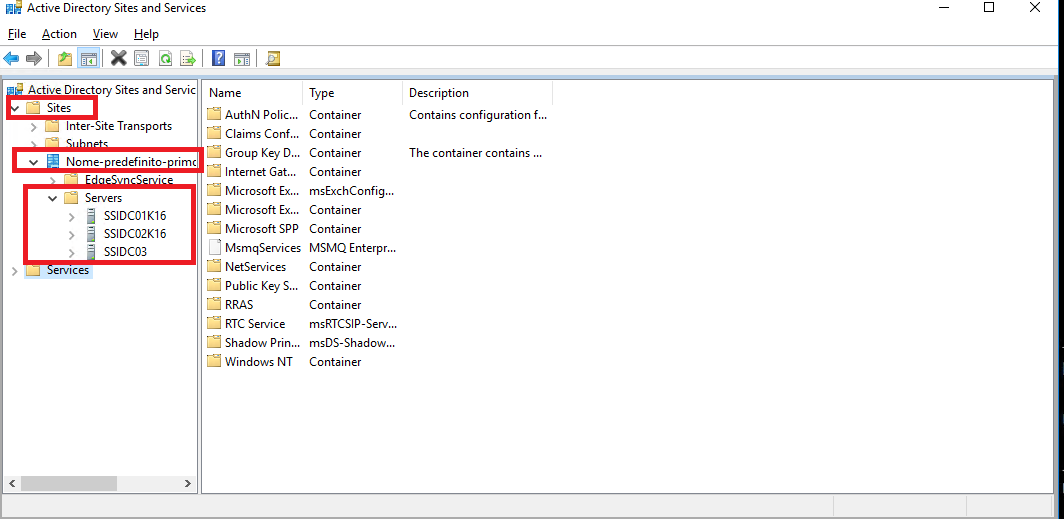
E’ consigliabile, come prima cosa, controllare in AD Site and services che nella porzione Sites > Nome-predefinito primo sito > Servers ci siano solo i DC effettivamente esistenti.

fare anche una query nslookup del dominio e guarda che DC ti restituisce, se sono solo quelli realmente esistenti. Se è presente qualche retaggio di roba vecchia, eliminalo.

netwrix, Netwrix Error Cannot find available domain controller running an appropriate operating system version, Netwrix Error event id 5002/5004

Office 365 – Come impostare una soluzione di posta “ibrida” con Mailserver locale

0

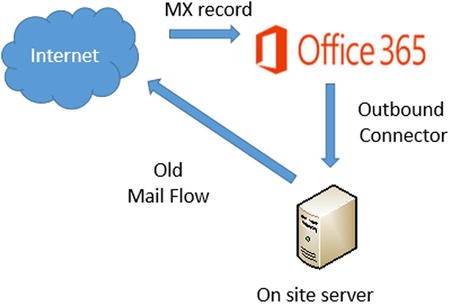
Non tutti sanno che con Office 365 è possibile disporre di una soluzione di posta elettronica “ibrida” ovvero mantenere alcune casellle di posta elettronica in cloud (con tutti i servizi e i vantaggi di Office 365) ed altre caselle di posta elettronica nella propria organizzazione, su un mailserver locale od anche su un mailserver di una compagnia di Hosting (Aruba, Shellrent, ecc).

In questo modo se si hanno (ad esempio) 100 account di posta aziendali possiamo utilizzarne 15/20 su Office 365 (magari per le persone e/o i reparti che hanno bisogno di una soluzione di posta più efficace + suite Office ) e il resto del personale può essere gestito su un server di posta a nostra scelta (dove saranno disponibili caselle di posta elettronica standard e/o gestite da noi)

Questa impostazione può essere definita all’interno del pannello di amministrazione di Office 365.
La regola che andremo a creare sarà una cosa del tipo “..se l’account di posta non è presente in cloud nell’organizzazione Office 365, invia il messaggio al seguente mailserver“.

Dall’interfaccia di amministrazione di Microsoft 365 scegliere “Exchange”.
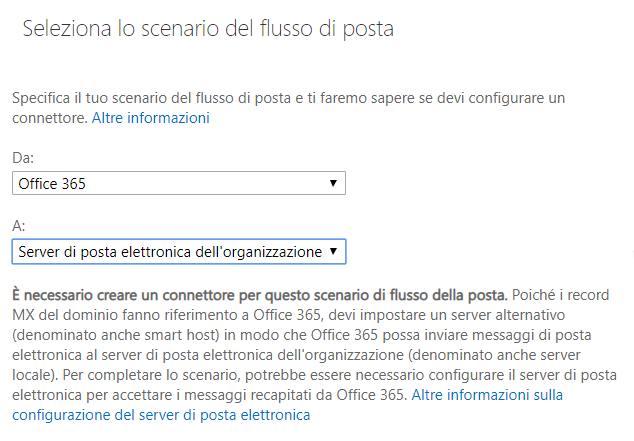
Sotto “Flusso di Posta” dobbiamo creare un nuovo connettore. Se non lo creiamo subito riceveremo l’errore : “Non è presente alcun connettore in uscita per recapitare la posta per questo dominio. Verificare che sia presente un connettore in uscita di tipo OnPremises corrispondente a ciascun dominio accettato “di inoltro interno”. Il connettore può avere il flag AllAcceptedDomains abilitato o un dominio di destinazione corrispondente al dominio accettato.”.
Il connettore che andremo a creare dovrà essere utilizzato “Per i messaggi di posta elettronica inviati a tutti i domini accettati nell’organizzazione”

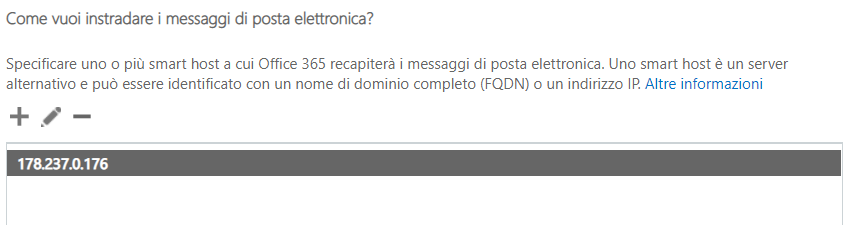
Allo step successivo dobbiamo indicare l’indirizzo ip o l’hostname pubblico del nostro mailserver a cui Office 365 invierà la posta.
Attenzione in caso di servizi di Hosting (Aruba, Shellrent, ecc) che hanno più mailserver.

Lo step successivo chiederà di utilizzare Transport Layer Security (TLS) per proteggere la connessione. Questo ovviamente dipende dalla configurazione del server di destinazione che stiamo presentando a Office 365.
Nei futuri step il sistema cercherà di convalidare il connettore, inviando un messaggio ad un indirizzo E-mail presente (reale) sul server che abbiamo indicato prima. Non sempre questa verifica va “in porto” ma è importante ricevere successo sul controllo di connettività:

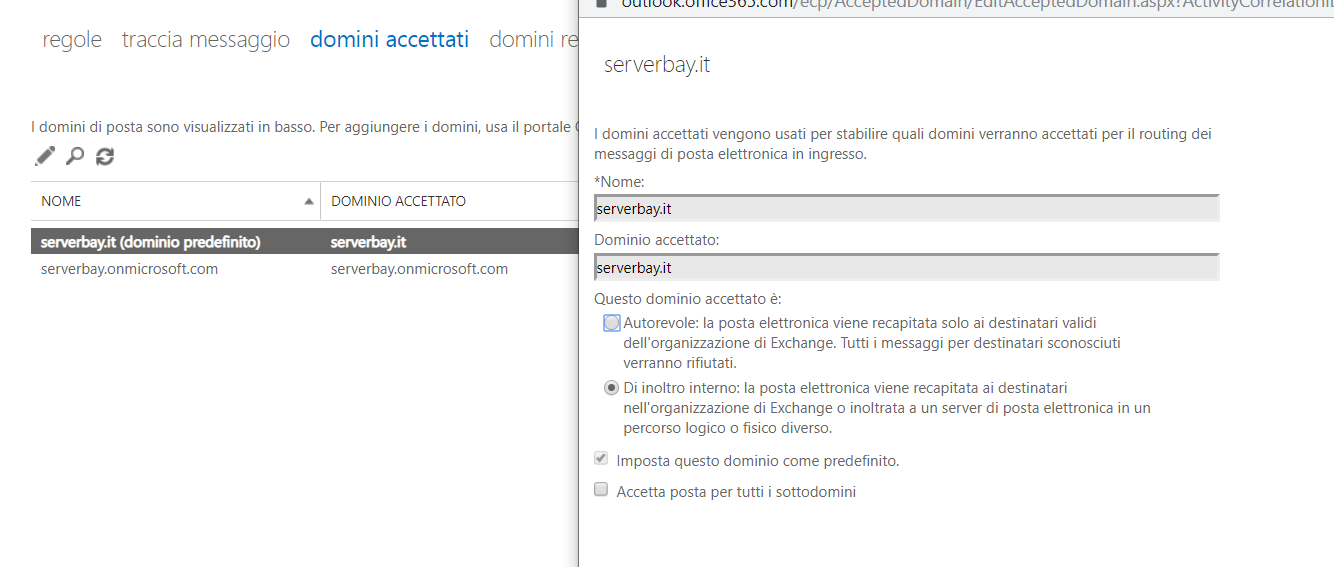
A questo punto effettueremo una modifica sui “domini accettati”.
il dominio non sarà più “Autorevole” ma dovrà diventare “Di inoltro interno”

La configurazione è completata.
Se il destinatario del messaggio non sarà trovato in Office 365, il messaggio sarà inoltrato al server di posta elettronica dell’organizzazione.

Office 365, Office 365 ibrido, Office 365 server di posta, Office 365 soluzione mista, Procedura guidata di configurazione ibrida, How to Set Up a Hybrid Office 365 Environment, configurazione ibrida Office 365 e Server di posta locale, onfigurazione ibrida Office 365 e Server di posta personale, onfigurazione ibrida Office 365 e Server di posta hosting

Thunderbird – Forzare un Refresh delle Cartelle in IMAP

0

Può capitare che, nella ricezione di messaggi in IMAP specialmente se abbiamo creato dei filtri, Thunderbird possa risultare un pò addormentato e mostrare i messaggi (presenti) solo quando si clicca sulla cartella.
Per risolvere il problema è possibile impostare un parametro : mail.server.default.check_all_folders_for_new

Per impostare a TRUE questa funzione è necessario spostarsi su : Tools -> Options -> Advanced -> General -> Config Editor
Impostiamo : mail.server.default.check_all_folders_for_new = true

Riavviando Thunderbird dovremo avere una corretta visualizzazione della cartelle

Thunderbird Refresh delle Cartelle in IMAP, force Thunderbird to reload IMAP folder structure, Thunderbird  freeze imap, Thunderbird  not show imap message, Thunderbird  imap, force refresh Thunderbird 

Come attivare Apache mod_status su UBUNTU

Attivare Apache mod_status:
Nel terminale, utilizzare il comando “sudo a2enmod status“.

Configurare e accedere alla pagina di stato da Internet
Nel terminale, utilizzare il comando “sudo nano /etc/apache2/mods-enabled/status.conf” 
Rimuovere o mettere il segno # prima di “Richiedi locale e Richiedi ip …” se presenti e impostare la sezione in questo modo:

<Location /server-status>
SetHandler server-status
Order allow,deny
#Require local
Deny from all
Allow from 62.48.49.61
</Location>

E’ possibile anche utilizzare Allow From All ma per ragioni di sicurezza può essere sconsigliato.
Permettere solo alcuni IP per il monitoraggio del pannello

sudo a2enmod status, attivare mod_status, Ubuntu attivare mod_status, attivare mod_status su Apache, Configurazione Mod Status, mod_status su Apache, Apache Ubuntu mod_status, mod_status, enable mod_status apache ubuntu Forbidden, nable mod_status, mod_status Forbidden, enable mod_status apache ubuntu, enable mod_status apache

Ultime dal Nostro BLog