30.3 C
Firenze
domenica, Giugno 14, 2026
Home Blog Page 4312

Exchange locale vs Office 365 – Qual è il migliore?

0

Exchange Server rimane nella top list sul mercato: ha continuamente introdotto nuove funzionalità, volte a fornire ai clienti i migliori servizi. Poiché i fornitori di servizi cloud hanno iniziato a conquistare il mercato, Exchange Server è continuamente “confrontato” con la “forte opposizion” di Office 365 (e altri servizi in Cloud)

Se sei confuso su quale piattaforma sia più forte (e appropriata) per la tua organizzazione, vediamo la differenza tra Exchange locale vs Office 365 nel dettaglio. 

Office 365 è la piattaforma cloud con abbonamento a pagamento di Microsoft. Esistono molti altri pacchetti che è possibile aggiornare in base alle proprie esigenze. Ad eccezione di Exchange Server, Office 365 può essere utilizzato in vari piani come Office 365 House, Office 365 Personnel e Office 365 Education.

Vantaggi di Office 365:

  • Ricevi sempre la versione aggiornata senza la necessità di continuare ad aggiornare continuamente.
  • Aggiornamenti e Manutenzione della struttura sono a carico di Microsoft
  • La gestione del filtro Antispam è a carico di Microsoft e l’utente non se ne deve preoccupare
  • Nessun investimento necessario per eventuali aggiornamenti.
  • Gli utenti ricevono funzionalità aggiuntive come l’hosting di Exchange Server, SharePoint e Teams, OneNote, OneDrive ecc
  • In presenza di una connessione di rete, i servizi di Office 365 sono accessibili ovunque.
  • Nessun investimento nella fase iniziale dell’installazione dell’hardware.
  • I servizi di Office 365 sono facilmente personalizzabili con le APP per dispositivi Mobile e la configurazione è estremamente semplice
  • Office 365 non è poi così costoso in quanto non è necessaria alcuna manutenzione.
  • Quando i servizi sono offline e/o in malfunzionamento non è possibile accedervi ma software come Outlook possono conservare una Cache e utilizzarla per accedere ai contenuti memorizzati

Svantaggi di Office 365:

  • Esiste una probabilità di accesso non autorizzato e preoccupazioni riguardo all’integrità dei dati.
  • I Backup e i files cancellati possono essere recuperati solo per alcuni giorni (posta)
  • Necessità di assistenza di terzi (app o competenze) durante la migrazione dei dati.
  • Microsoft ha data center in tutto il mondo in varie località e gli utenti non ne sono informati. Gli utenti non sono quindi a conoscenza di dove si trovano i loro dati. 

Exchange (locale) sviluppa i server nella propria sede. Può essere utilizzato acquistando una licenza ma per il suo funzionamento è necessario disporre di hardware con potenza sufficiente al suo funzionamento.

Vantaggi di Exchange (locale)

  • Conosci l’ubicazione del server Exchange e quindi dei dati.
  • Controllo completo su Exchange: l’utente può personalizzare i parametri,le configurazioni, le cassette postali e altri elementi possono essere facilmente gestiti secondo necessità.
  • Le getsione del server, il riavvio, il backup e l’arresto possono essere regolate e condotte nel modo più conveniente possibile.
  • Gli utenti possono modificare la funzione di sicurezza in base alle specifiche.
  • E’ possibile conservare Backup di posta (anche eliminata) per tempi più lunghi in base al proprio spazio di archiviazione.

Svantaggi di Exchange (locale)

  • L’aggiornamento di hardware e software richiede maggiori spese.
  • La gestione dei servizi DNS, dei firewall e di Active Directory per Exchange Server locale richiede competenze tecniche.
  • È necessario un grande budget nella fase iniziale di installazione.
  • La gestione dell’Antispam, Spf, Dns Reverse è completamente affidata al personale di riferimento tecnico 
  • L’azienda che dispone di tali applicazioni deve essere completamente responsabile di eventuali guasti e “catastrofi” per i dati di Exchange.
  • Un amministratore “in loco” sarà essenziale per mantenere le cassette postali, prevenire il furto di identità e recuperare le cassette postali compromesse e rimosse ed effettuare la corretta manutenzione
  • In caso di perdita dell’Hardware è necessario disporre di qualcosa di pari livello per rimettere in funzione il sistema
  • Le applicazioni per dispositivi mobili devono essere configurate puntando al server in sede : sono richieste pertanto competenze di networking per apertura di porte, servizi, generazione certificati, ecc.

Verdetto?
Nel 2020 non installerei più un server Exchange nella mia server Farm. La gestione di questo sistema è molto impegnativa, richiede personale informatico professionale e formato onde evitare malfunzionamenti ed errori nella configurazione. Non è prevista assistenza tecnica Microsoft, mentre su Office 365 è sempre possibile aprire un ticket di supporto. In caso di Ransomware e/o guasti hardware è possibile fermarsi anche per giorni, perdendo tutta la posta in ingresso (che non verrebbe recuperata da alcun sistema, in quanto il nostro sarebbe offline) finchè i server non avrebbero un ripristino totale. Exchange non prevede forme di antispam evolute : deve essere integrato con soluzioni alternative (anche Microsoft) e/o soluzioni esterni che comunque hanno un costo mensile.

Exchange Server,Exchange Server vs Office 365, Meglio Exchange Server o Office 365, Exchange Server contro Office 365, Exchange Vs Office 365
Permettere la Navigazione solo da alcuni Motori di Ricerca (Search Engine Crawlers)

0

E’ possibile utilizzare .htaccess per permettere la navigazione, di un determinato servizio, solo da IP di un preciso Motore di Ricerca.
Per farlo possiamo iniziare dal sito web : ip2location che ci fornirà una lista già adattata per Apache, Web.Config od altri sistemi (es. Ngnix, ecc.)
Per elaborare questa lista e generare questo files, vedere in fondo alla pagina : https://www.ip2location.com/free/robot-whitelist

Permettere la Navigazione solo da Motori di Ricerca con htaccess, IP Motori di Ricerca con htaccess, blocco htaccess, htaccess blocco, permit Search Engine Crawler sip htaccess, Search Engine Crawlers ip classes , list mask Search Engine Crawlers ip, lista ip Motori di Ricerca, tutti lista ip Motori di Ricerca, lista tutti ip Motori di Ricerca, indirizzi ip Motori di Ricerca, ip Motori di Ricerca, ip Google, ip Bing, ip Yahoo, ip Google classes, ip Bing classes, ip Yahoo classes

Permettere la Navigazione solo da IP italiani con htaccess

0

E’ possibile utilizzare .htaccess per permettere la navigazione, di un determinato servizio, solo da IP di un certo paese.
Per farlo possiamo iniziare dal sito web : ip2location che ci fornirà una lista già adattata per Apache, Web.Config od altri sistemi (es. Ngnix, ecc.)
Per elaborare questa lista e generare questo files, vedere in fondo alla pagina : https://www.ip2location.com/free/visitor-blocker

Permettere la Navigazione solo da IP italiani con htaccess, IP italiani con htaccess, blocco htaccess, htaccess blocco, permit italian ip htaccess, italian ip classes, list mask italian ip, lista ip italiani, tutti lista ip italiani, lista tutti ip italiani, indirizzi ip italiani

Come effettuare una migrazione da Box a Onedrive di Microsoft 365

0

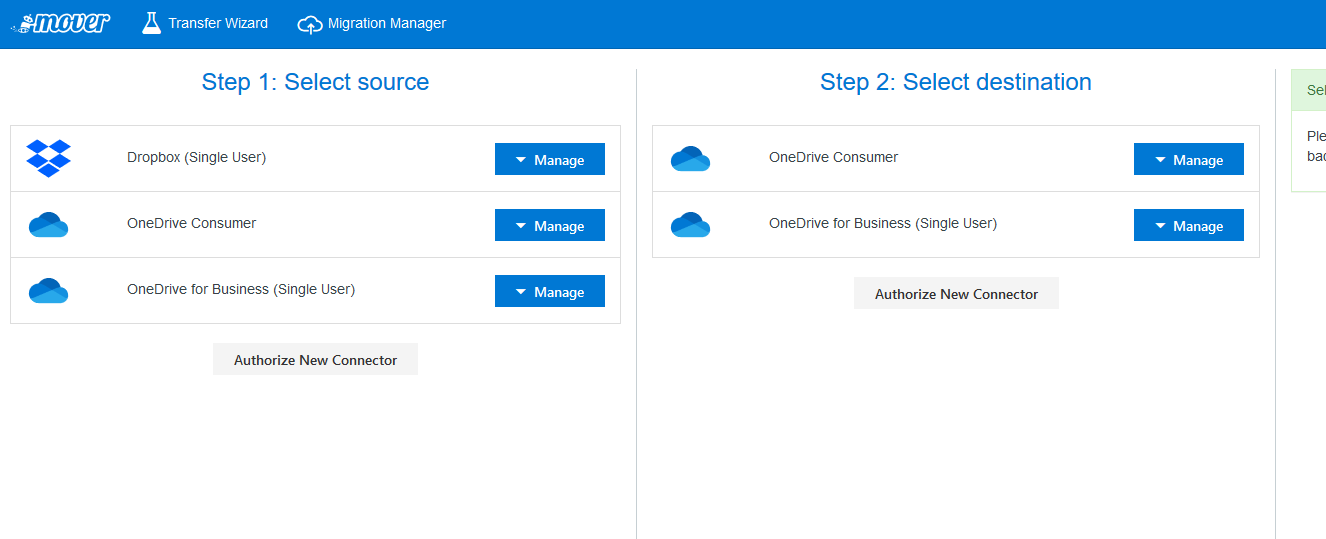
Nel 2019 Microsoft ha acquisito Mover ( https://mover.io/ ), un fornitore leader di migrazione di file cloud, tra cui offerte guidate dall’amministratore e self-service. Man mano che la richiesta dei clienti di spostare i contenuti nel cloud continua a crescere, Mover consentirà ai clienti di semplificare più che mai la migrazione dei file su Microsoft 365 (ma in realtà

Mover supporta la migrazione da oltre una dozzina di fornitori di servizi cloud, tra cui Box, Dropbox, Egnyte e Google Drive, in OneDrive e SharePoint.
Unica nota dolente …. a volte si verifica un problema verso la migrazione a OneDrive (edizione free) con l’errore:

Unable to get contents of this folder: 403 Forbidden: accessDenied: Access Denied
This connector is no longer authorized. Please reauthorize the connector and try again.

Per utilizzare Mover è sufficiente disporre di account Microsoft “pilota”, che può non essere il diretto interessato delle operazioni di migrazione.

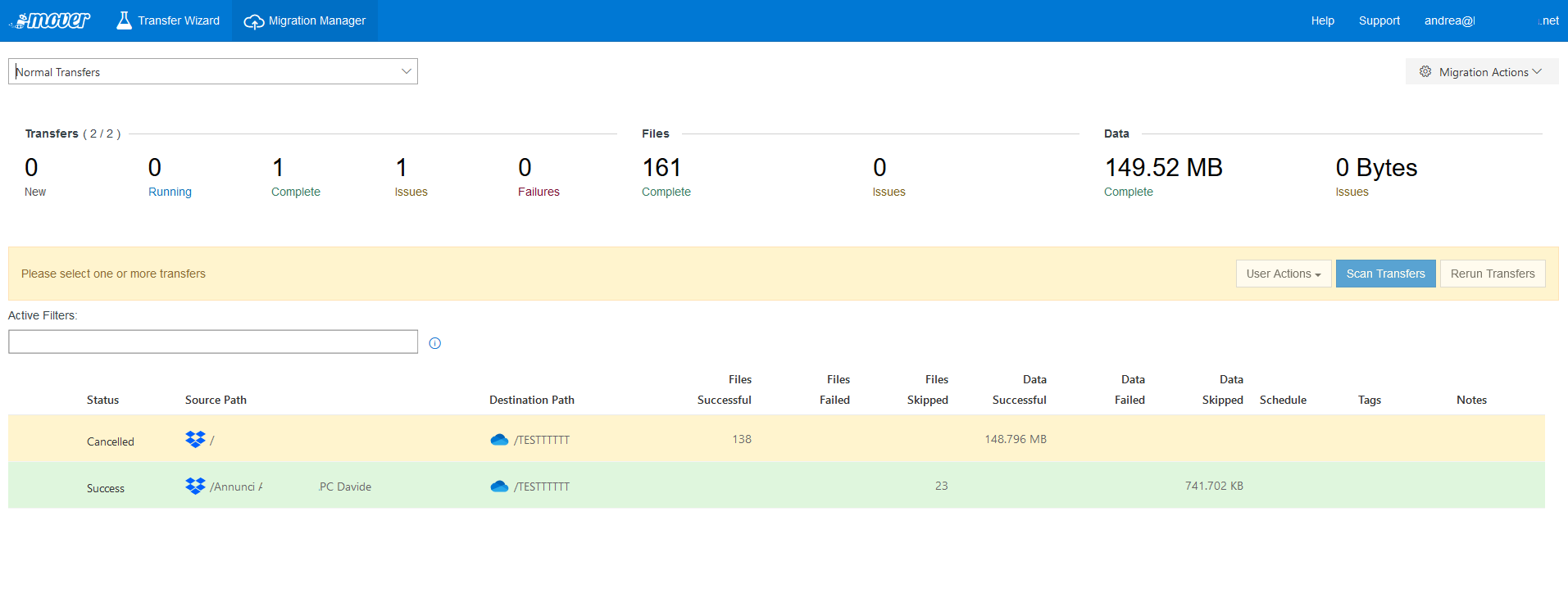
All’interno del pannello è possibile creare uno o più profili di migrazione che possono essere eseguiti direttamente o anche pianificati per migrazioni ripetute.

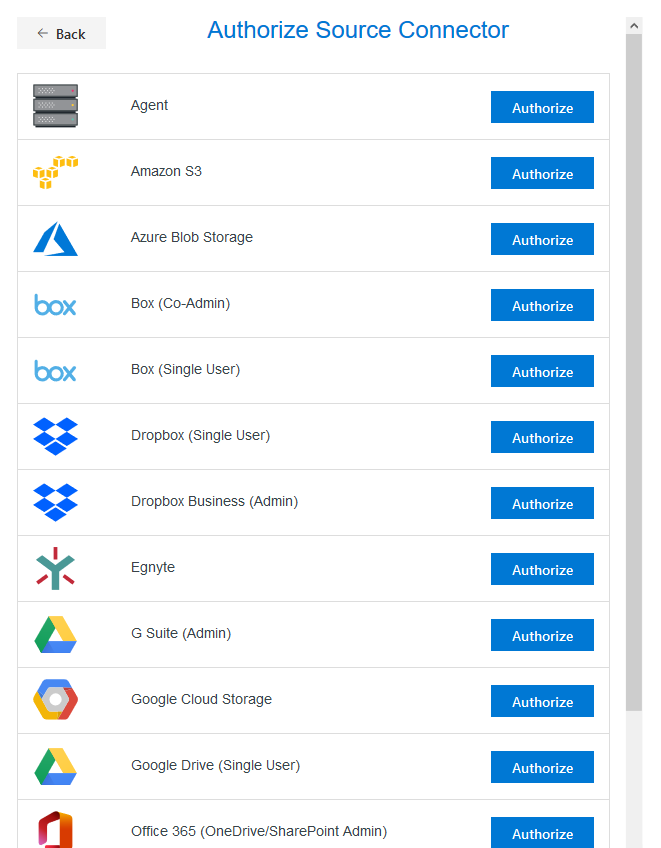
E’ disponibile una vasta gamma di servizi da cui importare i dati verso Office 365

Migrate Box to Onedrive, Migrate Box to Onedrive for Business, Migrate Box to Office 365, Box to Onedrive Migration Tools, Spostare contenuti Box a Onedrive, Migrazione Box a Onedrive, Come spostare file Box a Onedrive, Come effettuare migrazione Box a Onedrive, spostare contenuti Box a Office 365, Migrazione Box a Office 365, Come spostare file Box a Office 365, Come effettuare migrazione Box a Office 365

Come effettuare una migrazione da Google Drive a Onedrive di Microsoft 365

0

Nel 2019 Microsoft ha acquisito Mover ( https://mover.io/ ), un fornitore leader di migrazione di file cloud, tra cui offerte guidate dall’amministratore e self-service. Man mano che la richiesta dei clienti di spostare i contenuti nel cloud continua a crescere, Mover consentirà ai clienti di semplificare più che mai la migrazione dei file su Microsoft 365 (ma in realtà

Mover supporta la migrazione da oltre una dozzina di fornitori di servizi cloud, tra cui Box, Dropbox, Egnyte e Google Drive, in OneDrive e SharePoint.
Unica nota dolente …. a volte si verifica un problema verso la migrazione a OneDrive (edizione free) con l’errore:

Unable to get contents of this folder: 403 Forbidden: accessDenied: Access Denied
This connector is no longer authorized. Please reauthorize the connector and try again.

Per utilizzare Mover è sufficiente disporre di account Microsoft “pilota”, che può non essere il diretto interessato delle operazioni di migrazione.

All’interno del pannello è possibile creare uno o più profili di migrazione che possono essere eseguiti direttamente o anche pianificati per migrazioni ripetute.

E’ disponibile una vasta gamma di servizi da cui importare i dati verso Office 365

Migrate Google Drive to Onedrive, Migrate Google Drive to Onedrive for Business, Migrate Google Drive to Office 365, Google Drive to Onedrive Migration Tools, Spostare contenuti Google Drive a Onedrive, Migrazione Google Drive a Onedrive, Come spostare file Google Drive a Onedrive, Come effettuare migrazione Google Drive a Onedrive, spostare contenuti Google Drive a Office 365, Migrazione Google Drive a Office 365, Come spostare file Google Drive a Office 365, Come effettuare migrazione Google Drive a Office 365

Come effettuare una migrazione da Dropbox a Onedrive di Microsoft 365

0

Nel 2019 Microsoft ha acquisito Mover ( https://mover.io/ ), un fornitore leader di migrazione di file cloud, tra cui offerte guidate dall’amministratore e self-service. Man mano che la richiesta dei clienti di spostare i contenuti nel cloud continua a crescere, Mover consentirà ai clienti di semplificare più che mai la migrazione dei file su Microsoft 365 (ma in realtà

Mover supporta la migrazione da oltre una dozzina di fornitori di servizi cloud, tra cui Box, Dropbox, Egnyte e Google Drive, in OneDrive e SharePoint.
Unica nota dolente …. a volte si verifica un problema verso la migrazione a OneDrive (edizione free) con l’errore:

Unable to get contents of this folder: 403 Forbidden: accessDenied: Access Denied
This connector is no longer authorized. Please reauthorize the connector and try again.

Per utilizzare Mover è sufficiente disporre di account Microsoft “pilota”, che può non essere il diretto interessato delle operazioni di migrazione.

All’interno del pannello è possibile creare uno o più profili di migrazione che possono essere eseguiti direttamente o anche pianificati per migrazioni ripetute.

E’ disponibile una vasta gamma di servizi da cui importare i dati verso Office 365

Migrate Dropbox to Onedrive, Migrate Dropbox to Onedrive for Business, Migrate Dropbox to Office 365, Dropbox to Onedrive Migration Tools, Spostare contenuti Dropbox a Onedrive, Migrazione Dropbox a Onedrive, Come spostare file Dropbox a Onedrive, Come effettuare migrazione Dropbox a Onedrive, spostare contenuti Dropbox a Office 365, Migrazione Dropbox a Office 365, Come spostare file Dropbox a Office 365, Come effettuare migrazione Dropbox a Office 365

Mover per semplificare e velocizzare la migrazione dei file verso Microsoft 365

0

Nel 2019 Microsoft ha acquisito Mover ( https://mover.io/ ), un fornitore leader di migrazione di file cloud, tra cui offerte guidate dall’amministratore e self-service. Man mano che la richiesta dei clienti di spostare i contenuti nel cloud continua a crescere, Mover consentirà ai clienti di semplificare più che mai la migrazione dei file su Microsoft 365 (ma in realtà

Mover supporta la migrazione da oltre una dozzina di fornitori di servizi cloud, tra cui Box, Dropbox, Egnyte e Google Drive, in OneDrive e SharePoint.
Unica nota dolente …. a volte si verifica un problema verso la migrazione a OneDrive (edizione free) con l’errore:

Unable to get contents of this folder: 403 Forbidden: accessDenied: Access Denied
This connector is no longer authorized. Please reauthorize the connector and try again.

Per utilizzare Mover è sufficiente disporre di account Microsoft “pilota”, che può non essere il diretto interessato delle operazioni di migrazione.

All’interno del pannello è possibile creare uno o più profili di migrazione che possono essere eseguiti direttamente o anche pianificati per migrazioni ripetute.

E’ disponibile una vasta gamma di servizi da cui importare i dati verso Office 365

Migrate Dropbox to Onedrive, Migrate Dropbox to Onedrive for Business, Migrate Dropbox to Office 365, Dropbox to Onedrive Migration Tools, Spostare contenuti Dropbox a Onedrive, Migrazione Dropbox a Onedrive, Come spostare file Dropbox a Onedrive, Come effettuare migrazione Dropbox a Onedrive, spostare contenuti Dropbox a Office 365, Migrazione Dropbox a Office 365, Come spostare file Dropbox a Office 365, Come effettuare migrazione Dropbox a Office 365

UTILIZZO di NETWRIX per COLLEZIONARE Windows EVENT LOG

0

Netwrix Auditor (di per se) non arriva, con i suoi Monitoring Plans, a vedere il registro eventi di sistema (Event Log) di un Windows Server.
Per fare questo il Team Netwrix ha creato un apposito Tool per la lettura dei dati, il parsing e l’inserimento nel database in modo da poter essere utilizzati in Netwrix Auditor o in modo autonomo.

Il tools in dotazione, installato sul server Netwrix è : Netwrix Auditor Event Log Manager.
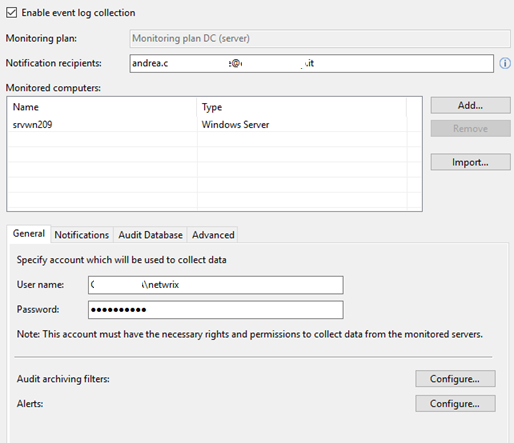
In questo Tool si può creare un Monitoring Plan per collezionare i dati da uno o più server.
Per ogni Monitoring Plan creato il sistema può inviare delle e-mail con alert precisi su uno o più eventi precisi. La prima schermata del Tools è molto semplice : si definisce la/le macchine e l’account di accesso utilizzato:

La scheda Notifications viene utilizzata per le impostazioni SMTP.
La scheda Audit Database viene utilizzata per “caricare” i dati rilevati dentro il database SQL Server Netwrix (vediamo dopo l’uso).
La scheda “avanzate” specifica l’orario delle notifiche ma se si utilizza la sezione ALERTS questi arriveranno dopo pochi minuti.

ALERTS (DIRETTI)

In questa sezione possiamo decidere di filtrare per un evento e/o una condizione che vogliamo monitorare.
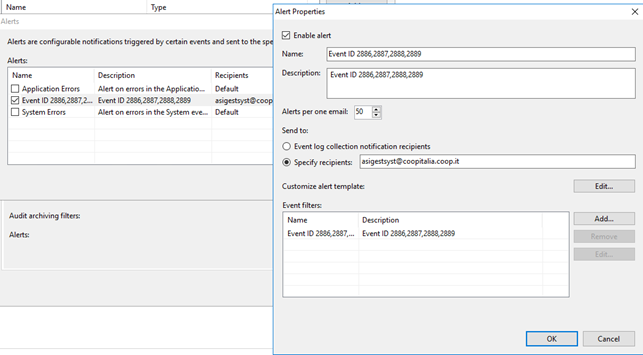
Se, ad esempio vogliamo essere avvisati ogni volta che si verifica un certo eventi ID imposteremo qualcosa come di seguito (conviene aggregare l’e-mail per più eventi….altrimenti si verrà letteralmente bombardati di e-mail)

Nelle proprietà poi dell’evento andremo a definire dei dettagli:

Con queste impostazioni il Netwrix Auditor Event Log Manager è già in grado di procedere in autonomia, inviando un messaggio e-mail per ogni casistica rilevata.
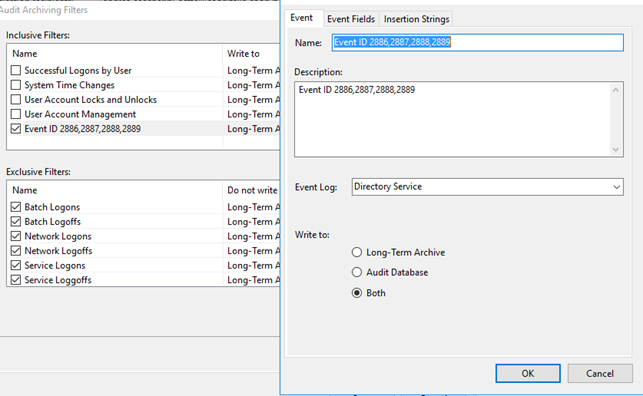
Se però vogliamo inserire questi dati nel Netwrix Auditor per Archiviazioni, Filtri e Ricerche, bisogna procedere in questo modo :  nella prima schermata impostare “Audit Archive Filters”

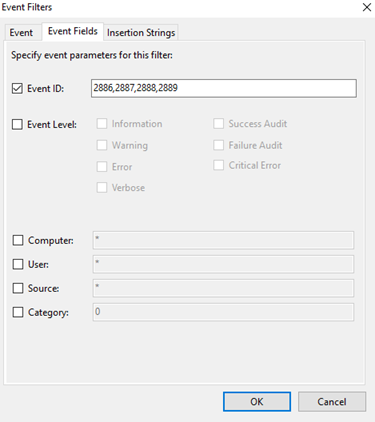
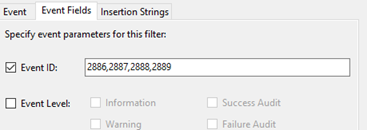
Creare un filtro INCLUSIVO per gli eventi da registrare (come in Alerts):

Assicurarsi di specificare WRITE TO > Both.
Di default l’impostazione è “Long Term Archive”
Se non si mette l’impostazione BOTH , il Tools non caricherà i dati nel Netwrix DB
Ovviamente valgono gli altri campi come per gli ALERTS

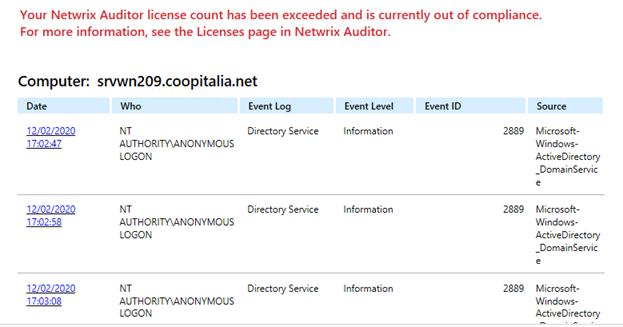
A questo punto possiamo utilizzare Netwrix Auditor, nella sezione REPORTS :
Reports > Windows Server > Event Log > “All Event by Computer”
per visionare i dati importati, esempio:

Netwrix Auditor Event Log Manager, Netwrix Auditor Event Log, Netwrix Auditor Windows Event Log, Event Windows Netwrix Auditor, Event Id Netwrix Auditor, Visualizzatore eventi (Event Viewer), How to use Event Viewer in Windows, windows Visualizzatore eventi Netwrix Auditor

WebKnight – BLOCKED: ‘/upload’ not allowed in URL

0

Se utilizzando WebKnight Web Application Firewall, riceviamo l’errore (nel file di LOG) :
(esempio):

BLOCKED: ‘/upload’ not allowed in URL ; BLOCKED: accessing/running ‘upload’ file

dobbiamo permettere questo URL nelle impostazioni del software in quanto potrebbe essere bloccato.
Accedere a : URL SCANNING > DENIED URL SEQUENCES e verificare che l’url che stiamo utilizzando non sia incluso tr ai blocchi.

blocked upload not allowed in URL, WebKnight  not allowed in URL,, WebKnight upload, WebKnight permit upload

Windows Event Log Analysis

0

Microsoft ha gradualmente aumentato l’efficienza e l’efficacia delle sue strutture di controllo nel corso degli anni. I moderni sistemi Windows possono registrare enormi quantità di informazioni con un impatto minimo sul sistema. Con la corrispondente riduzione del prezzo dei supporti di archiviazione, le “scuse per non abilitare e conservare queste prove critiche” semplicemente non hanno senso.

La configurazione di un’adeguata registrazione su sistemi Windows e l’aggregazione ideale di tali registri in un SIEM o in un altro aggregatore di registri, è un passaggio fondamentale per garantire che l’ambiente sia in grado di supportare una risposta efficace agli incidenti.

Questo documento fornisce una panoramica di alcuni dei più importanti registri di Windows e degli eventi ivi registrati : ha lo scopo di fornire più dettagli di un cheat sheet pur essendo abbastanza breve da servire da riferimento rapido. Il PDF contiene anche collegamenti a risorse esterne per ulteriori riferimenti.

Windows Event Log Analysis, Windows Event Log, guida Windows Event Log, eventi registrati Windows Event Log

Ultime dal Nostro BLog