31.2 C
Firenze
sabato, Giugno 13, 2026
Home Blog Page 4324

Server is Not Responding or IS NOT CONSIDERED SUITABLE

0

Ho riscontrato questo problema in un aggiunta di un DC Windows 2016 a un 2012 (non R2).

Server is Not Responding or IS NOT CONSIDERED SUITABLE

Nello specifico non viene replicata la cartella Syslog e non viene creata la condivisione NetLogon.
Per analizzare la situazione è possibile utilizzare il comando : Dcdiag /e /test:sysvolcheck /test:advertising
da altre diagnostiche (es. netdom query fsmo i server sembrano correttamente allineati)

Workaround per risolvere il problema :

1. Fare clic su Start, fare clic su Esegui, digitare regedit, quindi fare clic su OK.
2.Localizzare la seguente sottochiave in Editor del Registro di sistema:    
HKEY_LOCAL_MACHINE \ SYSTEM \ CurrentControlSet Services \ Netlogon \ Parameters \
3. Nel riquadro dei dettagli, fare clic con il tasto destro del mouse sul flag SysvolReady, quindi fare clic su Modifica.
4. Nella casella valore, digitare 0, quindi fare clic su OK.
5. Nel riquadro dei dettagli, fare clic con il tasto destro del mouse sul flag SysvolReady, quindi fare clic su Modifica.
5. Nella casella Dati valore, digitare 1, quindi fare clic su OK.
6. Riavviare il servizio Accesso rete (Netlogon ) e utilizzare “net share” per verificare se le due cartelle sono condivise e se le informazioni dell’oggetto Criteri di gruppo iniziano a replicarsi.
7. Copiare tutti i file in SYSVOL dal DC principale
8. Condividere manualmente C: \ Windows \ SYSVOL \ sysvol \ iqd.local \ SCRIPTS. Possiamo impostare la condivisione come DC primaria.
9. Riavviare i servizi DFSR e NETLOGON

Sembra che i #Product Affected siano :
Windows Server 2016, 2012 R2, 2012, 2008 R2, 2008

ALTERNATIVA:
In questa discussione, suggeriscono questa modalità :

Fermare il servizio replica su TUTTI i DC: net stop ntfrs
Editare la chiave di registro: “HKLM\System\CurrentControlSet\services\NtFrs\Backup/Restore\Process at Startup\BurFlags”, su TUTTI i DC, inserendo il valore hex D4 sul DC principale (quello con sysvol e netlogon a posto), e il valore hex D2 sui DC che hanno il problema di SYSVOL e NETLOGON.
Avviare il servizio replica: net start ntfrs, PRIMA sul DC principale, poi su tutti gli altri.
Dopo l’avvio del servizio, la chiave di registro torna in automatico al valore di default (0) su tutti i DC.
Dopo circa 5 minuti, le sysvol e le netlogon, vengono create in automatico (con tuttto il loro contenuto) anche sui DC problematici.

Server is Not Responding or is not considered suitable, not considered suitable, Windows 2016 DC Sysvol, Empty Sysvol, Sysvol not shared 2016
SUSE Enterprise 12 – Aggiungere il Server a un Dominio Esistente

0

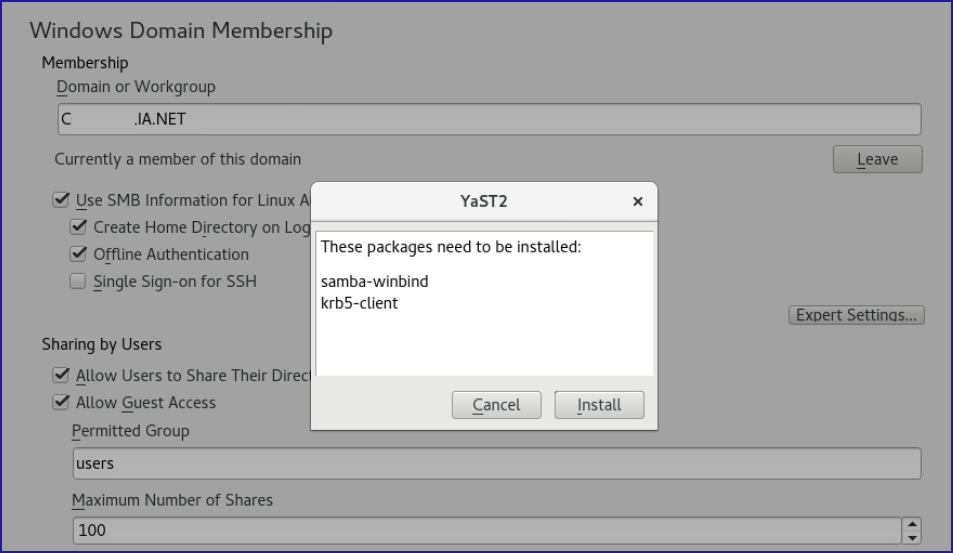
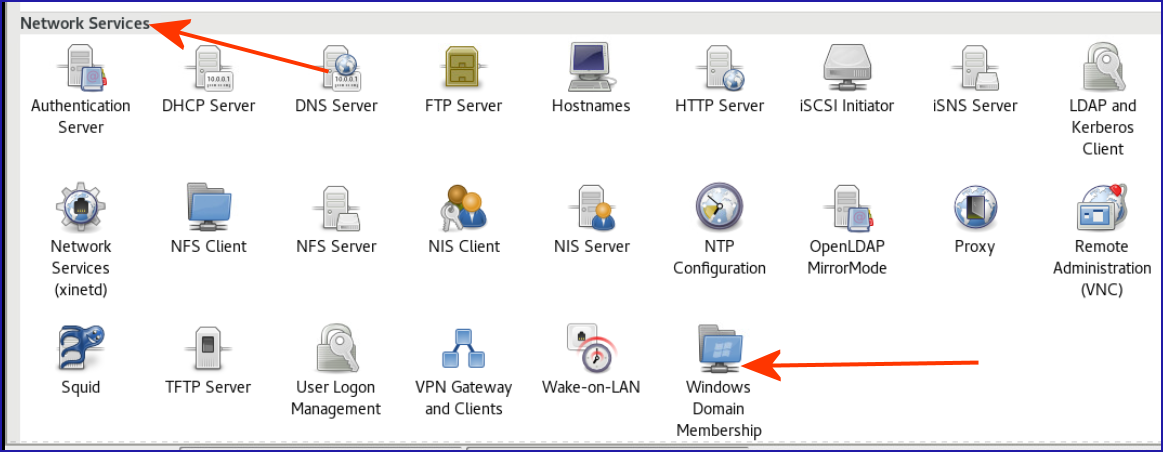
L’aggiunta di un server SUSE ad un dominio può essere fatta dall’interfaccia grafica utilizzando YAST.
L’icona dedicata all’operazione è “Windows Domain Membership”

nella schermata successiva selezionare anche “Use SMB Information for Linux Authentication”.
Questo permetterà agli utenti di dominio di accedere direttamente al server.
Verranno installati i pacchetti mostrati di seguito.

Suse Dominio, Aggiungere Suse dominio, dominio suse, suse 12 a dominio, add suse domain

Installazione php-curl nelle varie versioni di ubuntu/php

0

A seconda della versione di PHP installata nel sistema, scegliere il comando idoneo all’installazione della libreria

PHP 7.2: sudo apt-get install php7.2-curl
PHP 7.1: sudo apt-get install php7.1-curl
PHP 7.0: sudo apt-get install php7.0-curl
PHP 5.6: sudo apt-get install php5.6-curl
PHP 5.5: sudo apt-get install php5.5-curl

curl, install php curl, installazione curl, installazione php-curl, php-curl

SUSE Enterprise 12 – Disattivare Firewall e Attivare SSH

0

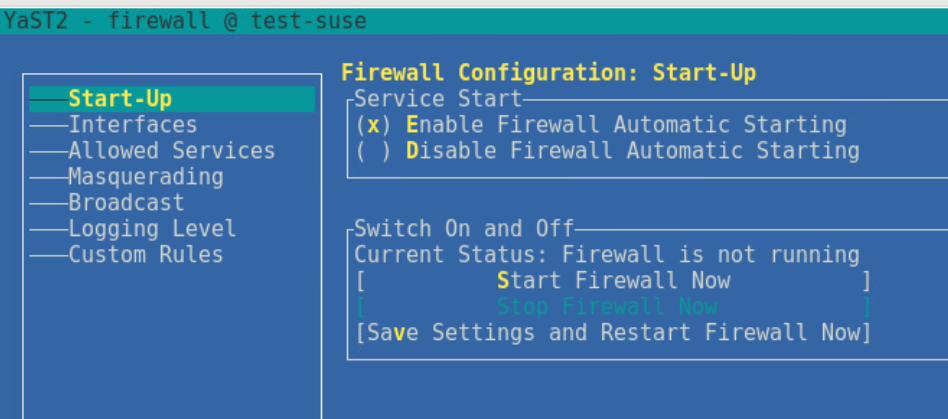
Dalla console (in modalità SU ) lanciare il comando : yast Firewall
Dalla schermata seguente :

disattivare il servizio Firewall.
Per attivare SSH utilizzare il comando :

I comandi di gestione SSH sono:
systemctl enable sshd
systemctl disable sshd

systemctl start sshd
systemctl stop sshd

ssh, suse ssh, start suse ssh, enable suse ssh, start ssh

SUSE Enterprise 12 – Assegnare indirizzo IP

0

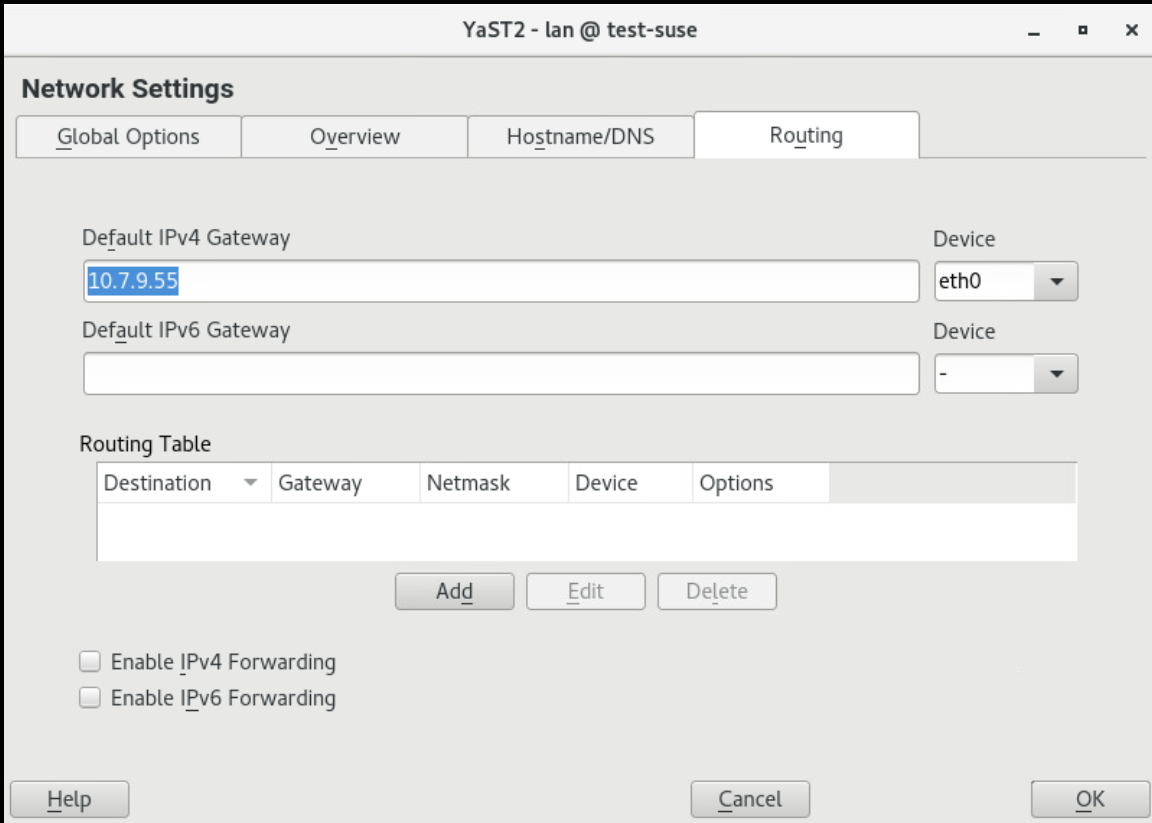
I seguenti STEP sono utili per Assegnare un indirizzo IP ad un server SUSE Enterprise 12ad installazione terminata.
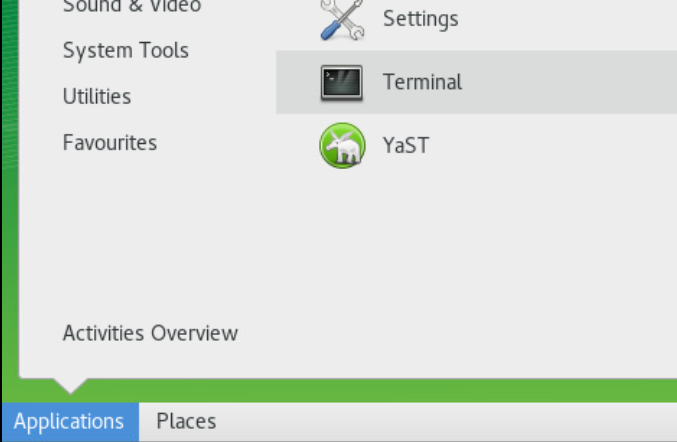
Dall’interfaccia grafica, utilizzare : YaST

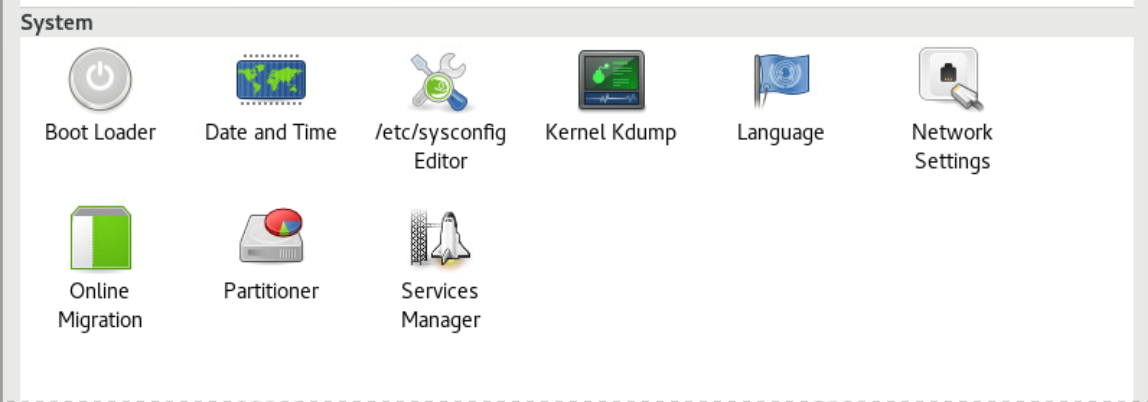
dalla finestra “amministrativa” che si aprirà scegliere : Network Settings

Attraverso questo pannello sarà possibile gestire : indirizzo IP, gateway, DNS ed altre impostazioni.

Per attivare SSH vedere qui:

SUSE Enterprise 12 – Disattivare Firewall e Attivare SSH

indirizzo ip suse, suse ip, add suse ip, suse gateway, add suse gateway, set gateway suse, set ip suse, suse Enterprise 12

Come installare Microsoft Security Essentials In Windows Server 2012 R2

0

Condivido questo LINK che ho trovato particolarmente interessante.
Come installare Microsoft Security Essentials In Windows Server 2012 R2

Personalmente lo consiglio: LINK

Microsoft Security Essentials In Windows Server 2012 R2, Microsoft Security Essentials, Security Essentials, Security Essentials Windows Server, Server Security Essentials, install Security Essentials Server

Come esportare e importare la configurazione di App Pool e Website di IIS

0

Condivido questo LINK che ho trovato particolarmente interessante, che spiega come esportare e importare la configurazione di App Pool e Website di IIS

Personalmente lo consiglio: LINK

esportare iis, esportare iis configurazione, export iis config, iis export configurazione

ZyWALL Usg 200 – Correlazione tra porte Reali e porte SNMP

0

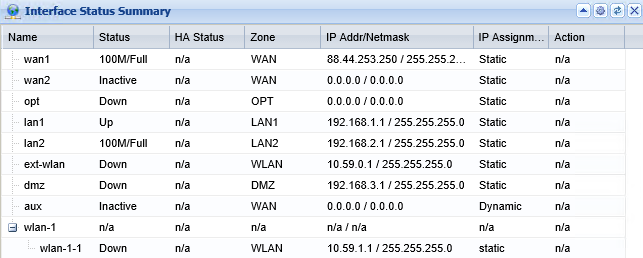
Se avete avuto modo di installare un software di raccolta dati, tipo PRTG monitor, vi sarete accorti che le porte rilevate via SNMP non sono le stesse “fisiche sul Firewall”.
Ad esempio : 

queste porte vengono ripotate (solitamente) in SNMP in questo modo : 

eth0 – wan1
eth1 – wan2
eth2 – opt
eth3 – lan1
eth4 – lan2
eth5 – reserved
eth6 – dmz

Per verificare bisogna fare riferimento al parametro “ifPhysAddress” come riportato in QUESTO Articolo.

snmp zywall port eth2, snmp zywall port, snmp zywall port eth_base,snmp zywall port snmp,snmp zywall port, zywall, zywall port

MailEnable – Server communication failure

0

Sulla webmail di “MailEnable” si può ricevere l’errore : Server communication failure
prima di prodigarsi in soluzioni Net.Framework, permessi ecc. fare questa verifica : controllare se l’errore si riceve sia in invio sia in risposta ai messaggi.
Se il problema si verifica solo in risposta, provare “a rispondere” lasciando il corpo del messaggio vuoto. Mi sono accorto che il contenuto del BODY, se non è di solo testo, causa questo errore.

Se invece si riceve sempre l’errore:

  • Controllare eventualità nell’Application Log di Windows
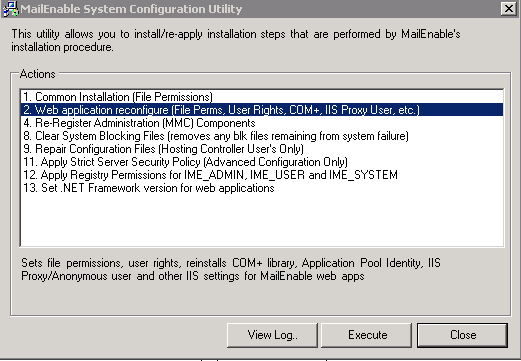
  • Eseguire “meinstaller.exe” locato nella cartella \bin di MailEnable per eseguire una riparazione di tutti i componenti di sistema.
    Particolarmente indicato il punto “13” per questo problema.
  • Se si risale a un codice di errore 3003, verificare queste impostazioni di Net.Framework.
    https://www.mailenablecorp.com/kb/content/article.asp?ID=ME020512

Server communication failure, Server communication failure MailEnable 

Pfsense – Aggiungere uno Static Mapping all’interno del DHCP Range

0

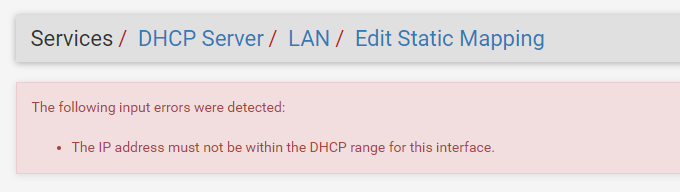
Quando cerchiamo di aggiungere un Ip riservato (Static Mapping) all’interno di un range DHCP su PfSense, otteniamo l’errore:

The following input errors were detected:
– The IP address must not be within the DHCP range for this interface.

Solitamente Pfsense non “assegna” Ip all’interno del range che “rispondono” al Ping pertanto se abbiamo un Pc/periferica sempre attiva non è possibile che si verifichi un conflitto di Ip per assegnazione dal DHCP.
Il problema si può verificare se questa periferica viene spenta periodicamente. In quel caso è possibile che, alla sua “accensione” l’indirizzo sia occupato.

Per creare delle reservation all’interno del Range del DHCP dobbiamo accedere a PFSense via SSH e modificare manualmente il controllo nel file: /usr/local/www/services_dhcp_edit.php
Cerchiamo la sezione successiva a : /* make sure it’s not within the dynamic subnet */
e “commentiamo” con /* —- */ tutto il controllo IF che c’è sotto. ( if ($_POST[‘ipaddr’]) { ……)

Successivamente sarà possibile riservare indirizzi IP all’interno dello scope.

pfsense, dhcp scope, dhcp  reservation, pfsense dhcp  reservation, dhcp  reservation pfsense, Static Mapping pfsense

Ultime dal Nostro BLog