20.9 C
Firenze
mercoledì, Giugno 10, 2026
Home Blog Page 4327

Creare un symlink – Collegamento simbolico in Windows

0

Tramite il comando “mklink” è possibile creare un collegamento simbolico in Windows.
Ecco un esempio della sintassi da utilizzare : mklink /d “c:\VBackup” “\\wdnas\Public\IMMAGINI”

symlink Windows, Collegamento simbolico in Windows, mappare cartella in rete, map folder lan, map folder to lan windows

TeamViewer – Prolungare il Periodo di “Prova”

0

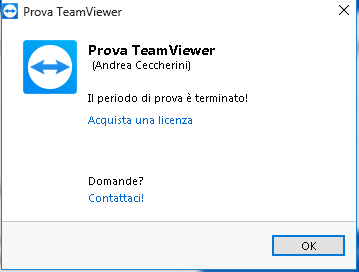
Come a tutti è ben “noto” dopo alcuni giorni di utilizzo …. TeamViewer tende a scadere, proponendo di acquistare una licenza per usufruire del servizio. Per “aggirare” il problema e disporre del servizio procedere in questo modo.

  • Cancellare la chiave di registro : Hkey_Current_user \ Software \ TeamViewer
  • Cambiare il Mac Address delle schede di rete. 
    Per fare questo io utilizzo il programma “Technitium MAC Address Changer” (DOWNLOAD)ma ce ne sono moltissimi e comunque può essere fatto anche a riga di comando. Attenzione però : bisogna cambiare il MacAddress di tutte le schede di rete Fisiche.

Nota importante : cambiare il mac Address su Pc che “godono” di “reservation” in ambienti DHCP aziendali (che ricevono sempre il medesimo Ip) potrebbe disattivare questa funzione. Valutare bene.

TeamViewer,TeamViewer periodo prova, TeamViewer licenza scaduta, prolungare TeamViewer

Impossibile Revocare una licenza CAL (Client Access License)

0

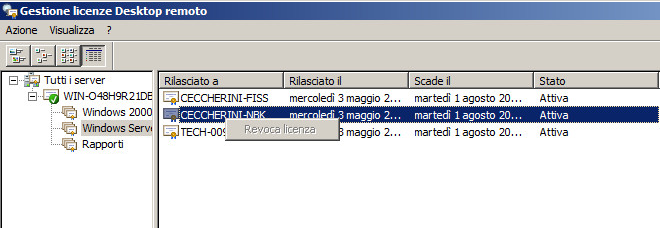
Cercando di revocare una licenza, su gestione licenze di Dektop Remoto, questo risulta impossibile perchè la voce compare in “grigio” e non selezionabile.

Per risolvere il problema e rimuovere tutte le licenze assegnate, procedere come segue:

  • Fermare il servizio : Servizio Licenze di Desktop Remoto (REMOTE DESKTOP LICENSE SERVICE)
  • Cancellare tutti i files nella cartella : C:\Windows\System32\LServer\
  • Riavviare il Servizio

Fare attenzione anche a : “The grace period for the Remote Desktop Session Host server has expired”

Impossibile Revocare una licenza CAL, Revocare una licenza CAL, Revoke License, Desktop Remoto, Remote Desktop Revoke

New book: Exam Ref 70‑742 Identity with Windows Server 2016

Progettato per i professionisti IT e esperti pronti ad avanzare il loro stato, questo esame concentra sul pensiero critico e acume decisionali necessarie per il successo a livello MCSA.

Focus sulla competenza misurata con questi obiettivi:

  • Installare e configurare Servizi di dominio Active Directory
  • Gestione e manutenzione di dominio Active Directory
  • Creare e gestire i Criteri di gruppo
  • Implementare Servizi certificati Active Directory
  • Implementare la federazione delle identità e soluzioni di accesso

Questo Microsoft Exam Rif:

  • Organizza la sua copertura da obiettivi di esame
  • Caratteristiche strategiche, scenari what-if per metterti alla prova
  • Assume avete esperienza di lavoro con Windows Server, i client Windows, e la virtualizzazione; hanno familiarità con tecnologie di rete di base, e sono consapevoli delle migliori pratiche di sicurezza di base

Windows Server, Libro Windows Server, Windows Server 2016 esame, libro esame Windows Server 2016, Installare e configurare Servizi di dominio Active Directory,

Exchange 2016 Hybrid | Part 1: Exchange 2016 Hybrid Introduction

0

Fonte : IT Training Tutorial
Video tutorial: 

Exchange 2016 Hybrid, Exchange 2016 Hybrid Introduction, Exchange Hybrid, Exchange soluzione ibrida, come pianificare Exchange in modalità Hybrid

IIS – Aggiungere un mime type (custom) su un path

0

Il seguente esempio mostra come aggiungere un mime type personalizzato su IIS, ma per l’utilizzo su un path definito:

La seguente istruzione deve essere inserita nel web.config

<location path=”test”>
<system.webServer>
<httpErrors errorMode=”Detailed” />
<staticContent>
<mimeMap fileExtension=”.ply” mimeType=”text/plain” />
</staticContent>
</system.webServer>
</location>

mime type, mime type personalizzato su IIS, mime type iis path, mime type iis custom path

Aggiornamento da SQL Express a SQL Server

0

Per effettuare l’upgrade o l’aggiornamento da SQL Express a SQL Server in versione “superiore” è necessario disporre del media di installazione.
Il comando di aggiornamento è:

setup /ACTION=editionupgrade /INSTANCENAME=SQLEXPRESS /PID=XXXXX-XXXXX-XXXXX-XXXXX

Dove “Pid” è il codice prodotto della nostra edizione di Sql Server.
Può essere tranquillamente omesso.

Adesso sarà sufficiente seguire gli step standard di installazione e verificare le impostazioni:

Aggiornamento da SQL Express, SQL Express, SQL Express Update, Update SQL Express, Aggiornare SQL Express, Aumentare la versione da SQL Express, Aggiornamento da SQL Express a Sql Server Standard

Office365 – Ultima sincronizzazione e Risoluzione dei problemi

Office365 – Sono stati rilevati problemi con la sincronizzazione della Directory

A seguito di alcune modifiche sul server di Directory (modifiche che devo ancora capire) la sincronizzazione tra questo server (che utilizza Azure AD Connect) e Office 365  si è improvvisamente bloccata.

Vi dico subito che è “Inutile” provare con le metodologie di “Risoluzione problemi” proposte sul sito web di Office 365 (ved. prossimo allegato) perchè, almeno nel mio caso, nessuna metodologià è riuscita a correggere il problema e/o riavviare la sincronizzazione.

Per risolvere il problema è necessario “forzare” la sincronizzazione in modo manuale, ma questo può essere fatto solo con un Tools di powershell (e non via Azure AD Connect come pensavo io). 
Innanzi tutto accedere al registro eventi del server e verificare si ci sono eventuali errori nel registro di configurazione. Se presenti saranno identificati come errori “Critical” (non Warning). Analizzare l’errore.

Per forzare la sincronizzazione procedere in questo modo:

Avviare Synchronization Service (Azure AD Connect) e spostarsi nella Tab “Connectors”
Per ognuno dei connettori selezionare “Delete” dal menu contestuale.
Nella finestra che si aprirà, eseguire “Delete connector Space Only”

  • Scaricare e installare “Microsoft Online Services Sign-In Assistant for IT Professionals BETA”
    (https://www.microsoft.com/en-us/download/details.aspx?id=39267)
  • Scaricare e installare “AdministrationConfig-it”
    (https://go.microsoft.com/fwlink/p/?linkid=236297)

Per comodità sono entrambi disponibili QUI 

Sul server sarà adesso presente un nuovo collegamento a PowerShell, chiamato “Modulo di Windows Azure Active Directory per Windows Powershell”. 

  • Inserire in powershell : connect-msolService
  • Il sistema chiederà la password di Admin del tenant Office365, inserirla
  • Inserire in powershell : Import-Module ADSync 
  • Inserire in powershell : Start-ADSyncSyncCycle -PolicyType Initial

Questa serie di comandi riavvierà la sincronizzazione.

Se il problema non si risolve nemmeno in questo modo, la soluzione migliore è Disinstallare e Re-Installare Azure AD Connect ( https://www.microsoft.com/en-us/download/details.aspx?id=47594)

Office365 problemi sincronizzazione della Directory,Office365 Sync, Office365 problemi sincronizzazione, Office365 Azure Ad Connect, sincronizzazione Office365, Ultima sincronizzazione

Office 365 – Linee Guida per Integrazione Active Directory

Alcuni appunti personali per l’integrazione di Active Directory con un ambiente Office 365.

Questo è il punto da cui partire per avere una panoramica globale della metodologia di sincronizzazione.

https://support.office.com/it-it/article/Informazione-sulla-gestione-delle-identit%C3%A0-di-Office-365-e-Azure-Active-Directory-06a189e7-5ec6-4af2-94bf-a22ea225a7a9?ui=it-IT&rs=it-IT&ad=IT

Se si dispone di account utente in una directory locale, non è ragionevole ricreali tutti in Office 365, rischiando di introdurre differenze o errori tra i due ambienti.

Si possono gestire ambienti IBRIDI (separati) ma le entità presenti su Office 365 non devono MAI “andare a pestare i piedi” a quelle che sono sicronizzate dal server AD locale (tramite Azure AD Connect) o vice-versa.

Se accade ciò potrebbe derivarne un blocco generale della sincronizzazione tra il server AD e Office365 anche se il supporto microsoft dice che un utente “singolo” non blocca tutto il Sync)

Prima di AVVIARE una sincronizzazione tra il dominio locale e Office 365 è necessario verificare che gli utenti (del dominio) rispettino le linee guida indicate a questa pagina:

https://support.office.com/it-it/article/Preparare-il-provisioning-degli-utenti-tramite-la-sincronizzazione-della-directory-con-Office-365-01920974-9e6f-4331-a370-13aea4e82b3e?ui=it-IT&rs=it-IT&ad=IT

Bisogna effettuare una “Attività di pulizia della directory” (come da direttive).

Inoltre il dominio locale deve essere uguale al dominio su Office365 (ma questo si dava per scontato).

Discussione (di comodo) : https://answers.microsoft.com/it-it/msoffice/forum/msoffice_o365admin-mso_dirservices/azure-ad-connect-utenti-esistenti/8b72222c-ba77-4b27-8f2e-bdd01e518cf3?tm=1487318260418

Office 365 Linee Guida per Integrazione Active Directory,Active Directory su office 365, Inziare migrazione Active Directory su office 365, Sincronizzazione Active Directory office 365, Office 365 Active Directory, Office 365 Sync Ad, Office 365 Sync Active Directory

Determinare la versione di powershell Installata

0

Per determinare la versione di powershell Installata, eseguire questo comando:

PS C:\> $PSVersionTable.PSVersion

la risposta sarà simile a:

Major Minor Build Revision
—– —– —– ——–
4         0        -1           -1

Dove “4” è la versione.

powershell, powershell version, versione di powershell, versione powershell installata, Determinare la versione di powershell Installata

Ultime dal Nostro BLog