

Condivido questo LINK che ho trovato particolarmente interessante.
WSUS – script per la configurazione Manuale del Client
Personalmente lo consiglio: LINK
wsus, script wsus, client wsus, script client wsus
Condivido questo LINK che ho trovato particolarmente interessante.
WSUS – script per la configurazione Manuale del Client
Personalmente lo consiglio: LINK
wsus, script wsus, client wsus, script client wsus
Se abbiamo utente e password e vogliamo verificarne il funzionamento, il metodo più facile è utilizzare il comando net use. ( net use \\server /dominio\utente password)
Esempio : net use \\srvwn209 /user:serverbay\s.zanieri pwd00888)
Se vogliamo utilizzare un software più dettagliato possiamo optare per Softerra LDAP Browser, scaricabile gratuitamente da : https://www.ldapadministrator.com/download.htm
verificare Utente su Active Directory, verify login user Active Directory, test login user Active Directory, user Active Directory, Active Directory browser, software Active Directory, free software Active Directory, net use, utilizzo net use
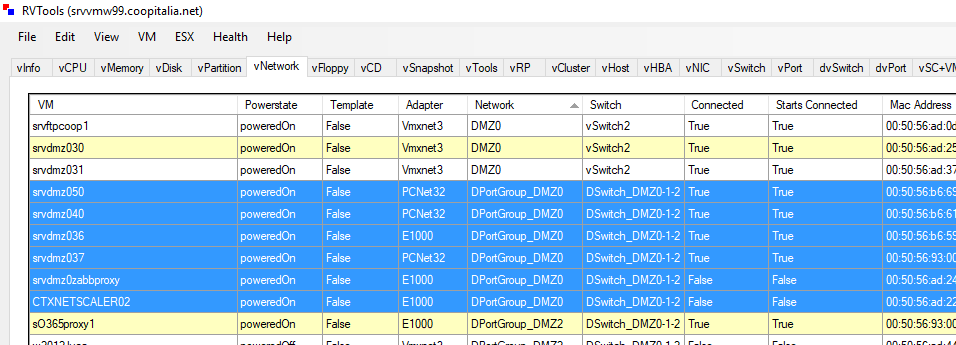
Per avere maggiori dettagli sulle VM e trovare tutte quelle assegnate a un certo network, tutte quelle connesse, ecc. si può utilizzare RVtools (https://www.robware.net/rvtools/download/)
Ecco un esempio su come raccogliere dati per tutti i server assegnati ad una rete:
analisi dati Vmware, trovare server rete Vmware, trovare tutti server stessa rete Vmware, trovare snapshot Vmware, snapshot, snapshot aperti, snapshot ativi Vmware
Quando abbiamo una struttura Active Directory molto “articolata” con svariati utenti e unità amministrative, può risultare difficile sapere in quale di queste si trova un utente.
Per scoprirlo utilizzare la ricerca in Active Directory ma personalizzando le impostazioni di visualizzazione.
Dal menu View scegliere “Choose Columns“. La colonna che ci interessa è “Published At“
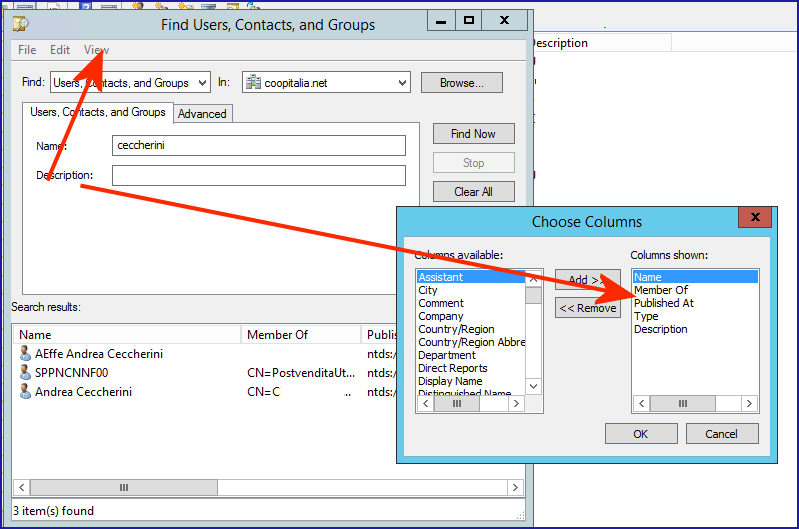
In questo modo, nel campo di ricerca apparirà anche l’unità Organizzativa relativa all’utente.
Come Sapere in quale Unità Organizzativa si trova un Utente, Unità Organizzativa, find ou users, trovare unita organizzativa utente, active directory find ou, find ou dc, find ou users, find ou dc find user active directory, active directory, ou
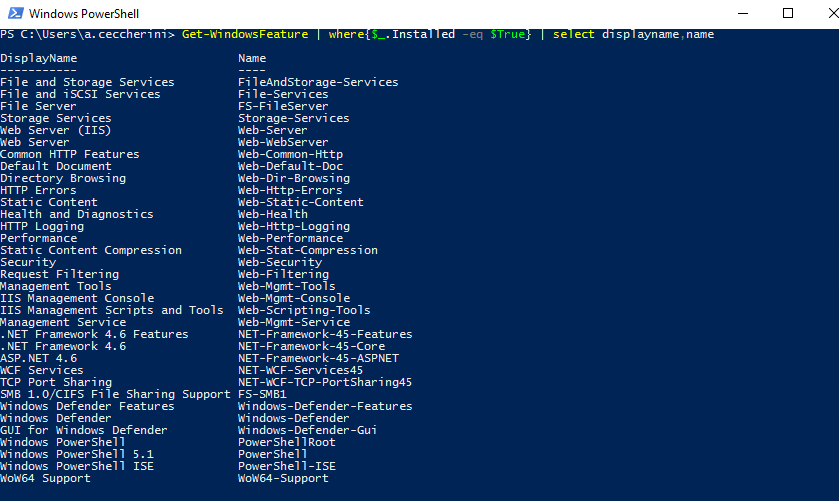
Il seguente comando in Powershell permette di esportare una lista di tutti i ruoli e le caratteristiche installate su un Windows Server:
Get-WindowsFeature | where{$_.Installed -eq $True} | select displayname,name
Per avere un esportazione in CSV :
Get-WindowsFeature | where{$_.Installed -eq $True} | select name | Export-Csv C:\scripts\Roles.csv -NoTypeInformation -Verbose
Esportare un Elenco di Ruoli e Features installati su un Windows Server, Esportare elenco ruoli Server, export list server configuration software, export list server configuration, export, esportazione ruoli server
Uno dei possibili LINK per la rimozione dalle BlackList di Google potrebbe essere il seguente:
https://support.google.com/mail/contact/msgdelivery?vid=0-535437751401-1485296923456
Google Blacklist, Google List spam, Google 550 SC-001, Google Blacklist Removal, Rimuovere Blacklist Google , link rimozione Google , Google blacklist removal, removal form Google , removal Google blacklist
Condivido questo LINK che ho trovato particolarmente interessante.
Attivazione di SNMP su VMWare ESXi 6.0/6.5 : LINK
Attivazione di snmp su VMWare, snmp, snmp su esxi, activate snmp esxi
Anche se abbiamo installato php5.6 e con il comando : php -v risulta installato è possibile che Apache continui a considerare la versione precedente.
Per effettuare lo switch tra le due versioni (es. php 5.5 e php 5.6) i comandi sono :
a2dismod php5.load
a2enmod php5.6.load
ma se riceviamo l’errore : ERROR: Module php5.6 does not exist!
dobbiamo installare il modulo per Apache : apt-get install libapache2-mod-php5.6
a2enmod, php 5.6, switch php version, Module php5.6 does not exist, PHP 5.6 not used by Apache instead it uses PHP 5.5, Php 5.6 non utilizzato apache, apache2 switch php version ubuntu, apache2 default php version, apache2 default php,
per determinare la versione di VMware Virtual Center Appliance accedere alla console.
Dal menu Help in alto a destra scegliamo About :
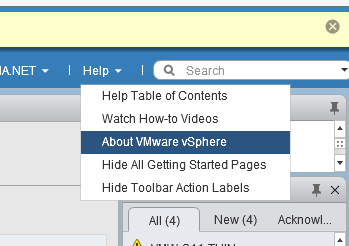
A questo punto conosceremo la versione :
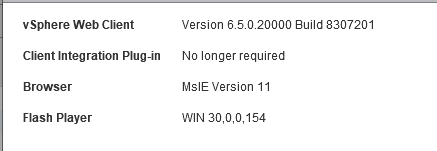
Comprarando il risultato con la pagina di “build” number sapremo a quale versione siamo attualmente.
https://kb.vmware.com/s/article/2143838
versione di VMware Virtual Center Appliance, Virtual Center, build Virtual Center
Può capitare che, utilizzando Rufus e scegliando la .ISO non siano mostrate le periferiche USB su cui “salvare”.
Per risolvere il problema, cliccare ALT+F in Rufus. Questo abiliterà il rilevamento manuale delle periferiche USB
rufus, periferiche USB rufus, rufus non mostra periferiche USB, rufus no usb rufus not see usb
Il presente sito non è collegato in alcun modo, direttamente o indirettamente, alle Fonti delle notizie segnalate né può essere ritenuto responsabile ad alcun titolo dei loro contenuti. Si precisa altresì che le notizie segnalate dall’aggregatore NON sono da intendersi in alcun modo di proprietà del sito GenSys.it, ad eccezione degli articoli e dei documenti pubblicati nel blog.
Contact us: andrea.c@serverbay.it
© Copyright 2022 - Serverbay.it - Eteon.it





