
26.8 C
Firenze
domenica, Giugno 14, 2026
Home Blog Page 4347

Automatizzare la Scansione di un Sito web con Virustotal (modo HTML)

0

virus-totalUtilizzando VirusTotal è possibile richiedere la scansione di un URL (es. eteon.it) per verificare se il sito web è considerato “pulito” oppure contenente Malware. Questa interrogazione “automatizzata” è utile perchè può “prevenire” il famoso blocco da parte di Google (da dover successivamente sbloccare in Google Webmaster con diversi giorni di attesa).

Per “automatizzare” VirusTotal è necessario registrarsi al servizio per procedere al recupero della propria API (key Public) che sarà necessaria per interrogazioni e richieste. 
Una volta che siamo in possesso di questa chiave possiamo “interrogare” il servizio con delle semplici chiamate “POST” che possiamo inviare in Html, VbScript ed altri linguaggi di programmazione.

Per sapere, ad esempio, se un sito web è considerato malware possiamo richiedere un’interrogazione all’indirizzo:
https://www.virustotal.com/vtapi/v2/url/report

Esempio:

<form method=”POST” action=”https://www.virustotal.com/vtapi/v2/url/report”>
<input type=”text” name=”resource” size=”20″ value=”eteon.it”>
<input type=”text” name=”apikey” size=”20″ value=”de2901b30ff667………..07e789af69737″>
<input type=”submit” value=”Invia” name=”B1″></p>
</form>

Il sistema elaborerà una risposta automatizzata con tutti i servizi verificati, ma la keyword di nostro interesse sarà: malware site
{“detected”: true, “result”: “malware site”}
Se tale keyword sarà “trovata” tra i risultati, il nostro sito risulterà “infetto” (presso qualche sistema di controllo).

All’inizio della risposta potremo notare la dicitura : “scan_date”: “2016-10-27 08:14:30”
Questa riporta l’ultima volta che Virustotal ha effettuato un controllo sul nostro sito web.
Per forzare un controllo, sempre utilizzando un metodo automatico possiamo effettuare una chiamata POST su:
https://www.virustotal.com/vtapi/v2/url/scan

<form method=”POST” action=”https://www.virustotal.com/vtapi/v2/url/scan”>
<input type=”text” name=”url” size=”20″ value=”eteon.it”>
<input type=”text” name=”apikey” size=”20″ value=”de2901b3…..f84b7a307e789af69737″>
<input type=”submit” value=”Invia” name=”B1″>
</form>

In questo modo si richiederà al sistema una nuova scansione.
il risultato sarà disponibile per l’interrogazione (col metodo Post precedente) dopo pochi minuti

Verificare Sito web, Automatizzare la Scansione di un Sito web con Virustotal, Virustotal , Utilizzare Api Virustotal , Automatizzare Virustotal, Virustotal Automatismo, Come verificare Url su Virustotal, Verificare Virustotal in automatico, Controllo automatico Virustotal, Sapere se sito web è infetto, Verificare sito prima di Google, Verificare sito infetto prima di Google

Veeam – The Network Path was not Found – 0x00000035 – Hyper-V

veeam-network-path-not-found-0x00000035

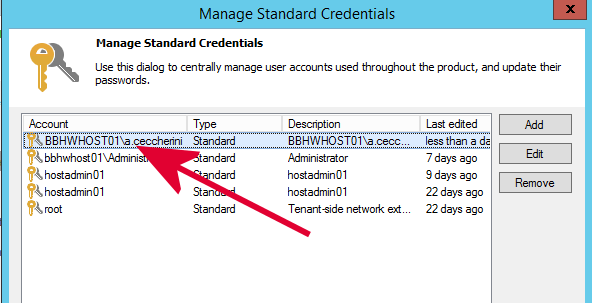
Se in fase di aggiunta di un server Hyper-V, si riceve l’errore:
Veeam – The Network Path was not Found – 0x00000035

è necessario verificare correttamente l’account utente.
Fare attenzione perchè spesso “non viene accettato” nemmeno “Administrator”, specialmente su Windows 2012.
Creare un altro account nel gruppo “Administrators” e connetterlo nel modo seguente:

2016-10-26_145315

Veeam  The Network Path was not Found, Veeam  errore 0x00000035, Veeam su Hyper-V 0x00000035, Veeam su Hyper-V failed to create persistent connection, Veeam su Hyper-V failed to install service VeeamDeploySvc, 0x00000035, Veeam 0x00000035

Dynamic IP Restrictions – Attivazione a Riga di Comando

Dynamic IP Restrictions Extension per IIS fornisce ai professionisti IT e Hosters un modulo configurabile che aiuta a ridurre o bloccare Denial of Service Attacks e a protggere le password attraverso gli attacchi brute Force, bloccando temporaneamente Internet Protocol (IP) del client HTTP che seguono un “modello” che potrebbe essere favorevole a uno di tali attacchi. Questo modulo può essere configurato a livello di server Web o il livello di sito Web.

Per maggiori informazioni sull’estensione, visualizzare Dynamic IP Restrictions Extension per IIS

E’ possibile impostare l’esensione, a livello server, a riga di comando.
Può essere utile per “pilotare” il numero di attacchi e/o per attivare l’estensione in orari precisi (es. di Notte)

Per l’attivazione (nell’esempio un blocco a 50 richieste simutanee) :

%WINDIR%\system32\inetsrv\appcmd.exe set config -section:system.webServer/security/dynamicIpSecurity /denyByConcurrentRequests.enabled:”True” /denyByConcurrentRequests.maxConcurrentRequests:”50″ /commit:apphost

%WINDIR%\system32\inetsrv\appcmd.exe set config -section:system.webServer/security/dynamicIpSecurity /denyByRequestRate.enabled:”True” /denyByRequestRate.maxRequests:”80″ /denyByRequestRate.requestIntervalInMilliseconds:”5000″ /commit:apphost

Per la disattivazione :

%WINDIR%\system32\inetsrv\appcmd.exe set config -section:system.webServer/security/dynamicIpSecurity /denyByConcurrentRequests.enabled:”False” /denyByConcurrentRequests.maxConcurrentRequests:”50″ /commit:apphost

%WINDIR%\system32\inetsrv\appcmd.exe set config -section:system.webServer/security/dynamicIpSecurity /denyByRequestRate.enabled:”False” /denyByRequestRate.maxRequests:”80″ /denyByRequestRate.requestIntervalInMilliseconds:”5000″ /commit:apphost

Dynamic IP Restrictions, IIS Dynamic IP Restrictions, Iis bloccare ip in modo dinamico, protezione IIS brute Force, Protezione Iis, Protezione IIS ddos, protezione siti web iis, protezione free iis

PfSense – recensione del router/firewall open source per l’azienda

0

Condivido questo LINK che ho trovato particolarmente interessante.
PfSense OS è un sistema basato su FreeBSD, con kernel custom installabile su hardware o su una macchina virtuale, specializzato nello svolgere servizi di rete. E’ molto simile a Untangle, ma manca di alcune funzionalità extra come il web filtering e l’antivirus, offrendo comunque un set di funzioni piuttosto completo a livello di router e firewall

Fonte : cwi.it
Personalmente lo consiglio: LINK

Pfsense, recensione Pfsense, Opinioni Pfsense, Caratteristiche Pfsense

Certificato SSL – Sicurezza sito web – Installare certificato SSL su IIS

0

ssl-gratuito-windows-serverConsiderando le “voci” di Google e Chrome che “minacciano” di bloccare tutti i siti web non protetti da Https, vediamo oggi come installare un certificato HTTPS gratuito (SSL/TLS) per IIS 7.0 su Windows Server 2012

Per ottenere un certificato HTTPS gratuito (SSL/TLS) è possibile oggi rivolgersi a Let’s Encrypt.

Ecco come procedere per l’installazione su Windows Server 2012 (probabilmente anche 2008)
1) Scaricare LetsEncrypt-Win-Simple
Si deve scaricare il software LetsEncrypt-Win-Simple da GitHub (Link). Scaricare il .Zip del software

2) Estrarre il contenuto dell’archivio Zip in una cartella a piacere (es. c:\LetsEncrypt)

3) Avviare LetsEncrypt (.exe) dalla Cartella
Utilizzare un prompt dei comandi “come amministratore”, portarsi nella cartella “c:\LetsEncrypt” ed eseguire il software. LetsEncrypt chiederà di specificare un indirizzo e-mail personale che sarà usato per le comunicazioni relative al certificato digitale. Successivamente bisognerà accettare le condizioni di licenza (Y) quindi indicare il sito web per il quale si sta chiedendo il certificato digitale.
LetsEncrypt analizza tutti i siti web configurati in IIS e permette di scegliere, per ID, il sito web
Il certificato digitale sarà salvato in una sottocartella del sito web stesso (c:\inetpub\www\eteon.it…)

Alla domanda “Do you want to specify the user the task will run as“? è possibile rispondere con Y in modo da specificare l’utente che verrà impostato per eseguire automaticamente la procedura di rinnovo del certificato.

Se non si sono verificati “errori” la finestra si chiuderà.
Possiamo spostarci in IIS (binding) per visionare il certifcato installato e notare come LetsEncrypt abbia aggiunto uno scheduled TASK per il rinnovo del certificato dopo 1 anno.

NOTE di FUNZIONAMENTO.
Attenzione se si utilizzano sistemi come Web Application Firewall (WebKnight o ModSecurity).
Si potrebbe ricevere l’errore :

Authorization Result: invalid

******************************************************************************
The ACME server was probably unable to reach https://eteon.it/.well-know
/acme-challenge/zCqQYt9p84Ss8vM2zvpRN3_Me2NrW9qCB6WTTy1aOpU
Check in a browser to see if the answer file is being served correctly.
This could be caused by IIS not being setup to handle extensionless static
files. Here’s how to fix that:
1. In IIS manager goto Site/Server->Handler Mappings->View Ordered List
2. Move the StaticFile mapping above the ExtensionlessUrlHandler mappings.
(like this https://i.stack.imgur.com/nkvrL.png)
3. If you need to make changes to your web.config file, update the one
at C:\certificati\web_config.xml

LetsEncrypt crea una cartella “/.well-know/acme-challenge/zCqQYt9…” che deve essere “navigabile” e verificabile da LetsEncrypt stesso. Potrebbero esserci problemi con Web Application Firewall ma anche con le funzionalità ProxyPass di IIS

certificato https gratuito (SSL/TLS), come installare SSL gratis, certificato ssl gratuito windows server, iis certificato ssl gratuito, Internet information Service certificato https gratuito, come realizzare un certificato https gratuito per IIS, realizzare certificato https gratuito per Windows Web Server, Windows Web Server installiamo un certificato https gratuito, installare certificato IIS

Installare un certificato HTTPS gratuito (SSL/TLS) per IIS su Windows Server 2012

0

ssl-gratuito-windows-serverConsiderando le “voci” di Google e Chrome che “minacciano” di bloccare tutti i siti web non protetti da Https, vediamo oggi come installare un certificato HTTPS gratuito (SSL/TLS) per IIS 7.0 su Windows Server 2012

Per ottenere un certificato HTTPS gratuito (SSL/TLS) è possibile oggi rivolgersi a Let’s Encrypt.

Ecco come procedere per l’installazione su Windows Server 2012 (probabilmente anche 2008)
1) Scaricare LetsEncrypt-Win-Simple
Si deve scaricare il software LetsEncrypt-Win-Simple da GitHub (Link). Scaricare il .Zip del software

2) Estrarre il contenuto dell’archivio Zip in una cartella a piacere (es. c:\LetsEncrypt)

3) Avviare LetsEncrypt (.exe) dalla Cartella
Utilizzare un prompt dei comandi “come amministratore”, portarsi nella cartella “c:\LetsEncrypt” ed eseguire il software. LetsEncrypt chiederà di specificare un indirizzo e-mail personale che sarà usato per le comunicazioni relative al certificato digitale. Successivamente bisognerà accettare le condizioni di licenza (Y) quindi indicare il sito web per il quale si sta chiedendo il certificato digitale.
LetsEncrypt analizza tutti i siti web configurati in IIS e permette di scegliere, per ID, il sito web
Il certificato digitale sarà salvato in una sottocartella del sito web stesso (c:\inetpub\www\eteon.it…)

Alla domanda “Do you want to specify the user the task will run as“? è possibile rispondere con Y in modo da specificare l’utente che verrà impostato per eseguire automaticamente la procedura di rinnovo del certificato.

Se non si sono verificati “errori” la finestra si chiuderà.
Possiamo spostarci in IIS (binding) per visionare il certifcato installato e notare come LetsEncrypt abbia aggiunto uno scheduled TASK per il rinnovo del certificato dopo 1 anno.

NOTE di FUNZIONAMENTO.
Attenzione se si utilizzano sistemi come Web Application Firewall (WebKnight o ModSecurity).
Si potrebbe ricevere l’errore :

Authorization Result: invalid

******************************************************************************
The ACME server was probably unable to reach https://eteon.it/.well-know
/acme-challenge/zCqQYt9p84Ss8vM2zvpRN3_Me2NrW9qCB6WTTy1aOpU
Check in a browser to see if the answer file is being served correctly.
This could be caused by IIS not being setup to handle extensionless static
files. Here’s how to fix that:
1. In IIS manager goto Site/Server->Handler Mappings->View Ordered List
2. Move the StaticFile mapping above the ExtensionlessUrlHandler mappings.
(like this https://i.stack.imgur.com/nkvrL.png)
3. If you need to make changes to your web.config file, update the one
at C:\certificati\web_config.xml

LetsEncrypt crea una cartella “/.well-know/acme-challenge/zCqQYt9…” che deve essere “navigabile” e verificabile da LetsEncrypt stesso. Potrebbero esserci problemi con Web Application Firewall ma anche con le funzionalità ProxyPass di IIS

certificato https gratuito (SSL/TLS), come installare SSL gratis, certificato ssl gratuito windows server, iis certificato ssl gratuito, Internet information Service certificato https gratuito, come realizzare un certificato https gratuito per IIS, realizzare certificato https gratuito per Windows Web Server, Windows Web Server installiamo un certificato https gratuito

HomeIp – Funzionamento e Informazioni

0

homeipHomeIp è un progetto semplicissimo che ho deciso di scrivere in un momento di “mancato funzionamento” dei sistemi standard “No-Ip” e DynDns …ed anche per ovviare ad una continua richiesta di pagamento, sebbene irrisoria.



Funzionamento
HomeIp richiede un Hostname ed una password, da registrare su www.HomeIp.it.
La password garantirà che solo il “proprietario” possa aggiornare la propria zona DNS.
Al momento, per l’aggiornamento è disponibile un file .VBS (Vbscript).
Il funzionamento è estremamente semplice e può essere analizzato nel codice dello script

Lo script deve essere modificato, nella prima parte per inserire i parametri personali

password = “example”
HostName = “test”
Email =”test@test.it”

successivamente aggiornerà la zona DNS con una chiamata in GET del tipo:
http://www.homeip.it/update.asp?Ddns=”+HostName+”&Ip=”+indirizzo+”&passwd=”+password+”&Email=”+Email

Esempio:
http://www.homeip.it/update.asp?Ddns=home1&Ip=1.1.1.1&Email=andrea@eteon.it&passwd=2321983281

Aggiornamento DNS
Sono previsti TRE DNS:

  • ns1.w3x.it (Ubicazione Firenze)
  • ns2.w3x.it (Ubicazione Canada)
  • ns3.w3x.it (Ubicazione Canada)

l’aggiornamento delle zone è impostato per ogni ora

Questo ID MCP è attualmente associato a un’altra organizzazione

0

Questo ID MCP è attualmente associato a un’altra organizzazione: ****.  È necessario rimuovere l’associazione dell’ID MCP a **** prima di associarlo a un’altra organizzazione.  Se si necessita di assistenza, contattare il Regional Service Center.

Per fare questa operazione, l’unico modo è contattare il Regional Service Center, specialmente se non si dispone più dell’accesso @live associato al nostro MCP, perchè utilizzava un indirizzo e-mail di cui non abbiamo più accesso.

Contattare il supporto a questo indirizzo.

Riceveremo un contatto per posta elettronica con la richiesta dei seguenti dati:

– un dettaglio personale: il Suo indirizzo postale, indirizzo e-mail dichiarato durante l’iscrizione agli esami oppure indirizzo Microsoft Account associato al Suo profilo MCP

– un dettaglio di un esame Microsoft giàsostenuto: data esatta(giorno, mese, anno), numero d’iscrizione (registration number visibile sullo scorereport ricevuto dal Testing Center), oppure il numero d’ordine della sottoscrizione MCT (se disponibile)

Almeno un dettaglio deve essere un dato personale
Se disponiamo dei dati, il tutto dovrebbe risolversi entro 5/6 ore

Collegare o Scollegare un id Mcp, Questo ID MCP è attualmente associato a un’altra organizzazione, Dissociare il profilo Mcp dall’azienda per cambio

Bloccare un singolo file con .htaccess

Per bloccare un singolo file con .HtAccess è sufficiente questa istruzione:

<Files “****.php”>
Order Allow,Deny
Deny from all
</Files>

Nel caso specifico, per proteggere wp-cron.php e xmlrpc.php sarà sufficiente duplicare l’istruzione.

<Files “wp-cron.php”>
Order Allow,Deny
Deny from all
</Files>

<Files “xmlrpc.php”>
Order Allow,Deny
Deny from all
</Files>

Bloccare un singolo file con .htaccess, htaccess block single file, bloccare file htaccess, htaccess block file, block single php con htaccess, htaccess block wp-cron.php, htaccess block xmlrpc.php

Veeam Backup for Microsoft Office 365 è in beta

0

Condivido questo LINK che ho trovato particolarmente interessante.

Uno dei nuovi prodotti annunciati durante l’ultimo evento di Veeam, è il Veeam Backup  for Microsoft Office 365, un’interessante soluzione per proteggere i vostri dati ed averne un backup, nel caso che usiate questo tipo di servizio cloud offerto da Microsoft….

Fonte : vinfrastructure.it

Personalmente lo consiglio: LINK

Veeam Backup for Microsoft Office 365, Backup for Microsoft Office 365, Backup Office 365

Ultime dal Nostro BLog