30.3 C
Firenze
domenica, Giugno 14, 2026
Home Blog Page 4348

Windows Server 2012 Evaluation – Licenza non Valida

0

Mi è capitato, in più di un occasione, di attivare versioni di Windows Server 2012 in “Copia di Valutazione” con un Product Key acquistato, ma di ricevere l’errore:

Questo codice non funziona. E’ necessario verificarlo e riprovare oppure provare con un codice diverso.

questo-codice-non-funziona-e-necessario-verificarlo-e-riprovare-oppure-provare-con-un-codice-diverso

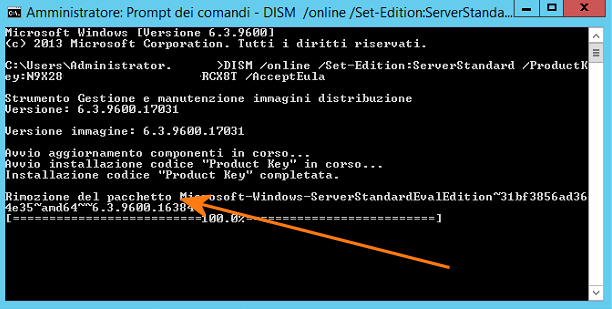
In questo caso suggerisco di utilizzare un’istruzione a riga di comando per “modificare” la versione di Windows prima di procedere con l’attivazione. Questa istruzione (dism) converte la versione da Windows Server Evaluation a Windows Server X (es. standard). Ovviamente vengono rimossi i giorni di validità, quindi fate bene attenzione ad avere il corretto product key per l’attivazione od al riavvio…potrebbero essere “guai”.

In un prompt dei comandi (come amministratore), eseguire il comando:

DISM /online /Set-Edition:ServerStandard /ProductKey:xxxx-xxxx-xxxxx-xxxxx-xxxxx /AcceptEula

comando-dism-attivazione-windows

L’istruzione “rimuoverà” la versione di valutazione di Windows.
In alcuni casi mi è capitato che procedesse anche all’attivazione, ma molte altre volte ho dovuto procedere a quest’ultima in autonomia dopo un riavvio, obbligatorio, del server.

Windows Server 2012 Evaluation Licenza non Valida, Licenza non Valida Windows Server, Versione di Valutazione Server Licenza non Valida, License Invalid Evaluation, Licenza Windows Server, Licenza WIndows

FullEventLogView

0

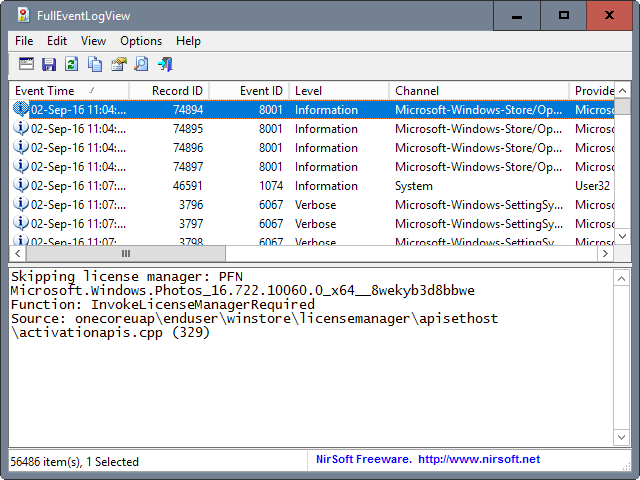
Fulleventlogview è un programma portatile di Nirsoft che consente di visualizzare tutti gli eventi del registro eventi di Windows, i file di log o gli eventi su un computer remoto.Il programma carica tutti gli eventi dal computer locale per impostazione predefinita. Il processo può richiedere un po ‘a seconda degli eventi registrati nel sistema.

fulleventlogview

E’ possibile fare clic su qualsiasi intestazione per ordinare i dati. Questo può essere utile per ordinare i dati in base al livello in modo da guardare più rapidamente eventi considerati critici, di errore o di avvertimento.

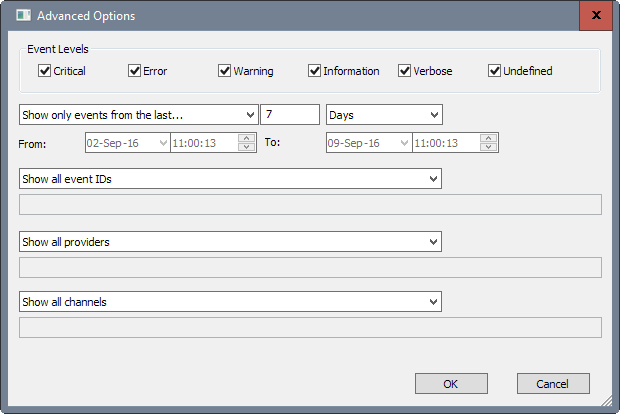
Un’altra opzione interessante è la possibilità di visualizzare solo determinati livelli di eventi. Fare clic su Opzioni> Opzioni avanzate per iniziare.

event-filter

FullEventLogView è un visualizzatore di terze parti per i log degli eventi di Windows. Rende gli eventi più accessibile su Windows, soprattutto se si limita certi livelli di eventi.

Visualizzatore Eventi, Alternativa Visualizzatore Eventi, Impossibile aprire Visualizzatore Eventi, Event Viewer, Alternative Event Viewer, Unable to open Event Viewer

Configurare pfSense per l’accesso ad un server FTP

0

Configurazione in modalità Attiva

Selezioniamo Firewall > NAT

Creiamo una nuova regola di nat così costituita

Interface: WAN
Protocol: TCP
Destination: WAN Address
Destination Port: 21
Redirect Target IP: IP_Server_FTP
Redirect Target Port: 21
Filter rule association: Add Associated filter rule

Ora se necessario creiamo la regola per permettere al traffico in uscita di passare

Selezioniamo Firewall > Rules

Creiamo una nuova regola di firewall così costituita

Action: Pass
Interface: LAN
Protocol: TCP
Source: IP_Server_FTP
Source Port Range: 20
Destination: Any
Destination Port: Any

A questo punto non ci resta che verificare la possibilità da parte del client di accettare connessioni in entrata.

Per maggiori dettagli : https://www.pfsenseitaly.com/2015/04/configurare-pfsense-per-garantire.html
pfsense ftp, regola ftp pfsense,pfsense

System Center Data Protection Manager 2012 R2: Supporto a VMware con la UR11

… …

Continua a Leggere : System Center Data Protection Manager 2012 R2: Supporto a VMware con la UR11

Fonte: https://www.windowserver.it/2016/09/system-center-data-protection-manager-2012-r2-supporto-a-vmware-con-la-ur11/

Mappatura di rete Automatica e software di monitoraggio

0

Se abbiamo bisogno di un programma per creare automaticamente una “mappa” della rete, con AutoDiscovery, possiamo utilizzare : DEKSI Network Administrator

DEKSI Network Administrator genera una mappa della rete, con proprietà e risorse di host remoti. Esegue la scansione della rete, rileva le stampanti, crea un diagramma di rete, e monitorizza il loro stato! Può esportare un diagramma di rete di un’immagine grafica, Microsoft Visio, nonché uno schema XML.

Disponibile Shareware al sito web https://www.downloadcollection.com/deksi_network_duo.htm

Schema di rete, Mappatura di rete Automatica, Mappa di di rete, Creare Mappa di rete, Mappa di rete con discovery, lan analyzer software map, lan analyzer software, lan analyzer software map generator free, lan map generator

Ms Exchange – Impostare i Limiti per ogni Mailbox

0

Ms Exchange : LIMITI DI ARCHIVIAZIONE DELLA CASSETTA POSTALE
Exchange Server consente di impostare un limite alla dimensione della cassetta postale di ciascun utente. In una piccola organizzazione, probabilmente si può “andare avanti” anche senza imporre severi limiti di dimensione della cassetta postale. Ma se l’organizzazione ha 20 utenti o più, è necessario limitare la dimensione della cassetta postale di ciascun utente per evitare che il deposito della posta Exchange possa diventare troppo grande.

Exchange fornisce tre tipi di limiti di archiviazione per le cassette postali degli utenti:

  • Invia avviso a: Quando questo limite viene superato, un e-mail di avviso è inviata all’utente per far sapere che la casella di posta è troppo grande.

  • Impedisci l’invio a: Quando viene raggiunto questo limite, l’utente non può inviare e-mail, ma la cassetta postale continua a ricevere e-mail. L’utente non sarà in grado di inviare nuovamente le e-mail fino a quando cancella un numero sufficiente di e-mail per ridurre la dimensione della cassetta postale di sotto del limite.

  • Impedisci l’invio e la ricezione a: Quando viene raggiunto questo limite, la cassetta postale si spegne e può inviare né ricevere messaggi di posta elettronica.

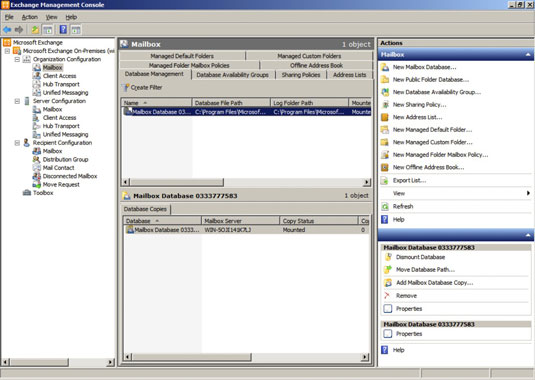
Scegliere Start → Strumenti di amministrazione → Microsoft Exchange Server 2010 → Exchange Management Console. Nel riquadro di spostamento, passare a Microsoft Exchange → Microsoft Exchange locale → Configurazione organizzazione → casella postale.
Questo visualizza configurazione della cassetta postale dell’organizzazione.
293881.image0

Nell’elenco dei database delle cassette postali, fare clic sul database delle cassette postali e scegliere Proprietà.
Di solito c’è un solo database di caselle di posta elencato; il database delle cassette postali è evidenziato in figura. Quando si sceglie Proprietà, viene visualizzata la finestra di dialogo Proprietà del database delle cassette postali.

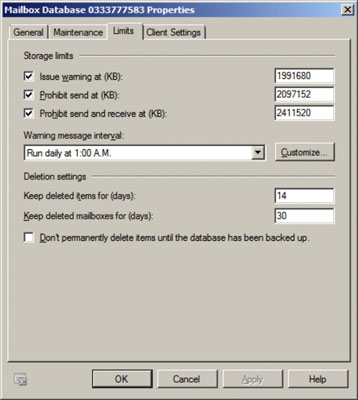
Fare clic sulla scheda Limiti.
Viene visualizzata la scheda Limiti.
293882.image1

Modificare le impostazioni dei limiti di archiviazione per soddisfare le proprie esigenze.

Per impostazione predefinita, i limiti di archiviazione sono impostati abbastanza alti: avvertimenti sono emessi a circa 1.9GB, l’autorizzazione è revocata a 2GB, e inviare e ricevere vengono revocati a circa 2.3GB. Uno spazio da 2 GB per la cassetta postale di ogni utente è generoso, ma tenere bene a mente che se si dispone di 100 utenti significa che il database delle cassette postali può crescere fino a 200 GB. Si consiglia di fissare limiti minimi.

Limiti per ogni Mailbox, Limiti globali Exchange, Dimensioni Limiti su Exchange, Exchange limitazioni utenti, limitazioni globali su Exchange, come funzionano limiti su Exchange

Come visualizzare la Dimensione delle Mailbox in Exchange.

0

E’ necessario “reperire” il nome del database delle mailbox prima di poter operare.
Quando abbiamo questo dato (esempio : “Mailbox Database 0339768682”) si può utilizzare il comando su Microsft Exchange Management Consolle.

Get-MailboxStatistics -database “Mailbox Database 0339768682” | Select DisplayName, LastLoggedOnUserAccount, ItemCount, TotalItemSize, LastLogonTime, LastLogoffTime | Format-Table

per altre informazioni e/o parametri consultare Questo Articolo.

Spazio Disco Exchange, Spazio Disco mailbox Exchange,Spazio Disco utenti Exchange, Exchange Mailbox space, spazio ogni mailbox Exchange, spazio disco caselle Exchange


Operations Management Suite: Monitorare Docker

… …

Continua a Leggere : Operations Management Suite: Monitorare Docker

Fonte: https://www.windowserver.it/2016/08/operations-management-suite-monitorare-docker/

Hyper-V 2016: Pubblicati i limiti

… …

Continua a Leggere : Hyper-V 2016: Pubblicati i limiti

Fonte: https://www.windowserver.it/2016/08/hyper-v-2016-pubblicati-i-limiti/

Conoscete Owncloud? da oggi in rete anche Nextcloud

nextunityheroIn qualche modo tutti abbiamo sentito “parlare” di OwnCloud, software “free” che permette di costruire una soluzione personale tipo Dropbox, con il vantaggio di possedere anche la parte “lato-server” e gestire svariati aspetti.



Lo scorso Aprile Frank Karlitschek (fondatore del progetto ownCloud), in netto contrasto con il modello “commerciale” verso il quale si sta avviando la piattaforma, ha rassegnato le dimissioni. Ed è da questo inatteso evento che nasce Nextcloud.

Tecnicamente il prodotto è una “copia” di OwnCloud (anche la pagina di installazione vi sembrerà abbastanza simile : https://nextcloud.com/install/ ). Tra le novità di Nextcloud si legge che il team propone una soluzione più affidabile e sostenibile con la correzione di bug, fix vari ed un maggiore livello di sicurezza per casi di utilizzo enterprise.

Le altre caratteristiche, oltre all’interfaccia rinnovata, sono disponibili qui:
https://nextcloud.com/features/

nextcloud, novità nextcloud, alternativa owncloud, owncloud alternative, nuovo owncloud

Ultime dal Nostro BLog