23.8 C
Firenze
domenica, Giugno 14, 2026
Home Blog Page 4352

Pfsense – Limitare la banda per alcuni IP della LAN

0

Questa piccola guida spiega come limitare la banda per alcuni IP della LAN utilizzando PfSense.
Tutte le operazioni sono da effettuarsi nella sezione “Firewall”.
Spostiamoci nella sezione Firewall > Traffic Shaper e selezioniamo la scheda “Limiter”.
Per il funzionamento dobbiamo creare DUE regole : una per il traffico in entrata e una per quello in uscita.
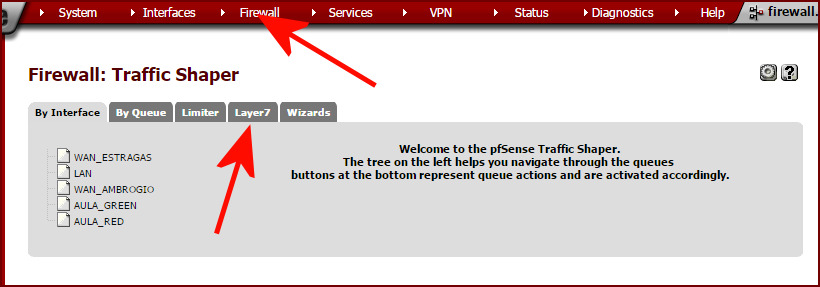
Pfsense - Limitare la banda per alcuni IP della LAN

Sarà necessario specificare un nome per la limitazione e impostare l’ampiezza di banda:
Pfsense - Limitare la banda per alcuni IP della LAN

Alla fine dovranno risultare due regole.
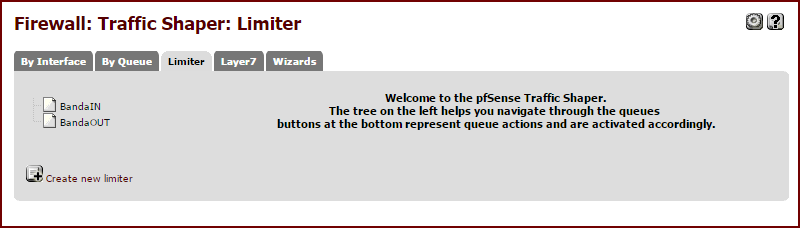
3

Spostiamoci ora nella sezione : Firewall > Aliases.
In questa sezione dobbiamo creare un “alias” che sarà il contenitore di tutti i nostri IP.
Pfsense - Limitare la banda per alcuni IP della LAN

Specificare tutti gli IP in questa sezione.
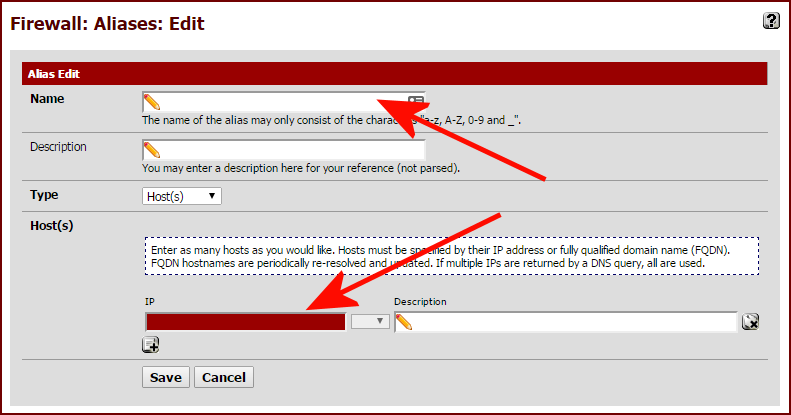
Pfsense - Limitare la banda per alcuni IP della LAN

Adesso : Firewall >Rules.
nel nostro caso andremo ad agire sulla LAN per creare una nuova regola.
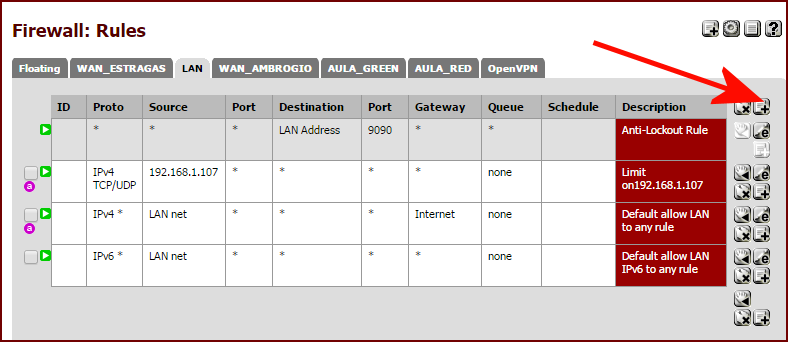
Pfsense - Limitare la banda per alcuni IP della LAN

E’ necessario creare una regola di PASS (e non di “block” come verrebbe da pensare!).
Selezioniamo i protocolli TCP/UDP.
Sarà importante il campo Source. Se avessimo avuto un solo IP potevamo “scriverlo” direttamente qui ma in questo caso dobbiamo metterci l’alias che abbiamo creato prima. In questo modo tutti gli Ip saranno inclusi
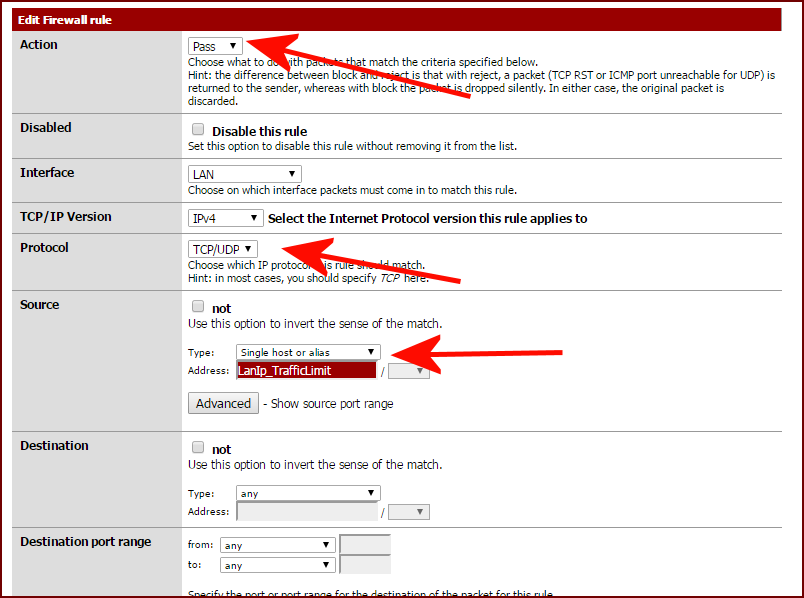
8

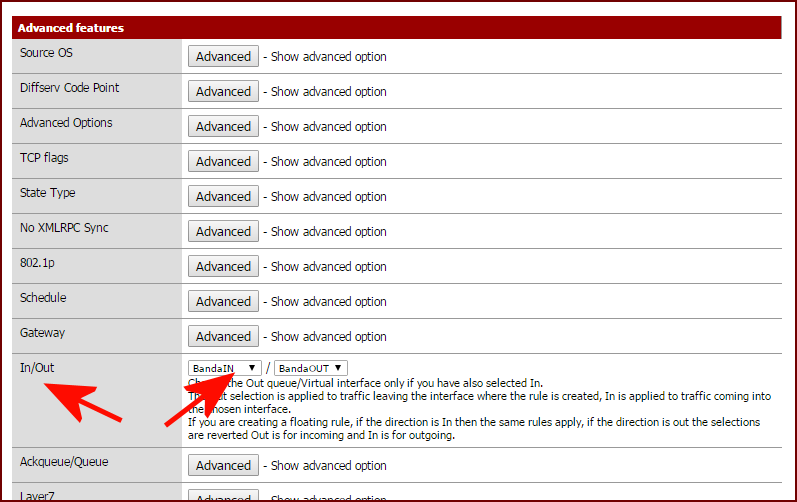
Spostandosi verso il basso dobbiamo aggiungere la condizione per il limite della banda con le due regole create in precedenza.
9

Questo è sufficiente per Limitare la banda per alcuni IP della LAN con Pfsense

Pfsense Limite banda, limitare banda Pfsense, Pfsense limite banda alcuni ip, limitare banda con Pfsense, Pfsense bandwith, limit bandwith Pfsense, Pfsense shaper single lan ip, Pfsense shaper, Pfsense Traffic Shaper

Scaricare gratuitamente la ISO di Windows 8

0

windows-icon-png-5Scarichiamo la ISO di Windows 8 con un tool gratuito.
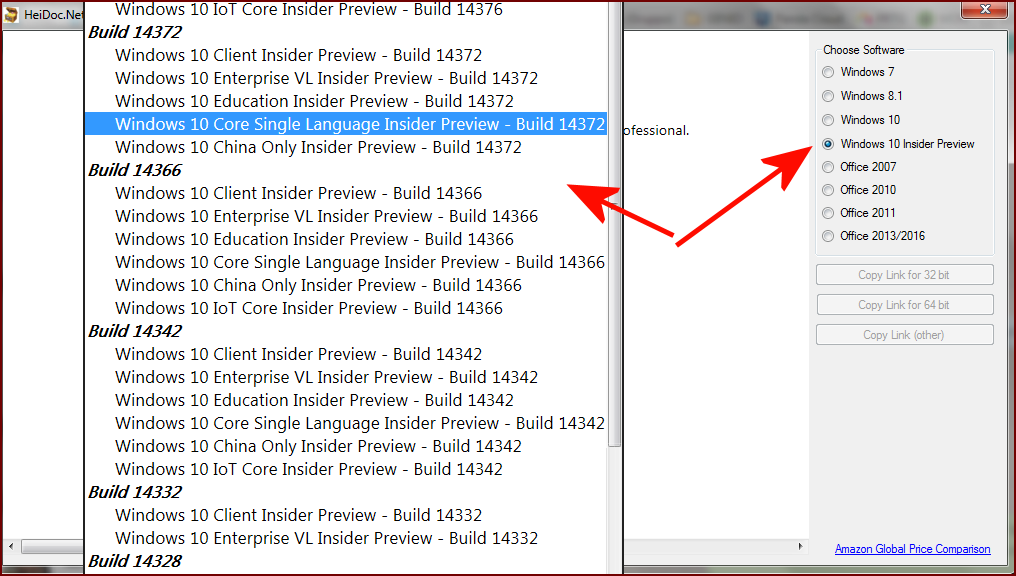
Se cerchiamo un tool semplice per scaricare le ISO di Windows 8 “senza cercare per tutto il sito di Microsoft”, il programma che useremo si chiama Microsoft Windows ISO Download Tool ed è un piccolo tool in .NET in grado di automatizzare al massimo lo scaricamento delle ISO dai server di Microsoft.: basta scegliere la versione di nostro interesse, scegliere la lingua e otterremo il download richiesto, sicuri di scaricare le ISO ufficiali messe a disposizione da Microsoft stessa. Possiamo scaricare il tool gratuitamente.

Windows ISO Downloader

NOTA: è richiesto .NET Framework 4 per il corretto funzionamento.
Windows ISO Downloader

Windows 8 ISO Downloader, Scaricare Iso Windows 8, Scaricare Iso Windows 8 da Microsoft, Scaricare Windows 8 Microsoft, Microsoft Download Windows 8 Iso, Microsoft Download Windows 8 Client Iso, Dove scaricare iso di Windows 8,Windows 8 iso, Windows 8 iso Download

Scaricare gratuitamente la ISO di Windows 7

0

windows-icon-png-5Scarichiamo la ISO di Windows 7 con un tool gratuito.

Se cerchiamo un tool semplice per scaricare le ISO di Windows 7 “senza cercare per tutto il sito di Microsoft”, il programma che useremo si chiama Microsoft Windows ISO Download Tool ed è un piccolo tool in .NET in grado di automatizzare al massimo lo scaricamento delle ISO dai server di Microsoft.: basta scegliere la versione di nostro interesse, scegliere la lingua e otterremo il download richiesto, sicuri di scaricare le ISO ufficiali messe a disposizione da Microsoft stessa. Possiamo scaricare il tool gratuitamente.

Windows ISO Downloader

NOTA: è richiesto .NET Framework 4 per il corretto funzionamento.
Windows ISO Downloader

Windows 7 ISO Downloader, Scaricare Iso Windows 7, Scaricare Iso Windows 7 da Microsoft, Scaricare Windows 7 Microsoft, Microsoft Download Windows 7 Iso, Microsoft Download Windows 7 Client Iso, Dove scaricare iso di Windows 7,Windows 7 iso, Windows 7 iso Download

Scaricare gratuitamente la ISO di Windows 10

0

windows-icon-png-5Scarichiamo la ISO di Windows 10 con un tool gratuito.

Se cerchiamo un tool semplice per scaricare le ISO di Windows 10 “senza cercare per tutto il sito di Microsoft”, il programma che useremo si chiama Microsoft Windows ISO Download Tool ed è un piccolo tool in .NET in grado di automatizzare al massimo lo scaricamento delle ISO dai server di Microsoft.: basta scegliere la versione di nostro interesse, scegliere la lingua e otterremo il download richiesto, sicuri di scaricare le ISO ufficiali messe a disposizione da Microsoft stessa. Possiamo scaricare il tool gratuitamente.

Windows ISO Downloader

NOTA: è richiesto .NET Framework 4 per il corretto funzionamento.
Windows ISO Downloader

Windows 10 ISO Downloader, Scaricare Iso Windows 10, Scaricare Iso Windows 10 da Microsoft, Scaricare Windows 10 Microsoft, Microsoft Download Windows 10 Iso, Microsoft Download Windows 10 Client Iso, Dove scaricare iso di Windows 10,Windows 10 iso, Windows 10 iso Download

Windows ISO Downloader – Scarichiamo qualsiasi ISO di Windows

windows-icon-png-5Scarichiamo qualsiasi ISO di Windows con un tool gratuito.

Se cerchiamo un tool semplice per scaricare le ISO di Windows “senza cercare per tutto il sito di Microsoft”, il programma che useremo si chiama Microsoft Windows ISO Download Tool ed è un piccolo tool in .NET in grado di automatizzare al massimo lo scaricamento delle ISO dai server di Microsoft.: basta scegliere la versione di nostro interesse, scegliere la lingua e otterremo il download richiesto, sicuri di scaricare le ISO ufficiali messe a disposizione da Microsoft stessa. Possiamo scaricare il tool gratuitamente.

Windows ISO Downloader

NOTA: è richiesto .NET Framework 4 per il corretto funzionamento.
Windows ISO Downloader

Windows ISO Downloader, Scaricare Iso Windows, Scaricare Iso Windows Microsoft, Scaricare Windows Microsoft, Microsoft Download Windows Iso, Microsoft Download Windows Client Iso, Dove scaricare iso di Windows

NAS4Free 10.3.0.3, Linux – Distrbuzione dedicata al mondo dei NAS

0

NAS4Free è una distribuzione, basata su FreeBSD 10.3, dedicata al mondo dei NAS (Network-Attached Storage) ovvero a tutti quei “box” che fungono da archivio dati collegato alla nostra rete locale e che servono da Hub multimediale, o da backup centralizzato, per tutti i Pc della nostra abitazione. Nelle scorse ore il team di sviluppo ha annunciato il rilascio di NAS4Free 10.3.0.3 che introduce diverse nuove feature.

Fonte : blog.html.it

Personalmente lo consiglio: LINK

Distribuzione NAS per Linux, NAS4Free, NAS4Free FreeBsd, Nas Linux NAS4Free, Nas Linux, Creare Nas Linux, Come creare un Nas Linux

Microsoft Intune: Le novità di Giugno-Luglio

… …

Continua a Leggere : Microsoft Intune: Le novità di Giugno-Luglio

Fonte: https://www.windowserver.it/2016/07/microsoft-intune-le-novita-di-giugno-luglio/

Guida introduttiva a Office 365 per aziende

0

Condivido questo LINK che ho trovato particolarmente interessante.
Guida introduttiva a Office 365 per aziende

Fonte : support.office.com
Personalmente lo consiglio: LINK

Guida introduttiva a Office 365, Guida Office 365

Scaricare un Sito web completo con javascript “compilato”

Uno dei grandi “difetti” che ho trovato in Webcopier, Teleport, HttpTrack, ecc …. è il loro “non compilare” il javascript al momento del download della pagina. Una volta scaricato il sito web, le pagine conterranno un Javascript da compilare e se ci sarà qualche voce “offuscata” (ad esempio gli indirizzi e-mail nel campo “mailto” di Joomla) non sarà visualizzabile.

Ho risolto il problema utilizzando l’estensione ScrapBook di Mozilla Firefox.
ScrapBook scarica le pagine, compilando il Javascript “accanto” a se stesso.
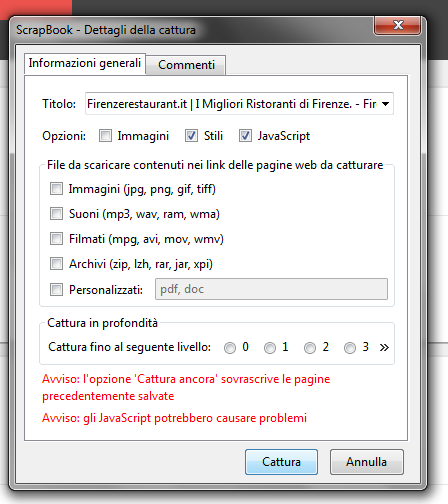
Questi sono gli step per l’utilizzo di ScrapBook per il Download di un sito web completo.

2016-07-07_084523

sucecssivamente sarà sufficiente dichiarare la profondità:

2016-07-07_084547

Scaricare sito web ScrapBook, Scaricare sito web con javascript, Scaricare sito javascript, Download entire website javascript, Scaricare sito web completo con javascript, javascript compilato salvataggio pagina

PHPLIST – Impostare un server SMTP alternativo

0

In PhpList è possibile impostare un server di invio SMTP alternativo, semplicemente modificando config.php, nel modo seguente:

define(“PHPMAILER”,1);
define(“PHPMAILERHOST”,’indirizzo_server’);
define(‘PHPMAILERPORT’,25);
$phpmailer_smtpuser = ‘utente’;
$phpmailer_smtppassword = ‘Passwd’;

server smtp phplist, phplist impostare smtp

Ultime dal Nostro BLog