17.7 C
Firenze
lunedì, Giugno 15, 2026
Home Blog Page 4356

Microsoft DiskSpd – Storage Performance Tool

0

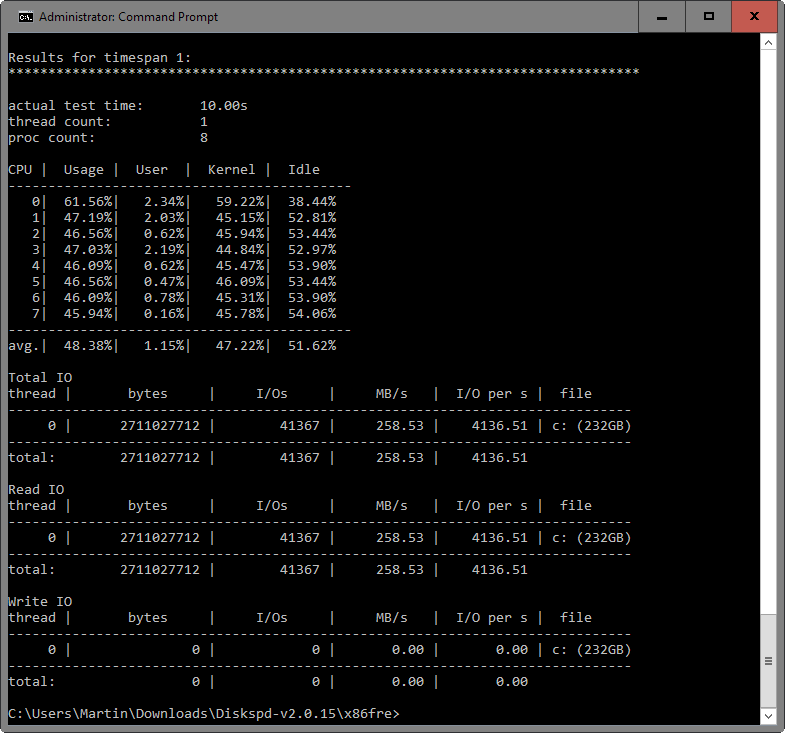
DiskSpd è uno strumento di benchmarking gratuito (free) per i sistemi Windows.

diskspd

Il programma è stato progettato per l’uso professionale, per analizzare e diagnosticare i problemi di prestazioni di storage senza dover eseguire un pieno carico di lavoro “end-to-end”.

Può essere utilizzato per testare i file, partizioni o dischi fisici su dispositivi che eseguono versioni client o server supportate del sistema operativo Windows.

DiskSpd è uno strumento a riga di comando, pertanto è necessario eseguirlo da un prompt dei comandi con privilegi elevati.

Robust Storage Testing Tool, Storage Testing Tool , Storage Stress test, Storage benchmark, Storage Performance Tool, Storage Performance, Storage Diagnostica, Storage Tools, Stress tools Storage

Windows 10 – Come aggiungere o rimuovere l’avvio automatico di applicazioni

0

Dove si trova l’esecuzione automatica?

La cartella di esecuzione all’avvio dei programmi per l’utente che si sta collegando è stata posizionata nel percorso:

%appdata%MicrosoftWindowsStart MenuProgramsStartup

Che può essere comodamente raggiunta attraverso la finestra di avvio, che si apre con la scorciatoia da tastiera win+r, nella casella digitare il comando:

shell:startup

che apre direttamente la finestra nella cartella di interesse. A questo punto è possibile copiare o creare al suo interno il link al programma da eseguire, oppure rimuoverne uno esistente.


Advanced IP Scanner – scanner di rete gratuito

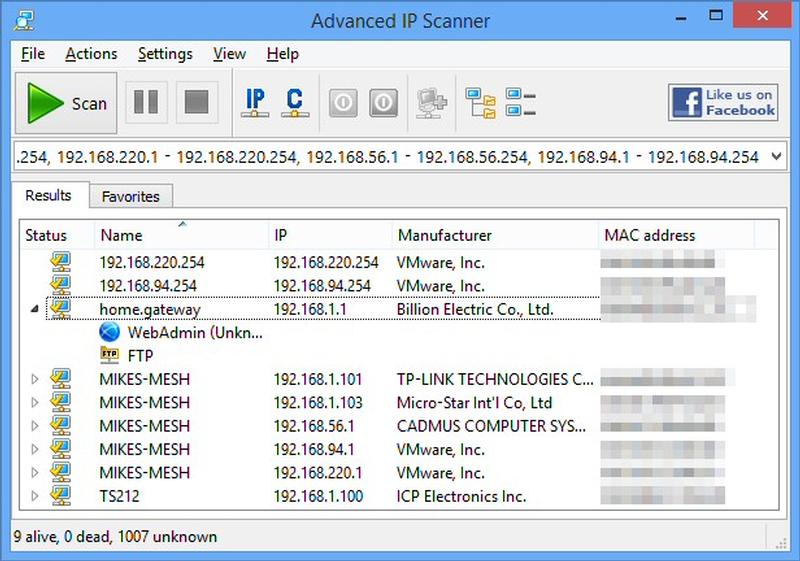
Advanced IP ScannerAdvanced IP Scanner è uno scanner di rete gratuito, veloce e potente che dispone di un interfaccia facile all’uso.

In un paio di secondi è in grado di localizzare tutti i computer disponibili sulla tua rete cablata o senza fili, e di effettuare la scansione delle loro porte. Il programma fornisce un facile accesso a varie risorse di rete quali HTTP, HTTPS, FTP e cartelle condivise.

E’ anche in grado di rilevare tutti gli indirizzi IP sulla rete Wi-Fi. La funzione di spegnimento remoto del pc vi consente di spegnere qualsiasi pc remoto o gruppo di computer che funzionano con Windows. E’ inoltre possibile accendere queste macchine in modalità remota con Advanced IP Scanner, a condizione che le loro schede di rete supportino la funzione Wake-On-LAN. Sono state aggiunte funzionalità per semplificare i compiti degli amministratori del sistema quando lavorano con reti locali: è possibile effettuare la scansione delle risorse RDP per accedere direttamente al programma ed avviare i ping, tracert e comandi SSH su un computer selezionato.

Advanced IP Scanner, Scanner rete, Lan Scanner, scanner di rete gratuito,  scanner di rete, come scannerizzare una rete di computer


Come “Clonare” un Domain controller con SystemState Backup

05-09-2011-10-22-17-150x150La seguente procedura (abbastanza “grezza”) può essere considerata utile se vogliamo “clonare” un server di dominio (domain controller o un altro server che esegue operazioni) utilizzando il backup del SystemState (Windows backup). E’ una procedura che funziona anche da server reale a Vps ma in questo caso, se possibile, consiglio altre soluzioni, ad esempio Vmware Converter, ecc.
La soluzione migliore sarebbe utilizzare le vie “corrette” ovvero l’aggiunta di un domain controller alla rete e/o il backup della VPS (se il Dc è virtuale).
Tuttavia questa procedura “grezza” consente un clone del DC in modo abbastanza utile e può rendersi utile quando non possiamo “fermare” il server per un operazione di Converter e/o non pùò essere fornito il backup dell’intera vps.

Innanzi tutto è necessario effettuare un backup del SystemState del domain controller.
Su alcune versioni di Windows Server questo può essere fatto solo a riga di comando e su un supporto USB fisico collegato al server stesso, pertanto avremo bisogno di 1 Hdd con almeno 1o Gb d spazio disponibile.
Installare la funzionalità “Windows Backup” sul DC e poi digitare :

Wbadmin start systemstatebackup –backuptarget:z:

dove z: è il disco “fisico” collegato alla macchina in quel momento.
Quando la procedura è completata abbiamo un immagine del server a disposizione.
– Prendiamo “nota” del nome del server (es. srvwn209 )
– Utilizziamo anche il comando : winver per verificare la versione esatta di Windows presente.

Per il ripristino dobbiamo installare un server con la medesima versione del sistemo operativo,con la stessa tecnologia (x86, x64).
Personalmente consiglio di eseguire fin da subito un “dcpromo” con un dominio inventato. Questo passaggio “non servirebbe” ma può essere utile per trovare molti collegamenti (tools) già presenti in Strumenti di Amministrazione, ecc. altrimenti dovremo farne a meno.
Dobbiamo posizionare il nostro backup in una Share di rete (in caso di VPS).
Installare la funzionalità “Windows Backup”.
Ri-avviare il server in “Active directory Restore mode” (funzionalità fornita con F8 all’avvio)

Il ripristino deve avvenire a riga di comando.
Non si potrà utilizzare la consolle di Windows Backup con la funzione Restore in quanto il sistema restituirà sempre un errore:
The backup path specified does not contain any backup / La cartella condivisa remota specificata non contiene backup

La cartella condivisa remota specificata non contiene backup.

Il comando per il ripristino è simile al seguente:

wbadmin start systemstaterecovery  -version:04/26/2016-08:07 -backupTarget:\\192.168.1.2\condivisa\xAndrea\ -machine:srvwn209

ma prima dobbiamo procurarci la “version” del nostro backup.
Per fare questo possiamo utilizzare:
wbadmin get versions -backupTarget:\\192.168.1.2\condivisa\xAndrea
che restituirà una risposta del tipo:

Data e ora backup: 26/04/2016 10.07
Destinazione backup: Disco USB/1394 con etichetta E:
Identificatore versione: 04/26/2016-08:07
Ripristino consentito: Applicazioni, Stato del sistema

La “riga che ci interessa” è quella di “identificatore Versione”
Fate attenzione a come viene scritta nella parte > -version:04/26/2016-08:07 –
perchè sbagliare la sintassi della data o mettere il singolo . al posto dei “due punti” invaliderà tutta la procedura.
La cartella specificata (nel nostro caso > \\192.168.1.2\condivisa\xAndrea ) deve essere quella che contiene la cartella : WindowsImageBackup

il recovery si avvierà e potrebbe impiegare un pò di tempo.
A operazione finita il server verrà riavviato. Fate attenzione perchè ci si potrebbe scontare con problematiche legate ai drivers e/o all’hardware (in caso si provenga da un server reale). E’ possibile che Windows possa generare dei BlueeScreen. Se il vostro nuovo server è una VPS (vmware Based) assicuratevi che l’hardware sia correttamente impostato (x86, x64). Se i blue screen dovessero continuare, procedete in questo modo.
Utilizzate il Cd di Windows per avviare il server in modalità recovery. (Repair your computer).
Selezionate Command Prompt > regedit.
Seguite questa procedura:

  • Click Start > Run, type regedit, and click OK. The Registry Editor window opens.
  • In the Registry Editor, select HKEY_LOCAL_MACHINE.
  • Select File > Load Hive.
  • Navigate to the drive on which Windows is installed (usually C:\).
  • Open the file named SYSTEM located at Windows/system32/config.
  • Name the file as P2V, when prompted.
  • Navigate to HKEY_LOCAL_MACHINE\P2V\ControlSet001\services\LSI_SAS.
  • Right-click the Start key and click Modify.
  • Set the Value data to REG_DWORD 0.
  • Close the Registry Editor.
  • Restart the virtual machine.

tecnicamente è tutto.
Aspettatevi del tempo, in fase di avvio del server su “Applying Computer Settings“.

Clone domain controller, Clone domain controller Windows backup, Restore domain controller da Windows backup, come clonare un domain controller per test, ripristinare un domain controller da Windows backup, ripristinare un domain controller da System State, Ripristino di un Domain Controller, Active Directory disaster recovery, Backup e ripristino degli active directory di windows server, Semplice Backup e ripristino di Active Directory, recovery backup, ripristino backup riga di comando


VBScript – OpenTextFile e “strani Caratteri” (YB)

0

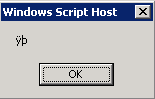
Ho appena “sperimentato” un problema durante il tentativo di leggere un file di testo da VBScript. Quando eseguo un “echo” del file letto con OpenTextFile, appare una “riga vuota con yth”, e altri caratteri “strani” ( ÿþ ).

VbScript

Da quel che ho capito che il problema è sulla codifica del file. Il file di testo che stavo cercando di leggere è stato creato con la stampa di caratteri in un file. (Dir c: \ test.txt).  Quindi non bisogna dimenticare di definire il tipo di codifica durante l’apertura di un file. 

Aprire utilizzando Default> TristateUseDefault = -2
Apri file come Unicode icin> TristateTrue = -1
Apri file come ASCII icin> TristateFalse = 0

esempio:

[php]
Const ForReading = 1
Const TristateUseDefault=-2
Dim objFSO
Set objFile = objFSO.OpenTextFile("C:\WDSPendingDevices.txt", ForReading, True, TristateUseDefault)[/php]

OpenTextFile,OpenTextFile strani caratteri, echo OpenTextFile, Vbscript OpenTextFile, OpenTextFile caratteri strani, OpenTextFile strange characters, OpenTextFile YB, OpenTextFile Vbscript caratteri

Introducing Windows Server 2016 Technical Preview

9780735697737_thumbQuesto libro presuppone che si abbia familiarità con i concetti chiave di Windows Server (ad esempio, Hyper-V, networking e storage) e tecnologie cloud come Microsoft Azure. In questo ebook, vengono considerati una varietà di concetti legati alla tecnologia e attuali scenari con una attenzione al cliente, ma non è inteso come un how-to guida o progettazione manuale.
Si consiglia di utilizzare altre fonti, tra cui le risorse in linea di Microsoft per rimanere al passo con gli ultimi sviluppi sui ruoli e le funzionalità di Windows Server 2016 Technical Preview. Le risorse online conterrà anche l’ultima how-to le procedure e le informazioni sulla progettazione di una infrastruttura di Windows Server 2016 per l’azienda.

Scarica BOOK

Windows Server 2016 Technical Preview, Windows Server 2016 E-book, Windows Server 2016 novità, Windows Server 2016 novità introdotte, Cosa c’è di nuovo Windows Server 2016, Guida di base Windows Server 2016, Come iniziare Windows Server 2016

Zerotruth – Personalizzare le Immagini

0

Se avete seguito la procedura “standard” di installazione di Zerotruth come indicato QUI, e volete “personalizzare” le immagini, ad esempio quella del biglietto che viene stampato, i files sono disponibili a questo indirizzo :

/DB/apache2/htdocs/images

Zerotruth immagini, imamgini Zerotruth, modificare Zerotruth immagini, percorso immagini Zerotruth, path Zerotruth image

Installazione di .NET Framework 3.5 su Windows Server 2012

La maggior parte delle applicazioni Windows richiedono .NET Framework per funzionare correttamente. I ruoli e le funzioni di impostazione guidata di Server Manager in Windows Server 2012 R2 permettono di installare due versioni diverse di .NET Framework in un momento – 3.5 e 4.5. L’installazione di .NET Framework 4.5 di solito non causa alcun problema – è tutto molto semplice, tuttavia, non si può dire circa l’installazione di .NET 3.5.

Come installare .NET Framework 3.5 in Windows Server 2012 R2

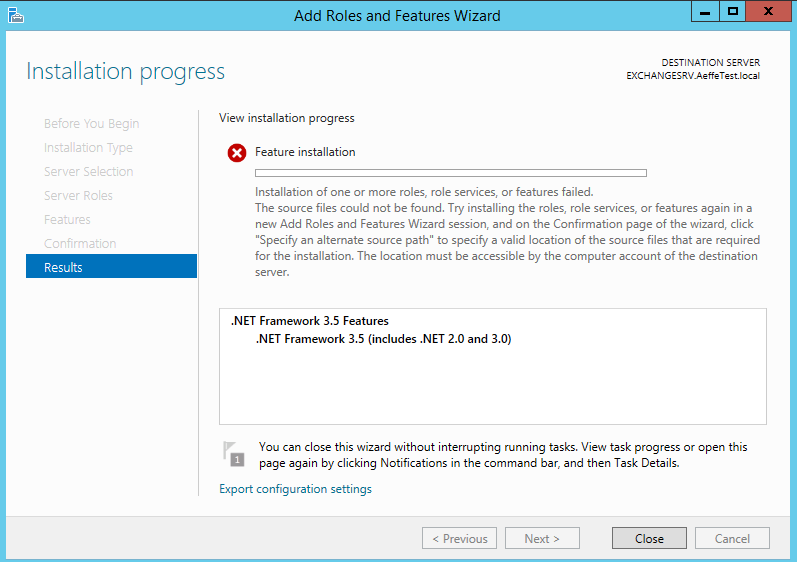
Quando si tenta di installare .NET Framework 3.5 in Windows Server 2012 R2 con le impostazioni standard, viene visualizzato il seguente messaggio di errore: «L’installazione di uno o più ruoli, servizi ruolo o funzionalità non è riuscito. I file di origine non è stato trovato … » . (The source files could not be found)

La ragione di questo comportamento è che i file binari di .NET Framework 3.5 non sono una parte della cache locale dei file binari che vengono salvati sul server quando viene installato il sistema operativo.
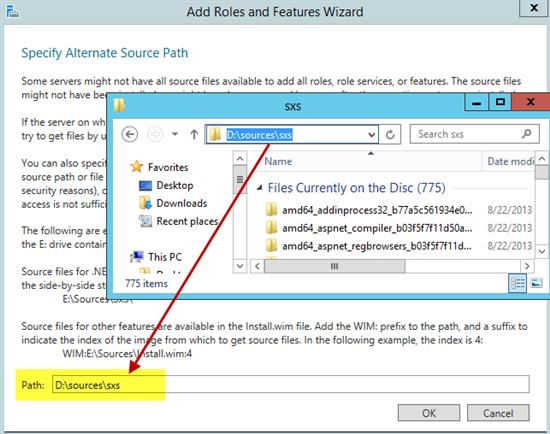
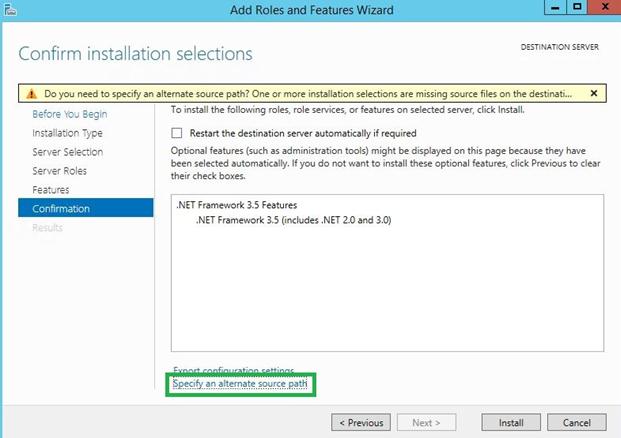
Per installare .NET Framework 3.5 manualmente, inserire il CD di Windows e prima di “confermare” l’installazione … fare clic su specificare un percorso alternativo per entrare in un percorso contenente il disco di installazione di Windows Server 2012 R2.

specify-alternative-path

Come il percorso, è possibile specificare una cartella locale (nel nostro esempio è D: \ origine \ SxS , dove D: \ è una lettera dell’unità DVD locale con una distribuzione di Windows Server), o di una cartella di rete.

win2012r2-sxs-sources

La stessa operazione può essere eseguita dalla riga di comando eseguendo il comando seguente in qualità di amministratore:

dism /online /enable-feature /featurename:NetFX3 /all /Source:d:\sources\sxs /LimitAccess
/ Online significa che è necessario aggiornare il sistema operativo corrente, e non l’immagine
/ enable-funzione / featurename: NetFX3 / tutto significa che è necessario installare .NET Framework 3.5 con tutte le sue caratteristiche
/ Fonte è il percorso della directory con distribuzione di Windows, che contiene i componenti necessari
/ LimitAccess impedisce l’accesso a Windows Update

NET Framework 3.5 su Windows Server 2012, installare NET Framework 3.5 WIndows 2012, Installazione NET Framework 3.5 per Exchange su Windows 2012, The source files could not be found, install Framework Windows 2012, Feature installation Framework, Framework install failed

Initialization failed – no exchange servers are available

0

2016-04-12_151046

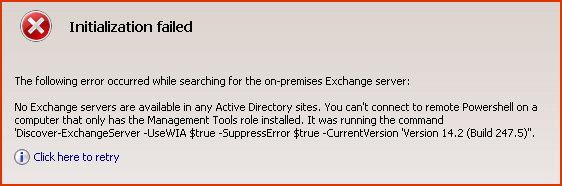
Initialization failed. The following error occurred while searching for the on-premises Exchange server: No Exchange servers are available in any Active Directory sites. You can’t connect to remote Powershell on a computer that only has the Management Tools role installed. It was running the command ‘Discover-ExchangeServer -UseWIA $true -SuppressError $true -CurrentVersion ‘Version 14.1 (Build 218.15)”.

fate attenzione a questo errore perchè spesso è di risoluzione semplicissima.
State accedendo come Administrator “locale” e non come utente appartenente al dominio.
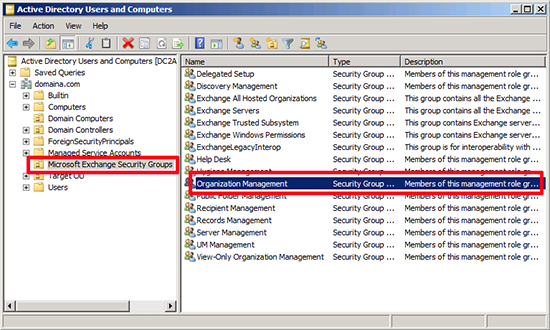
E’ necessario accedere con un utente che sia membro del gruppo “Organization Management”

Organization Managemen

Initialization failed, Initialization failed Exchange, Initialization failed

Event Service Monitor per Windows

0

Event Monitor Service è un programma gratuito (per uso personale) per Windows che controlla importanti eventi di sistema come le eliminazioni di file o modifiche del Registro di sistema.
Come suggerisce il nome, il servizio viene installato quando si esegue “install.bat” e inizia a funzionare non appena è stato creato. C’è, in dotazione,  anche un file uninstall.bat per rimuovere il servizio.

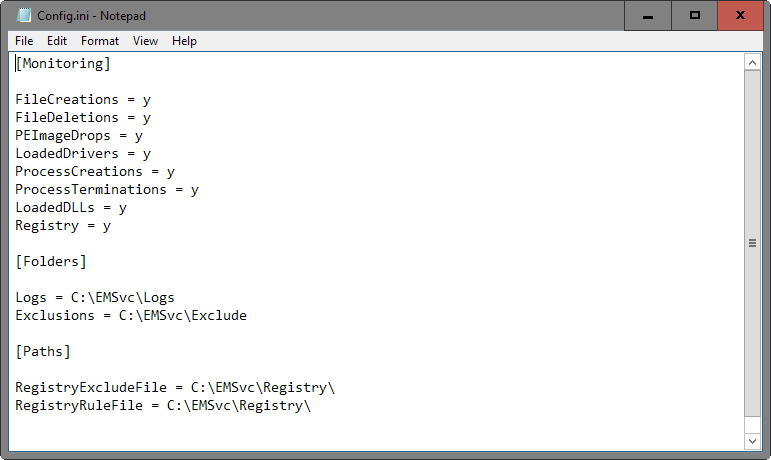
Prima di eseguire il programma di installazione, è consigliabile controllare il file config.ini che si trova nella directory del servizio perchè definisce ciò che viene monitorato e registrato. Il servizio è configurato per monitorare tutti gli eventi supportati e le posizioni del sistema operativo di default che è possibile cambiare sostituendo la “y” in una linea con una “n”.

event-monitor-service

I seguenti eventi  sono controllati da Event Monitor Service:

Le creazioni di file
Eliminazioni di file
driver caricati
processo creazioni
Le cessazioni di processo
DLL caricate
Registro

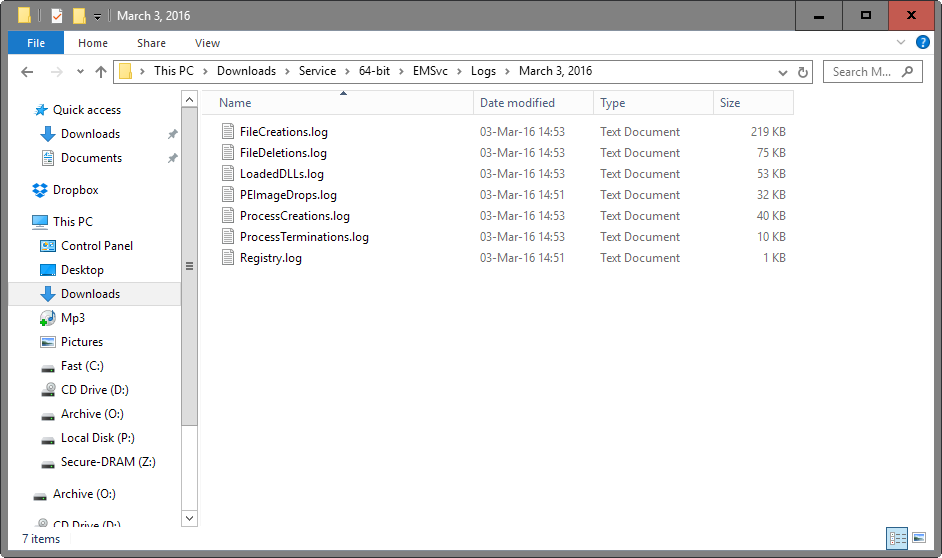
È possibile, inoltre, modificare il percorso predefinito in cui sono memorizzati i registri, e aggiungere le esclusioni per le cartelle e le posizioni del Registro di sistema (che non si desidera monitorare con il servizio). Controllare la cartella Logs> Data per verificare la correttezza dei processi “controllati dal servizio”. Il sistema genera un file di log per ciascuno degli eventi monitorati, che è possibile aprire in qualsiasi visualizzatore di testo, editor, o lettore di file di registro specializzato.

event-logs

Nota: Non esiste alcuna opzione per “fermare il monitoraggio”. L’unico modo è interrompere il servizio utilizzando Gestione servizi.  Individuare il servizio chiamato EMS, fare clic destro su di esso e selezionare Stop o Disattiva dal menu contestuale. In alternativa, fare clic destro sul file uninstall.bat e selezionare “Esegui come amministratore” per rimuovere il servizio dal sistema.

I file di log possono crescere rapidamente di dimensione a seconda di come viene utilizzato il computer.

Aumentare registro Windows, Windows Event Log creazioni di file, Windows Event Log Eliminazioni di file, Windows Event Log driver caricati, Windows Event Log processi, Windows Event Log DLL caricate, Registro di Windows File Creati, Registro di Windows modifiche registro, Registro di Windows files cancellati


Ultime dal Nostro BLog