10.9 C
Firenze
venerdì, Aprile 24, 2026
Home Blog Page 4179

Parrot – Inserire i dati di Volo nel Video

0

Molto spesso vediamo dei video che “includono” un cruscotto che riporta, in tempo reale, l’attività del drone nel momento del video.
Nel caso del Parrot Bebop questo tipo di video possono essere creati con due strumenti : Flight Data Manager e Garmin VIB.

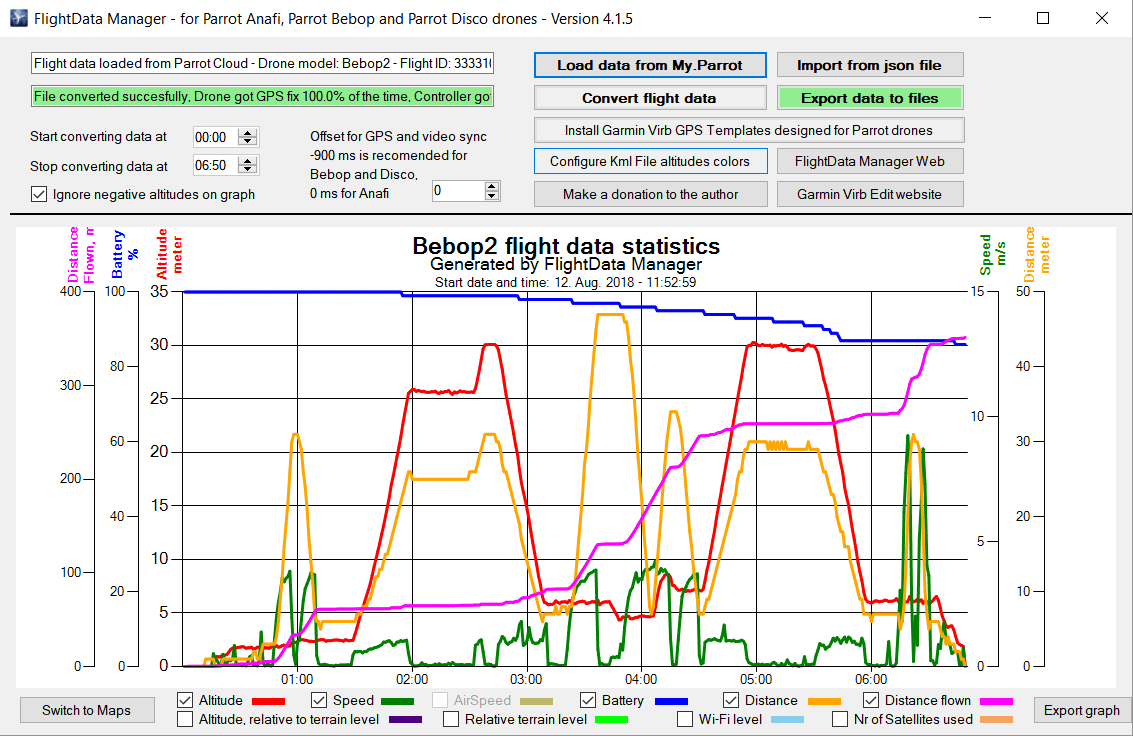
Flight Data Manager è un utility che si collega al sito Parrot e, a seconda del nostro account, scarica tutti i dati di volo relativi alle nostre sessioni. Quello che vediamo in questa APP è lo stesso che possiamo visionare sullo SmartPhone, con grafici di tempo, altitudine, batteria, ecc.

Per inserire questi dati sul nostro video però necessitiamo di Garmin VIB.
Quando importiamo i file di Bebop in questo software facciamo attenzione perchè se si vedono “neri” o con icona non vengono riconosciuti. Sembra che Garmin Virb abbia problemi con alcune schede video. In quel caso bisogna convertire gli Mp4 in Mp4 attraverso VLC, perchè probabilmente ne cambia il codec.

Per una guida dettagliata su come fare vi invito a vedere questo video:

Unica nota … a volte Garmin Virb non dispone dei “cruscotti” Template di Parrot Bebop.
Ecco alcuni link utili :

Download: Traduzioni ITA V 2.3.2 compatibili da V 2.2.0 fino V 2.3.2

Download: Traduzioni ITA V 2.6.0 compatibili da V 2.4.0 fino V 2.8.0

Download: Modelli Aggiuntivi Con Icone compatibili da V 2.2.0 fino V 2.8.0

Per altri dettagli è perfetto questo articolo su Parrot Blog:
http://blog.parrot.com/2016/04/05/flight-data-manager-add-gps-overlay-bebop-videos/

Overlay Bebop Video, Bebop, parrot Bebop video, video cruscotto Bebop, video cruscotto drone, video cruscotto bebop2, video con cruscotto, Garmin Virb

Installazione EsxI su Mini PC N3150 Partaker B5 – Celeron N3160

0

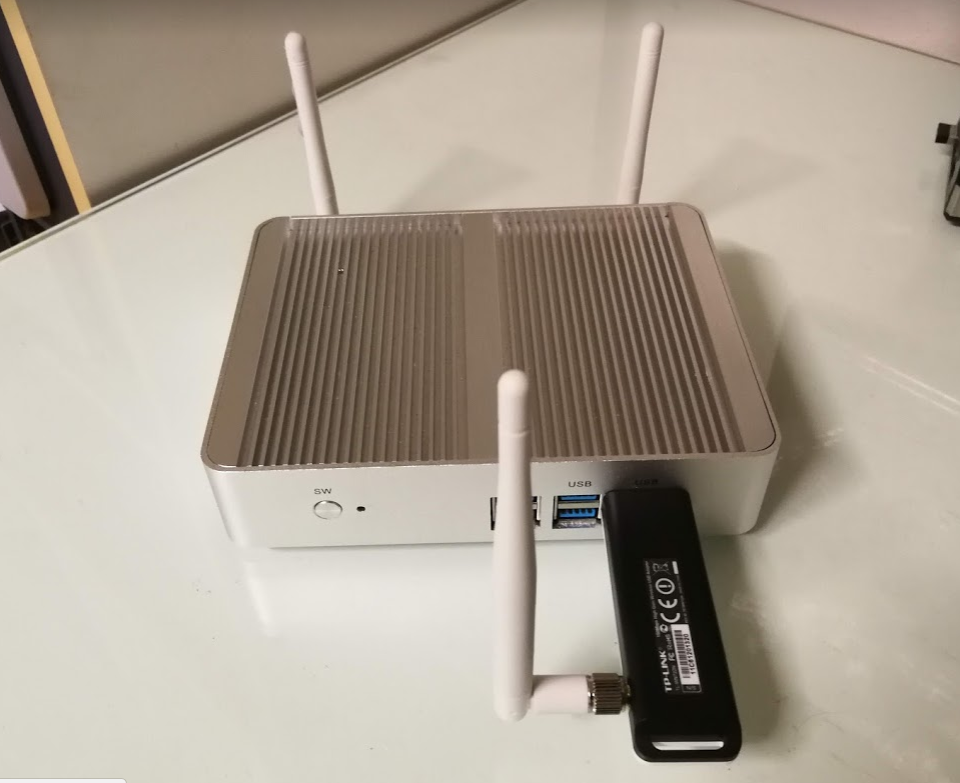
Recentemente ho acquistato su Amazon un Desktop Computer Fanless, Mini PC With Intel Quad Core N3150 Partaker B5 WiFi 300Mbps Barebone System, con CPU Celeron N3160.
Dopo l’installazione di 4GB di Ram la mia idea è stata quella di installare EsxI per creare un ambiente di test.
Rimunciate! Vi dico subito che è impossibile.
Qualsiasi versione di EsxI, anche quelle personalizzate e/o quelle costruite con drivers Sata o di rete si bloccheranno sempre con l’errore :

Relocating modules and starting up the Kernel…

Non vi sono soluzioni disponibili.
L’unico modo per installare un sistema di virtualizzazione su questo tipo di PC è utilizzare ProxMox.
Con questo sistema di virtualizzazione è possibile usufruire di VM su computer Braswell.
Ci sono però alcuni problemi.

Le schede di rete Ethernet vengono rilevate entrambe, pertanto nessun problema in caso di realizzazione VM Pfsense, ecc.
La scheda Wireless integrata però …non è utilizzabile, se non come “bridge” (la VM la vedrà come una scheda di rete fissa).
ProxMox dichiara di non “garantire” supporto a connessioni effettuate su reti Wifi e, pertanto, di non voler riconoscere come utilizzabili le schede Wifi.

Se volete fare in modo che la VM (anche Windows) “veda” direttamente le reti WIFI è necessario utilizzare una scheda USB. In questo modo il collegamento sarà passato direttamente all VM che dovrà utilizzare i drivers del produttore. 

Attenzione ad un altra cosa : alcune schede di rete USB vengono viste “diversamente”. Ad esempio TP-LINK viene riconosciuta come Atheros. Questo impedirà al software di gestire la scheda USB (non al driver) pertanto non sarà possibile utilizzare tale schede per creare AP, repeater o altre funzioni dettate dal software di controllo.

Celeron N3160, N3150, Braswell, Install Esxi N3150, Install Esxi Braswell Pc, Relocating modules and starting up the Kernel, N3150 Relocating modules and starting up the Kernel, Esxi on Celeron N3160, Esxi 6.5 on Celeron N3160, Esxi 6.5 on Braswell, Esxi 6.5 on Braswell N3150

Proxmox – Virtualizzazione Alternativa Basata su Debian

0

A tutti coloro che credono che la virtulizzazione si fermi a Vmware e Hyper-v … presento Proxmox,  un ottimo sistema di virtualizzazione basato su Debian e strumenti standard Open Source.

Proxmox si gestisce quasi integralmente da una comoda interfaccia web che consente di fare tutte le operazioni di gestione e buona parte delle operazioni di configurazione e messa in funzione.

Proxmox supporta backup, cluster e replica…senza contare il supporto a tutte le versioni Windows e Linux con dischi di integrazione drivers. Sono disponibili shapshot e molte personalizzazioni. Ecco un esempio dell’interfaccia di amministrazione :

Sicuramente siamo ancora distanti dalle caratteristiche dei più grandi del settore, ma Proxmox ha dei vantaggi tutti “suoi”. Ad esempio è possibile installarlo su CPU e hardware non supportato da Vmware Esxi.

ProxMox, virtualizzazione, virtualizzazione ProxMox, alternativa Vmware, alternativa Hyper-v

Installazione di OpenWrt 18.06.0 su Raspberry pi 3 b+

0

Per installare il firmware OpenWrt 18.06.0 su Raspberry pi 3 b+ è necessario reperire l’immagine di sistema corretta.
Le immagini utilizzabili sono a questo indirizzo : 
https://downloads.openwrt.org/releases/18.06.0/targets/brcm2708/bcm2710/

Quella che interessa a noi è :
https://downloads.openwrt.org/releases/18.06.0-rc2/targets/brcm2708/bcm2710/openwrt-18.06.0-rc2-brcm2708-bcm2710-rpi-3-ext4-sdcard.img.gz

Per la creazione della scheda di memoria utilizzeremo Etcher :  https://etcher.io/
Questo software renderà estremamente semplice la creazione della scheda e l’avvio del sistema.

Una volta avviato  OpenWrt 18.06 “si darà” l’indirizzo ip : 192.168.1.1 quindi attenzione a metterlo nella propria rete locale perchè potrebbe andare in conflitto con eventuali Router.
La configurazione della rete è qui : /etc/config/network.
Tecnicamente si può editare con VI ma io ho avuto diversi problemi con delle tastiere USB (non prendeva ESC). Per delle impostazioni più dirette utilizzare il comando UCI.
Scoprire il nome della scheda di rete :  cat /etc/config/network
Successivamente utilizzare questi comandi:

uci set network.lan.proto=static
uci set network.lan.ipaddr=192.168.1.140
uci set network.lan.netmask=255.255.255.0
uci set network.lan.gateway=192.168.1.1
uci set network.lan.dns=’8.8.8.8 8.8.4.4′
Per confermare : uci commit network

Riavviare la parte di rete per confermare le modifiche : /etc/init.d/network reload (service network reload)
Successivamente sarà possibile accedere al Raspberry via SSH (porta 22, root senza password) o via interfaccia WEB su LuCI openwrt-18.06.
Per un aggiornamento veloce del sistema via SSH : opkg update (opkg è il gestore dei pacchetti)

OpenWrt 18.06.0 su Raspberry, OpenWrt su Raspberry, Installazione OpenWrt su Raspberry, Guida installazione OpenWrt su Raspberry, impostare rete OpenWrt, OpenWrt set lan, OpenWrt Raspberry install, how update OpenWrt, set lan OpenWrt, settings lan OpenWrt, start OpenWrt, Installazione OpenWrt, Install OpenWrt on Raspberry, Install OpenWrt

ProxMox – Identificare la Scheda WIFI

0

Esistono alcuni comandi per capire se il sistema ProxMox ha rilevato correttamente le schede di rete, tra cui quella Wifi.
Il comando principale è : lspci -k
Se avviato “da solo” questo comando effettua un’analisi di tutti i componenti di sistema. Analizzando la schermata riportata con un pò di buon senso, dovremo rilevare la nostra periferica :

Se invece vogliamo conoscere le schede di rete identificate come “Ethernet” possiamo utilizzare questa variante : lspci -k | sed -n ‘/Ethernet/,/driver in use/p’
..ma attenzione : a volte le schede Wi-fi non vengono rilevate se non hanno qualcosa di “Ethernet nel nome”.

Per identificare la scheda io ho utilizzato il comando : iw dev
Per l’installazione di questo comando : 
sudo apt-get update
sudo apt-get install iw
sudo apt-get install wpasupplicant wireless-tools

Se interrogato la risposta sarà qualcosa del tipo :
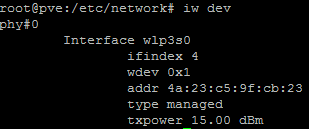
dove “wlp3s0” è la nostra periferica.
Per provarla possiamo lanciare una scansione di rete : iw wlp3s0 scan

Questo comando risponderà con moltissime informazioni ma noi dobbiamo cercare le righe interessate da SSID:

Per visualizzare i dettagli “operativi” della nostra scheda : iwconfig wlp3s0
(Se vogliamo fare “ifconfig” su ProxMox dobbiamo installare : apt-get install net-tools)

Se la vostra rete wireless è protetta da una chiave WPA è sufficiente creare il file: nano /etc/wpa_supplicant.conf e fare in modo che contenga:

network={
ssid=”NOME_RETE_WIRELESS”
psk=”Chiave impostata nell’Access Point”
key_mgmt=WPA-PSK
proto=WPA
}

Per motivi di sicurezza non è opportuno inserire in /etc/wpa_supplicant.conf la chiave in chiaro ma una chiave criptata. Per fare questo, eseguire il comando:

# wpa_passphrase NOME_RETE_WIRELESS
che vi chiederà la password della rete wireless, e poi restituirà qualcosa di simile a questo:

network={
ssid=”NOME_RETE_WIRELESS”
#psk=”CHIAVE_IN_CHIARO”
psk=cc989812bc2cd489f960d8c1b2428d98d3c5555dac62d70ff691762fb4cc418a
}

a questo punto basta sostituire in /etc/wpa_supplicant.conf la riga:

psk=”Chiave impostata nell’Access Point”
con la riga: psk=cc989812bc2cd489f960d8c1b2428d98d3c5555dac62d70ff691762fb4cc418a
ovviamente la chiave criptata può essere diversa; notare inoltre che le virgolette non sono più necessarie.

Aggiungere anche la riga scan_ssid=1 per abilitare la scansione della rate, se l’access point è stato configurato in modo da tenere nascosto l’SSID:

network={
ssid=”NOME_RETE_WIRELESS”
psk=cc989812bc2cd489f960d8c1b2428d98d3c5555dac62d70ff691762fb4cc418a
scan_ssid=1
}

Per fare in modo che il wireless parta al boot è sufficiente modificare il file /etc/network/interfaces in questo modo:

auto wlp3s0
iface wlp3s0 inet dhcp
pre-up wpa_supplicant -iwlp3s0 -c /etc/wpa_supplicant.conf -B

Il comando: pre-up
serve per far partire wpa_supplicant prima dell’attivazione della scheda di rete wireless.
Riavviate adesso il PC  (non basta riavviare i servizi di rete) ma se volete rolo riavviare i servizi i comandi sono :

ifdown wlp3s0
ifup wlp3s0

e controllate che tutto sia a posto:
iwconfig wlp3s0

C’è chi dice che a partire da Lenny (Debian 5) è possibile configurare wpa_supplicant direttamente dal file /etc/network/interfaces …. ma a me in quel modo non funziona

ProxMox install wifi, ProxMox, ProxMox  wifi card, wireless card ProxMox

Lenovo Server Ts150 – Driver Raid + Esxi

0

Non so se altri di voi ci hanno provato ma ho tentato di installare EsxI(5.5 / 6.0 / 6.5) su un server Lenovo Ts150. Dopo avere creato il RAID (raid 1 mirror) e aver avviato l’installazione, EsxI vedeva sempre e comunque due dischi separati.

Ho appreso dalla documentazione che il modello Lenovo Server Ts150 ha un raid di tipo “software” :

* The RAID 121i is a hardware-assist, software RAID feature (Intel Rapid Storage Technology Enterprise [RSTe]) integrated into
the Intel C236 Platform Controller Hub (PCH).

Esxi non supporta server di tipo “Software” ma solo di tipo Hardware. Infatti come riporta la guida:

Important: The RAID 121i controller is not supported by virtualization hypervisors, including VMware
vSphere (ESXi), Linux KVM, Xen, and Microsoft Hyper-V.

Lenovo Server Ts150, esxi Lenovo Server Ts150, lenovo intel raid esxi ts150, raid esxi ts150, drivers raid esxi ts150,ts150

Installare landscape-sysinfo su Ubuntu

0

Personalmente sono sempre stato “affezionato” al rapporto di sistema di landscape-sysinfo:

E’ un componente di “landscape-common” pertanto per l’installazione : apt-get install landscape-common

landscape-sysinfo, install landscape-sysinfo, how install landscape-sysinfo, landscape


L’installazione di PHP non ha l’estensione MySQL necessaria per utilizzare WordPress.

0

Se abbiamo installato Php 5.6 su Ubuntu 16 è possibile che, in fase di esecuzione di siti web Joomla, WordPress o PHP in generale riceviamo l’errore :

L’installazione di PHP non ha l’estensione MySQL necessaria per utilizzare WordPress.
(Your PHP installation appears to be missing the MySQL extension which is required by WordPress.)

nel caso è possibile risolvere con il comando (esmepio per Php 5.6) : apt-get install php5.6-mysql
Consiglio di aggiungere anche :

apt-get install php5.6-curl php5.6-gd php5.6-mbstring php5.6-mcrypt php5.6-xml php5.6-xmlrpc

nel caso di php 7 : apt install php7.0-mysql

se però il problema continua anche dopo il comando di installazione, verificare le estensioni con : sudo phpenmod mysqli
Si potrebbe ricevere un errore di questo tipo:
WARNING: Module mysqli ini file doesn’t exist under /etc/php/7.4/mods-available
io ho risolto copiando la cartella mods-available da un altro server.
Il problema dipende, a volte, da come si è fatta l’installazione

mysql php 5.6, php mysql, php 5.6 mysql, PHP non ha l’estensione MySQL necessaria, estensione MySQL necessaria

Installare PHP 5.6 su Ubuntu 16.04 LTS

0

Se abbiamo necessità di installare PHP5 su un server Ubuntu 16.04.4 LTS (Xenial) con già instalalto PHP 7, per ragioni di compatibilità, procediamo in questo modo:
Con permessi di root installiamo il repository e aggiorniamo gli apt:

sudo add-apt-repository ppa:ondrej/php
sudo apt update

A questo punto il sistema saprà dove reperire i pacchetti pertanto possiamo installare con :
apt install php5.6

L’installazione non compromette il PHP 7.0 qual’ora lo aveste installato, pertanto si potrà installare sia la 5.6 che la 7.0.
A installazione terminata possiamo disattivare Php 7.0 e rendere effettiva la versione 5.6

sudo a2dismod php7.0
sudo a2enmod php5.6
sudo service apache2 restart

tra i moduli da installare, è consigliabile :

apt-get install php5.6-zip

Installare PHP 5.6 su Ubuntu 16, install php 5 ubuntu 16, install php 5, php 5.6, installazione php ubuntu


PHP 7 – The mbstring extension is missing. Please check your PHP configuration.

0

Per risolvere il problema: The mbstring extension is missing. Please check your PHP configuration.

Su Ubuntu 16.04.4 LTS (Xenial) e PHP 7 utilizzare questo comando:

sudo apt-get install php7.0-mbstring
sudo apt-get install libapache2-mod-php7.0

successivamente riavviare apache.

The mbstring extension is missing, mbstring extension, mbstring extension phpmyadmin, php7 mbstring extension, ubuntu server mbstring extension,mbstring 

Ultime dal Nostro BLog