10.9 C
Firenze
venerdì, Aprile 24, 2026
Home Blog Page 4180

Lenovo Server Ts150 – Driver Raid + Esxi

0

Non so se altri di voi ci hanno provato ma ho tentato di installare EsxI(5.5 / 6.0 / 6.5) su un server Lenovo Ts150. Dopo avere creato il RAID (raid 1 mirror) e aver avviato l’installazione, EsxI vedeva sempre e comunque due dischi separati.

Ho appreso dalla documentazione che il modello Lenovo Server Ts150 ha un raid di tipo “software” :

* The RAID 121i is a hardware-assist, software RAID feature (Intel Rapid Storage Technology Enterprise [RSTe]) integrated into
the Intel C236 Platform Controller Hub (PCH).

Esxi non supporta server di tipo “Software” ma solo di tipo Hardware. Infatti come riporta la guida:

Important: The RAID 121i controller is not supported by virtualization hypervisors, including VMware
vSphere (ESXi), Linux KVM, Xen, and Microsoft Hyper-V.

Lenovo Server Ts150, esxi Lenovo Server Ts150, lenovo intel raid esxi ts150, raid esxi ts150, drivers raid esxi ts150,ts150

Installare landscape-sysinfo su Ubuntu

0

Personalmente sono sempre stato “affezionato” al rapporto di sistema di landscape-sysinfo:

E’ un componente di “landscape-common” pertanto per l’installazione : apt-get install landscape-common

landscape-sysinfo, install landscape-sysinfo, how install landscape-sysinfo, landscape


L’installazione di PHP non ha l’estensione MySQL necessaria per utilizzare WordPress.

0

Se abbiamo installato Php 5.6 su Ubuntu 16 è possibile che, in fase di esecuzione di siti web Joomla, WordPress o PHP in generale riceviamo l’errore :

L’installazione di PHP non ha l’estensione MySQL necessaria per utilizzare WordPress.
(Your PHP installation appears to be missing the MySQL extension which is required by WordPress.)

nel caso è possibile risolvere con il comando (esmepio per Php 5.6) : apt-get install php5.6-mysql
Consiglio di aggiungere anche :

apt-get install php5.6-curl php5.6-gd php5.6-mbstring php5.6-mcrypt php5.6-xml php5.6-xmlrpc

nel caso di php 7 : apt install php7.0-mysql

se però il problema continua anche dopo il comando di installazione, verificare le estensioni con : sudo phpenmod mysqli
Si potrebbe ricevere un errore di questo tipo:
WARNING: Module mysqli ini file doesn’t exist under /etc/php/7.4/mods-available
io ho risolto copiando la cartella mods-available da un altro server.
Il problema dipende, a volte, da come si è fatta l’installazione

mysql php 5.6, php mysql, php 5.6 mysql, PHP non ha l’estensione MySQL necessaria, estensione MySQL necessaria

Installare PHP 5.6 su Ubuntu 16.04 LTS

0

Se abbiamo necessità di installare PHP5 su un server Ubuntu 16.04.4 LTS (Xenial) con già instalalto PHP 7, per ragioni di compatibilità, procediamo in questo modo:
Con permessi di root installiamo il repository e aggiorniamo gli apt:

sudo add-apt-repository ppa:ondrej/php
sudo apt update

A questo punto il sistema saprà dove reperire i pacchetti pertanto possiamo installare con :
apt install php5.6

L’installazione non compromette il PHP 7.0 qual’ora lo aveste installato, pertanto si potrà installare sia la 5.6 che la 7.0.
A installazione terminata possiamo disattivare Php 7.0 e rendere effettiva la versione 5.6

sudo a2dismod php7.0
sudo a2enmod php5.6
sudo service apache2 restart

tra i moduli da installare, è consigliabile :

apt-get install php5.6-zip

Installare PHP 5.6 su Ubuntu 16, install php 5 ubuntu 16, install php 5, php 5.6, installazione php ubuntu


PHP 7 – The mbstring extension is missing. Please check your PHP configuration.

0

Per risolvere il problema: The mbstring extension is missing. Please check your PHP configuration.

Su Ubuntu 16.04.4 LTS (Xenial) e PHP 7 utilizzare questo comando:

sudo apt-get install php7.0-mbstring
sudo apt-get install libapache2-mod-php7.0

successivamente riavviare apache.

The mbstring extension is missing, mbstring extension, mbstring extension phpmyadmin, php7 mbstring extension, ubuntu server mbstring extension,mbstring 

OpenWrt – Opkg update – Failed to download

0

Se con il comando : Opkg update
si ricevono errori di rete scaricando gli aggiornamenti : 

*** Failed to download the package list from http://downloads.lede-project.org/releases/17.0…

controllare innanzi tutto la scheda di rete.
E’ possibile che in fase di configurazione siano stati omessi il gateway o i DNS.
Esempio di configurazione :

config interface ‘lan’
option type ‘bridge’
option ifname ‘eth0’
option proto ‘static’
option netmask ‘255.255.255.0’
option gateway ‘192.168.1.1’
option ip6assign ’60’
option ipadr ‘192.168.1.140’
option ipaddr ‘192.168.1.140’
option dns ‘8.8.8.8’

Opkg update,Opkg update failed, lede Failed to establish connection, lede Opkg update

Powershell – Eseguire uno script .ps1 con privilegi elevati

0

Per eseguire uno script Powershell .ps1 con privilegi elevati, utilizzare l’utility “elevate
Pagina di riferimento : https://technet.microsoft.com/en-us/library/2007.06.utilityspotlight.aspx
Donwload alternativo : Elevation2008_06

Utilizzare con la seguente sintassi : elevate powershell.exe E:\Prepare_Teamv_vm.ps1

elevate, privilegi elevati, powershell privilegi elevati, eseguire powershell con privilegi elevati, powershell 

NextCloud – Il server non è stato in grado di completare la tua richiesta

0

Se in installazione di NextCloud si riceve l’errore : 

“Il server non è stato in grado di completare la tua richiesta.
Se ciò si verifca nuovamente, invia i seguenti dettagli tecnici all’amministratore del server.
Ulteriori dettagli sono disponibili nel log del server.
Dettagli tecnici
Indirizzo remoto: 10.0.0.183
ID richiesta: WwKPK@MvXubtoGO9w2XCmgAAAAA

è necessario controllare i permessi del percorso, perchè il sistema non riesce a scrivere il file config.php
si può risolvere, temporaneamente, con un chmod -R 777 percorso

Il server non è stato in grado di completare la tua richiesta, NextCloud , NextCloud install

Raspberry Pi – Default User e Root password (primo avvio)

0

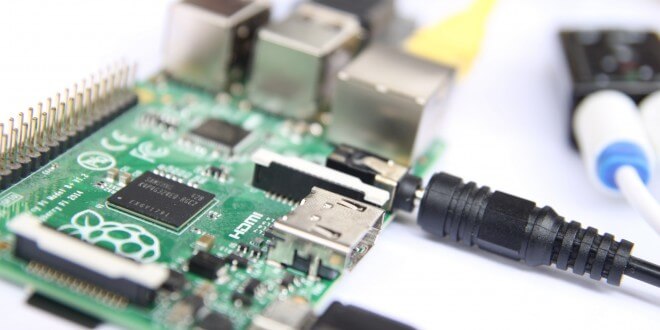
La prima volta che si avvia il Raspberry, si arriva ad una schermata di login. La domanda che molti si fanno probabilmente la prima volta è: quali saranno nome utente e password preconfigurati?

Il nome utente e la password di default impostate sono:

username: pi
password: raspberry

Per cambiare la password all’utente “pi”, da terminale a utente connesso diamo:

passwd

Volendo possiamo creare anche un altro utente o abilitare l’utente root (che ci servirà per gli aggiornamenti della versione e l’installazione di tutti i pacchetti che ci serviranno) in questo modo:

sudo passwd

inserendo la password che si vuole usare con l’utente “root”.

Per attivare SSH procedere nel modo seguente:

  1. Utilizzare :  raspi-config 
  2. Selezionare  Interfacing Options.
  3. Navigare e selezionare SSH.
  4. Scegliere Yes.
  5. Scegliere Ok.
  6. Scegliere Finish.

root password raspberry, raspberry default password, raspberry default root password, raspberry default password, raspberry, raspberry user

Disconnettere gli Utenti dalle Cartelle Condivise via CMD

0

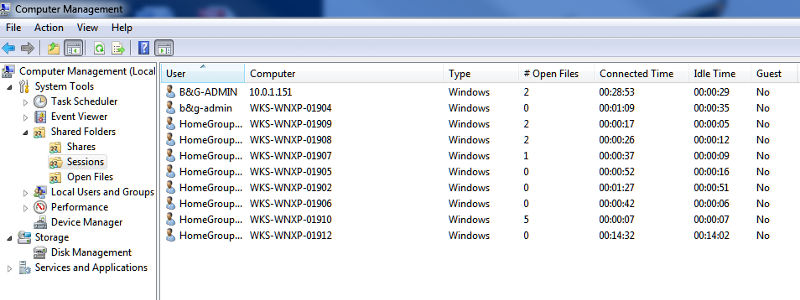
Quando ci sono molte sessioni collegate a un server/Pc è possibile che debbano essere disconnesse in modo forzato, magari per effettuare un backup:

!

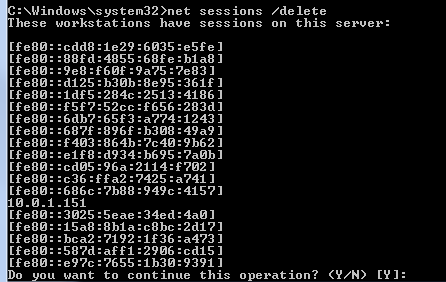
il comando per fare questo via CMD è : net sessions /delete /y
Su alcuni sistemi operativi deve essere eseguito con privilegi elevati. Provvederà alla disconnessione di tutte le sessioni:

!

disconnect all user share cmd, disconnect all user share, disconnect all user, disconnect user cmd, cmd terminate sessions, disconnettere utenti,  disconnettere utenti per backup,  disconnettere utenti via cmd, disconnect user backup

Ultime dal Nostro BLog