18.2 C
Firenze
venerdì, Aprile 24, 2026
Home Blog Page 4181

Disconnettere gli Utenti dalle Cartelle Condivise via CMD

0

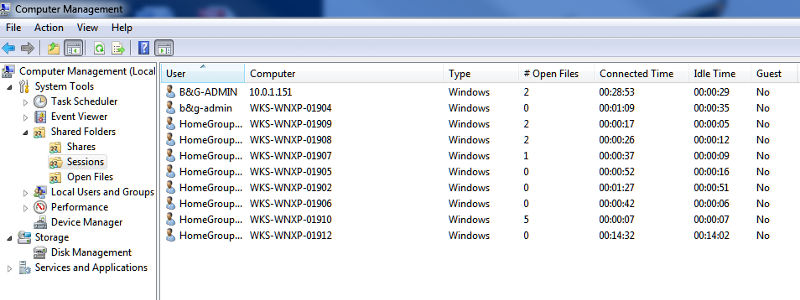
Quando ci sono molte sessioni collegate a un server/Pc è possibile che debbano essere disconnesse in modo forzato, magari per effettuare un backup:

!

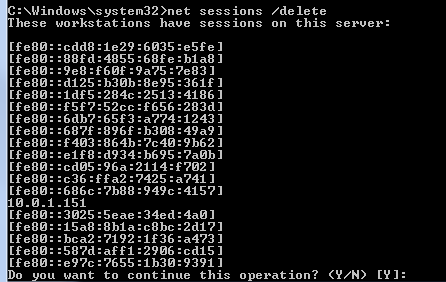
il comando per fare questo via CMD è : net sessions /delete /y
Su alcuni sistemi operativi deve essere eseguito con privilegi elevati. Provvederà alla disconnessione di tutte le sessioni:

!

disconnect all user share cmd, disconnect all user share, disconnect all user, disconnect user cmd, cmd terminate sessions, disconnettere utenti,  disconnettere utenti per backup,  disconnettere utenti via cmd, disconnect user backup

Livello di crittografia del protocollo Terminal Services non ‘FIPS-140 Compliant’

0

Windows ha un’impostazione nascosta che abiliterà solo la crittografia “conforme ai FIPS” certificata dal governo. Potrebbe sembrare un modo per aumentare la sicurezza del PC, ma non lo è. Non dovresti abilitare questa impostazione a meno che non lavori nel governo o devi testare come si comporterà il software sui PC governativi.

Questo tweak si adatta perfettamente ad altri inutili miti di Windows . Se ti sei imbattuto in questa impostazione in Windows o se ne hai accennato altrove, non abilitarlo. Se l’hai già abilitato senza una buona ragione, usa i passaggi sottostanti per disabilitare la “Modalità FIPS”.

FIPS è l’acronimo di “Federal Information Processing Standards”. È un insieme di norme governative che definiscono il modo in cui determinate cose vengono utilizzate nel governo, ad esempio gli algoritmi di crittografia. FIPS definisce determinati metodi di crittografia specifici che possono essere utilizzati, nonché metodi per generare chiavi di crittografia. È pubblicato dal National Institute of Standards and Technology, o NIST.

L’impostazione in Windows è conforme allo standard FIPS 140 del governo degli Stati Uniti. Quando è abilitato, obbliga Windows a utilizzare solo schemi di crittografia convalidati da FIPS e consiglia anche alle applicazioni di farlo.

“Modalità FIPS” non rende Windows più sicuro. Blocca semplicemente l’accesso ai nuovi schemi di crittografia che non sono stati convalidati da FIPS. Ciò significa che non sarà in grado di utilizzare nuovi schemi di crittografia o modi più veloci di utilizzare gli stessi schemi di crittografia. In altre parole, rende il computer più lento, meno funzionale e probabilmente meno sicuro.

Come funziona (peggio) Windows se si attiva questa impostazione?

Microsoft spiega che cosa fa questa impostazione in un post del blog intitolato “Perché non stiamo raccomandando” Modalità FIPS “Anymore .” Microsoft consiglia di utilizzare la modalità FIPS solo se necessario. Ad esempio, se si utilizza un computer del governo degli Stati Uniti, si suppone che il computer abbia la “modalità FIPS” abilitata in base ai regolamenti del governo stesso. 

Questa impostazione fa due cose su Windows stesso.
Costringe i servizi Windows e Windows a utilizzare solo la crittografia convalidata da FIPS.
Ad esempio, il servizio Schannel integrato in Windows non funzionerà con i precedenti protocolli SSL 2.0 e 3.0 e richiederà almeno TLS 1.0.

Il framework .NET di Microsoft bloccherà anche l’accesso ad algoritmi che non sono convalidati da FIPS. Il framework .NET offre diversi algoritmi per la maggior parte degli algoritmi di crittografia e non tutti sono stati inviati per la convalida. Ad esempio, Microsoft nota che ci sono tre diverse versioni dell’algoritmo di hash SHA256 nel framework .NET. Il più veloce non è stato presentato per la convalida, ma dovrebbe essere altrettanto sicuro. In questo modo, la modalità FIPS interromperà le applicazioni .NET che utilizzano l’algoritmo più efficiente o le imporrà per utilizzare l’algoritmo meno efficiente e più lento.

Oltre a questi due aspetti, la modalità FIPS consente alle applicazioni di utilizzare solo la crittografia convalidata da FIPS. Ma non costringe altro. Le tradizionali applicazioni desktop di Windows possono scegliere di implementare qualsiasi codice di crittografia che desiderano, anche crittografia orribilmente vulnerabile o nessuna crittografia. La modalità FIPS non fa nulla ad altre applicazioni a meno che non obbediscano a questa impostazione.

Come Attivare Fips per Desktop Remoto

tramite GPEDIT > Local Group Policy Editor
Raggiungere : Computer Configuration -> Administrative Templates -> Windows Components -> Remote Desktop Services -> Remote Desktop Session Host -> Security.
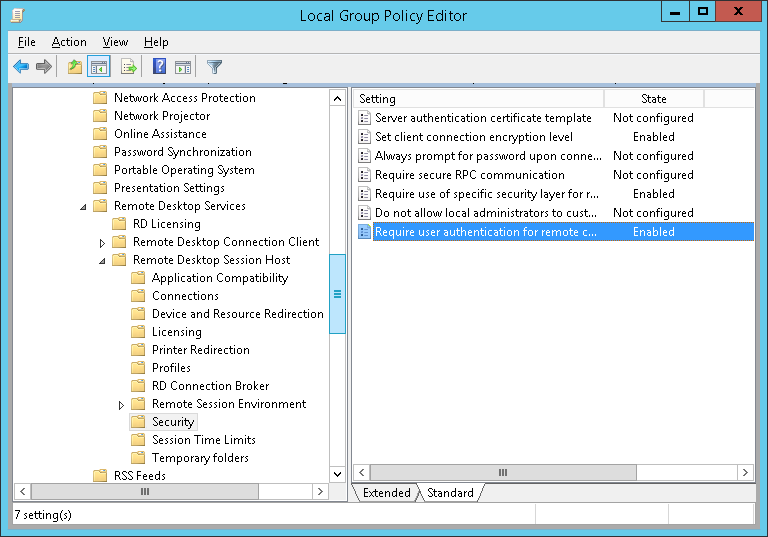
Oppure, tramite registro :
\HKLM\SYSTEM\CurrentControlSet\Control\Terminal Server\WinStations\RDP-Tcp\MinEncryptionLevel

Vedere per maggiori info >
https://www.host.ag/blog/increase-the-security-of-your-windows-server-2012-remote-desktop/

terminal service FIPS-140 Compliant, fips terminal  server, terminal server fips 140, terminal service fips-140 compliant necessary, fips-140, vulnerability fips-140, desktop remoto fips-140, attivare fips-140


Mailenable – Webmail – Unknown or disabled user!!!

0

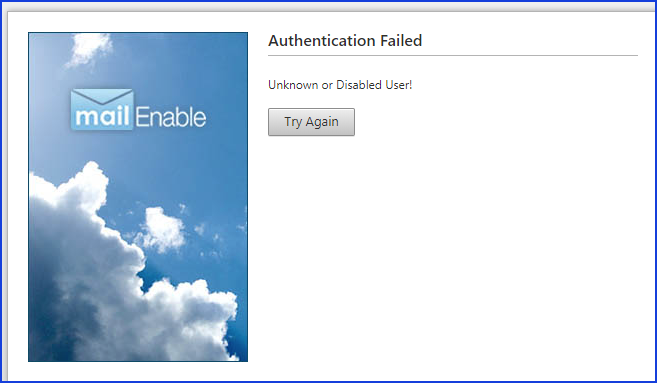
Installando MailEnable e cercando di accedere alla webmail (con un utente “corretto”) si riceve sempre l’errore : “Webmail – Unknown or disabled user!!!

Io ho risolto con questa scaletta :

  • Verificare, ovviamente, utente e password
  • Identificare il pool di Applicazioni con cui la webmail funziona su IIS e “attivare l’accesso alle applicazioni a 32 bit”
  • Far “girare” il pool di Applicazione come LocalSystem invece che con l’utente di default di MailEnable 
  • Modificare questa policy (io ci ho incluso anche “Administrator” e “Network”) : https://www.mailenable.com/kb/content/article.asp?ID=ME020515

Riavviare IIS dopo ogni prova.

Webmail Unknown or disabled user,Unknown or disabled user, mailenable Unknown, mailenable, mailenable  webmail, mailenable disabled user

Raspberry Pi 3 Model B – SSH Avvio Automatico

0

Su un’installazione (nuova) di Raspberry Pi 3 Model B+ è possibile che SSH non si avvii in automatico.
Si può risolvere il problema con questi 2 comandi :

sudo update-rc.d ssh defaults
sudo update-rc.d ssh enable

Ssh si avvierà automaticamente all’avvio

ssh Raspberry, Raspberry ssh, ssh Raspberry auto start, foce start ssh Raspberry, SSH is not running on startup, Automatically Start SSH Server on Boot 

Errore di connessione per la “Crittografia Oracle per CredSSP”

0

Facilmente molti di voi ultimamente si sono imbattuti nel seguente errore “La Funzione richiesta non è supportata” relativamente alla crittografia Oracle per CredSSP quando si tenta di connettersi in RDP “Desktop Remoto” con Windows 10. L’errore esatto è il seguente:

Connessione Desktop Remoto
Errore di autenticazione.
La funzione richiesta non è supportata.
Computer remoto: nomeserver

Fonte : Mario Serra
Personalmente lo consiglio: LINK

Crittografia Oracle per CredSSP, rdp Crittografia Oracle per CredSSP, rdp Oracle, oracle rdp

Restore di un singolo database da un Full Mysql Dump

0

Molto spesso, per “comodità” ci troviamo ad effettuare il backup di tutti i database attraverso un unico dump su file .sql.
Ma come possiamo “recuperare” un singolo database dall’archivio?
Si può utilizzar e il comando :

mysql -u root -p –one-database lefonticine < AllDatabase-13-Jul-2018.sql

dove “nomeDB” sarà il database che vogliamo ripristinare.
Attenzione : “nomeDB” deve essere lo stesso nome di database presente nel file .sql o il comando non funzionerà. Non è possibile “redirigere” il restore verso un altro DB.

restore single database mysql, singolo mysql, restore singolo mysql, restoring single mysql, single mysql, singolo, mysql singolo


Pfsense – Come modificare la porta Http di Amministrazione

0

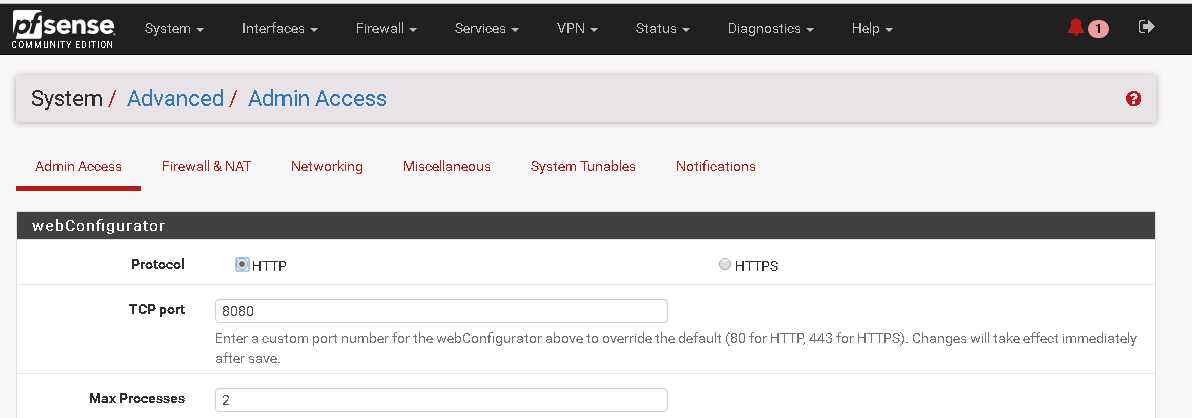
Con queste impostazioni è possibile modificare la porta di ascolto della WebGui di Pfsense : 

WebGui Pfsense, Pfsense, Pfsense Http, modifica porta Pfsense, porta web Pfsense, porta http Pfsense, Pfsense http port

Impostazioni 2018 Hangout (Google Talk) su Pidgin

0

Queste sono le impostazioni, da me utilizzate, per utilizzare Hangout su Pidgin (2018):

Protocol: xmpp
User Name: (your gmail id, without @gmail.com)
Domain: gmail.com
Resource: (Keep blank)
Password: xxxxxxxxx
Check Remember Password.

Advanced Tab
Connection Security: Use encryption if available
Connect Server: talk.google.com

pidgin, hangout, hangout pidgin, pidgin hangout, google talk

Exchange 2010 su Windows 2012 – Non appare Console

0

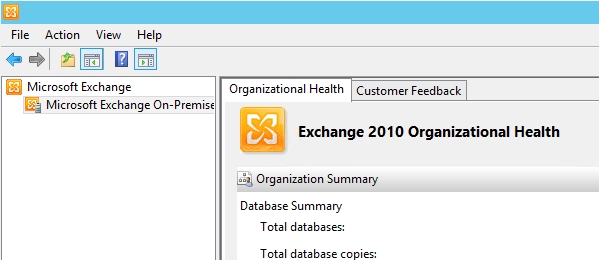
E’ probabile che dopo avere installato Exchange 2010 su su Windows 2012 non funzioni la console di gestione

per risolvere il problema, aggiornare a Exchange 2010 Sp3
https://www.microsoft.com/it-it/download/details.aspx?id=36768

Exchange 2010, Exchange 2010 console, Exchange 2010 console clessidra

RDP Update Windows 10 : Errore di connessione per la “Crittografia Oracle per CredSSP”

0

Molti ultimamente si sono imbattuti nel seguente errore “La Funzione richiesta non è supportata” relativamente alla crittografia Oracle per CredSSP quando si tenta di connettersi in RDP “Desktop Remoto” con Windows 10. L’errore esatto è il seguente:

Connessione Desktop Remoto
Errore di autenticazione.
La funzione richiesta non è supportata.
Computer remoto: nomeserver

Vedere questo articolo per soluzione:
https://www.marioserra.eu/2018/05/18/rdp-update-windows-10-errore-crittografia-oracle-per-credssp/

Crittografia Oracle per CredSSP, CredSSP, Oracle per CredSSP, Rdp Oracle 

Ultime dal Nostro BLog