24.1 C
Firenze
venerdì, Aprile 24, 2026
Home Blog Page 4184

Ordine di Funzionamento DNS Microsoft

Il Dns Microsoft di Windows Server, funziona in quest’ordine:

  • DNS server cache
  • Authoritative Zones (Primary, Secondary, Active Directory Ingetrated, GLOBALNAMES)
  • Stub Zone / Conditional Forward
  • Standard Forward
  • Root Hints

ordine dns, dns ordine, order dns, dns order, dns, Forward

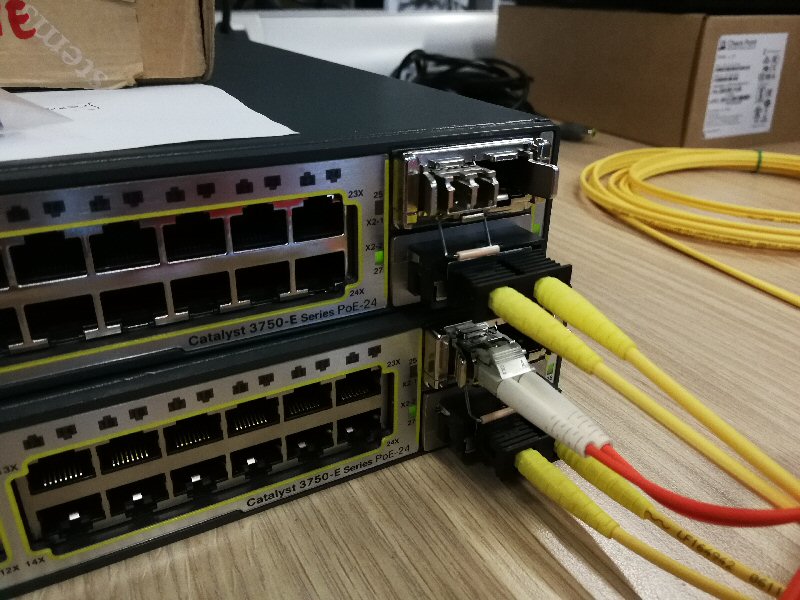
Cisco Catalyst 3750-E dettagli Interfaccia transceiver

0

Per rilevare i dettagli dell’ Interfaccia transceiver (e relativa Gbic) su un Cisco dettagli Interfaccia transceiver procedere come segue.
Collegarsi via seriale all’apparecchio. Vedere questa guida :

https://eteon.it/cisco-asa-connessione-via-console-primo-comando/

Una volta connessi, questi sono i comandi che possono risultare utili :

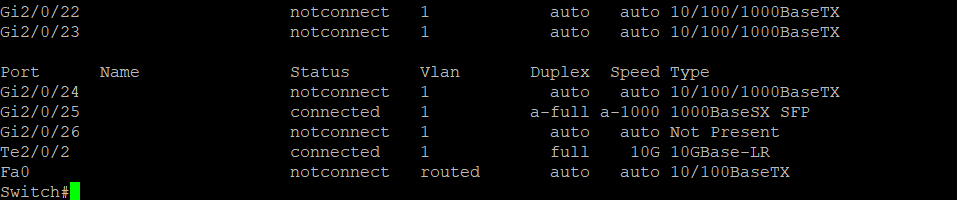
show interfaces status
Mostrerà una lista di tutte le intefacce da cui potremo rilevare i nomi delle porte.
Esempio :

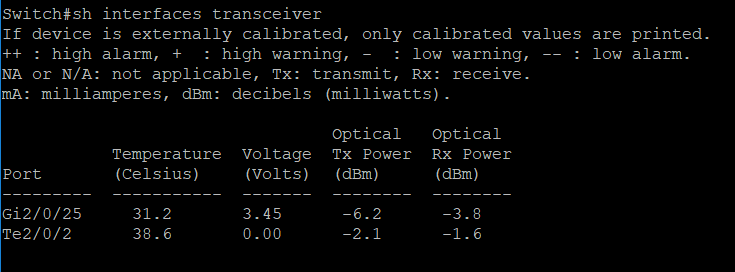
Per vedere solo le porte del transceiver  utilizzare questo comando : sh interfaces transceiver

I comandi per entrare nel dettaglio dell’interfaccia sono:
show inter Te2/0/2 capabilities
show inter Te2/0/2 transceiver detail
sh int Te2/0/2

transceiver, interface transceiver speed check, interface transceiver speed, cisco switch SFP Transceiver speed details, cisco switch gbic speed details, cisco switch gbic speed, cisco switch sh interface transceiver details, cisco switch show interface transceiver details, gbic, gbic speed, cisco gbic

[LINK] – OwnCloud – Archivio – Versioni precedenti

0

Condivido questo LINK che ho trovato particolarmente interessante.
OwnCloud – Archivio – Versioni precedenti

Personalmente lo consiglio: LINK

Owncloud, Owncloud archive, Owncloud previous version, Owncloud archivio, Owncloud versioni, versioni precedenti Owncloud

Utilizzare SNMPWALK per testare SNMP su dispositivi da Ubuntu

0

Per effettuare un test SNMP su un dispositivo da riga di comando, in Linux utilizzare : SNMPWALK 
Se il pacchetto non è installato : sudo apt-get install snmp-mibs-downloader
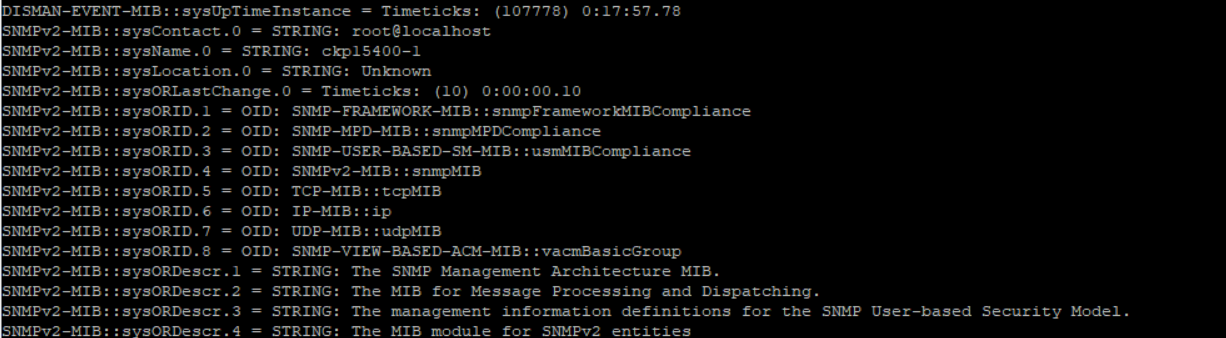
Il comando di interrogazione è il seguente : snmpwalk -c public -v1 localhost | less
Sostituire “localhost” con quello che vogliamo testare. Sostituire “public” con la chiave SNMP.

La risposta sarà di questo tipo :

snmpwalk, snmp, test snmp, comando snmp linux, test snmp linux, linux snmp, prova snmp, come testare snmp, effettuare test snmp

Notepad++ Manca Plugin Manager

0

Nella versione 7.5.6 di Notepad++ sembra mancare il componente “Plugin Manager”, indispensabile per l’installazione dei componenti aggiuntivi.
Per risolvere il problema ci sono due possibilità:

1) Installare una vecchia Release (es. https://notepad-plus-plus.org/download/v7.3.3.html ) e successivamente aggiornarla.

2) Installare direttamente “Plugin manager” ( https://github.com/bruderstein/nppPluginManager/releases )
Scaricare i file dall’indirizzo indicato e copiarli manualmente nelle cartelle di Notepad++
Al riavvio sarà presente Plugin Manager.

Plugin Manager, Plugin Manager Notepad++, Notepad++ senza Plugin Manager, Notepad++ manca Plugin Manager, dove Plugin Manager

Rimuovere la voce “Redirected” nelle stampanti in Terminal Server

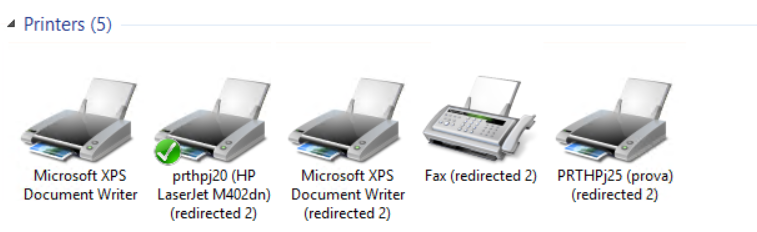
Quando ci colleghiamo in Terminal Server, con la condivisione delle stampanti locali, ognuna di queste viene indicata con “Redirected” (Redirezionata) all’interno della connessione.

potrebbe essere necessario però aver bisogno di un nominativo di stampante “univoco” (ogni volta che il medesimo Pc si collega).
Per fare questo si può utilizzare il software : Printerceptor

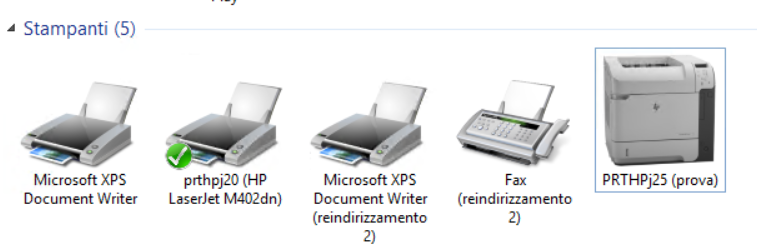
Questo programma, come dal nome, “intercetta” la stampante in connessione e la chiama nello stesso modo in cui essa si chiama….sul pc client (rimuove la parte “redirected”).

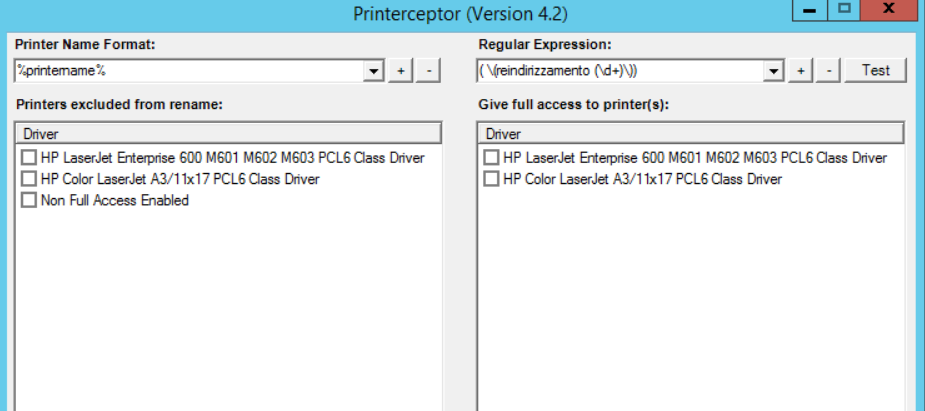
Una volta installato, il programma è configurabile con espressioni regolari : 

con tali espressioni si può modificare il nome della stampante con le parole che ci occorrono.

Nota : per il sistema operativo in in italiano, l’espressione regolare è : ( \(reindirizzamento (\d+)\))

rimuovere reindirizzamento stampante, nome reindirizzamento stampante terminal server, terminal server redirect, terminal server printer redirect, Printer redirection Server, windows network printer rdp redirection, Rename redirected printer, terminal server redirected printer name, terminal server printer name, 

[LINK] – Google Chrome Old version Windows

0

Condivido questo LINK che ho trovato particolarmente interessante.
Sono disponibili, come installer, le versioni precedenti di Chrome

Personalmente lo consiglio: LINK

Chrome,Chrome old version, versioni vecchie Chrome, 

Exchange – Creare un Gruppo per l’inoltro di E-mail a destinatari esterni

Questa procedura permette di creare un gruppo di distribuzione che utilizzeremo, con un solo contatto all’interno, per inoltrare la posta a un destinatario esterno all’organizzazione.
E’ necessario creare un “contatto” in rubrica (esterno) che utilizzeremo .

Da MAIL CONTACT > NEW Mail Contact
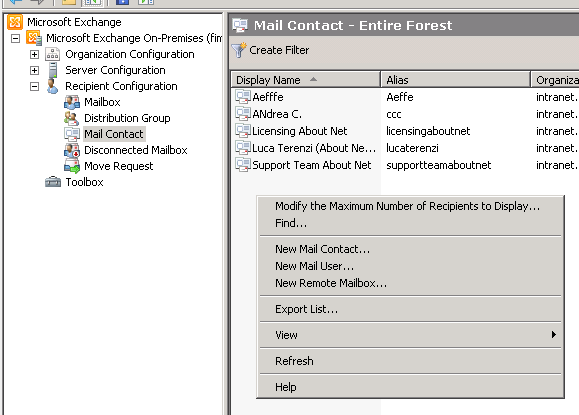
Creare un nuovo contatto con particolare attenzione al suo indirizzo E-mail
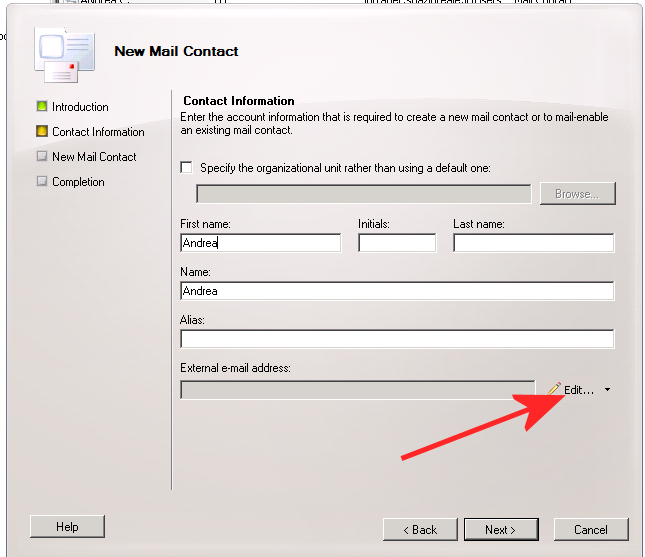
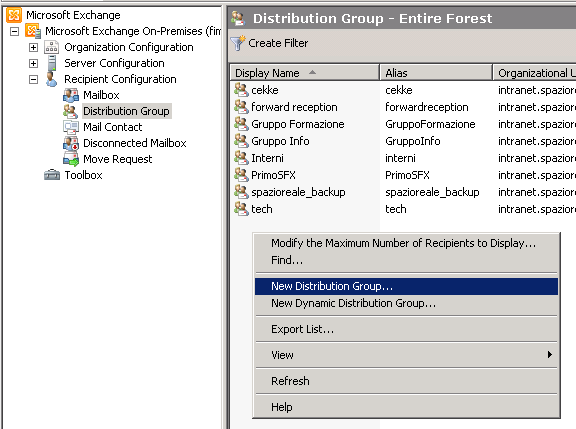
Una volta creato il contatto spostarsi su Gruppi di Distribuzione > Nuovo Gruppo di Distribuzione.
Creare il gruppo assegnando un nome e un Alias
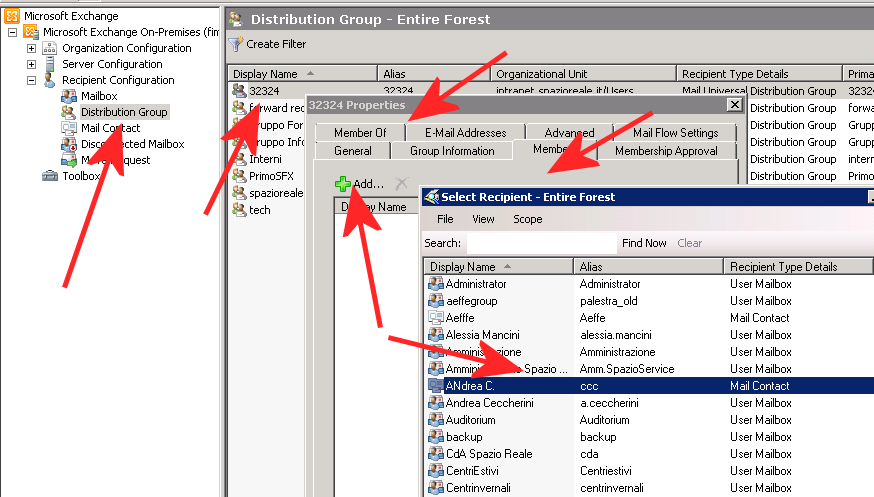
Una volta creato il gruppo spostarsi sulle sue proprietà > Members e assegnare tra i membri il “contatto” che è stato creato prima. Possono essere inseriti anche più destinatari nel caso si volesse proprio un GRUPPO
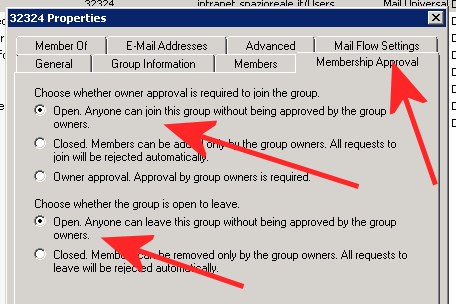
Spostarsi su “Membeship Approval”. Il gruppo deve essere “open” in entrambe le modalità
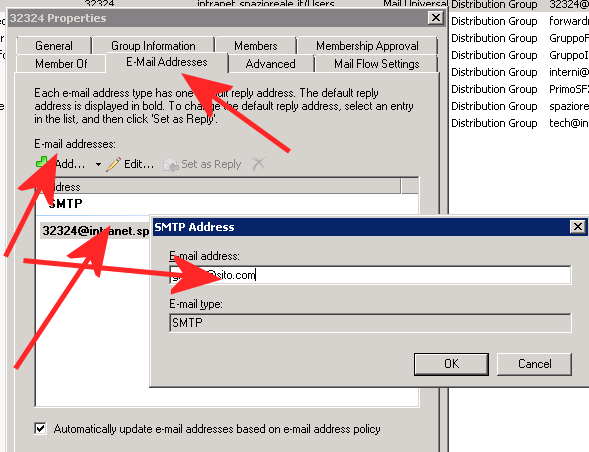
Spostarsi su E-mail Addresses.
In questa sezione è possibile che sia stato assegnato solo l’indirizzo gruppo@dominio.
Se il nostro dominio si chiama : azienda.local, sarà stato assegnato > gruppo@azienda.local
Aggiungere l’indirizzo e-mail completo che sarà contattabile dall’esterno :
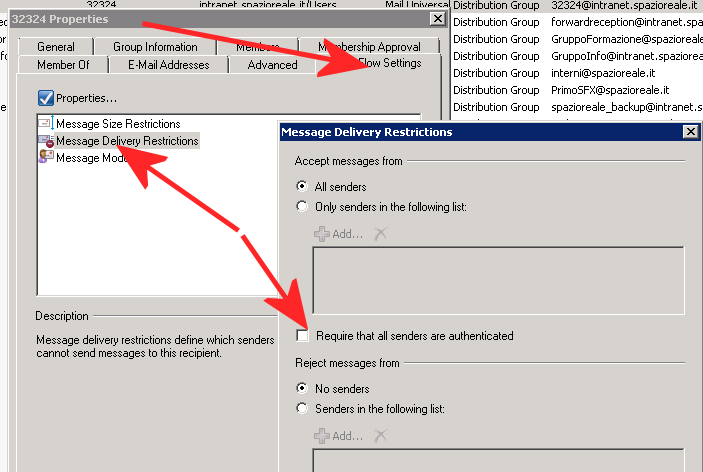
Per concludere su Mail Flow Settings, disabilitare la spunta : Require that all senders are Authenticated
(sotto Message Delivery Restriction) in modo da permettere agli utenti esterni di poter scrivere al gruppo.
Exchange Creare un Gruppo per l’inoltro di E-mail a destinatari esterni, Exchange inoltro, Exchange gruppo di distribuzione, Exchange gruppi di distriubuzione, Exchange inoltro indirizzo esterno, Exchange  inoltro destinatario esterno

Exchange 2010 The WS-Management service cannot process the request. The system load quota of 1000 requests per 2 seconds has been exceeded

0

Se su Exchange 2010 si riceve l’errore:

The attempt to connect to https://****/Powershell user ‘Kerberos’ authentication failed: Connecting to remote server failed with the following error message: The WS-Management service cannot process the request. The system load quota of 1000 requests per 2 seconds has been exceeded. Send future requests at a slower rate or raise the quota for this user. The next request from this user will not be approved for at least X milliseconds.

può essere sufficiente un IISreset, eseguito da un prompt dei comandi in esecuzione “come amministratore”.

Exchange 2010 initialization failed, initialization failed, Powershell user ‘Kerberos’ authentication failed, The WS-Management service cannot process the request

Outlook 2016 – Impossibile Salvare gli allegati su un percorso di Rete

0

Da alcune analisi fatte (e forum letti) sembra che Outlook 2016 on permetta di salvare “gruppi” di allegati su un percorso di rete.
Questa funzionalità sembra sia stata “rimossa” a partire dalla build 1708.

Microsoft lo riporta come Issue nel bollettino aggiornamenti, proponendo uno WorkAround.
Al momento le soluzioni conosciute sono :

  • Salvare gli allegati, sul percorso di rete, uno alla volta
  • Salvare gli allegati sul pc locale e poi trasferirli “manualmente” sul percorso di rete.

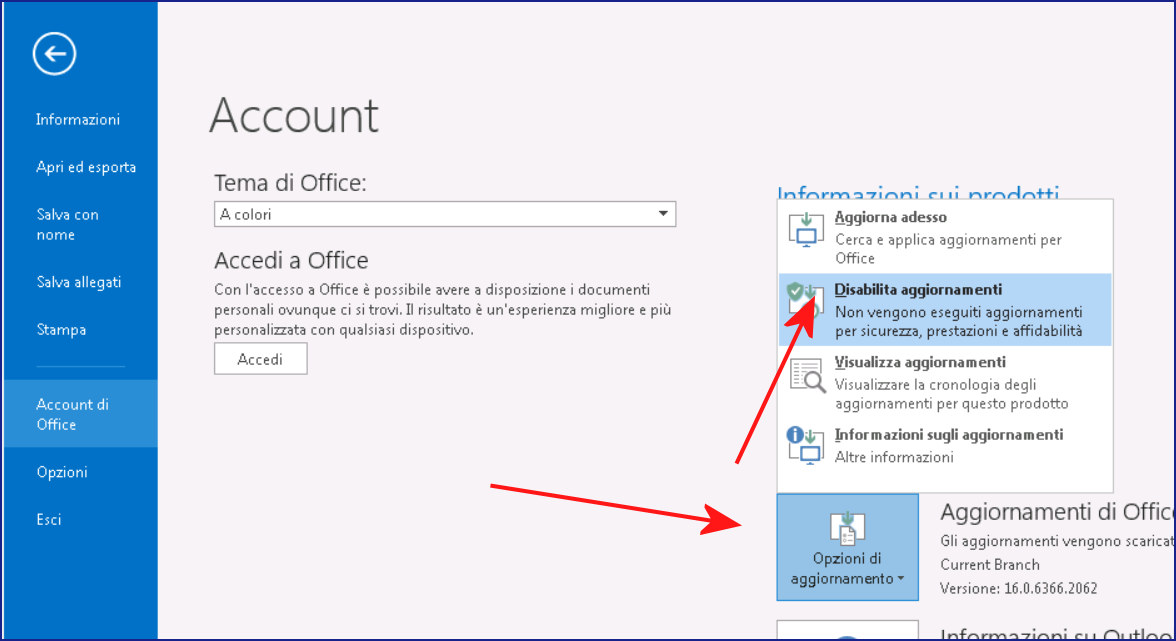
L’unico modo per ri-avere la fuzionalità è tornare (revert) ad una versione precedente di Outlook (es. 16.0.6366.2062)
Per farlo si può utilizzare il comando:

“C:\Program Files\Common Files\Microsoft Shared\ClickToRun\OfficeC2RClient.exe” /update user updatetoversion=16.0.6366.2062

Ovviament bisogna disabilitare l’aggiornamento automatico.

Le versioni riportate nel tempo sono consultabili QUI oppure QUI

outlook 2016 1803 network attachments multiple, outlook 2016 network, outlook 2016,outlook 2016 revert, outlook 2016 1806, outlook 2016 network attachments multiple, outlook 2016 network attachments, outlook 1708 save attachments, outlook 1708 save attachments,

Ultime dal Nostro BLog