22.5 C
Firenze
venerdì, Aprile 24, 2026
Home Blog Page 4183

Pfsense – Potential DNS Rebind attack detected

0

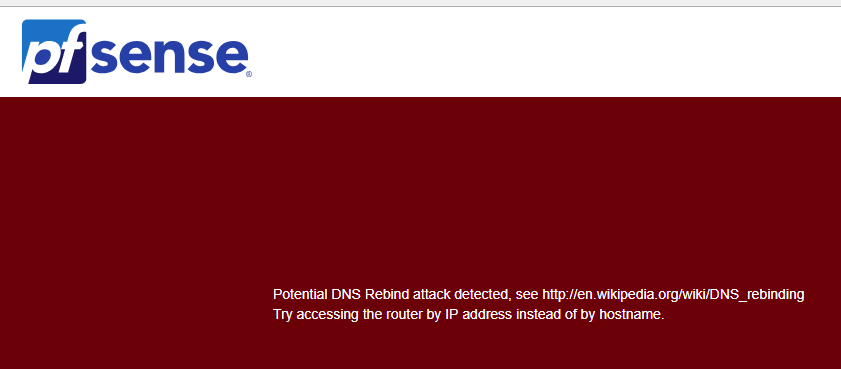
Se accedendo alla webGui di Pfsense, si riceve l’errore:

Potential DNS Rebind attack detected, see https://en.wikipedia.org/wiki/DNS_rebinding
Try accessing the router by IP address instead of by hostname.

Disattivare : DNS Rebind Check da System / Advanced / Admin Access

Potential DNS Rebind attack detected, pfsense, Potential DNS Rebind

Red Hat Enterprise – Overall Status: Invalid

0

Se in Red Hat Enterprise si riceve l’errore :

+——————————————-+
System Status Details
+——————————————-+
Overall Status: Invalid

verificare lo stato della sottoscrizione, con il comando :
subscription-manager status
Se si ottiene la medesima risposta, provare a forzare un aggiornamento, con :
subscription-manager attach –auto
subscription-manager refresh

Se anche questa modalità non dovesse funzionare, provare la procedura di rimozione registrazione ulteriore.
subscription-manager remove –all
subscription-manager unregister
subscription-manager clean
Successivamente:
subscription-manager register
subscription-manager attach –auto

Red Hat Enterprise – Overall Status: Invalid,Red Hat, Overall Status: Invalid, Red Hat Invalid

Migrazione di un Server DNS (Microsoft) non Active Directory

0

La procedura può essere utilizzata per la migrazione di un server DNS che non contenga zone relative a domini locali e/o Active Directory. Il DNS può essere migrato da un server 2008 a 2012 o anche 2016, semplicemente copiando/trasferendo i files .DNS che sono ubicati nella cartella c:\Windows\System32\DNS.
Attivare il ruolo DNS sul nuovo server. Accedere a questo percorso (sul vecchio server) e trasferire i file .Dns nella medesima cartella sul server nuovo.
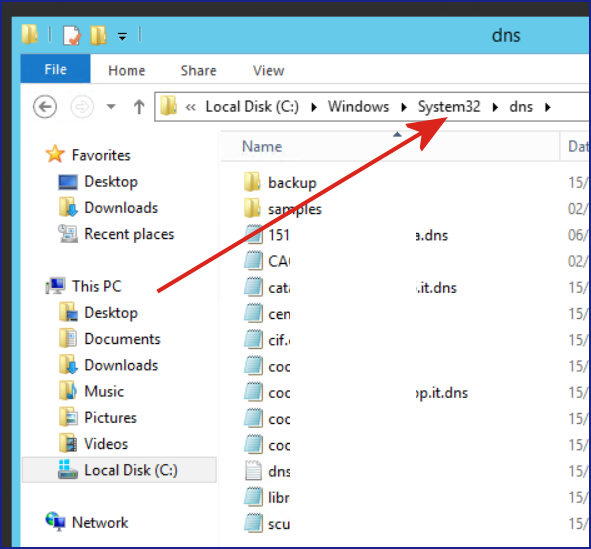
Trasportare singolarmente i files però non è sufficiente.
Sul nuovo DNS ogni zona deve essere creata “manualmente” ma nella fase di creazione è necessario specificare sarà utilizzato un file .dns esistente.
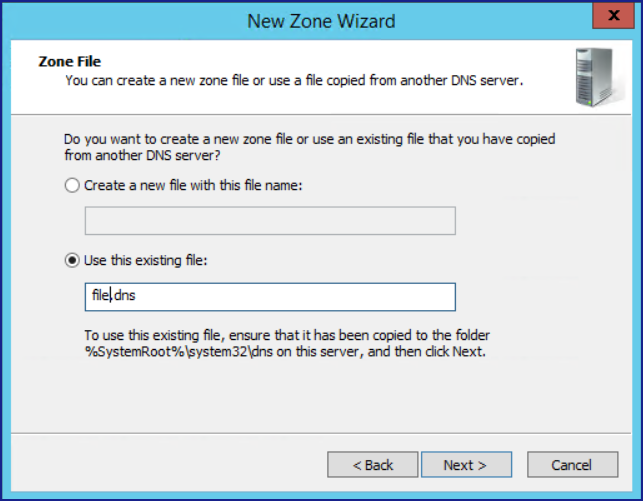
Una volta completata la procedura di creazione/importazione delle zone sarà necessario modificare (sempre manualmente) eventuali riferimenti al vecchio server DNS (Hostname o IP che possono essere inseriti nella zona)
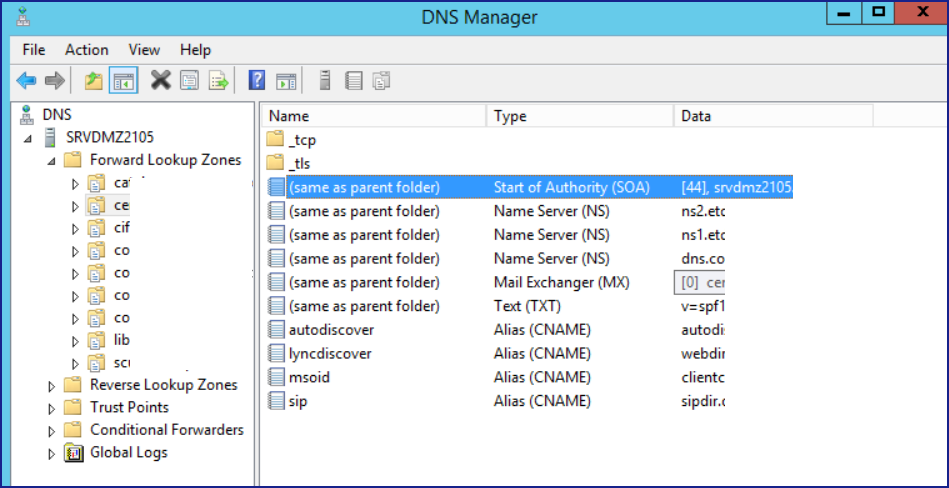
Accedere a ogni singola zona per aggiornare il seriale del SOA e accertarsi di eventuali altre configurazioni da verificare.
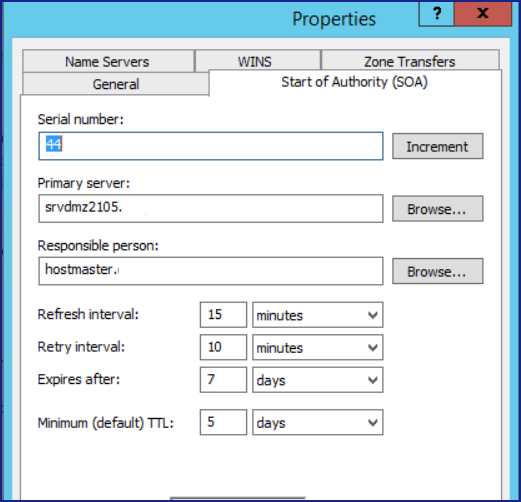
Verificare anche la sezione ZONE TRANSFER perchè non viene importata automaticamente ed è molto importante da riportare.
ATTENZIONE : in questa sezione riportare comunque anche i DNS/IP che la console non riesce a “validare” come verdi.
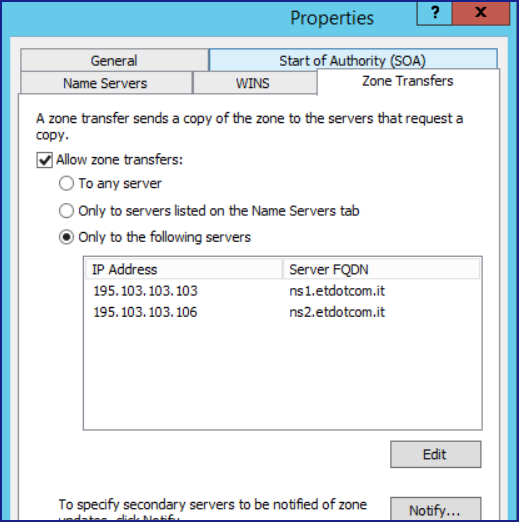
Verifichiamo anche altre configurazioni sul vecchio server che dovranno essere importate manualmente.
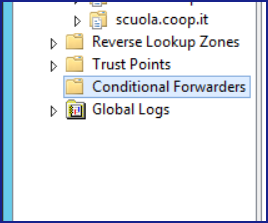
Ad esempio la configurazione dei Conditional Forwarders (se presente), dovrà essere trasferita.
Migrate Dns, Dns, Migrazione Dns, Migrazione Server Dns, Migrazione Dns Server, Migrazione Dns Server 2008 to 2012,Migrazione Dns Server 2008 a 2012, Migrazione Dns Server 2012  2016, Come migrare un Dns, Step migrazione Dns

Reinstallare Visualizzatore foto

0

Se abbiamo disinstallato e/o è sparita l’opzione per utilizzare il Visualizzatore foto integrato di Windows, possiamo reimpostarlo utilizzando una semplice chiave di registro.
Il file .REG è scaricabile qui : Restore_Windows_Photo_Viewer_ALL_USERS.reg

Successivamente, cliccando su un immagine, sarà possibile ri-associare il formato al visualizzatore integrato.

Visualizzatore foto,Visualizzatore foto Windows 10, Ripristinare Visualizzatore foto

Ordine di Funzionamento DNS Microsoft

Il Dns Microsoft di Windows Server, funziona in quest’ordine:

  • DNS server cache
  • Authoritative Zones (Primary, Secondary, Active Directory Ingetrated, GLOBALNAMES)
  • Stub Zone / Conditional Forward
  • Standard Forward
  • Root Hints

ordine dns, dns ordine, order dns, dns order, dns, Forward

Cisco Catalyst 3750-E dettagli Interfaccia transceiver

0

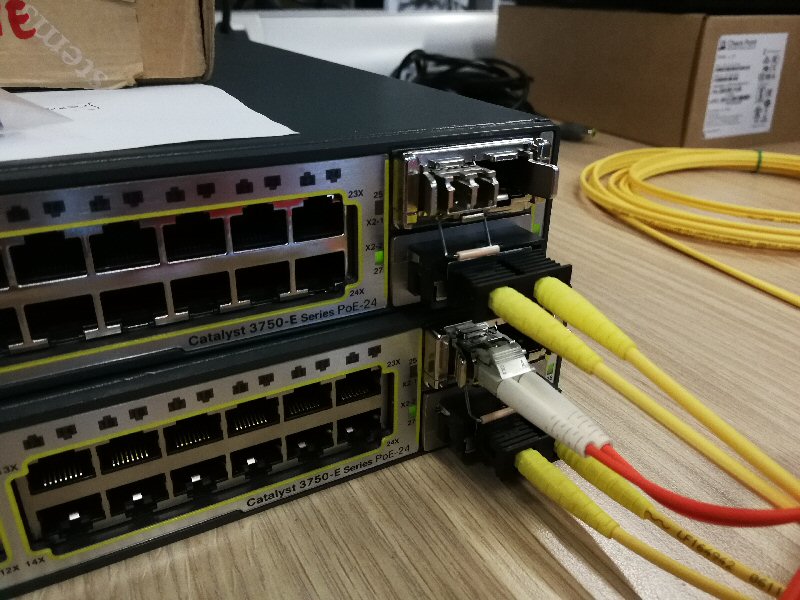
Per rilevare i dettagli dell’ Interfaccia transceiver (e relativa Gbic) su un Cisco dettagli Interfaccia transceiver procedere come segue.
Collegarsi via seriale all’apparecchio. Vedere questa guida :

https://eteon.it/cisco-asa-connessione-via-console-primo-comando/

Una volta connessi, questi sono i comandi che possono risultare utili :

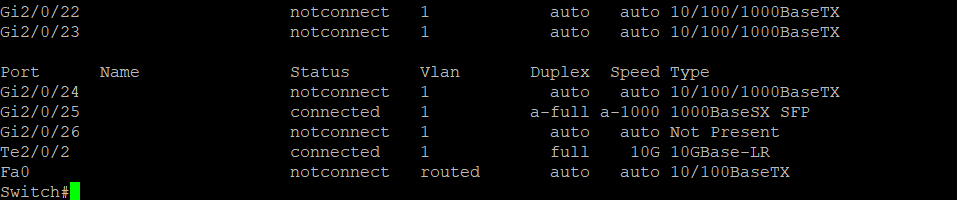
show interfaces status
Mostrerà una lista di tutte le intefacce da cui potremo rilevare i nomi delle porte.
Esempio :

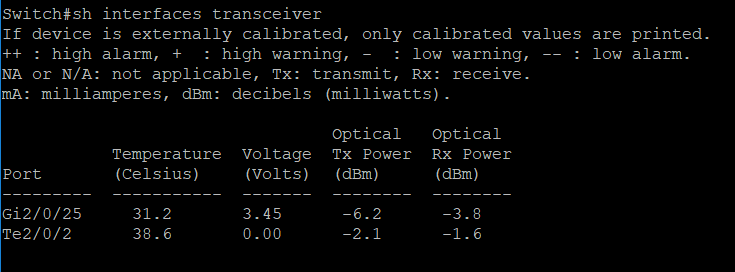
Per vedere solo le porte del transceiver  utilizzare questo comando : sh interfaces transceiver

I comandi per entrare nel dettaglio dell’interfaccia sono:
show inter Te2/0/2 capabilities
show inter Te2/0/2 transceiver detail
sh int Te2/0/2

transceiver, interface transceiver speed check, interface transceiver speed, cisco switch SFP Transceiver speed details, cisco switch gbic speed details, cisco switch gbic speed, cisco switch sh interface transceiver details, cisco switch show interface transceiver details, gbic, gbic speed, cisco gbic

[LINK] – OwnCloud – Archivio – Versioni precedenti

0

Condivido questo LINK che ho trovato particolarmente interessante.
OwnCloud – Archivio – Versioni precedenti

Personalmente lo consiglio: LINK

Owncloud, Owncloud archive, Owncloud previous version, Owncloud archivio, Owncloud versioni, versioni precedenti Owncloud

Utilizzare SNMPWALK per testare SNMP su dispositivi da Ubuntu

0

Per effettuare un test SNMP su un dispositivo da riga di comando, in Linux utilizzare : SNMPWALK 
Se il pacchetto non è installato : sudo apt-get install snmp-mibs-downloader
Il comando di interrogazione è il seguente : snmpwalk -c public -v1 localhost | less
Sostituire “localhost” con quello che vogliamo testare. Sostituire “public” con la chiave SNMP.

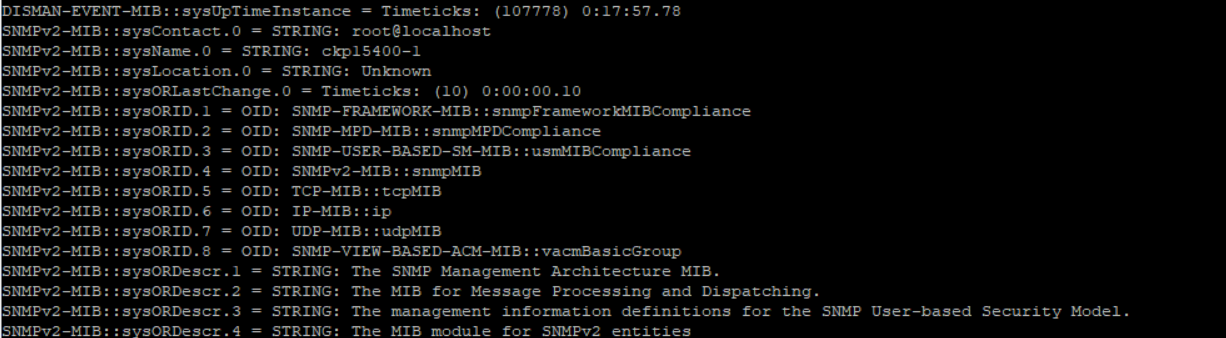
La risposta sarà di questo tipo :

snmpwalk, snmp, test snmp, comando snmp linux, test snmp linux, linux snmp, prova snmp, come testare snmp, effettuare test snmp

Notepad++ Manca Plugin Manager

0

Nella versione 7.5.6 di Notepad++ sembra mancare il componente “Plugin Manager”, indispensabile per l’installazione dei componenti aggiuntivi.
Per risolvere il problema ci sono due possibilità:

1) Installare una vecchia Release (es. https://notepad-plus-plus.org/download/v7.3.3.html ) e successivamente aggiornarla.

2) Installare direttamente “Plugin manager” ( https://github.com/bruderstein/nppPluginManager/releases )
Scaricare i file dall’indirizzo indicato e copiarli manualmente nelle cartelle di Notepad++
Al riavvio sarà presente Plugin Manager.

Plugin Manager, Plugin Manager Notepad++, Notepad++ senza Plugin Manager, Notepad++ manca Plugin Manager, dove Plugin Manager

Ultime dal Nostro BLog