18.2 C
Firenze
sabato, Aprile 25, 2026
Home Blog Page 4203

Come iniziare con un Drone – Principali Punti Da Tenere A Mente

0

Alcuni consigli per chi si avvicina al mondo del drone per la prima volta : quali sono gli elementi principali da tenere a mente, quali sono le cose da imparare (per prime) e come organizzarsi per evitare “spiacevoli” cadute/sorprese.
Questa piccola guida è quella che “ho sempre cercato” in rete prima di avvicinarmi al drone ma, in una “giungla” di dronisti incalliti, non ho mai trovato questi suggerimenti.

Spero che questa mia esperienza, fatta di prove e “cadute” possa essere “utile” per qualcuno …

inziare con un Drone, come inziare con un Drone, guida per inziare con un Drone, guida di base per inziare con un Drone, suggerimenti inziare con un Drone, come inziare per volare con un Drone, volare con un Drone guida di base, guida base per volare con Drone, Drone come iniziare, quali regole di base per Drone, primo volo con Drone come fare, suggerimenti primo volo Drone

Indirizzi Ip divisi per paese – Ip Country List

0

Condivido questo LINK che ho trovato particolarmente interessante.

Personalmente lo consiglio: LINK

Lista indirizzi ip, Lista indirizzi ip italia, Lista indirizzi ip divisi per paese, Italia Lista indirizzi ip, List Italy Ip, Ip List per Country

Zimbra – Installazione/Rinnovo di un Certificato SSL

0

Per installare un certificato su Zimbra è possibile utilizzare l’interfaccia di amministrazione, come specificato in molte guide, ma in molti casi non è possibile completare l’installazione perchè si potrebbero ricevere errori di funzionamento, ad esempio:

Certificato ZImbra

Il certificato non è stato installato a causa di un errore : system failure: exception executing command: zmcertmgr verifycrtkey comm /opt/zimbra/mailboxd/webapps/zimbraAdmin/tmp/current_comm.key  /opt/zimbra/mailboxd/webapps/zimbraAdmin/tmp/current.crt with {RemoteManager: zimbra.****.it->zimbra@zimbra.***.it:22}

In questa rapida guida vediamo come installare (anche in caso di rinnovo) un certificato su zimbra a riga di comando. Innanzi tutto è necessario preparare il materiale: dobbiamo disporre di 4 files:

  • Certificato di Root (.crt)
  • Certificato Intermedio (.crt)
  • Private.key (.key)
  • Certificato “ufficiale” (.crt)

Scritti “così” sembrano un “pasticcio” ma vi posso grantire che i file necessari sono 4. Tutti i files, tranne il private.key devono essere nel formato .CRT pertanto se disponiamo solo di file .CER dobbiamo provvedere alla conversione.

Per la conversione è disponibile un tools sotto linux….ma se preferiamo fare tutto con componenti “Online” ho identificato due siti web “potenzialmente utili”. Considerando che il file .CER può essere di tipo : pem, der, p7b, and pfx …. dobbiamo prima capire in quale di questi formati è fatto.
Questo sito web : https://www.sslchecker.com/ssl_converter (che per me non è “riuscito” a fare la conversione, forse per un problema temporaneo) è molto utile per “identificare il tipo” del file .CER.
Quando conosciamo il tipo (es. “Der”) possiamo convertire con qualsiasi altro convertitore, ad esempio: https://www.sslshopper.com/ssl-converter.html
Ovviamente la nostra conversione “mira” a convertire verso “Standard PEM” e quindi in formato .CRT

Il formato .CRT è facilmente “modificabile” anche da editor.
Una volta convertito il file possiamo aprirlo con un editor e vederlo nel formato (esempio):

—–BEGIN RSA PRIVATE KEY—–
MIIEowIBAAKCAQEAz0X……

Quando avremo tutti i file convertiti a .CRT possiamo procedere con l’installazione su Zimbra.
La cartella in cui bisogna lavorare (come root) è : /opt/zimbra/ssl/zimbra/commercial/
Dobbiamo creare (o sostituire) il file : commercial.crt e il suo contenuto deve essere quello del “Certificato ufficiale” (si può fare copia-incolla su VI)

Dobbiamo creare (o sostituire) il file : commercial.key e il suo contenuto deve essere quello del “Private Key” (si può fare copia-incolla su VI)

Successivamente bisogna creare, sempre nella stessa cartella, un file : commercial_ca.crt
All’interno di questo singolo file dobbiamo copia-incollare 2 file : Certificato Intermedio e successivamente il Certificato di Root. Per fare un esempio:

—–BEGIN CERTIFICATE—–
CA intermedia secondaria
—–END CERTIFICATE—–
—–BEGIN CERTIFICATE—–
CA principale
—–END CERTIFICATE—– 

A questo punto possiamo avviare il comando:
opt/zimbra/openssl/bin/openssl verify -CAfile commercial_ca.crt commercial.crt
che effettuerà una verifica di correttezza di entrambi i files. Se abbiamo sbagliato qualcosa, ad esempio non abbiamo copiato anche il commercial.key, riceveremo un errore simile a:

** Verifying commercial.crt against /opt/zimbra/ssl/zimbra/commercial/commercial.key
unable to load certificate
140304101840544:error:0906D06C:PEM routines:PEM_read_bio:no start line:pem_lib.c:703:Expecting: TRUSTED CERTIFICATE
XXXXX ERROR: Unmatching certificate (commercial.crt) and private key (/opt/zimbra/ssl/zimbra/commercial/commercial.key) pair.
XXXXX ERROR: provided cert isn’t valid.

se invece abbiamo ricevuto “OK” possiamo procedere all’installazione del certificato con il comando:

/opt/zimbra/bin/zmcertmgr deploycrt comm commercial.crt commercial_ca.crt
(ovviamente il comando deve essere avviato dalla cartella : /opt/zimbra/ssl/zimbra/commercial/)

Il sistema effettuerà alcuni aggiornamenti, ecco un esempio del rapporto riportato di seguito:

** Copying commercial.crt to /opt/zimbra/ssl/zimbra/commercial/commercial.crt
cp: `commercial.crt’ and `/opt/zimbra/ssl/zimbra/commercial/commercial.crt’ are the same file
** Appending ca chain commercial_ca.crt to /opt/zimbra/ssl/zimbra/commercial/commercial.crt
cp: `commercial_ca.crt’ and `/opt/zimbra/ssl/zimbra/commercial/commercial_ca.crt’ are the same file
** Importing certificate /opt/zimbra/ssl/zimbra/commercial/commercial_ca.crt to CACERTS as zcs-user-commercial_ca…done.
** NOTE: mailboxd must be restarted in order to use the imported certificate.
** Saving server config key zimbraSSLCertificate…done.
** Saving server config key zimbraSSLPrivateKey…done.
** Installing mta certificate and key…done.
** Installing slapd certificate and key…done.
** Installing proxy certificate and key…done.
** Creating pkcs12 file /opt/zimbra/ssl/zimbra/jetty.pkcs12…done.
** Creating keystore file /opt/zimbra/mailboxd/etc/keystore…done.
** Installing CA to /opt/zimbra/conf/ca…done.

A questo punto sarà sufficiente riavviare zimbra.
Accedere con l’utente dedicato di zimbra : su – zimbra

Riavviare il sistema con : zmcontrol restart
Attenzione : questo comando riavvia tutti i servizi (Antvirus, Mailbox, ecc.) e potrebbe impiegare alcuni minuti.

E’ possibile verificare il certificato installato con :
https://www.ssl2buy.com/wiki/ssl-installation-checker/

Siti web che mi sono stati “utili”:

  • https://www.andreabonacina.it/2015/04/installazione-certificato-ssl-su-zimbra/

Installazione certificato Zimbra, certificato Zimbra, rinnovo certificato Zimbra, come installare un certificato su Zimbra, certificato SSL Zimbra, installare file CRT Zimbra, SSL Zimbra, modifica certificato Zimbra

Quali porte utilizza LDAP (AD) e come fare un TEST?

Ldap (Active directory) utilizza le seguenti porte:

LDAP: 389/tcp
LDAPs: 636/tcp

aggiungerei anche :
Microsoft AD: 445/tcp

per effettuare un test si può utilizzare Ldap Explorer Tools, scaricabile liberamente da qui:
https://sourceforge.net/projects/ldaptool/?source=typ_redirect

Questo è l’elenco di “tutti” i servizi:

Active Directory
Server Global Catalog: TCP 3269
Server Global Catalog: TCP 3268
Server LDAP……….: TCP 389
Server LDAP……….: UDP 389
LDAP SSL………….: TCP 636
LDAP SSL………….: UDP 636
RPC………………: TCP 135

Autenticazione Kerberos v5
Kerberos………….: TCP 88
Kerberos………….: UDP 88

Netlogon
Risoluzione nomi NetBIOS…: UDP 137
Servizio datagrammi NetBIOS: UDP 138
Servizio sessioni NetBIOS..: TCP 139
SMB……………………: TCP 445

Porte Ldap, Quali sono porte ldap, Porte Active directory, Porte AD, Porta Ldap, Porte Kerberos, Porte Samba, Porte Netlogon, porte ldap active diretory

Onlyoffice – una suite di Ufficio per/in Cloud

0

OnlyOfficeNel mondo di Office365 e Google “Drive” iniziano a spuntare le prime alternative open source, una delle quali è Onlyoffice.
Onlyoffice è un’applicazione Web based, dedicata alla scrittura collaborativa e alla condivisione dei documenti tra colleghi e componenti di un team. Ci sono più modi per utilizzare OnlyOffice: si può usare direttamente la funzione in Cloud oppure optare per un proprio server da creare, installare e compilare su una propria VPS.

Se proprio “non volete spendere” esiste il server Community Edition che è possibile attivare gratuitamente su un proprio Cloud. Il download prevede VPS già pre-configurate per Vmware e Hyper-v. ( https://www.onlyoffice.com/it/download.aspx ). Personalmente ho provato l’immagine per Hyper-v a base di Ubuntu server. A seguito del download è stato necessario configurare solo le impostazioni per la rete (statica nel mio caso, l’immagine viene fornita preparata in DHCP) ed avviare l’installazione richiamando https://[IP]

1

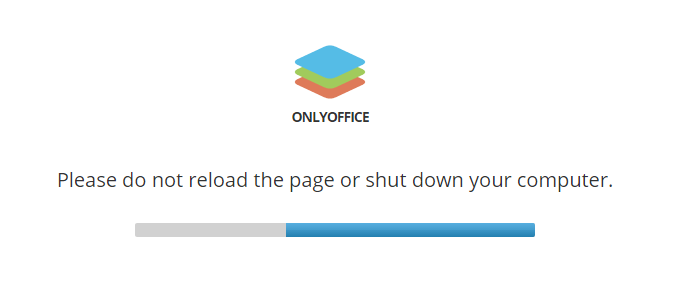
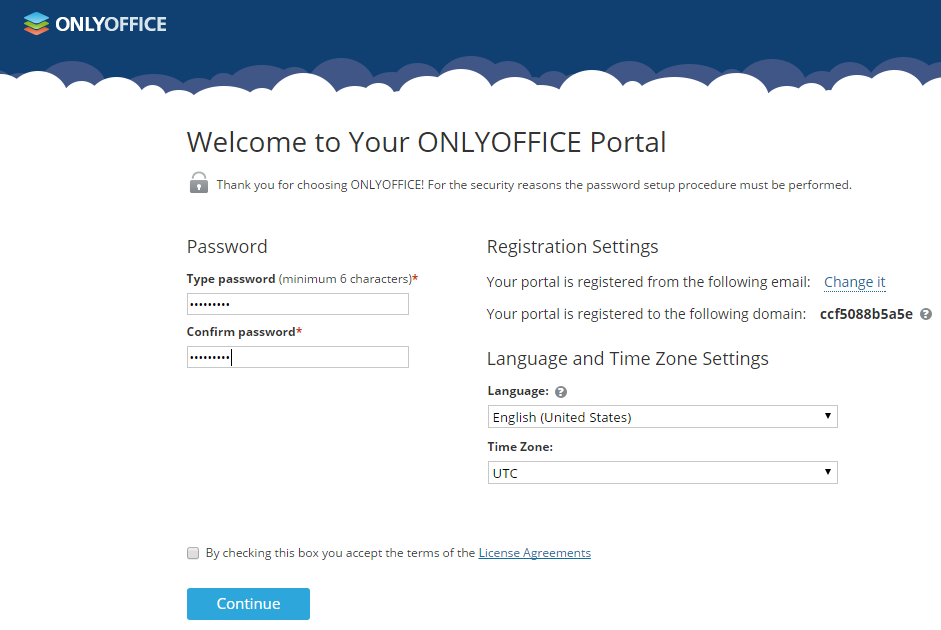
L’installazione è rapida è non prevede particolari difficoltà.
Viene impostato un account principale per l’amministratore

2016-07-29_175146

Una volta completato l’accesso sarà possibile gestire i moltissimi aspetti della piattaforma.

Il sistema è completamente in Italiano e questo facilita molto sia l’amministrazione sia l’utilizzo. E’ possibile aggiungere utenti on ruoli vari; non prevede supporto MX alla posta elettronica, ma consente di “lavorare” via Imap/Pop3 con caselle di posta elettronica preesistenti, anche gratuite.

Molto bella e completa la parte dedicata ai Progetti, che prevede aree di discussione, digrammi, attività, rapporti e molte altre funzioni. Non da meno la parte dedicata ai documenti, con funzioni di condivisione ed un editor estremamente completo per la gestione. C’è inoltre la possibilità di collegarsi direttamente ad un proprio account OwnCloud o WebDav generico

Le mie conclusioni : il prodotto è sicuramente professionale e all’avanguardia. Peccato per la mancanza della gestione diretta della posta, ma comprendo. L’unica nota….suggerirei di usarlo via “Cloud” e non via server per l’installazione personale. Il prodotto sembra essere basato Asp.Net su Ubuntu. In caso di problemi bisogna verificare quanto è veloce e “quanto” supporto viene dato sulla distribuzione “free”.

Inoltre, ogni tanto, ho riscontrato qualche problema di funzionamento che sarebbe da approfondire:

2016-07-29_175120

Onlyoffice, Onlyoffice Cloud, Onlyoffice Cloud Office Solution, Alternativa Office365, Onlyoffice come alternativa a Google Apps, Onlyoffice alternative Google Drive, Onlyoffice Free Server, suite per l’ufficio e altri vari strumenti integrati all’interno di un server, Suite ufficio Cloud, Ufficio in Cloud

Operations Management Suite: Monitorare Office 365

… …

Continua a Leggere : Operations Management Suite: Monitorare Office 365

Fonte: https://www.windowserver.it/2016/07/operations-management-suite-monitorare-office-365/

Shell In A Box – Il terminale SSH in qualsiasi Browser

0

Il terminale Kitty/Putty è, ad oggi,  lo strumento più utilizzato per l’accesso a sistemi Linux. Ovviamente per l’utilizzo di questo componente è necessario disporre della porta 22 (o quella adibita) “aperta” e del software a disposizione.

Shell In A Box è un progetto con il quale è possibile accedere a SSH all’interno di un normale browser.
E’ compatibile con tutti i browser e necessita solo di una configurazione di base. Shell In A Box è molto semplice da installare su distribuzioni come Debian o Ubuntu.

Shell In A Box

La prima cosa da fare è installare SSH e Shell In A Box. Su Ubuntu per farlo basta digitare da terminale:
sudo apt-get install ssh shellinabox

Una volta installatodovremo operare sul file di configurazione digitando da terminale
vi /etc/default/shellinabox
e modifichiamo l’ultima riga con
SHELLINABOX_ARGS=”-s/:SSH -t”

A questo punto possiamo avviare SSH e Shell In A Box ( /etc/init.d/shellinabox restart )
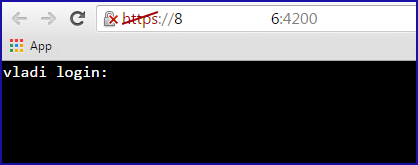
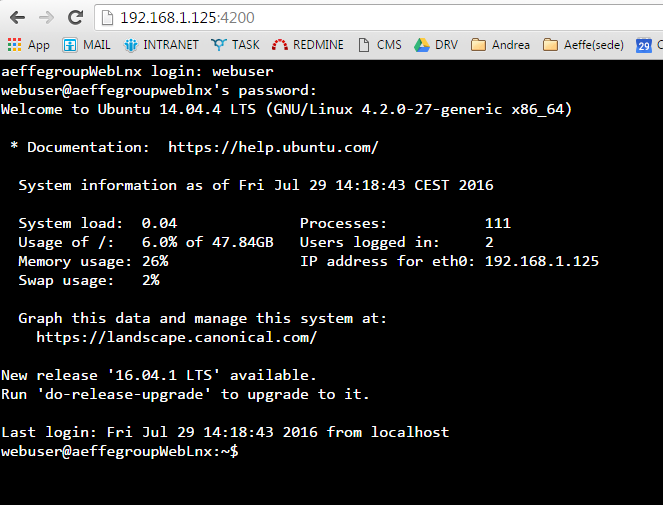
. Successivamente sarà sufficiente avviare il browser e collegaci all’indirizzo: https://localhost:4200 ,inserire il nostro username e password ed ecco il terminale attivo all’interno del browser.

2016-07-29_141951

Home page

Thanks Samuele Bianchi per la segnalazione.

Ssh in browser, Shell in a Box, Shell Ssh Browser Ubuntu, Web-based SSH, SSH from a web browser, Free web-based SSH client, SSH web browser, ssh su linux da Chrome

Microsoft Message Analyzer

0

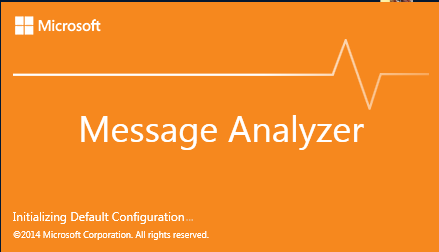
Microsoft Message Analyzer è uno strumento progettato per catturare e analizzare il traffico, ad esempio, http e le connessioni HTTPS, eventi, ma anche i messaggi di sistema o di applicazione.
Ha sostituito Microsoft Network Monitor 3.4, e può essere utilizzato per acquisire il traffico locale o remoto.

microsoft-message-analyzer

L’installazione del programma è semplice. E’ necessario eseguire il programma con diritti elevati. L’interfaccia del programma è abbastanza “complessa” e contiene molti elementi. Il programma carica una pagina iniziale di default che elenca le notizie e un paio di scenari “favoriti” per iniziare.
È possibile fare clic su uno scenario, per esempio, interfacce di rete (Win 8.1 e versioni successive) per avviare immediatamente l’acquisizione del traffico. Ad esempio è possibile rilevare il traffico solo sull’interfaccia Wireless.

Questo video di introduzione mostra una panoramica globale del prodotto

Download

Conclusioni : è una specia di Wireshark creato da Microsoft che però si estende a scenari già pre-configurati come ad esempio soluzione Azure o Sql Server.

Firma Digitale – Token Key Aruba/Actalis – Impossibile Selezionare Certificato

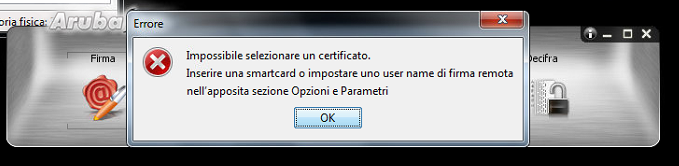
Su questo problema della firma digitale della Token Key Aruba/Actalis ci ho trascorso una settimana: mi è stato segnalato da alcuni utenti un problema relativo al funzionamento delle Smart Card Aruba che, con Aruba Sign riportava sempre “Impossibile Selezionare un Certificato

2

od anche “Nessuna Smart Card inserita

1

Dopo 1 settimana di TEST e di inutili telefonate sia al supporto di Aruba sia a quello di Actalis, ho finalmente capito che il malfunzionamento è generato dall’ultima versione del middleware bit4id per Incard.

Per far funzionare le firma digitali c’è bisogno che sul PC sia installato un software chiamato “middleware”. Sul sito di Aruba per le firme digitali è stata rilasciata l’ultima versione del middleware bit4id per le Smart Card Incard, la versione 1.3.6.x il cui file di installazione si chiama bit4id_xpki_1.3.6.x.exe.

Ho personalmente provato questo malfunzionamento su sistemi operativi Windows 7, Windows 8.1 ed anche su Windows 10. Per verificare la versione è necesssario trovare il programma “Bit4id Smart Card Manager” e avviarlo.
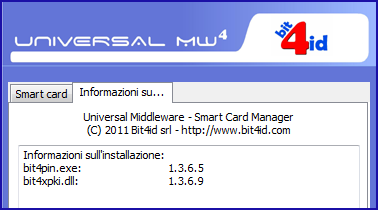
Nella scheda “Informazioni” dovrebbe riportare :

nuova

Se la versione del software installata è la 1.3.6.x è molto probabile che la firma digitale non funzioni. Di conseguenza i software di firma (ArunaSign, Dike 6, etc) daranno un messaggio di errore come quelli riportati in testa all’articolo.

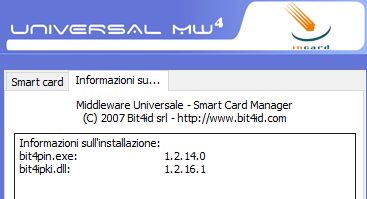
Per risolvere il problema è necessario disinstallare il programma Bit4id dal PC e reinstallare la versione precedente. E’ quasi impossibile trovare facilmente una versione precedente del Middleware, per questo motivo metto a disposizione sul mio sito la versione 1.2.16.1, è più vecchia ma non ha alcun problema.

bit4id_Incard_1.2.16.1

Successivamente all’installazione di questa versione, il software dovrebbe presentare:

Versione_Prima

Actalis ha giustifcato questo malfunzionamento legandolo alle Sim Card….dicendomi che esistono schede di generazione1 e generazione2 … ma non c’è compatibilità tra il driver e le schede rilasciate … (mah!!)

Firma Digitale Token Key Aruba Impossibile Selezionare Certificato,  Impossibile Selezionare Certificato, problema firma digitale Aruba Key, Aruba key, Actalis Key, Bi4id Key  Impossibile Selezionare Certificato, arubasign impossibile selezionare un certificato, arubasign problema Bi4id Key, Impossibile leggere il certificato di firma del Token Key

Fortinet VPN Client – Errore Installazione Windows 7 – Kb3033929

0

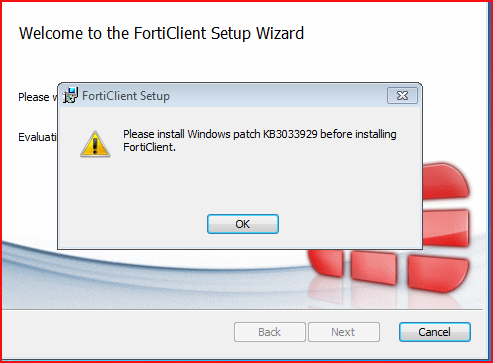
Installando il Fortinet VPN Client (Forticlient) si potrebbe ricevere l’errore :
Please Install Windows Patch Kb3033929 , su Windows 7.

Error Installing FortiClient VPN 3033929

Per risolvere il problema è necessario scaricare la Patch Windows6.1-KB3033929-x86/x64 ma attenzione : questa particolare patch si installa solo su Windows 7 con installato Service Pack 1, altrimenti genererà un errore.
Assicurasi che il proprio sistema sia aggiornato a SP1 ( windows6.1-KB976932-X86/X64) prima di procedere all’installazione.

Fortinet VPN Client  Errore Installazione Windows 7 Kb3033929, Fortinet VPN Kb3033929, Forticlient VPN Kb3033929, Error Kb3033929 Fortinet

Ultime dal Nostro BLog