13.7 C
Firenze
sabato, Aprile 25, 2026
Home Blog Page 4204

FileZilla Server – Could not load TLS libraries

0

Se avviando FileZilla Server si riceve l’errore : “Could not load TLS libraries” è un problema di aggiornamenti di Windows.

Si può procedere con Windows Update, ma al software occorre solo l’Update : (KB2533623) che può essere scaricato da qui : https://support.microsoft.com/en-us/kb/2533623 a seconda della versione del sistema operativo.

FileZilla Server Could not load TLS libraries,FileZilla Could not load TLS libraries, Avvio Filezilla Could not load TLS libraries

Windows 10 Enterprise: Annunciati i piani E3 ed E5

… …

Continua a Leggere : Windows 10 Enterprise: Annunciati i piani E3 ed E5

Fonte: https://www.windowserver.it/2016/07/windows-10-enterprise-annunciati-i-piani-e3-ed-e5/

System Center Configuration Manager: Disponibile la build 1606

… …

Continua a Leggere : System Center Configuration Manager: Disponibile la build 1606

Fonte: https://www.windowserver.it/2016/07/system-center-configuration-manager-build-1606/

Apri Con….Programma Predefinito.

0

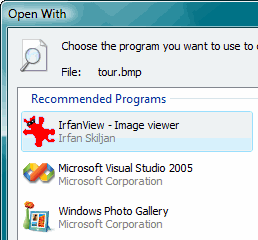
Mi è capitato che anche selezionando “Apri con…Programma predefinito” il sistema continuasse ad ignorare l’impostazione. Anche impostando l’estensione da Pannello di Controllo > Programmi predefiniti non risolvevo il problema. Per risolvere del tutto l’associazione ho utilizzato : Openwithadd 

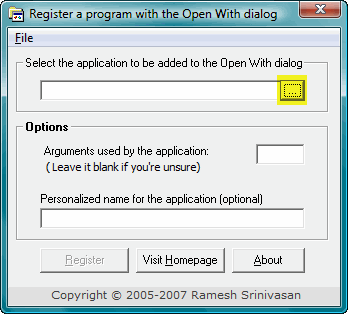
Openwithadd è una semplice utility che “registra” (forza) una specifica applicazione nella finestra dei programmi predefiniti (anche se questa sembra essere già presente)

ow4

L’applicazione è estremamente semplice da utilizzare:

ow1

Download : OpenWithAdd_1.2

Apri con, Forzare apertura con programma, file open with non working, open with

SSH – network error software caused connection abort

0

Questo problema mi è capitato a seguito di un Hang del server (che ha causato anche il problema a sudoers).
Non era più possibile collegarsi in SSH. Il servizio era installato e rispondeva correttamente ad un telnet sulla porta 22.

Ho risolto il problema ri-generando le “chiavi” per SSH.
rm /etc/ssh/ssh_host_*_key*
(Attenzione non settare mai la passphrase!)
ssh-keygen -t dsa -f /etc/ssh/ssh_host_dsa_key
ssh-keygen -t rsa -f /etc/ssh/ssh_host_rsa_key
ssh-keygen -t ecdsa -f /etc/ssh_host_ecdsa_key
service ssh restart

Questo comando è stato facoltativo : chmod 600 -R /etc/ssh
(nel senso che il tutto era già funzionale)

network error software caused connection abort, ssh connection abort, PuTTY gives Network error Software caused connection abort

Sudoers is mode 02460 should be 0440

0

Se cercando di eseguire il comando Sudo SU, si ottiene l’errore:
sudo impossibile inizializzare il plugin delle politiche
no valid sudoers sources found, quitting

/etc/sudoers is mode 02460 should be 0440

sudoers is mode 02460 should be 0440

il file “sudoers” ha perduto i permessi come riporta il messaggio. Per correggere il problema procedere in questo modo. Riavviare il sistema in modalità recovery (modalità ripristino)

Modalità ripristono recovery ubuntu

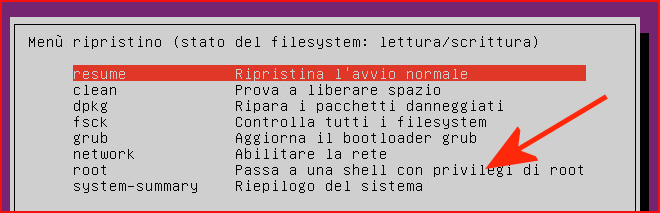
Accedere al menu di ripristino e scegliere : “passa ad una shell con privilegi di root”

Recovery Shell Ubuntu

Quando si aprirà la Shell, digitare : mount -o remount,rw /
A questo punto assegnare i permessi corretti : chmod 0440 /etc/sudoers
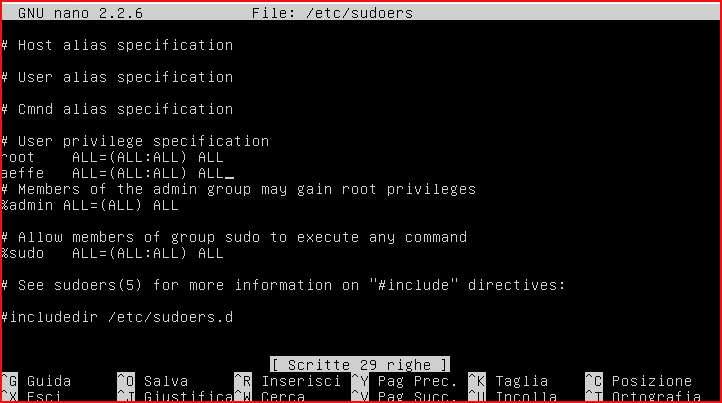
Se ci fosse bisogno di controllare il file sudoers utilizzare: visudo

Visudo

sudo impossibile inizializzare il plugin delle politiche,  no valid sudoers sources found, quitting, sudoers is mode 02460 should be 0440, sudoers 02460 should be 0440, problema /etc/sudoers, sudo impossibile inizializzare il plugin delle politiche visudo mount, sudo parse error in /etc/sudoers near line, no valid sudoers sources found, quitting

Microsoft vola nel FY16 Q4, ma non gli smartphone

… …

Continua a Leggere : Microsoft vola nel FY16 Q4, ma non gli smartphone

Fonte: https://www.windowserver.it/2016/07/microsoft-vola-nel-fy16-q4-ma-non-gli-smartphone/

Docker: Rilasciata la versione 1.12

… …

Continua a Leggere : Docker: Rilasciata la versione 1.12

Fonte: https://www.windowserver.it/2016/07/docker-rilasciata-la-versione-1-12/

Rankaware – Rank Check Tools – Free e Professionale

0

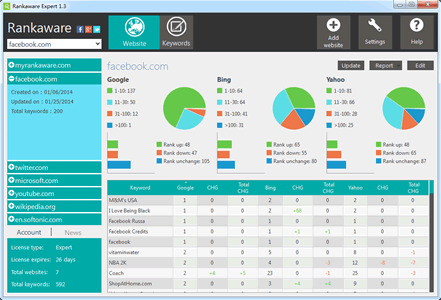
Rankaware è uno strumento gratuito e facile da usare. Serve a controllare il posizionamento di un sito web tramite diverse parole chiave su Google, Yahoo e Bing, quindi compilare un rapporto interessante che mostra come la posizione cambia nel tempo.

screenshot-441

Il programma ha un’ interfaccia semplice, in stile Windows 8, con il numero minimo di opzioni. Per utilizzarlo basta inserire l’URL del proprio sito, le parole chiave da controllare, e la regione da interrogare (Google Stati Uniti, Regno Unito, Giappone e così via). Facendo clic su Fine, Rankaware esegue l’analisi e visualizza i risultati in un grafico o in una tabella.

Il primo controllo serve solo ad un inizializzazione, ma facendo clic su Aggiorna ogni giorno verrà eseguita un’altra scansione, evidenziando così eventuali cambiamenti in classifica nel corso del tempo.

Le relazioni create sono sufficienti, ma se volete condividere i risultati con gli altri allora possono anche essere esportati come file CSV o PDF. Quest’ultimo può essere personalizzato con il nome di una società, un logo, e collegamenti Facebook e Twitter.

Per maggiori informazioni : https://myrankaware.com/

Rankaware Rank Check Tools, Rank Check Tools free, Rank Checker tools, Monitorare la posizione su Google, Google Checker Tools, Bing Checker Tools, Free Search Engine Checker tools

Zimbra – Implementare BlackList in Antispam

0

Zimbra-ServerE’ possibile implementare l’utilizzo delle BlackList (spamcop, sorbs, ecc) direttamente in Zimbra per “potenziare” il filtraggio Antispam del sistema.  Per questa aggiunta è necessario utilizzare il comando “zmprov” (proprietario di Zimbra). Una volta fatto il login come “root” entrare sull’utente “dedicato” di Zimbra con :

root# su – zimbra

solo a questo punto sarà possibile utilizzare “zmprov” per eventuali impostazioni.
Per effettuare una “query” dei sistemi in uso, utilizzare : zmprov gacf | grep zimbraMtaRestriction 
Questo comando restituirà una lista di quello che è stato attivato. Di default l’unica regola attiva dovrebbe essere (ma non sempre) : reject_non_fqdn_sender

Per aggiungere delle direttive il comando “zmprov” deve essere lanciato in modo “cumulativo” pertanto se vogliamo mantenere reject_non_fqdn_sender e utilizzare la lista di spamcop dovremo digitare:

zmprov mcf zimbraMtaRestriction reject_non_fqdn_sender zimbraMtaRestriction “reject_rbl_client bl.spamcop.net”

per aggiungere anche la lista di Sorbs:

zmprov mcf zimbraMtaRestriction reject_non_fqdn_sender zimbraMtaRestriction “reject_rbl_client bl.spamcop.net” zimbraMtaRestriction “reject_rbl_client dnsbl.sorbs.net”

a questo punto possiamo verificare con : zmprov gacf | grep zimbraMtaRestriction 
eventuali impostazioni applicate

per rimuovere una blacklist inserita sarà necessario ri-lanciare il comando rimuovendo quella specifica funzione.
Nell’esempio di prima, se vogliamo rimuovere solo “spamcop” digiteremo:

zmprov mcf zimbraMtaRestriction reject_non_fqdn_sender  zimbraMtaRestriction “reject_rbl_client dnsbl.sorbs.net”

e verrà mantenuta solo la lista “sorbs” assieme a reject_non_fqdn_sender.

Per l’aumento del filtraggio le possibilità sono molte.
Ecco un esempio di applicazione di molte regole:

zmprov mcf zimbraMtaRestriction reject_invalid_hostname zimbraMtaRestriction reject_non-fqdn_hostname zimbraMtaRestriction  reject_non_fqdn_sender zimbraMtaRestriction “reject_rbl_client cbl.abuseat.org”  zimbraMtaRestriction “reject_rbl_client bl.spamcop.net” zimbraMtaRestriction “reject_rbl_client dnsbl.sorbs.net” zimbraMtaRestriction “reject_rbl_client sbl.spamhaus.org”

per esteso:

zmprov mcf
zimbraMtaRestriction reject_invalid_hostname
zimbraMtaRestriction reject_non_fqdn_hostname
zimbraMtaRestriction reject_non_fqdn_sender
zimbraMtaRestriction “reject_rbl_client dnsbl.njabl.org”
zimbraMtaRestriction “reject_rbl_client cbl.abuseat.org”
zimbraMtaRestriction “reject_rbl_client bl.spamcop.net”
zimbraMtaRestriction “reject_rbl_client dnsbl.sorbs.net”
zimbraMtaRestriction “reject_rbl_client sbl.spamhaus.org”
zimbraMtaRestriction “reject_rbl_client relays.mail-abuse.org”

successivamente sarà possibile “controllare” nel LOG di Zimbra con il comando:

tail -f /var/log/zimbra.log | grep -i blocked or tail -f /var/log/zimbra.log | grep spamcop

o anche singolarmente : tail -f /var/log/zimbra.log | grep spamcop

Reference Manual > Zimbra_OS_Admin_Guide_8.6.0

Zimbra, Zimbra Antispam, Zimbra Blacklist, Applicare Blacklist Zimbra, Add Zimbra Blacklist, Antispam Add Zimbra, Spamcop Zimbra, Add Barracuda Zimbra Blacklist, Zimbra bl.spamcop.net, Zimbra Spam Tuning, Antispam Settings Zimbra

Ultime dal Nostro BLog