10.5 C
Firenze
domenica, Aprile 26, 2026
Home Blog Page 4210

Introducing Windows Server 2016 Technical Preview

9780735697737_thumbQuesto libro presuppone che si abbia familiarità con i concetti chiave di Windows Server (ad esempio, Hyper-V, networking e storage) e tecnologie cloud come Microsoft Azure. In questo ebook, vengono considerati una varietà di concetti legati alla tecnologia e attuali scenari con una attenzione al cliente, ma non è inteso come un how-to guida o progettazione manuale.

Si consiglia di utilizzare altre fonti, tra cui le risorse in linea di Microsoft per rimanere al passo con gli ultimi sviluppi sui ruoli e le funzionalità di Windows Server 2016 Technical Preview. Le risorse online conterrà anche l’ultima how-to le procedure e le informazioni sulla progettazione di una infrastruttura di Windows Server 2016 per l’azienda.

Scarica BOOK

Windows Server 2016 Technical Preview, Windows Server 2016 E-book, Windows Server 2016 novità, Windows Server 2016 novità introdotte, Cosa c’è di nuovo Windows Server 2016, Guida di base Windows Server 2016, Come iniziare Windows Server 2016

Zerotruth – Personalizzare le Immagini

0

Se avete seguito la procedura “standard” di installazione di Zerotruth come indicato QUI, e volete “personalizzare” le immagini, ad esempio quella del biglietto che viene stampato, i files sono disponibili a questo indirizzo :

/DB/apache2/htdocs/images

Zerotruth immagini, imamgini Zerotruth, modificare Zerotruth immagini, percorso immagini Zerotruth, path Zerotruth image

Installazione di .NET Framework 3.5 su Windows Server 2012

La maggior parte delle applicazioni Windows richiedono .NET Framework per funzionare correttamente. I ruoli e le funzioni di impostazione guidata di Server Manager in Windows Server 2012 R2 permettono di installare due versioni diverse di .NET Framework in un momento – 3.5 e 4.5. L’installazione di .NET Framework 4.5 di solito non causa alcun problema – è tutto molto semplice, tuttavia, non si può dire circa l’installazione di .NET 3.5.

Come installare .NET Framework 3.5 in Windows Server 2012 R2

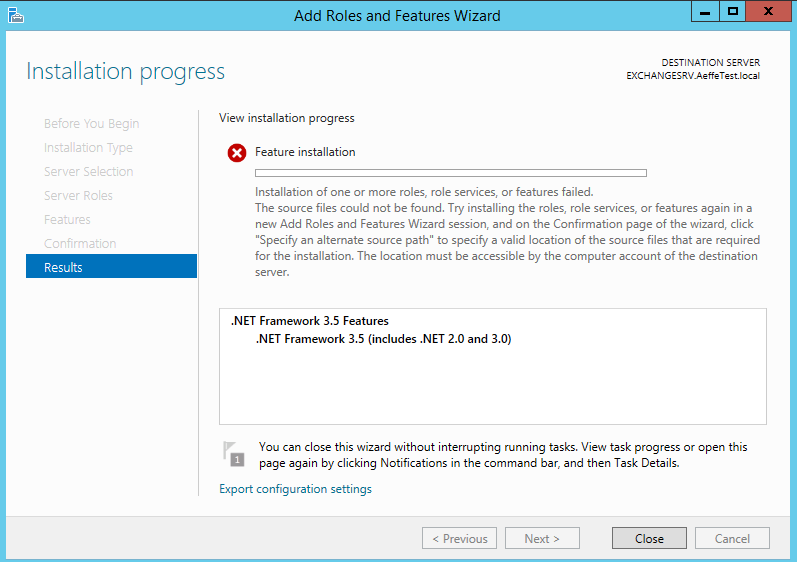
Quando si tenta di installare .NET Framework 3.5 in Windows Server 2012 R2 con le impostazioni standard, viene visualizzato il seguente messaggio di errore: «L’installazione di uno o più ruoli, servizi ruolo o funzionalità non è riuscito. I file di origine non è stato trovato … » . (The source files could not be found)

La ragione di questo comportamento è che i file binari di .NET Framework 3.5 non sono una parte della cache locale dei file binari che vengono salvati sul server quando viene installato il sistema operativo.
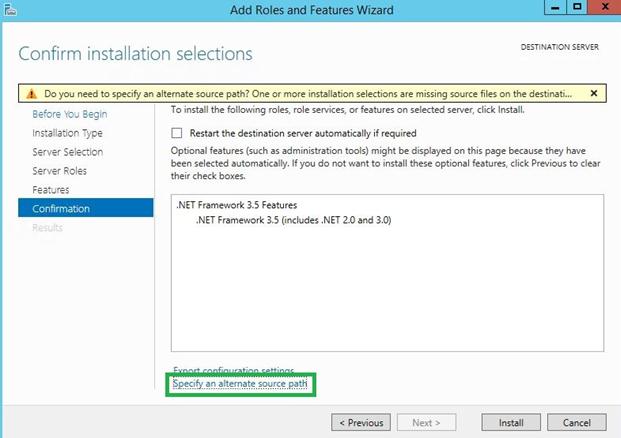
Per installare .NET Framework 3.5 manualmente, inserire il CD di Windows e prima di “confermare” l’installazione … fare clic su specificare un percorso alternativo per entrare in un percorso contenente il disco di installazione di Windows Server 2012 R2.

specify-alternative-path

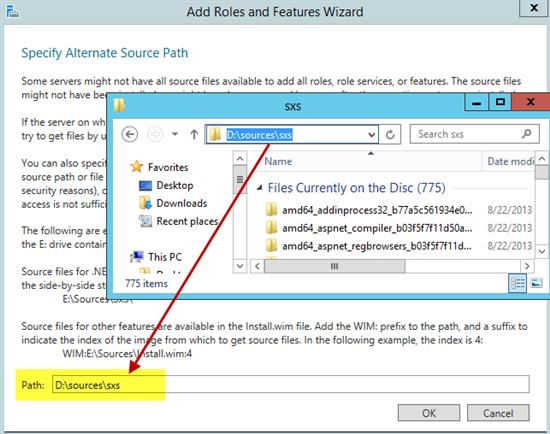
Come il percorso, è possibile specificare una cartella locale (nel nostro esempio è D: \ origine \ SxS , dove D: \ è una lettera dell’unità DVD locale con una distribuzione di Windows Server), o di una cartella di rete.

win2012r2-sxs-sources

La stessa operazione può essere eseguita dalla riga di comando eseguendo il comando seguente in qualità di amministratore:

dism /online /enable-feature /featurename:NetFX3 /all /Source:d:\sources\sxs /LimitAccess
/ Online significa che è necessario aggiornare il sistema operativo corrente, e non l’immagine
/ enable-funzione / featurename: NetFX3 / tutto significa che è necessario installare .NET Framework 3.5 con tutte le sue caratteristiche
/ Fonte è il percorso della directory con distribuzione di Windows, che contiene i componenti necessari
/ LimitAccess impedisce l’accesso a Windows Update

NET Framework 3.5 su Windows Server 2012, installare NET Framework 3.5 WIndows 2012, Installazione NET Framework 3.5 per Exchange su Windows 2012, The source files could not be found, install Framework Windows 2012, Feature installation Framework, Framework install failed

Initialization failed – no exchange servers are available

0

2016-04-12_151046

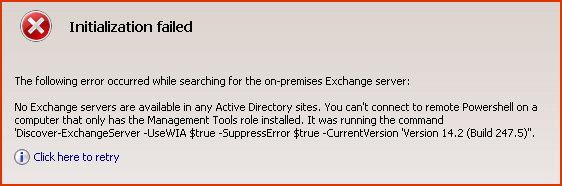
Initialization failed. The following error occurred while searching for the on-premises Exchange server: No Exchange servers are available in any Active Directory sites. You can’t connect to remote Powershell on a computer that only has the Management Tools role installed. It was running the command ‘Discover-ExchangeServer -UseWIA $true -SuppressError $true -CurrentVersion ‘Version 14.1 (Build 218.15)”.

fate attenzione a questo errore perchè spesso è di risoluzione semplicissima.
State accedendo come Administrator “locale” e non come utente appartenente al dominio.
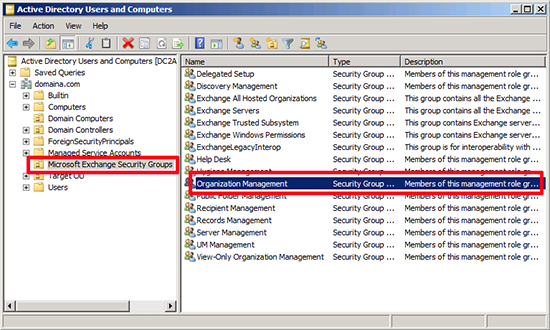
E’ necessario accedere con un utente che sia membro del gruppo “Organization Management”

Organization Managemen

Initialization failed, Initialization failed Exchange, Initialization failed

Event Service Monitor per Windows

0

Event Monitor Service è un programma gratuito (per uso personale) per Windows che controlla importanti eventi di sistema come le eliminazioni di file o modifiche del Registro di sistema.
Come suggerisce il nome, il servizio viene installato quando si esegue “install.bat” e inizia a funzionare non appena è stato creato. C’è, in dotazione,  anche un file uninstall.bat per rimuovere il servizio.

Prima di eseguire il programma di installazione, è consigliabile controllare il file config.ini che si trova nella directory del servizio perchè definisce ciò che viene monitorato e registrato. Il servizio è configurato per monitorare tutti gli eventi supportati e le posizioni del sistema operativo di default che è possibile cambiare sostituendo la “y” in una linea con una “n”.
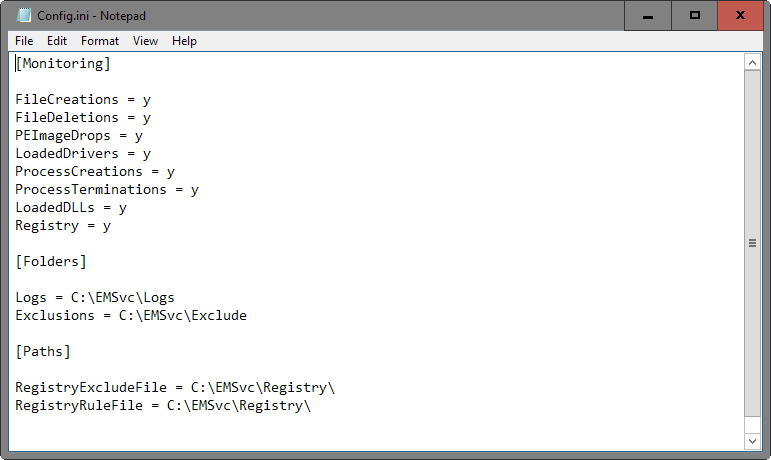
event-monitor-service

I seguenti eventi  sono controllati da Event Monitor Service:

Le creazioni di file
Eliminazioni di file
driver caricati
processo creazioni
Le cessazioni di processo
DLL caricate
Registro

È possibile, inoltre, modificare il percorso predefinito in cui sono memorizzati i registri, e aggiungere le esclusioni per le cartelle e le posizioni del Registro di sistema (che non si desidera monitorare con il servizio). Controllare la cartella Logs> Data per verificare la correttezza dei processi “controllati dal servizio”. Il sistema genera un file di log per ciascuno degli eventi monitorati, che è possibile aprire in qualsiasi visualizzatore di testo, editor, o lettore di file di registro specializzato.
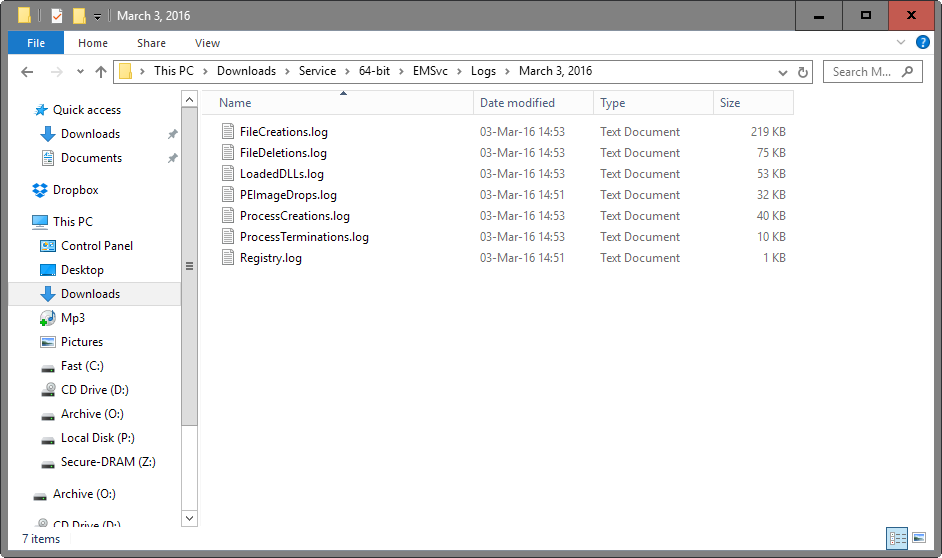
event-logs

Nota: Non esiste alcuna opzione per “fermare il monitoraggio”. L’unico modo è interrompere il servizio utilizzando Gestione servizi.  Individuare il servizio chiamato EMS, fare clic destro su di esso e selezionare Stop o Disattiva dal menu contestuale. In alternativa, fare clic destro sul file uninstall.bat e selezionare “Esegui come amministratore” per rimuovere il servizio dal sistema.

I file di log possono crescere rapidamente di dimensione a seconda di come viene utilizzato il computer.

Aumentare registro Windows, Windows Event Log creazioni di file, Windows Event Log Eliminazioni di file, Windows Event Log driver caricati, Windows Event Log processi, Windows Event Log DLL caricate, Registro di Windows File Creati, Registro di Windows modifiche registro, Registro di Windows files cancellati

 

Kerio MailServer – utilizzare come Mx di Backup

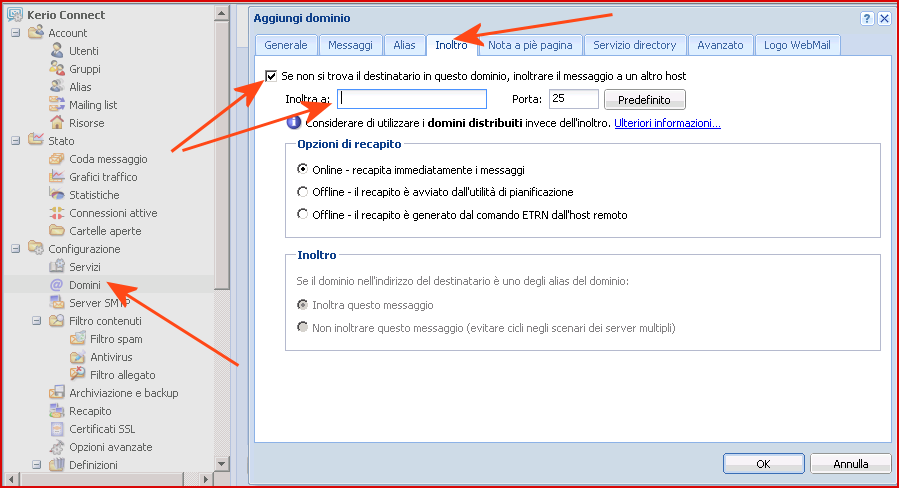
Kerio MailServer dispone, all’interno del proprio pannello di amministrazione di una funzione di “inoltro” che può essere utilizzata anche come Mx d backup / Backup Domain.
Se il dominio è configurato ma non ci sono utenti impostati, la funzione di inoltro provvederà a reindirizzare tutti i messaggi verso l’host impostato. Può essere inserito sia un indirizzo Ip sia un HostName

Kerio-Backup-Domain

Se il server impostato sull’inoltro sarà “offline”, Kerio manterrà in messaggi nella propria coda, per una consegna immediata quando il server sarà nuovamente disponibile.

Kerio MailServer, Backup Domain con Kerio MailServer, Mx di backup Kerio MailServer, Kerio MailServer come backup, Utilizzare Kerio MailServer come Mx di Backup, Backup mx Kerio MailServer

Effettuare un Backup di Exchange 2010 (solo win 2008 R2)

0

Condivido questo LINK che ho trovato particolarmente interessante.
Come effettuare un backup di Exchange 2010, ma funziona solo su Windows 2008 versione R2

Fonte : simple-talk.com
Personalmente lo consiglio: LINK

Backup di Exchange 2010, Backup di Exchange 2010 free, software backup Backup di Exchange 2010, Come effettuare Backup di Exchange 2010, Windows 2008 e Backup di Exchange 2010

mail-tester.com – Semplice CHECK per MailServer

0

cloud-email-serverSe dovete effettuare un semplice controllo (check) ad un mailserver, potete utilizzare : mail-tester.com


https://www.mail-tester.com/

il servizio fornisce un indirizzo e-mail a cui inviare un messaggio di test per accedere, successivamente, ad un report generato a partire dal messaggio stesso. Saranno controllati elementi come blacklist, reputation, reverse Dns, Spf e molti altri.

E’ un servizio molto utile per avere una panoramica immediata degli elementi da correggere.

Un altro metodo interessante può essere quello di inviare un messaggio a: 
check-auth@verifier.port25.com

Dopo qualche secondo si riceverà un’email di risposta con oggetto Authentication Report.
Nella prima parte dell’email (Summary of results) si accederà ai dati più importanti relativamente al messaggio inviato in precedenza.

Mailserver check, Mailserver test, Mailserver check spam, check mail server, Mail server test, Mail server check, mailserver test, test mailserver, test posta, e-mail test, test e-mail, test mailsrv, test e-mail, mail test, test mail, test mailserver

Effettuare un backup di Sql Server Express da Riga di Comando

0

Se non si dispone di una versione di SqlServer Standard o superiore, la funzioneMaintenance Plan” per effettuare backup automatici potrebbe non essere disponibile.

In questo caso è possibile risolvere con uno script a riga di comando, come il seguente.
Sarà necessario passare come parametro solo il “nome del database”. Ovviamente è necessario modificare il nome dell’istanza a cui connettersi. Il backup verrà eseguito in : C:\BackupDatabase\TEMP

[php]

set DATABASENAME=%1
For /f "tokens=1-3 delims=/ " %%a in (‘date /t’) do (set mydate=%%c-%%b-%%a)
For /f "tokens=1-2 delims=/:" %%a in ("%TIME%") do (set mytime=%%a%%b)

:: filename format Name-Date (eg MyDatabase-2009.5.19.bak)
set DATESTAMP=%mydate%_%mytime%
set BACKUPFILENAME=C:\BackupDatabase\TEMP\%DATABASENAME%-%DATESTAMP%.bak

sqlcmd -E -S MYSERVER\SQLEXPRESS2014 -d master -Q "BACKUP DATABASE [%DATABASENAME%] TO DISK = N’%BACKUPFILENAME%’ WITH INIT , NOUNLOAD , NAME = N’%DATABASENAME% backup’, NOSKIP , STATS = 10, NOFORMAT"

[/php]

Se di dispone di più database, si può creare un file “backupDatabase.bat” con le istruzioni di cui sopra e richiamarlo, in modo ricorsivo, nel modo:

[php]

call backupdatabase.bat db1
call backupdatabase.bat db2

[/php]

backup Sql Server, backup Sql Server express, script backup Sql Server, backuppare backup Sql Server, effettuare backup Sql Server, Sql Server Express backup

Ultime dal Nostro BLog